luffy-04
这里写目录标题
- 一.昨日回顾
- 二.今日内容
- 1.路飞项目使用xadmin
- 2.首页轮播图接口
- #① 轮播图表
- #② 视图类(轮播图数量4,通过配置实现)
- #③ 前端对接
- #④ 后续:接口缓存
- 3.git的使用
- 3.1git的工作流程
- 4.git分支
- git提交代码出现冲突的2种情况
一.昨日回顾
1 vue项目开发,单页面开发,新建一个组件,每个组件有三部分:template,script,style
2 页面组件,小组件 xx.html--->yy.html-页面组件--->页面组件
3 vue-router实现页面组件跳转-配置:(路径跟组件对应关系){path: '/home',name: 'Home',component: Home}-js控制:this.$router.push('/home')-html模板中:<router-link to="/actual-course"><button class="btn btn-danger">点我跳转</button></router-link>
4 js中的导入和导出-import 别名 from 'axios'-import 别名 from '../components/Banner'-import settings from '@/assets/js/settings'-Vue.prototype.$settings=settings;-this.$settings.base_url-导出export default {base_url: 'http://127.0.0.1:8000',}
5 主页组件--->路由是 /使用了头部组件,轮播组件,尾部组件
6 头部组件
7 尾部组件
8 轮播图组件
9 跨域问题-同源策略?-跨域问题是什么?-前端处理(使用代理)-后端处理,使用CORS(跨域资源共享),在响应头中加东西-简单请求,非简单请求
10 处理跨域我们采用的方式-自己写(写一个中间件) flask中-django-cors-headers:只能用在django中-前端使用代理vue.config.js文件中module.exports = {devServer: {proxy: {'/ajax': {target: 'https://m.maoyan.com/',changeOrigin: true},}}};
二.今日内容
1.路飞项目使用xadmin
1 公司项目,有前台(主站),后台(xadmin)
2 使用步骤#1 安装:luffy虚拟环境下
pip install https://codeload.github.com/sshwsfc/xadmin/zip/django2
#2 注册app:dev.py
INSTALLED_APPS = [# ...# xadmin主体模块'xadmin',# 渲染表格模块'crispy_forms',# 为模型通过版本控制,可以回滚数据'reversion',
]
xadmin:需要自己的数据库模型类,完成数据库迁移
python manage.py makemigrations
python manage.py migrate
设置主路由替换掉admin:主urls.py#3 xadmin的依赖
import xadmin
xadmin.autodiscover()
# xversion模块自动注册需要版本控制的 Model
from xadmin.plugins import xversion
xversion.register_models()
urlpatterns = [# ...path(r'xadmin/', xadmin.site.urls),
]
创建超级用户:大luffyapi路径终端#4 在项目根目录下的终端
python manage.py createsuperuser
#5  账号密码设置:admin | Admin123
完成xadmin全局配置:新建home/adminx.py#6 home/adminx.py
# xadmin全局配置
import xadmin
from xadmin import viewsclass GlobalSettings(object):"""xadmin的全局配置"""site_title = "路飞学城"  # 设置站点标题site_footer = "路飞学城有限公司"  # 设置站点的页脚menu_style = "accordion"  # 设置菜单折叠
xadmin.site.register(views.CommAdminView, GlobalSettings)
2.首页轮播图接口
#① 轮播图表
Banner数据表model设计
### utils/models.py
from django.db import models
# 轮播图,课程。。。继承它
class BaseModel(models.Model):is_delete = models.BooleanField(default=False, verbose_name='是否删除')is_show = models.BooleanField(default=False, verbose_name='是否展示')create_time = models.DateTimeField(auto_now_add=True, verbose_name='创建时间')order = models.IntegerField(verbose_name='顺序')class Meta:  # 不在数据库生成abstract = True### home/models.py
from django.db import modelsfrom utils.models import BaseModelclass Banner(BaseModel):# 设计表可以先设计这几个,后期是可以动的name = models.CharField(max_length=32,verbose_name='图片名')link = models.CharField(max_length=32)  ## 轮播图的长和宽必须是固定的img = models.ImageField(upload_to='banner', blank=False, null=False,verbose_name='上传图片',help_text='图片长宽固定的')def __str__(self):return self.nameclass Meta:db_table='luffy_banner'verbose_name_plural='轮播图'
数据迁移:在大luffyapi路径下的终端
>: python manage.py makemigrations
>: python manage.py migrate
注册home模块:dev.py
INSTALLED_APPS = [# ...'rest_framework','home',
]
#② 视图类(轮播图数量4,通过配置实现)
### home/serializer.py
from rest_framework import serializers
from . import modelsclass BannerModelSerializer(serializers.ModelSerializer):class Meta:model = models.Bannerfields = ['id','name', 'link', 'img']### home/views.py
from django.shortcuts import render
from . import models
from rest_framework.viewsets import GenericViewSet
from rest_framework.mixins import ListModelMixin
# GenericViewSet:自动生成路由,配置两条(queryset,serialzer)
# ListModelMixin:list
from . import serializer
from django.conf import settingsclass BannerView(GenericViewSet, ListModelMixin):queryset = models.Banner.objects.filter(is_delete=False, is_show=True).order_by('order')[:settings.BANNER_SIZE]serializer_class = serializer.BannerModelSerializer### home/urls.py
from django.urls import path, re_path, include
# 使用相对导入
from . import views
# 自动生成路径
from rest_framework.routers import SimpleRouterrouter = SimpleRouter()router.register('banner', views.BannerView)urlpatterns = [path('', include(router.urls)),  # 方式一
]# urlpatterns+=router.urls  # 方式二### settings/user_settings.py
BANNER_SIZE=4### settings/dev.py
from .user_settings import *## 接口为:
http://localhost:8000/home/banner/
在xadmin中录入banner数据
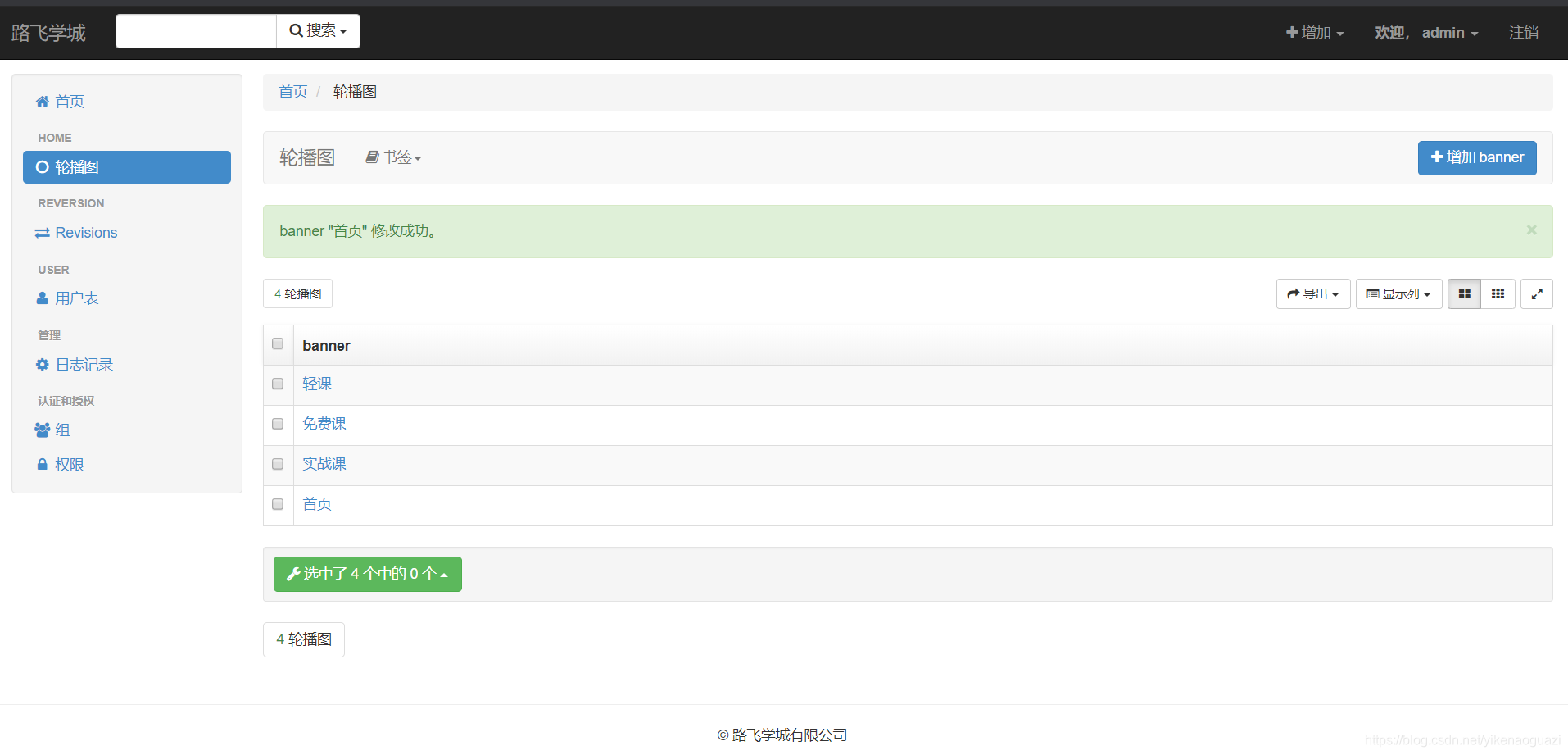
#③ 前端对接
<template><div><el-carousel height="400px"><el-carousel-item v-for="item in img_list" :key="item.id"><router-link :to="item.link"><img :src="item.img" :alt="item.name">router-link>el-carousel-item>el-carousel>div>
template><script>
export default {name: 'Banner',data () {return {img_list: []}},mounted () {this.$axios.get(this.$settings.base_url + '/home/banner/').then(res => {console.log(res.data)this.img_list = res.data})}
}
script><style scoped>.el-carousel__item {height: 400px;min-width: 1200px;}.el-carousel__item img {height: 400px;margin-left: calc(50% - 1920px / 2);}
style>
#④ 后续:接口缓存
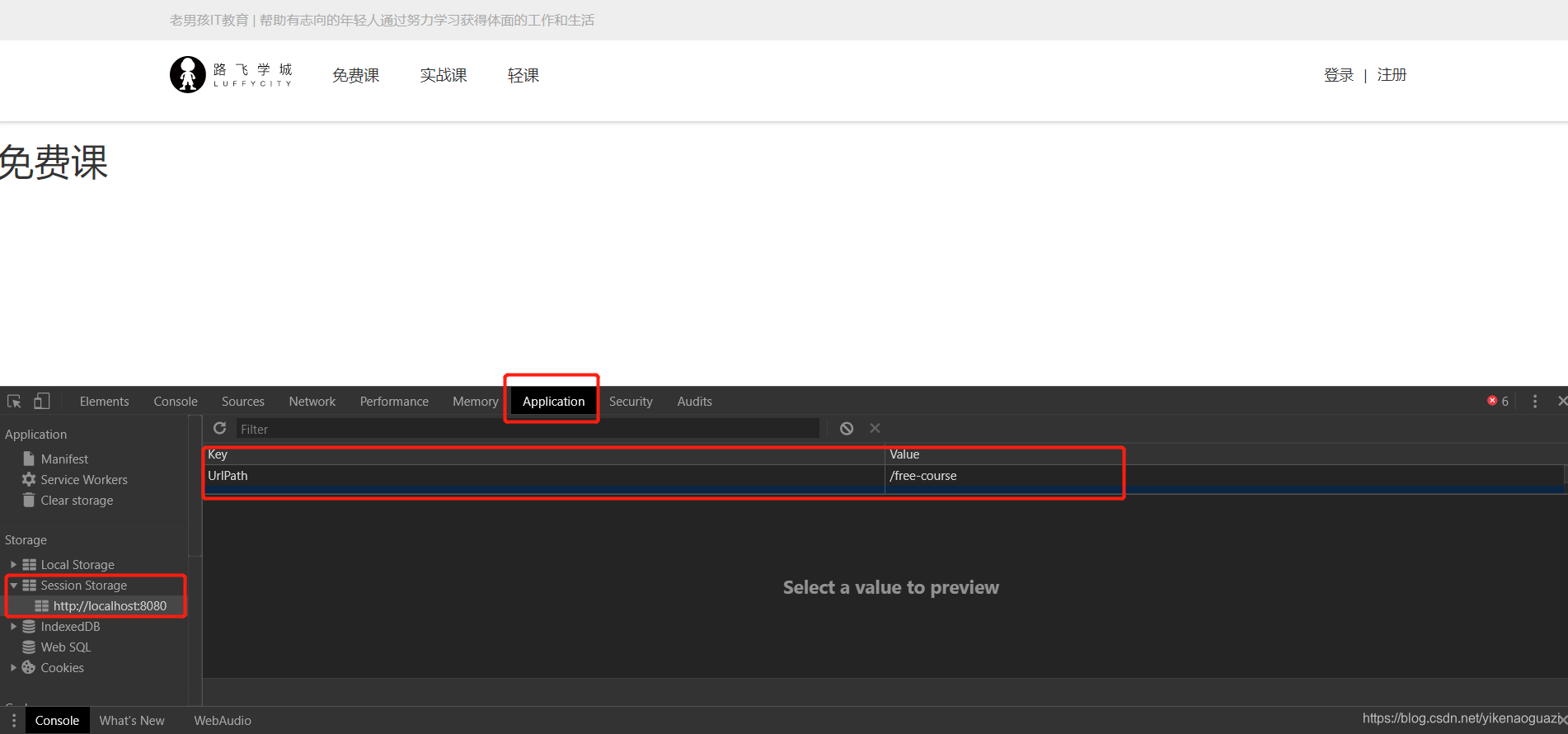
<template><div class="header"><div class="slogan"><p>老男孩IT教育 | 帮助有志向的年轻人通过努力学习获得体面的工作和生活p>div><div class="nav"><ul class="left-part"><li class="logo"><router-link to="/"><img src="../assets/img/head-logo.svg" alt="">router-link>li><li class="ele"><span @click="goPage('/free-course')" :class="{active: url_path === '/free-course'}">免费课span>li><li class="ele"><span @click="goPage('/actual-course')" :class="{active: url_path === '/actual-course'}">实战课span>li><li class="ele"><span @click="goPage('/light-course')" :class="{active: url_path === '/light-course'}">轻课span>li>ul><div class="right-part"><div><span>登录span><span class="line">|span><span>注册span>div>div>div>div>
template><script>export default {name: "Header",data() {return {//sessionStorage中有url_path就使用它,没有就是 /url_path: sessionStorage.url_path || '/',}},methods: {goPage(url_path) {// 已经是当前路由就没有必要重新跳转if (this.url_path !== url_path) {//js控制路由跳转this.$router.push(url_path);}//把当前路径加入到了sessionStoragesessionStorage.url_path = url_path;},},// created() {//     sessionStorage.url_path = this.$route.path;//     this.url_path = this.$route.path;// }}
script><style scoped>.header {background-color: white;box-shadow: 0 0 5px 0 #aaa;}.header:after {content: "";display: block;clear: both;}.slogan {background-color: #eee;height: 40px;}.slogan p {width: 1200px;margin: 0 auto;color: #aaa;font-size: 13px;line-height: 40px;}.nav {background-color: white;user-select: none;width: 1200px;margin: 0 auto;}.nav ul {padding: 15px 0;float: left;}.nav ul:after {clear: both;content: '';display: block;}.nav ul li {float: left;}.logo {margin-right: 20px;}.ele {margin: 0 20px;}.ele span {display: block;font: 15px/36px '微软雅黑';border-bottom: 2px solid transparent;cursor: pointer;}.ele span:hover {border-bottom-color: orange;}.ele span.active {color: orange;border-bottom-color: orange;}.right-part {float: right;}.right-part .line {margin: 0 10px;}.right-part span {line-height: 68px;cursor: pointer;}
style>
3.git的使用
1 版本管理工具(git,svn)
2 安装客户端
3.1git的工作流程
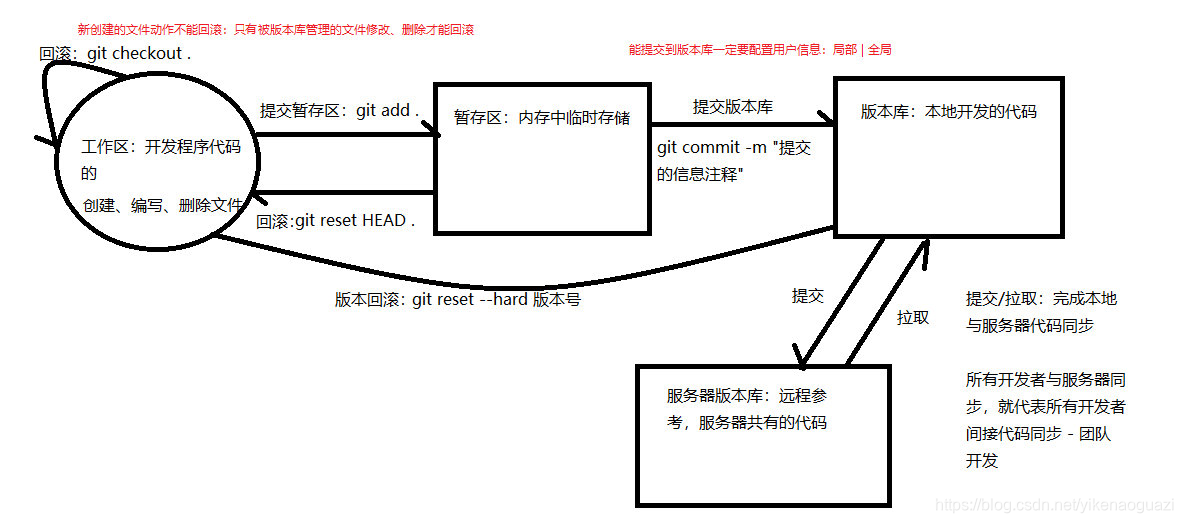
1 工作区:工作的目录,文件夹下,放一些文件,文件中写内容
2 暂存区:工作区的更改,提交到暂存区(在暂存区临时存储)
3 版本库:本地文件,内容变更记录
4 git相关操作(一堆命令)-git init  # 初始化仓库,把当前路径,被git管理起来-git init a  # 创建出一个文件夹,该文件夹被git管理(.git隐藏文件)-git status  # 查看状态-红色:更改没有被提交到暂存区-绿色:更改被提交到暂存区,但是没有被提交到版本库# 提交到暂存区-git add a.txt  #把a.txt提交到暂存区(git add .)-git add .  #把当前路径下所有更改,提交到暂存区-git reset . #把提交到暂存区的,拉回到工作区(很少用)# 从暂存区提交到版本库(不能从工作区直接提交到版本库)-要往版本库提变更,需要先配置用户# 全局配置(用户家路径记录:.gitconfig)-git config --global user.email "lqz@qq.com"-git config --global user.name "lqz"# 局部配置(当前路径下配置文件中记录:/.git/config)-git config user.email "egon@qq.com"-git config user.name "egon"# 从暂存区提交到版本库(必须加注释,不加注释提交不上去)-git commit -m '注释一定要加,并且有意义'# 查看log-git log  # 看到版本库中谁提交了什么,写了什么注释,在什么时间,每个版本都有一个id号-git reflog  #精简(详细展示)# 查看时间点之前|之后的日志:>: git log --after 2018-6-1>: git log --before 2018-6-1>: git reflog --after 2018-6-1>: git reflog --before 2018-6-1#查看指定开发者日志>: git log --author author_name>: git reflog --author author_name# 回滚(回滚到版本管理的最新的位置)-git checkout .
4.git分支
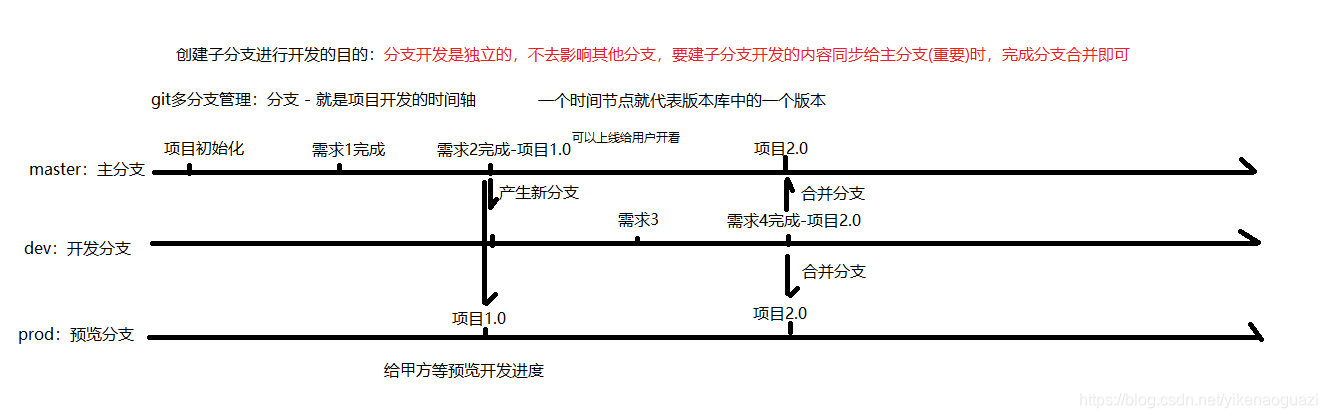
1 分支查看:git branch  # 绿色表示当前所在分支
2 分支创建:git branch dev # 创建分支的代码,基于master创建出来的,代码现在跟master一样-在那个分支上创建分支,目前新分支和所在分支代码一样
3 分支删除:git branch -d dev
4 切换分支 :git checkout dev
5 分支合并git merge 分支名把dev分支合并到master分支:切换到master分支,执行合并dev分支的命令6 创建并切换到某个分支(两部并作一步)git checkout -b 分支名
git提交代码出现冲突的2种情况
分支合并
在同一条分支上,你和你的同事改了同一个文件的同一段代码
本文来自互联网用户投稿,文章观点仅代表作者本人,不代表本站立场,不承担相关法律责任。如若转载,请注明出处。 如若内容造成侵权/违法违规/事实不符,请点击【内容举报】进行投诉反馈!