Candence画图制版流程
《Allegro中文教程》教程下载:https://download.csdn.net/download/jiangchao3392/10721516
原理图快捷键:
V: Y轴镜像
H:X轴镜像
P:放置元器件 R:元器件旋转90°
N:放置网络标号 J:放置节点
W:画线
F:放置电源
G:放置地
T:放置文本
CTRL+E :编辑元器件属性
I:放大 O:缩小
1,创建单个元器件(创建元件库)
File-> New->Library

选中.olb文件,鼠标右键 New Part:
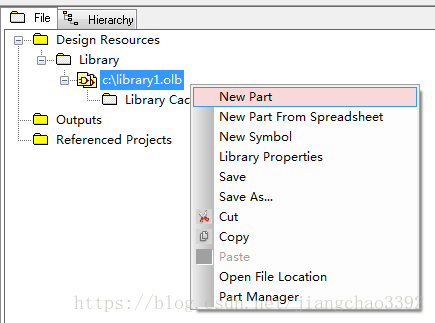
技巧:放置引脚时如果引脚同名,保存时提示报错警告, 只要将放置引脚的时候选择为power引脚就不会提示了,因为只有power引脚才能重名。比如VCC和GND

分裂原件库绘制:
Package pkg:
选择Homogeneous 适用于A,B各部分完全一样,除了管脚编号不一样。
Ctrl+N 切换到下一个部分;
Ctrl+B 切换到上一个部分。

选择Homerogeneous 适用于A,B..不一样的。
隐藏管脚名字: Options --> Part Properties


整体查看和部分查看:
part: 部分查看
package:整体查看

整体查看如下:

2,原理图绘制
新建一个原理图工程 File-> New ->Project

添加原件库
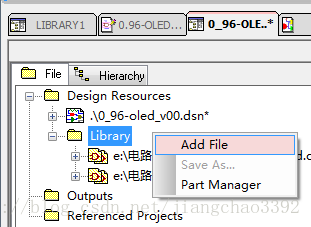
连线技巧:
orcad capture连线不到位情况下,可以去掉右上角的‘Snap to grid ’ 图标为不选中状态。就可以了!就会自动捕获!或者是自定义元器件时,引脚没有对齐网格
option -> preference -> grid display 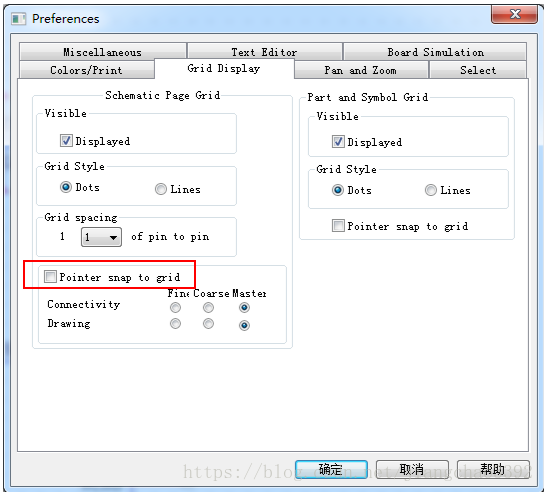
旋转元器件:
选中器件按 R
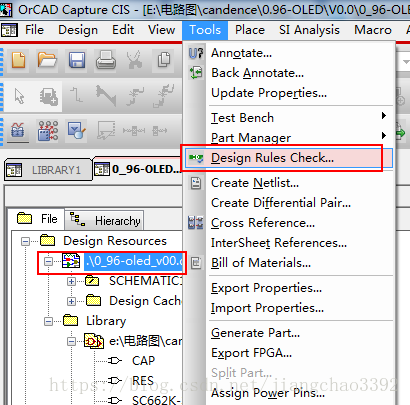
原理图设计完成后进行DRC检查
切换到项目管理窗口,选中 .DSN文件, Tool ->Design Rules Check
元器件自动编号
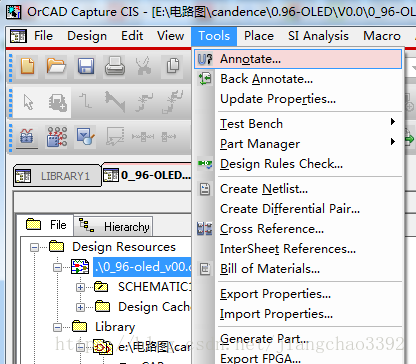
切换到项目管理窗口,选中 .DSN文件, Tool ->Annotate
PCB封装:
用orCAD capture 做原理图时需要设置Footprint封装,而这个封装的默认路径是 C:\Cadence\SPB_16.5\share\pcb\pcb_lib\symbols
当需要添加一些自定义封装时,在show footprint(预览封装)时,提示:" ERROR(ORCAP-1733) allegro footprint was not found in the search path",通过设置psmpath,环境变量,仍然还是提示找不到,这个环境变量只对allegro pcb editer软件有效。对orCAD capture无效,且在orCAD capture所有菜单都找过了,没有设置的地方,如果通过拷贝到封装默认路径下,也太繁琐了。后来经过摸索找到设置路径的方法:
打开:
C:\Cadence\SPB_16.5\tools\capture\CAPTURE.INI
找到: [Allegro Footprints]
加入自定义封装路径:Dir1=D:\Develop\PCB\CADENCE\RFID\pcb\package
可以设置多个Dir2= ...
Dir3=...
PCB库路径设置:
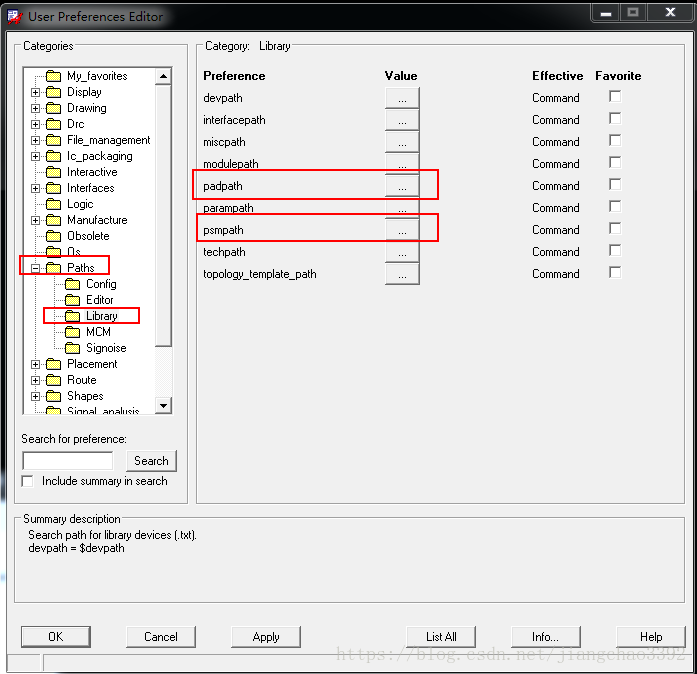
Setup ---》User preferences


3,PCB库绘制
制作焊盘
焊盘制作: 软件 Pad_Designer
焊盘命名参考:https://mp.csdn.net/postedit/81558932


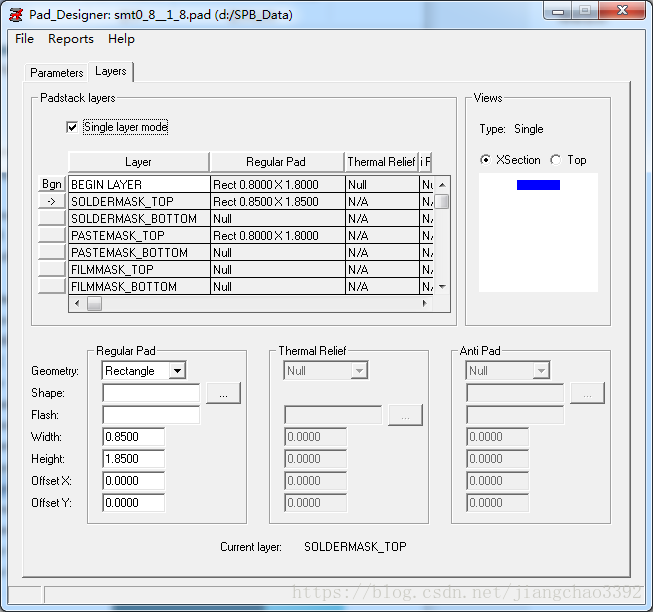
File -> save as
将焊盘保存在相应的库文件夹位置。
软件自带pad库封装路径: C:\Cadence\Cadence_SPB_16.6\share\pcb\pcb_lib\symbols
制作原件封装
打开软件: PCB Editer
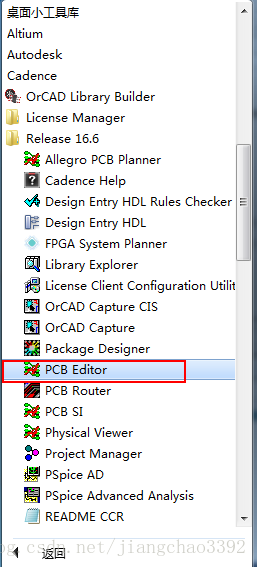
选择:Allegro PCB Design GXL

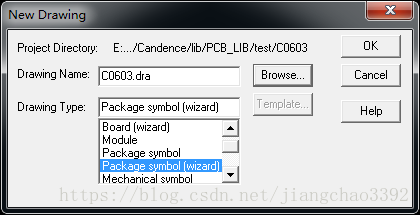
File —>New , 选择 Package symbol(wizard), 点击Browse,选择保存位置。
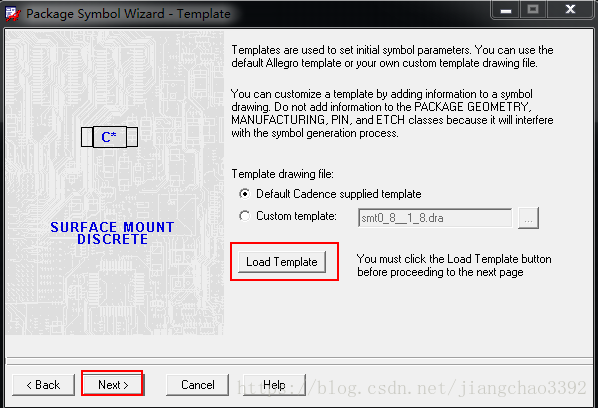
手工制作 IC 封装
File —>New , 选择 Package symbol, 点击Browse,选择保存位置。
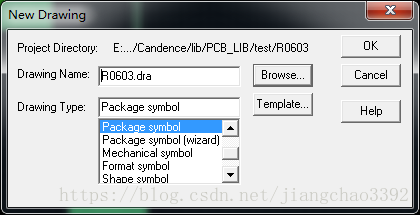

设置单位, 和图纸尺寸

设置显示栅格
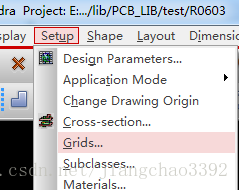
放置焊盘

选择焊盘

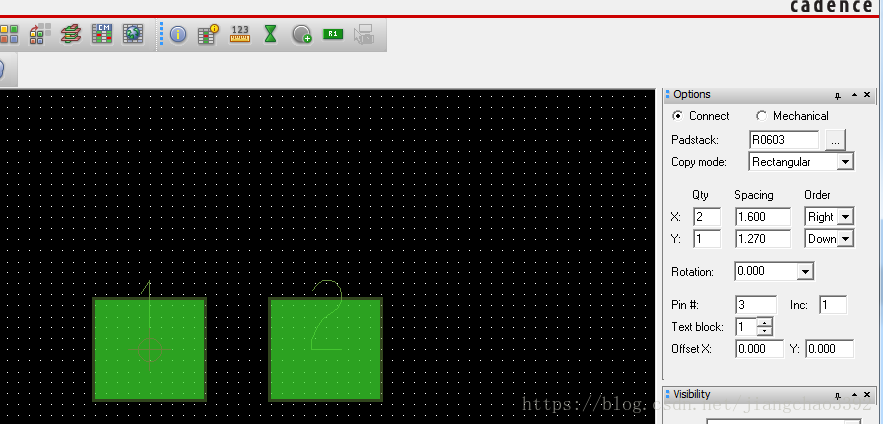
Addline 添加相关线
1,装配线
Package Geometry: Assembly_Top (装配线)
2,丝印线
Package Geometry:Silkscreen_Top (装配线)
3,封装大小
Package Geometry:place_Bound_Top
4,两个参考编号
4-1 RefDes: Assembly Top
4-2 RefDes: Silkscreen Top
画精确圆技巧:要在命令栏里面输入,菜单栏 -->circle, 命令行输入 x 0 0 定位圆心; 命令行输入:ix r。其中r为圆的半径~
绘制丝印


放置参考标签
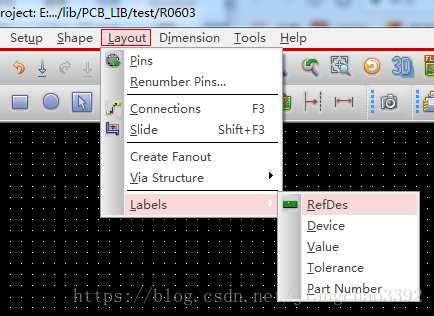
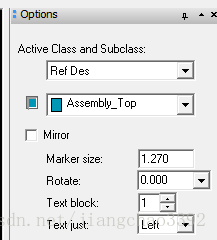
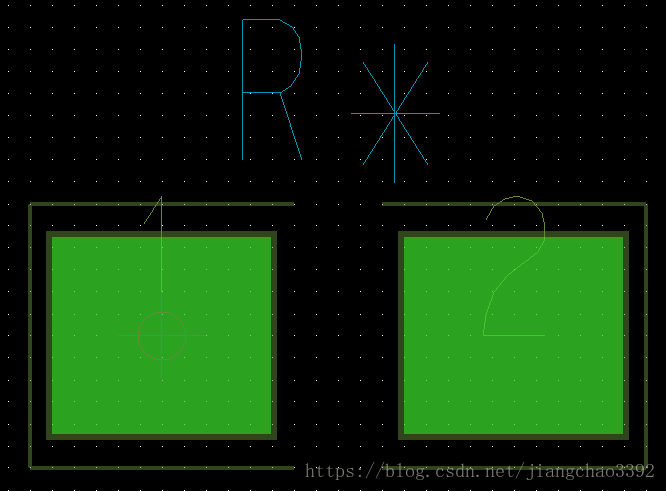
保存。
修改引脚PIN号

添加封装库:
psmpath : 元器件封装 库路径
padpath: 焊盘封装 库路径
Place -> Manually
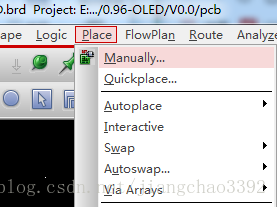
4, PCB绘制
生成网表
生成网表前必须检查:
1,元器件序号是否排列
2,电路图通过DRC检查
3,每个元器件都有封装
DRC检查

生成网表

选择网表生成位置


PCB导入网表
File -->Import --> Logic

选择如下,下面为导入网表的路径:

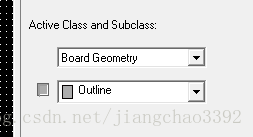
先画板框。

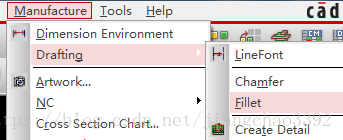
倒元角
倒角半径

选择要到的两边即可倒角。
allegro怎么取消圆角?
1 allegro里面已经完成的倒角不能再“取消”
2 你的想法应该是把圆角再变回成直角,那么你可以继续用倒角命令,半径可以输入0
允许布线区域 Route Keepin:

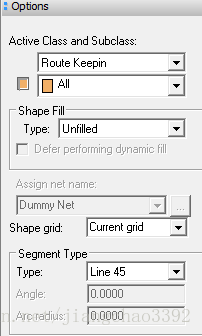
允许布局区域 Package Keepin:
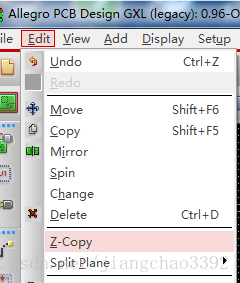
Z-Copy 复制 已经画好的Route Keepin线缩进 0.5mm的设置方式

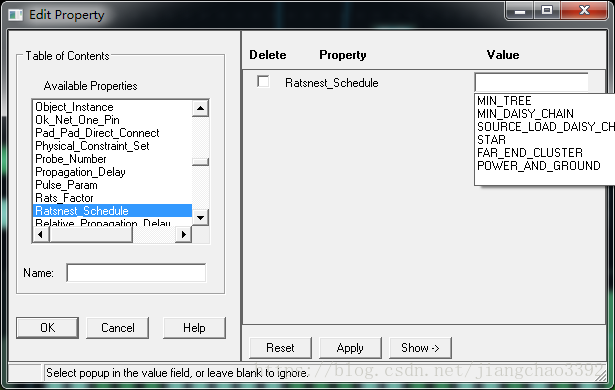
网络高亮: Edit -> Property, Ratsnest_Schedule 在Value项选择 Power_AND_GROUND
PCB敷铜:
Polygon:多边形敷铜
Rectangular:矩形敷铜
Circular:圆形敷铜


敷铜参数设置:

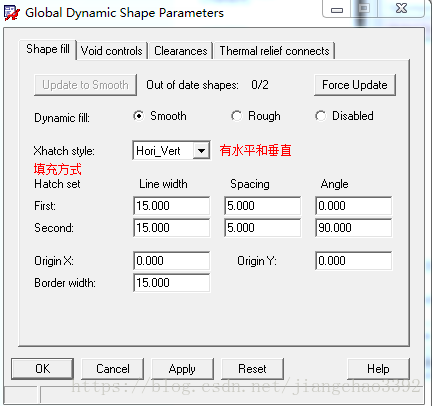
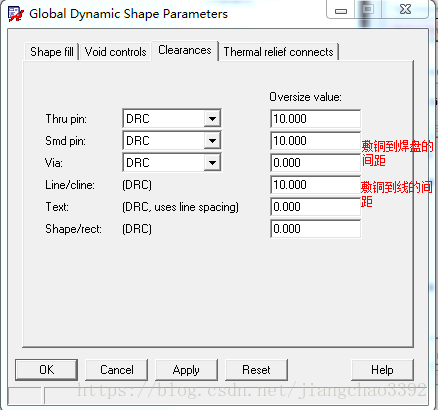
添加PCB板层:
Setup--> Cross-section:

默认为2层板。

Material: 选择层面的物质材料类型。
COPPER: 铜箔 AIR:空气 FR-4:玻璃纤维
鼠标右键添加板层:


layer Type: 层面类型。
PLANE: 整片铜箔 CONDUCTOR: 布线层面
Negativa: 负片形式。
当 Layer Type 为 Plane 时, 选择为 Negativa 负片形式。
原理图与PCB交互:
Option -->preferences:

元件的摆放
放到bottom层 : 选择元件,鼠标右键, mirror。
过孔设置:
Setup->Constraint Manager,Physical->Physical constraint set 下的all layers, 右侧pcs对应的vias栏,单击设置。
pcb连线: Route--> connect
Flip Design: 翻转设计
添加丝印

设置丝印线宽

设置gerber文件文件夹位置:
通过设定“User Preferences”来指定生成Gerber数据文件的保存目录。
菜单栏“Setup”->”User Preferences…”->”File_management”->”Output_dir”,设定”ads_sdart”项的”Value”内容为指定目录名称,如“gerber”,则在生成gerber数据操作时,会自动在pcb文件目录下生成“gerber”文件夹,在该文件夹下保存有所生成的全部gerber文件。
导出 DXF文件:
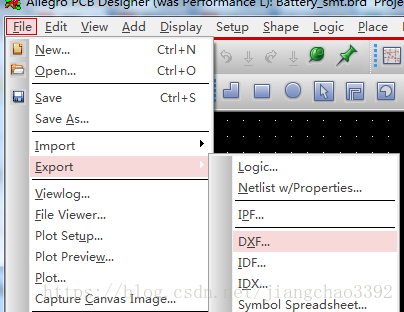
选择路径时,两个路径一样。


生成丝印:
Manufacture--> Silkscreen:


然后去设置设置隐藏各层颜色,调整丝印
更改丝印大小:
Edit-->change:
设置要修改好的参数

修改好后,鼠标框选要修改的标注。
导出BOM:
方法1:


方法2:

Header:
Item\tQuantity\tReference\tPart\tpcb footprint
Combined property string:
{Item}\t{Quantity}\t{Reference}\t{Value}\t{pcb footprint}

标注:
manufacturer-dimension environment
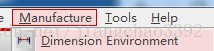
或者

右击鼠标,选择Linear Dimension
设置单位为 inch 或 mm:
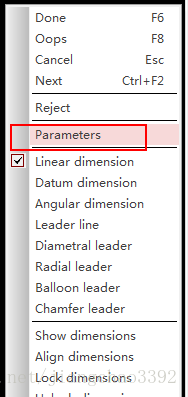

标注显示单位:
allegro的尺寸标注是默认不显示单位的,选择标注尺寸命令的时候在 option—text 中填写%v%u 即可

删除标注:

本文来自互联网用户投稿,文章观点仅代表作者本人,不代表本站立场,不承担相关法律责任。如若转载,请注明出处。 如若内容造成侵权/违法违规/事实不符,请点击【内容举报】进行投诉反馈!