Allegro cadence 17.4 如何查找、导入自己想要的3D模型
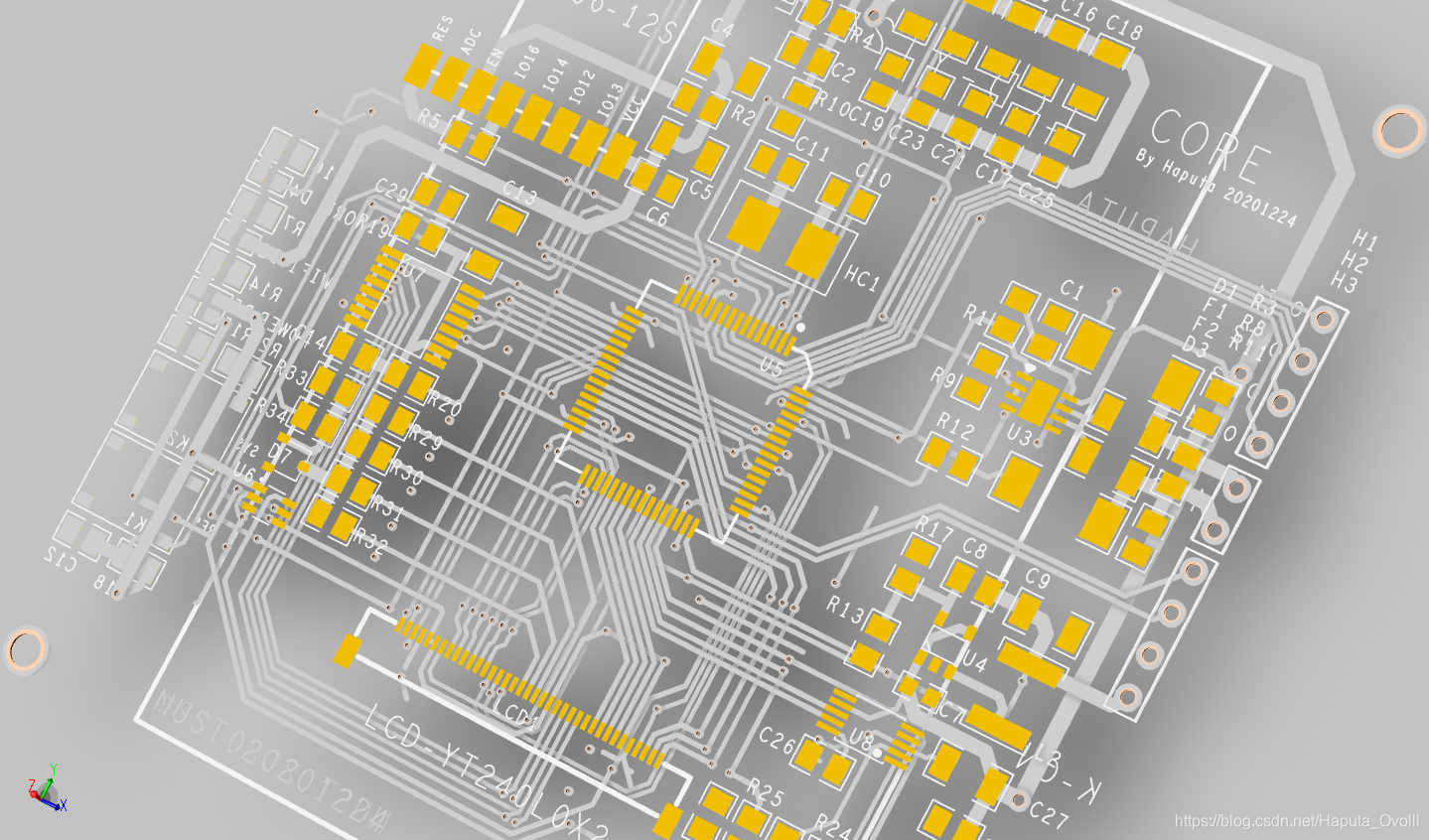
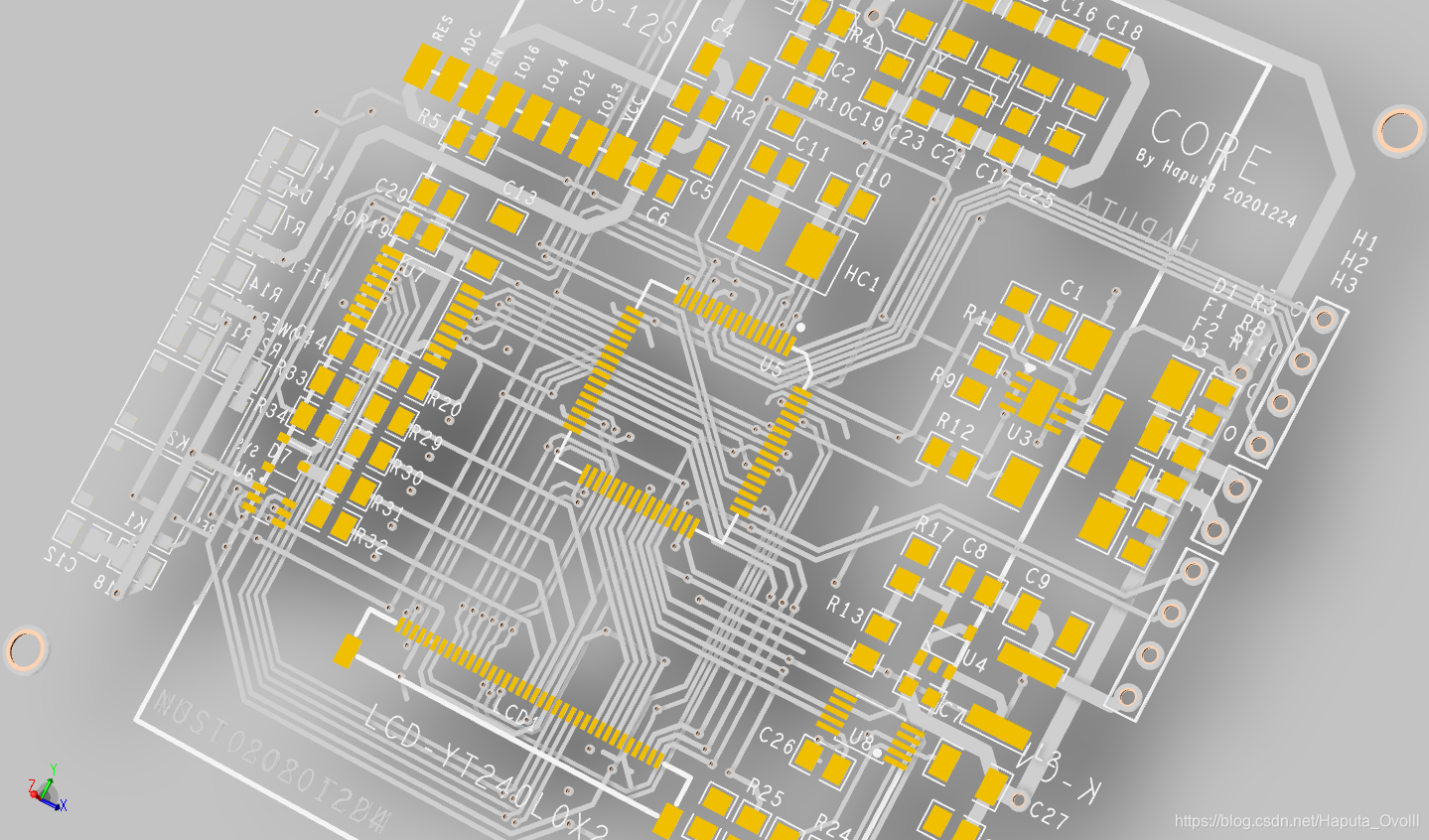
3D模型图除了看电路板焊上元件后的效果外,还可以用来检查丝印的字是否会被器件挡住,比如这个,当我发现这个时,板子已经在打印了。。。
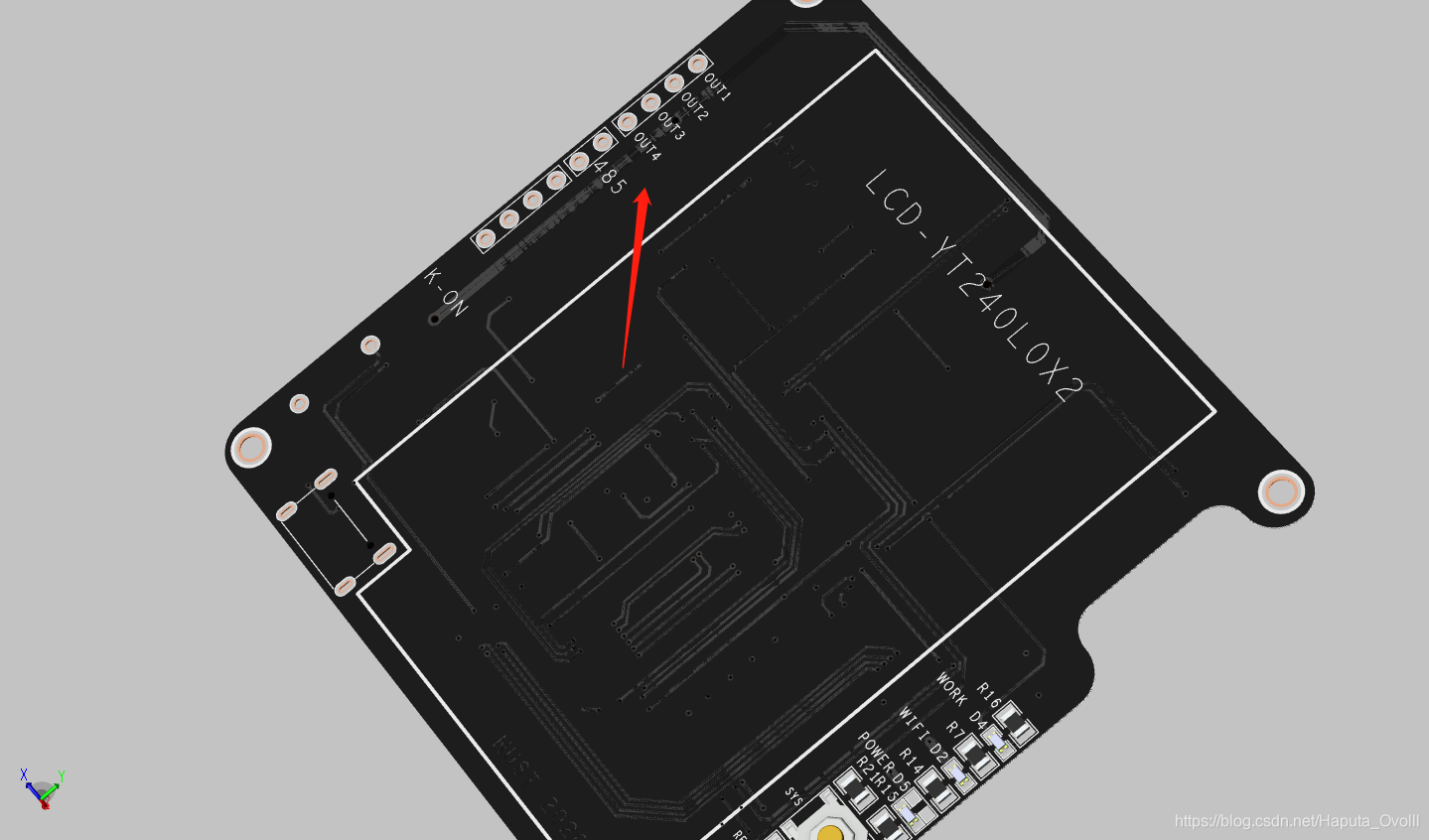
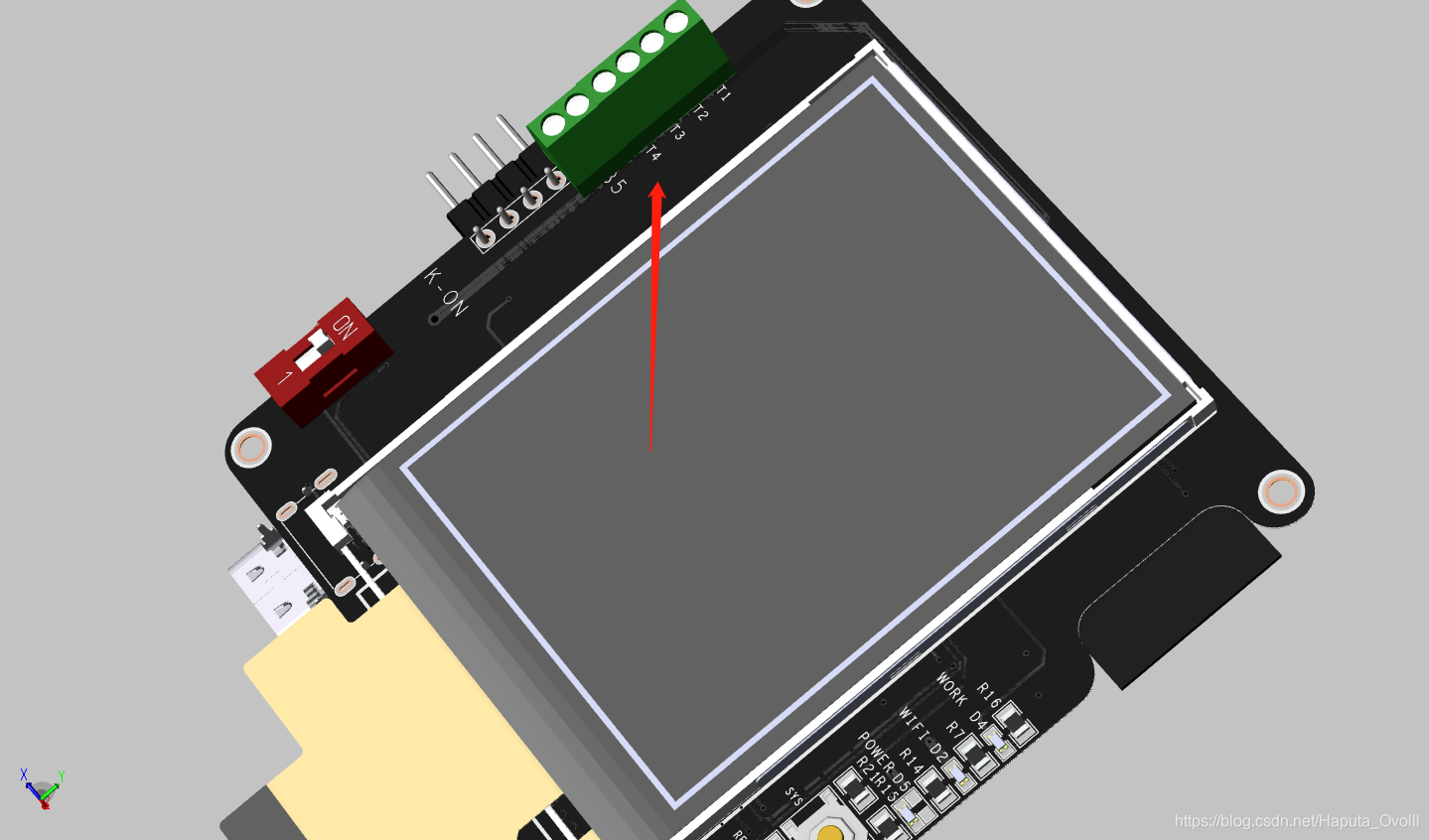
有些器件边沿会凸出来一点,但第一次用某个器件时,可能没有这样的意识。
那么Allegro绘制PCB时,怎么去坐这样的3D效果图呢?当然了,我们可以自己用proE或者CAD去绘制,不过,我个人的话平时开发画画封装还可以,做3D模型太费时间了,所以网上找了很多帖子学习,现在总结以下。
1、怎么找到自己想要的模型?
https://www.3dcontentcentral.cn/Default.aspx
在上面这个网址里,基本都能满足你的要求,查找方面需要一点技巧,因为是英文检索,所以英文关键字很重要。
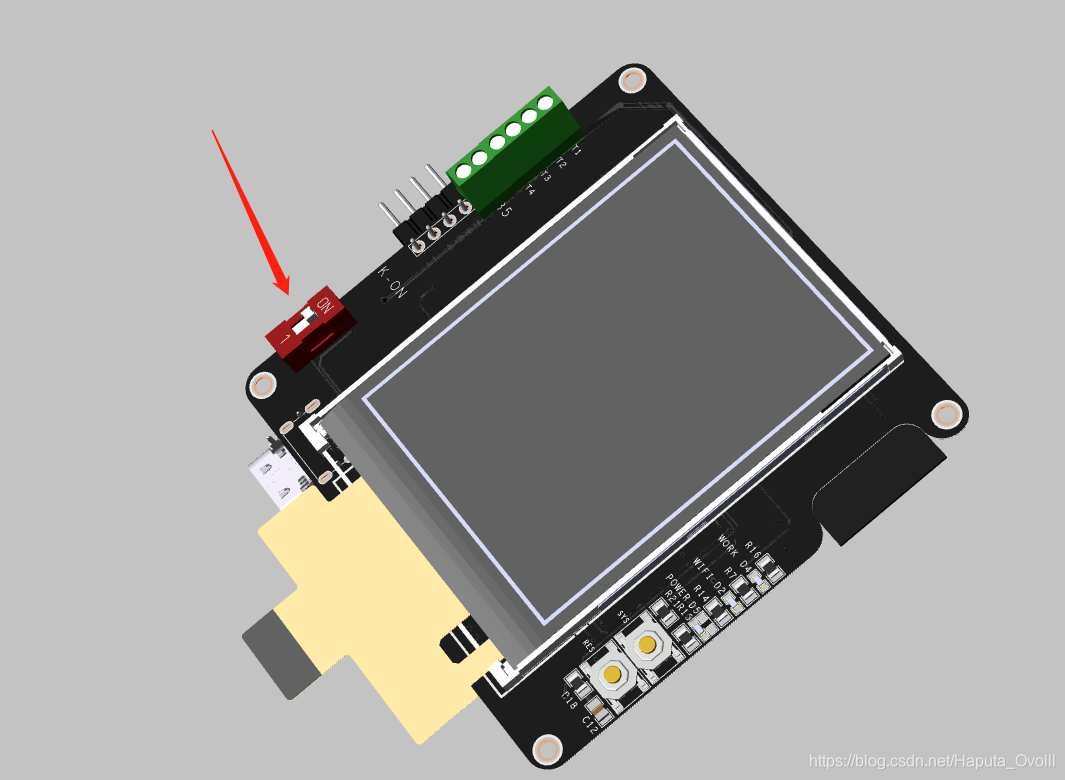
比如我要找一个这样的开关
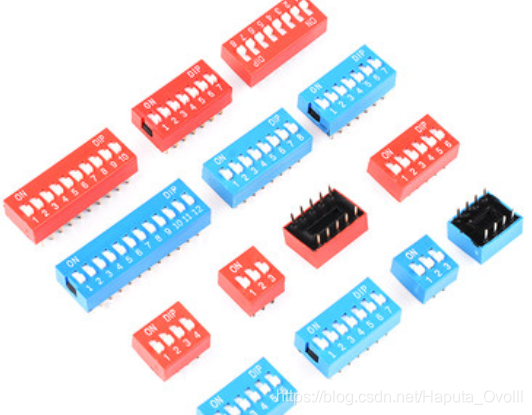
实物上用的是1P的,长成这样
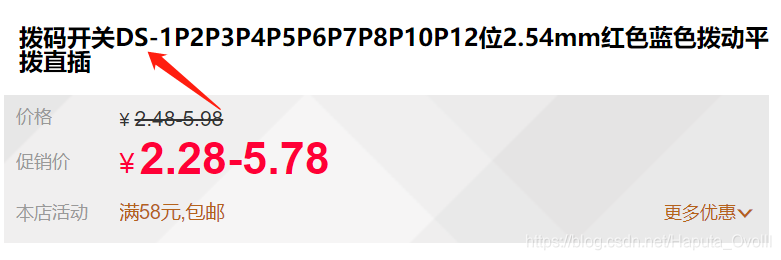
某宝上的描述是这样的(某宝没有就立创商城、立创没有就图片识别去搜)
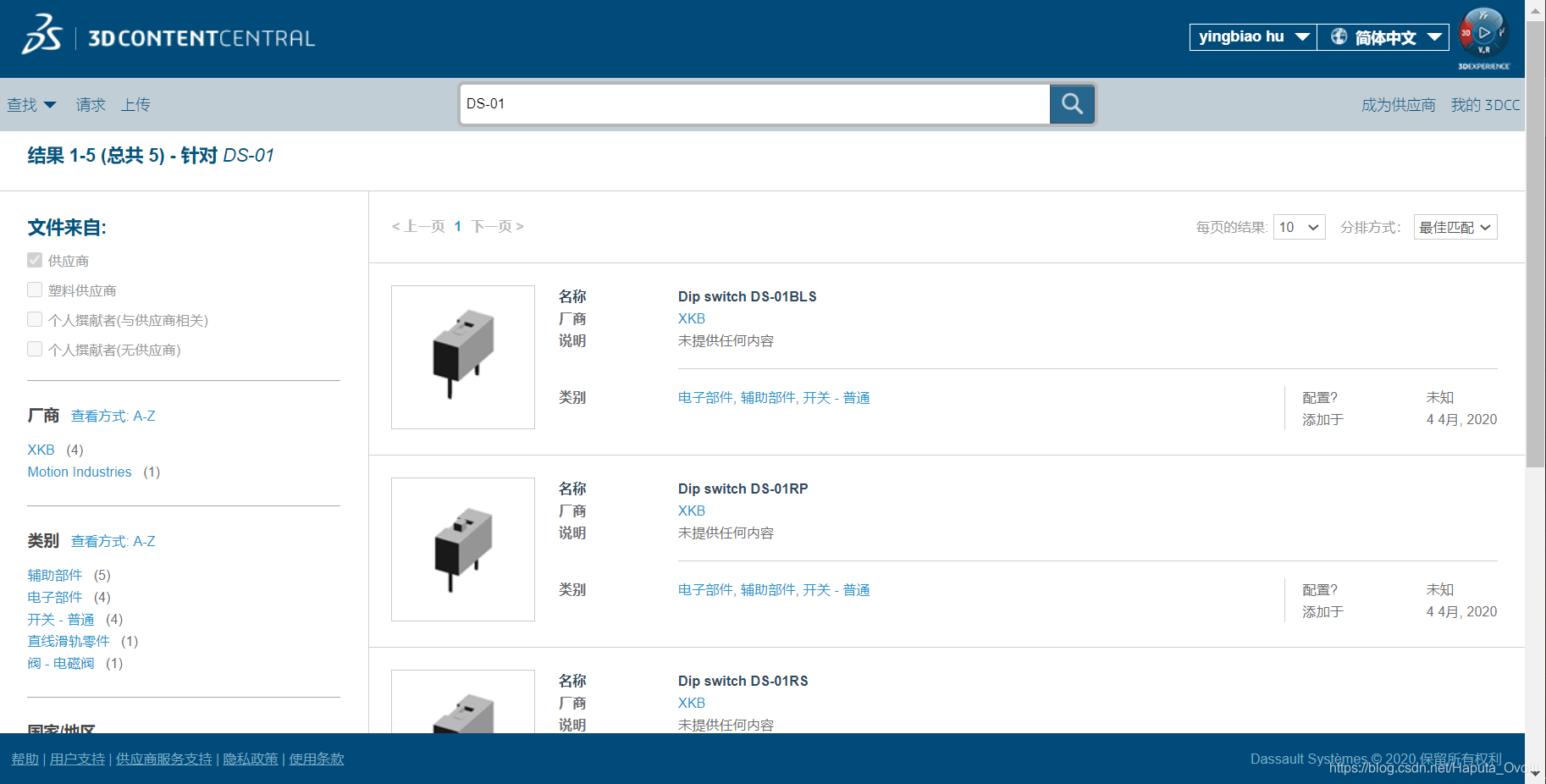
那么我们去检索这个DS switch,我们发现他会以DS-03的形式命名

那么,我们再搜索DS-01,出来的基本都是1P的
但是,这个太丑了,我想要带颜色的,所以再DS switch看下有没有其他的样式
结果发现还有这样的命名
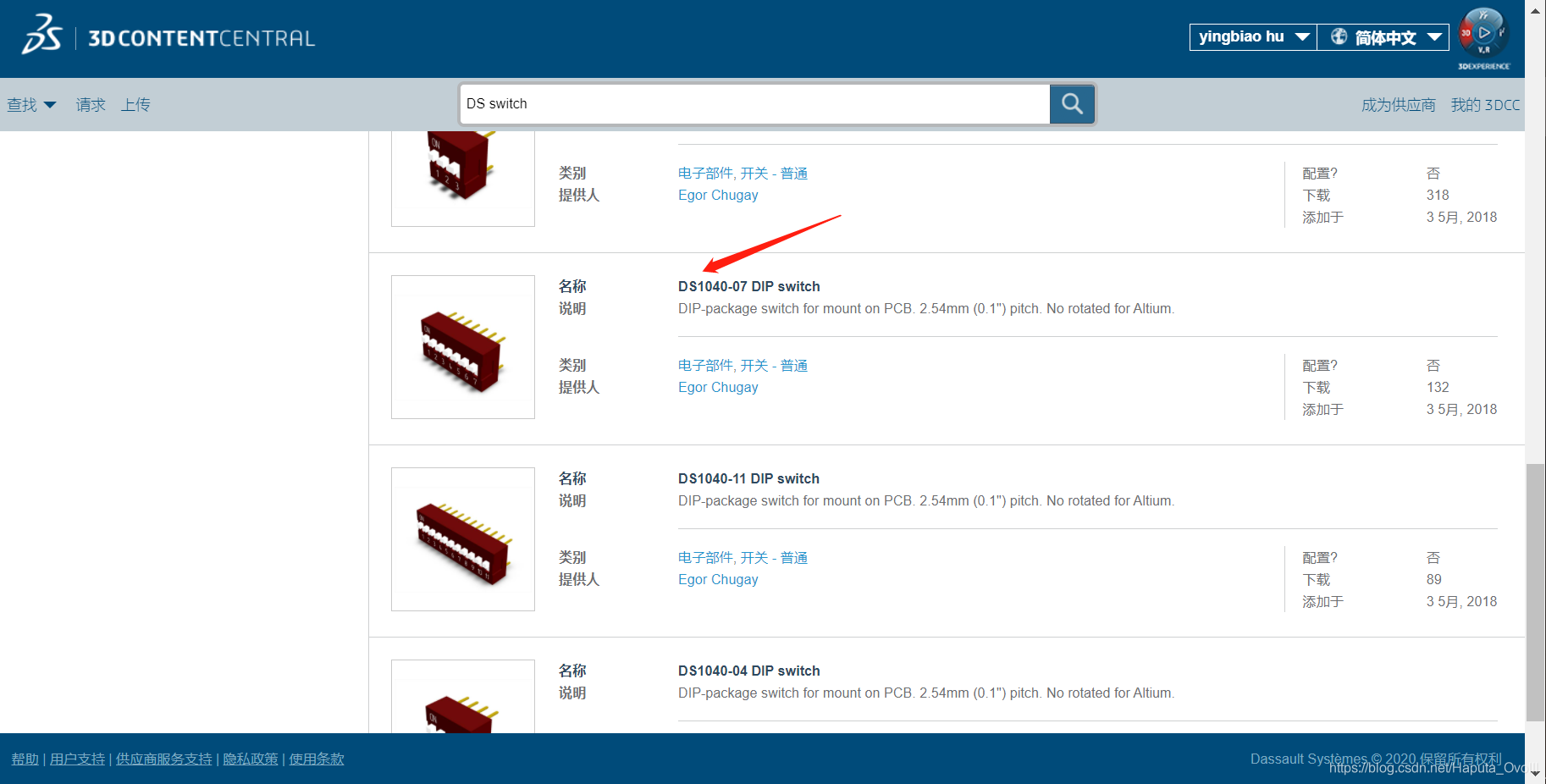
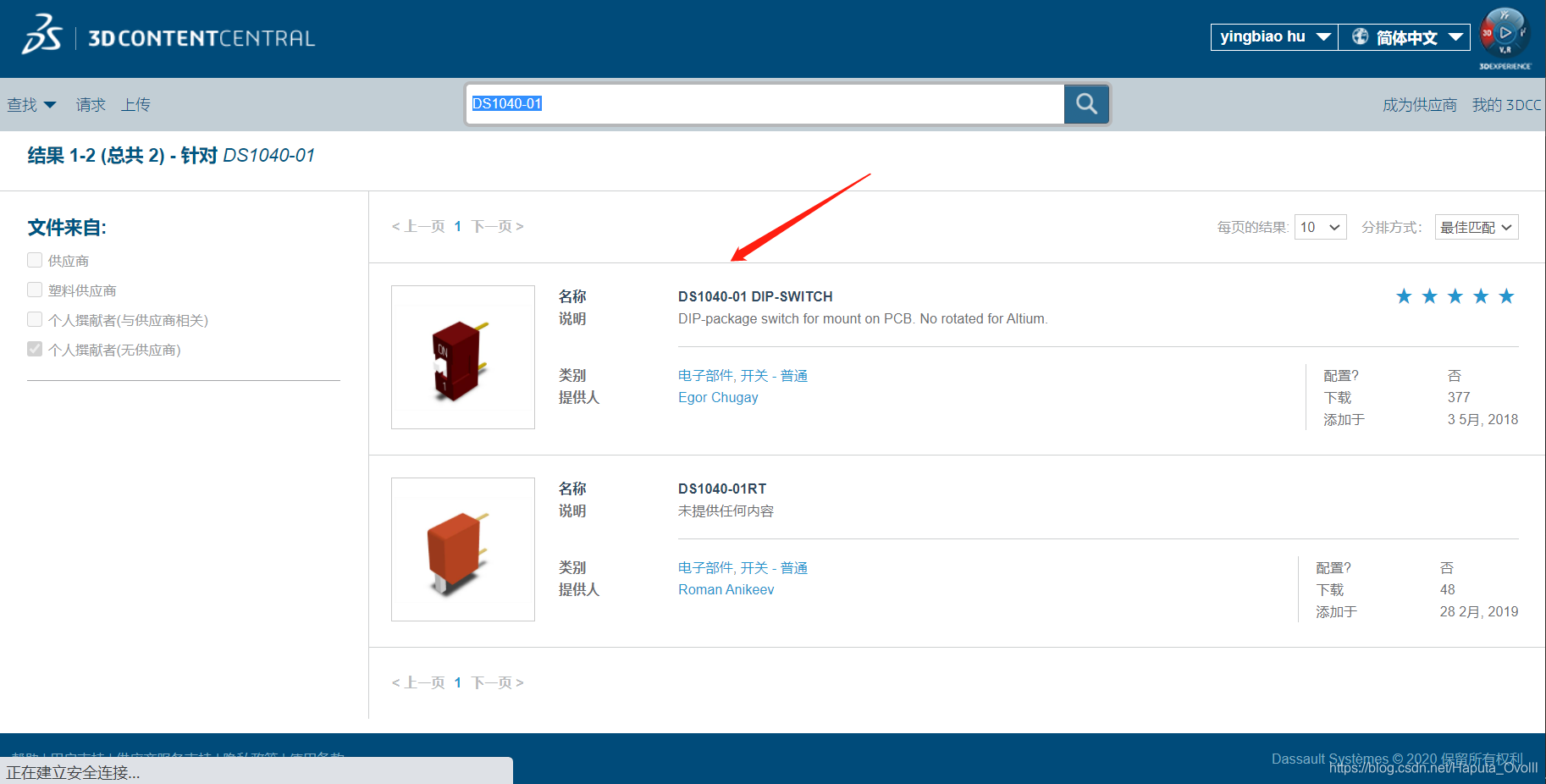
搜索DS1040-01,顺利找到
2、下载STEP格式(这里也是查了很多资料才找到的,其他博客里没看到写格式的)
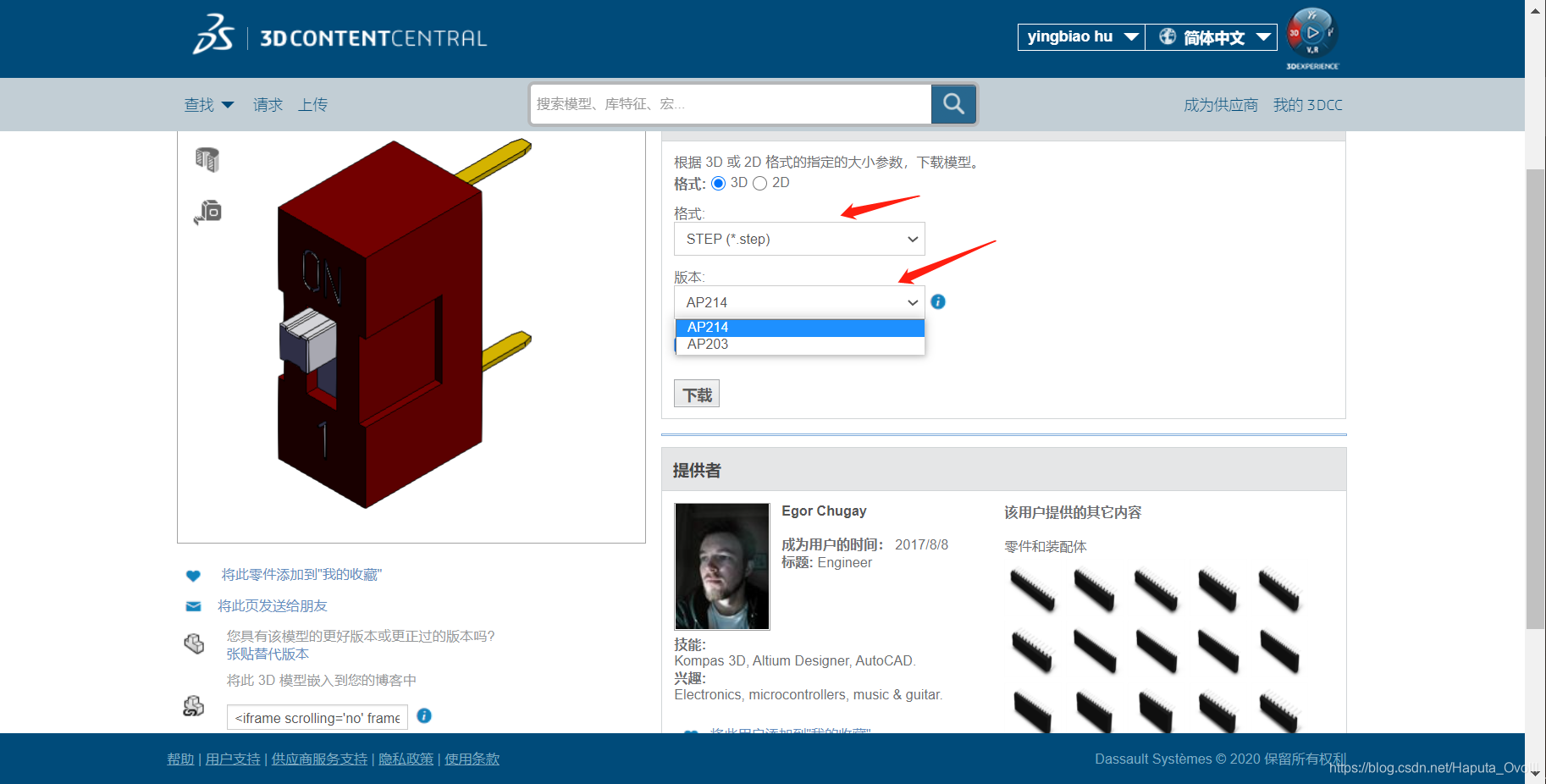
选择STEP AP214的格式即可。
3、怎么导入到cadence
下载回来后,先解压全放到一个文件夹里,文件夹和文件的名字,都只能含有英文和下划线,不允许出现其他字符,不然导入会报错,要注意
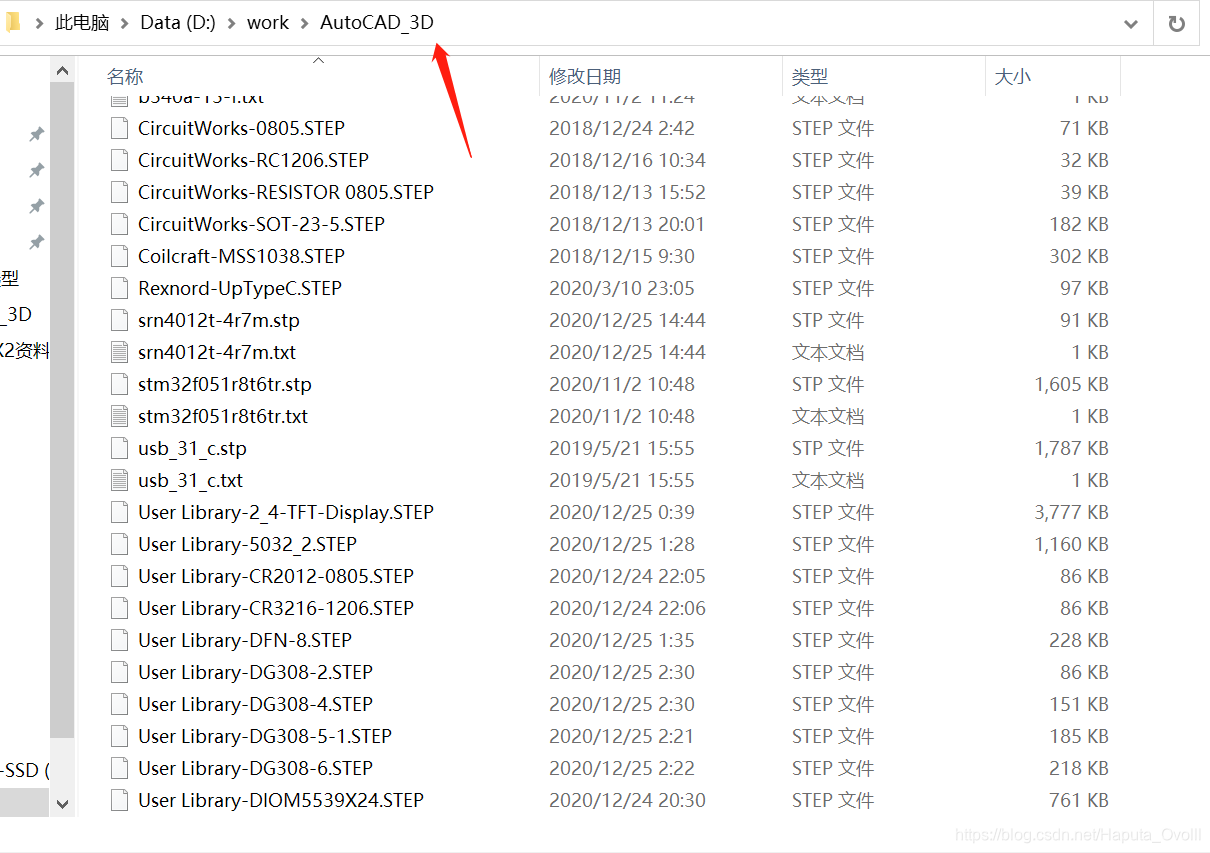
放在一个文件家里之后,打开PCB Designer,在以下地方修改Path的路径
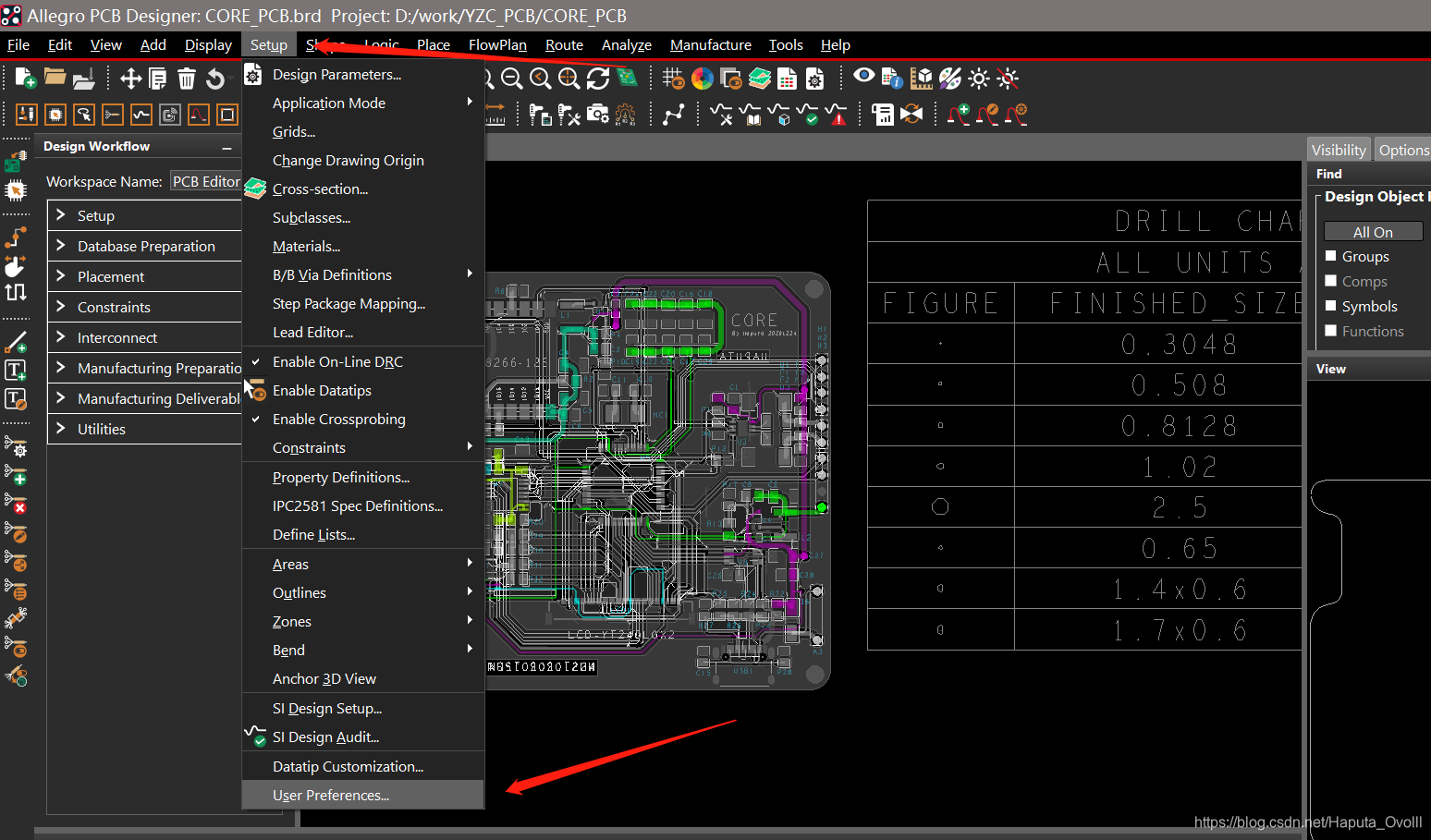
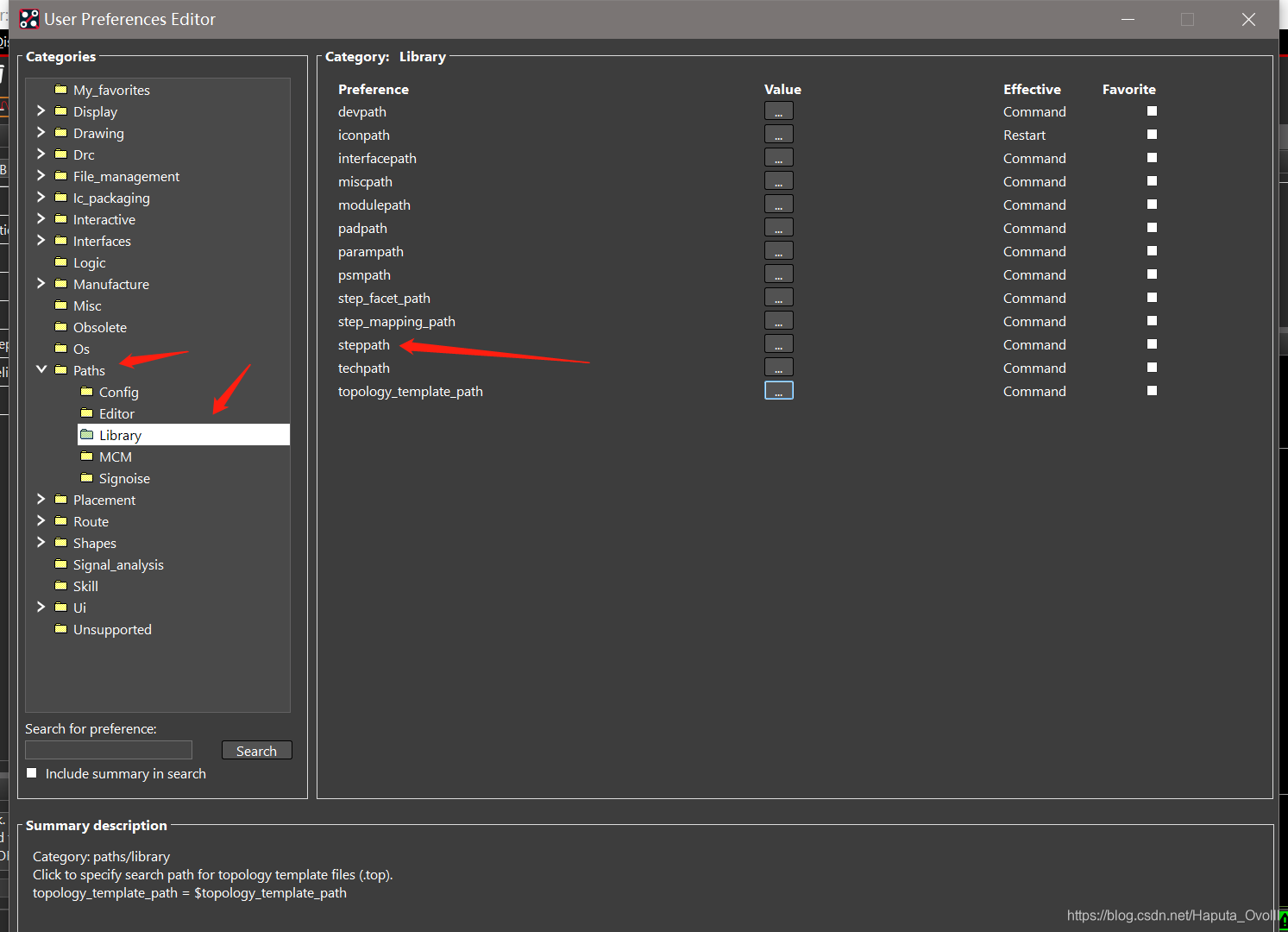
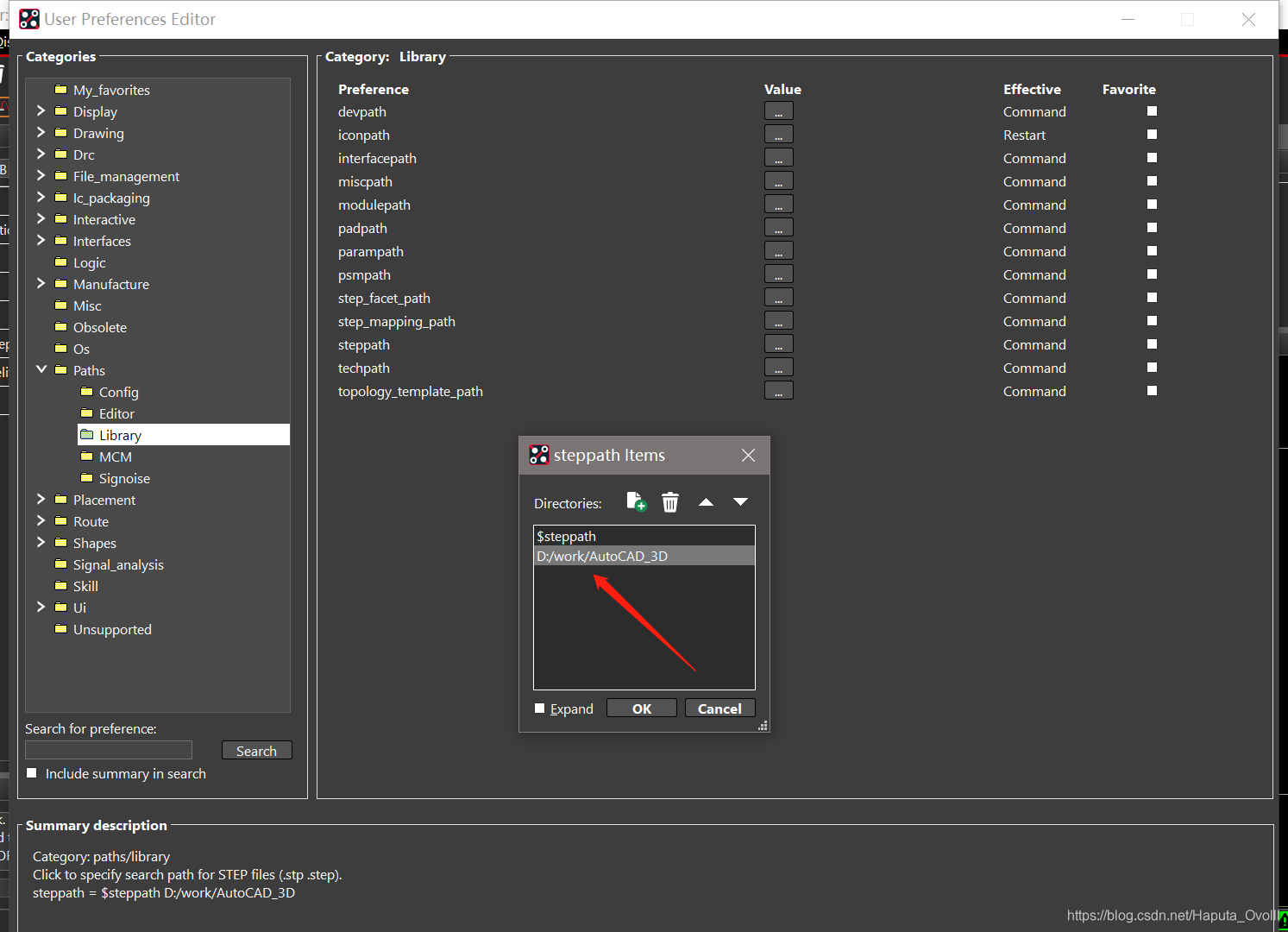
把自己设置好的路径添加进来即可。
4、3D模型与器件对应
导入之后,点击这里
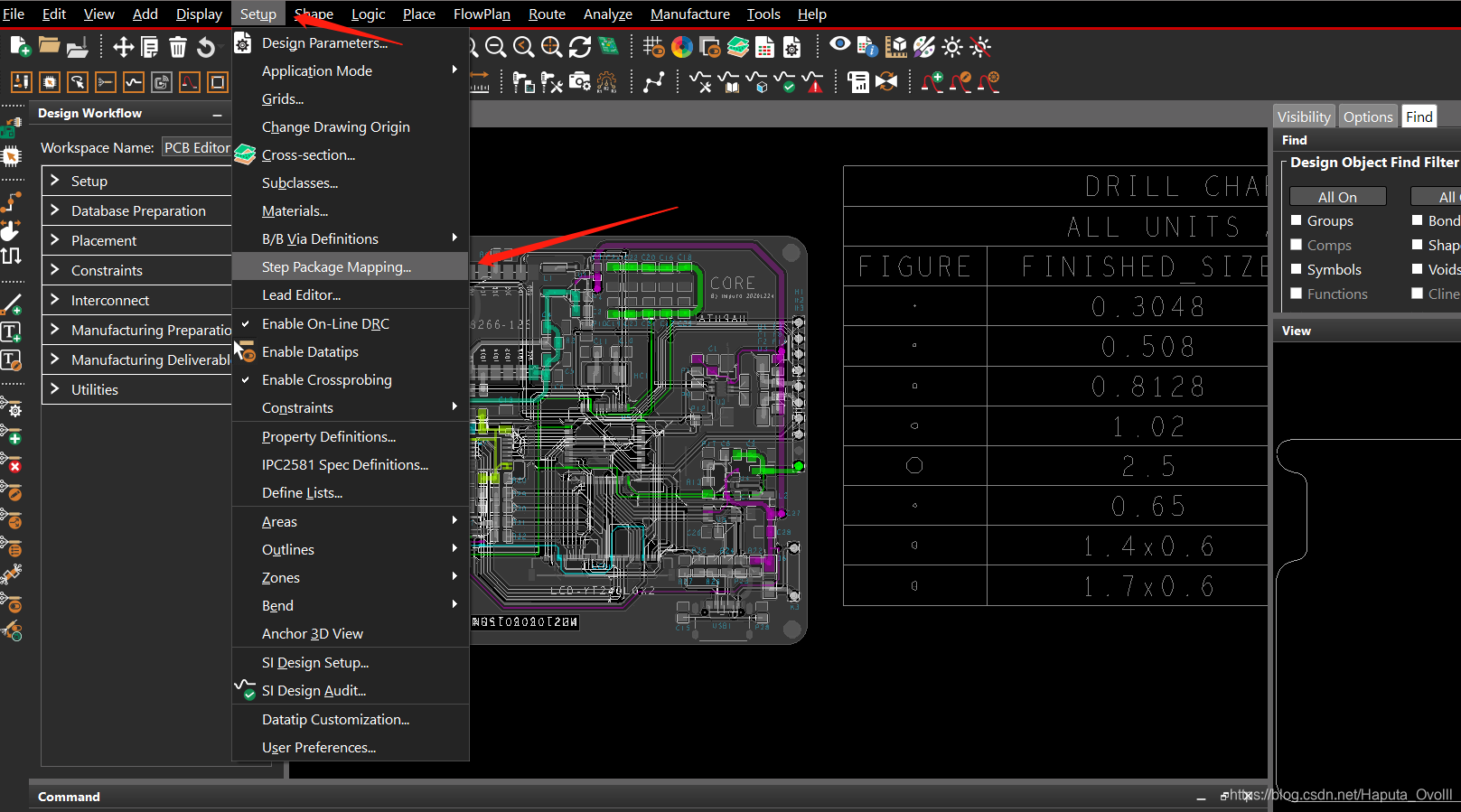
弹出以下对话框
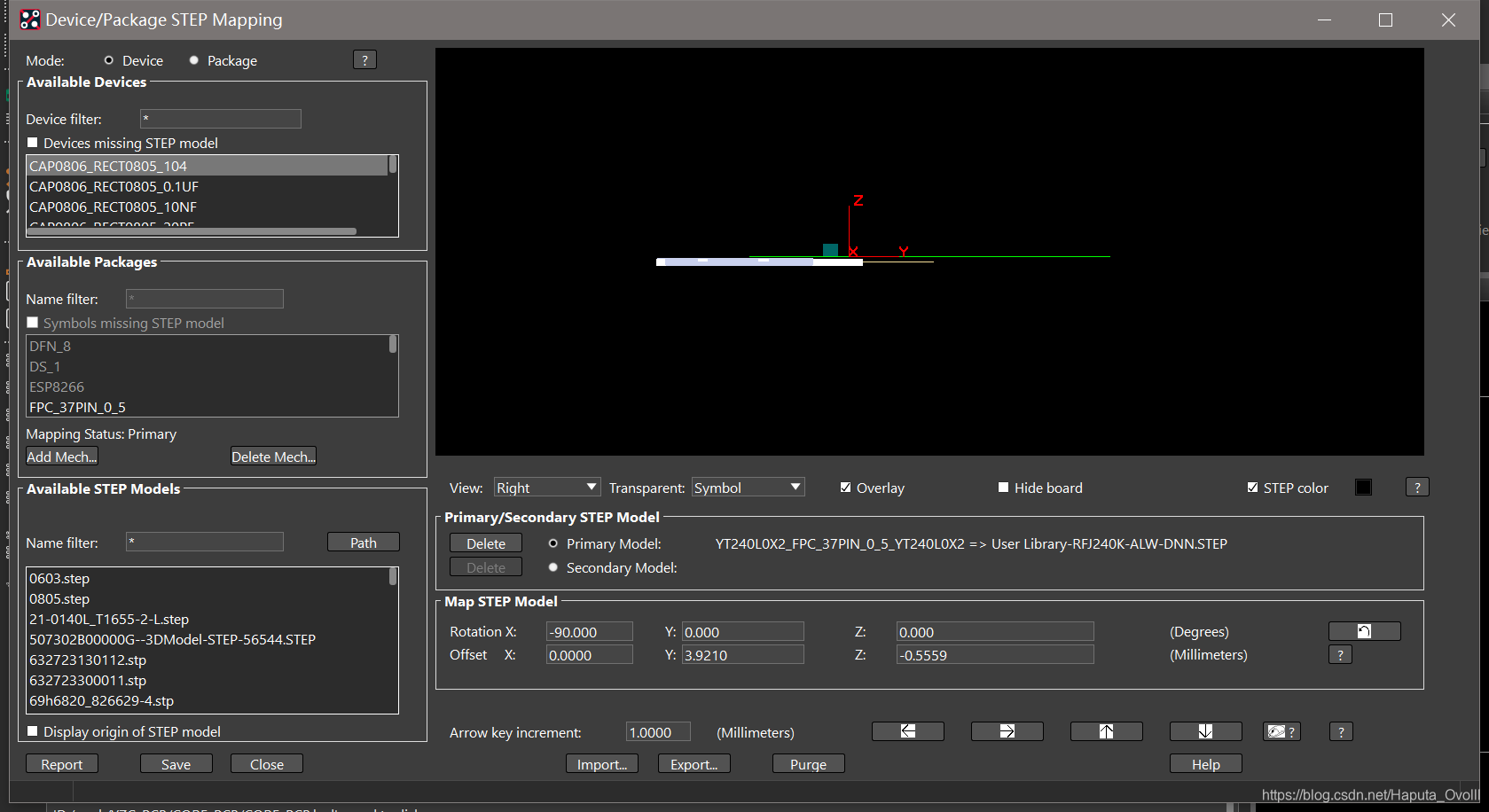
如果你想让某封装和你的3D模型对应的话,那么,Mode选Package
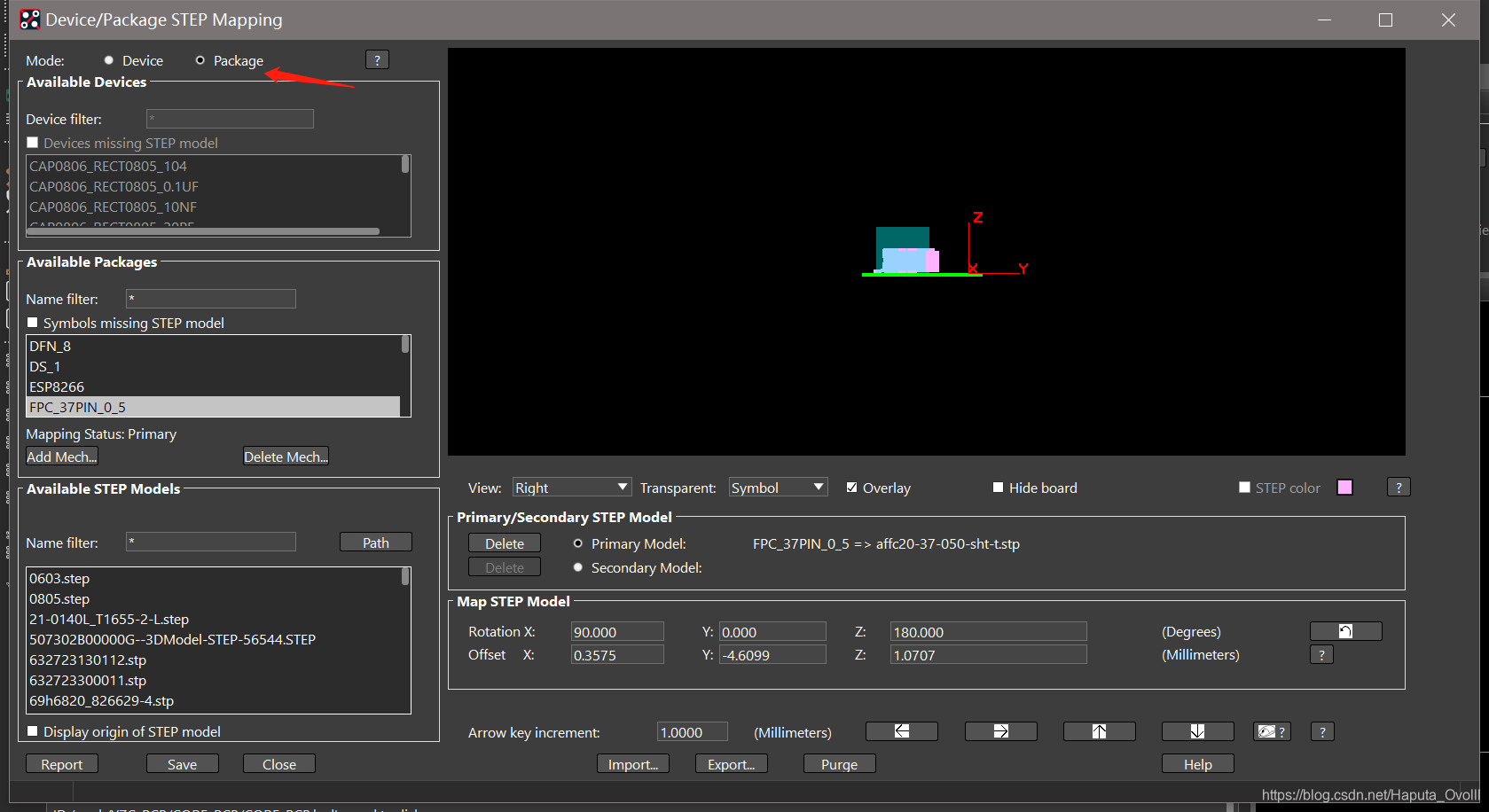
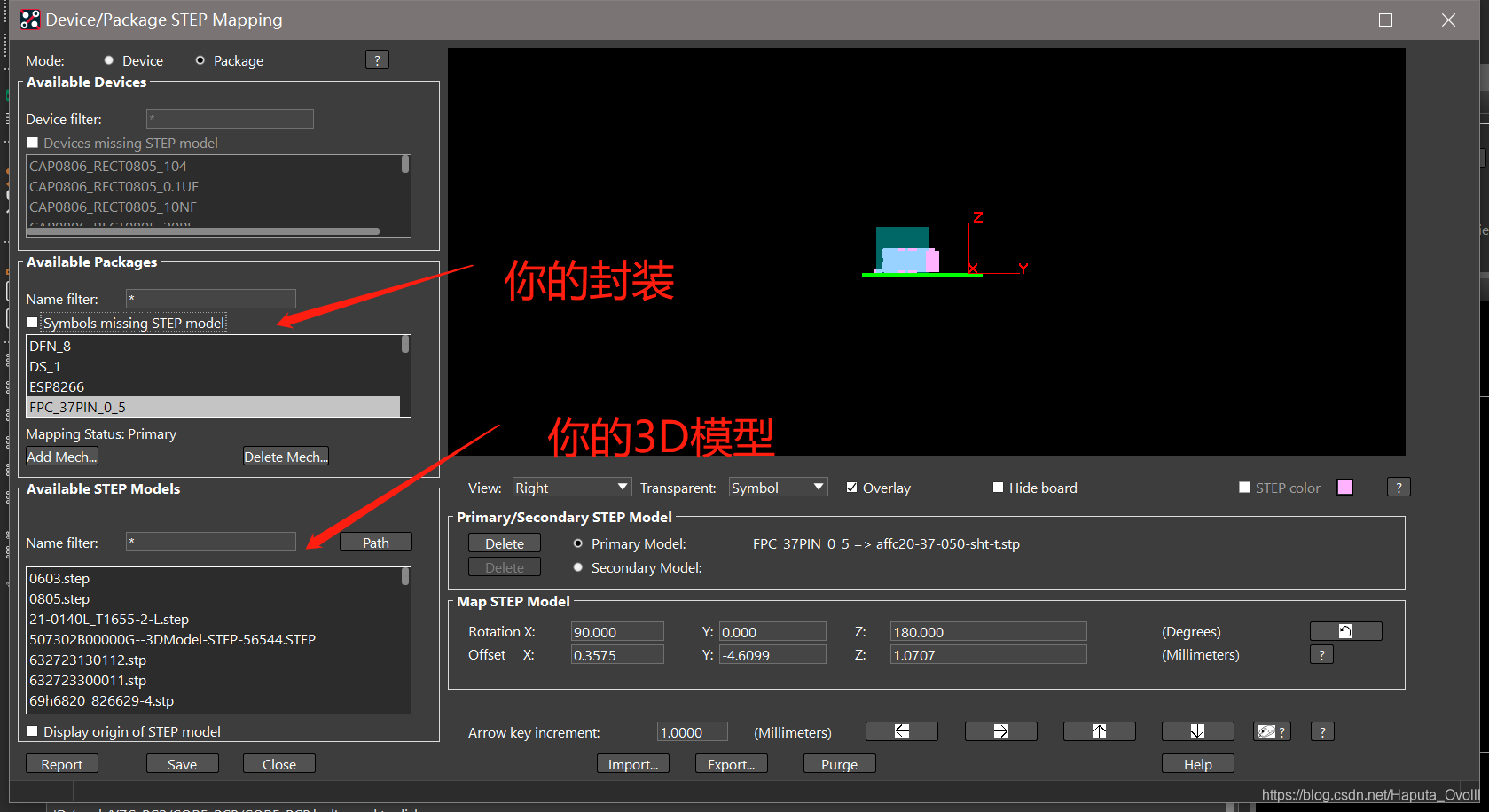
如果你相对某个器件单独的修改,就把Mode改成Device
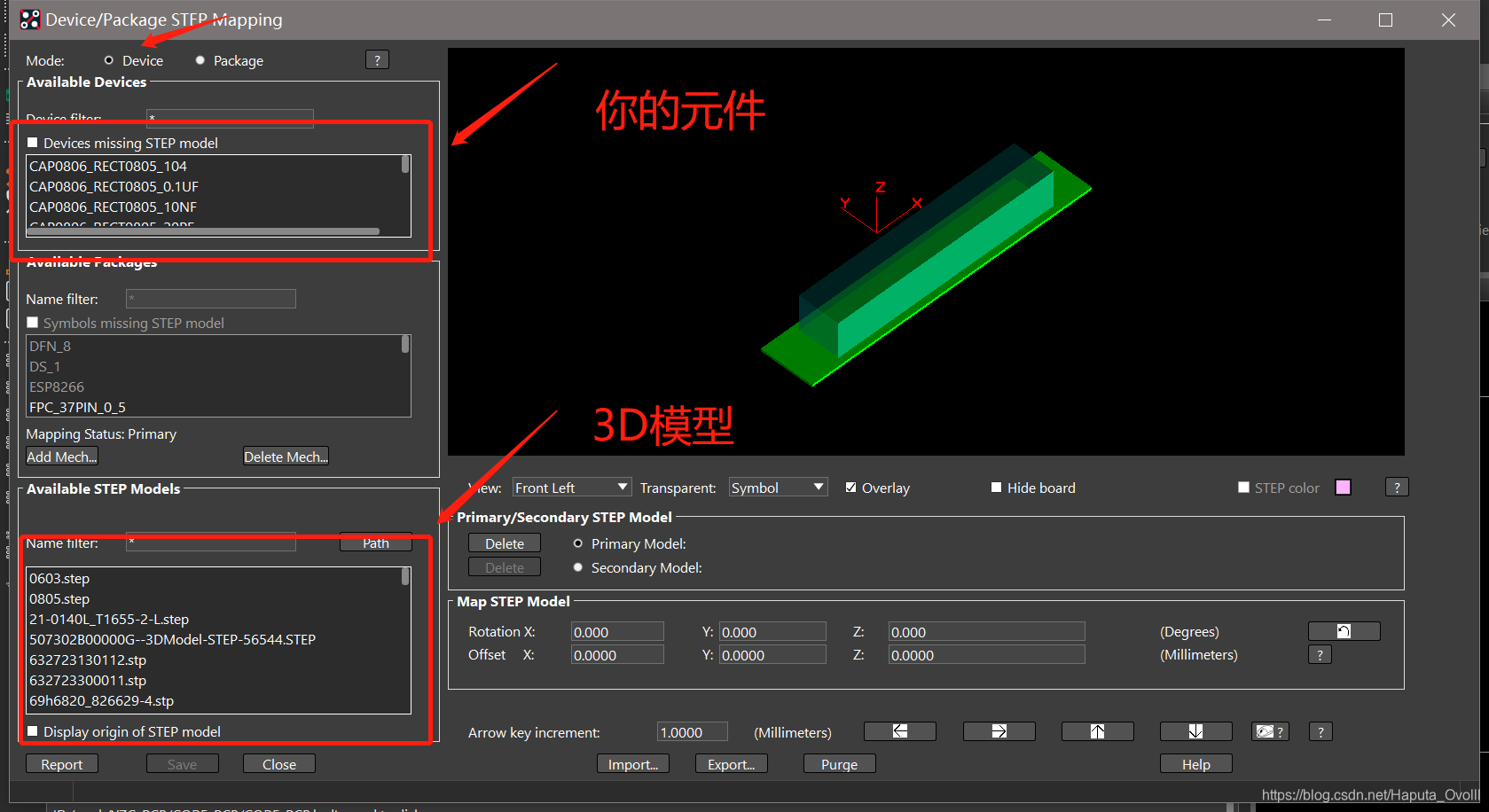
注意,注意,注意,每次修改完一个器件之后都要点一下save,不然没点save再点下一个,他只会保留你最后一个。
如果发现3D模型最终位置是偏了,那按照以下步骤调整
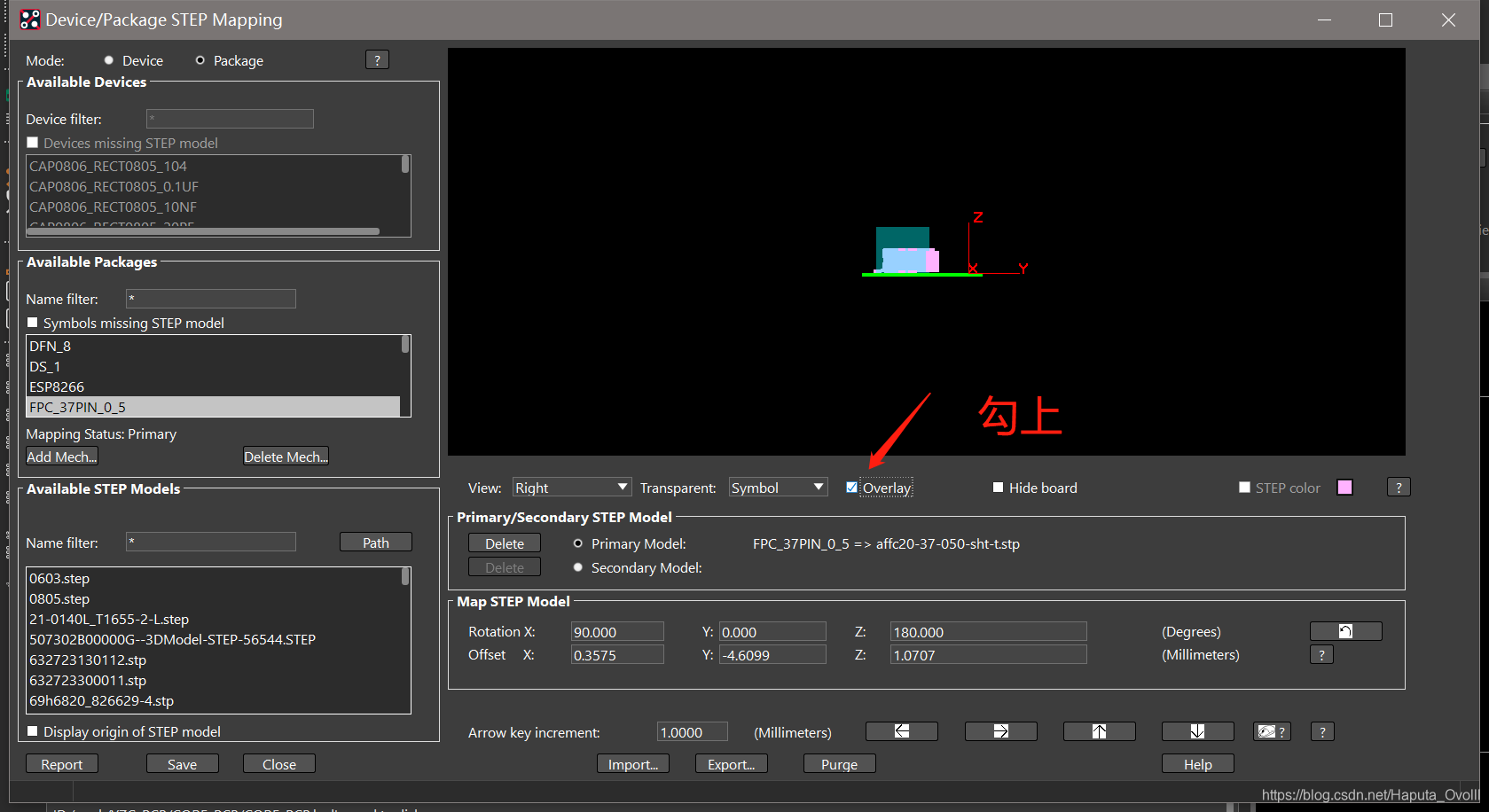
调整视图
然后用鼠标在屏幕上把器件分别放到前、后、左、右视图的中央
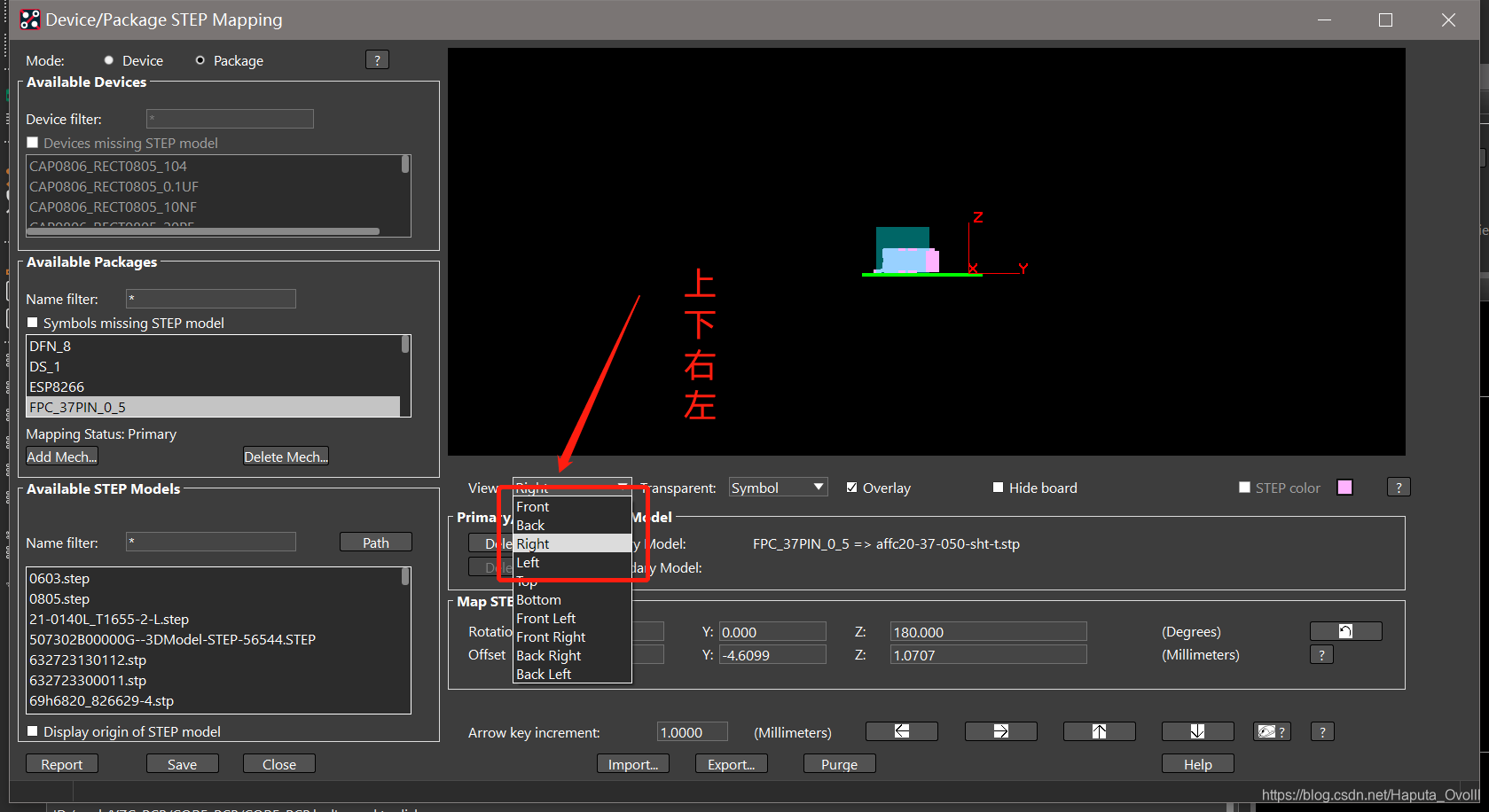
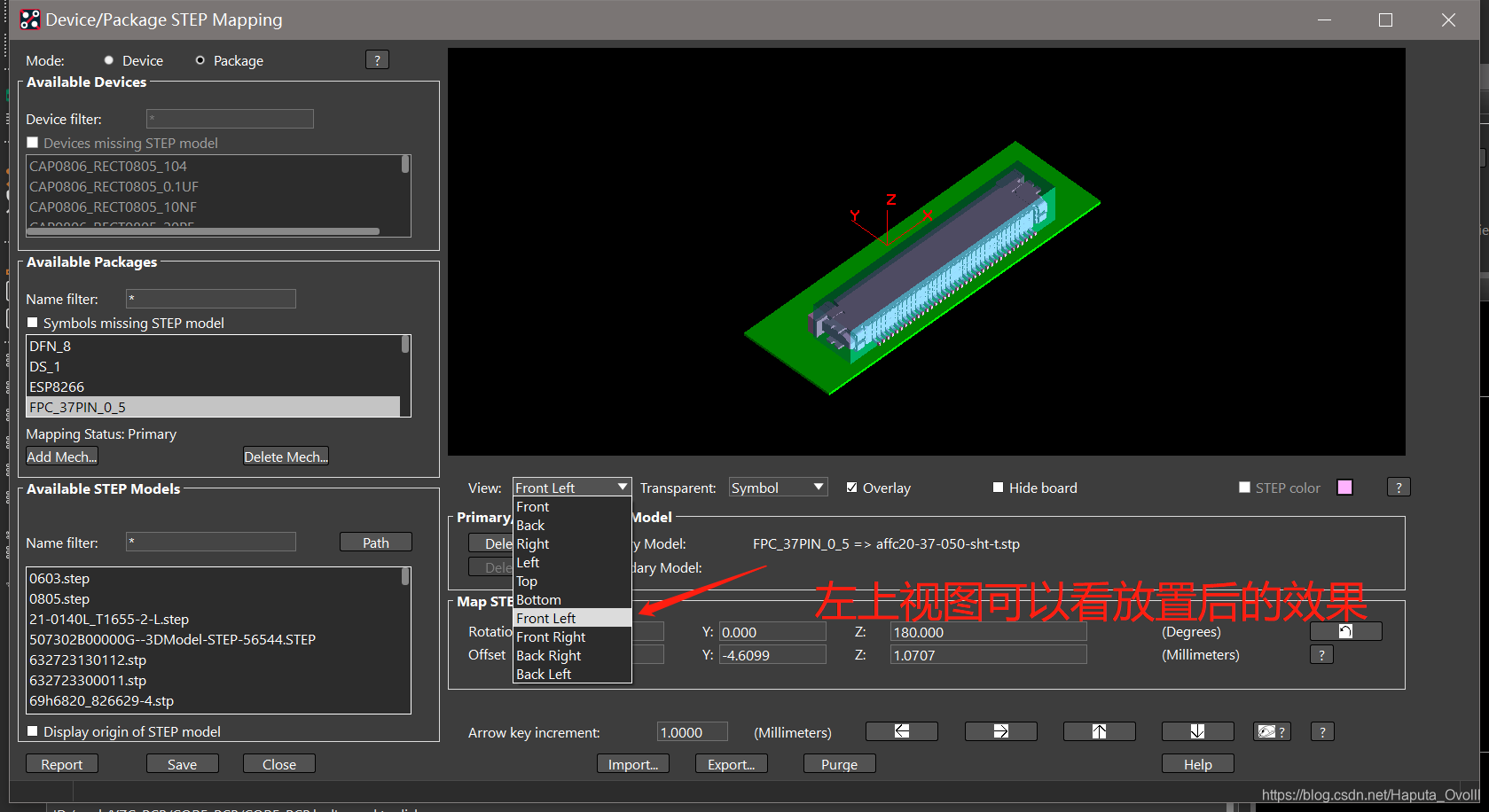
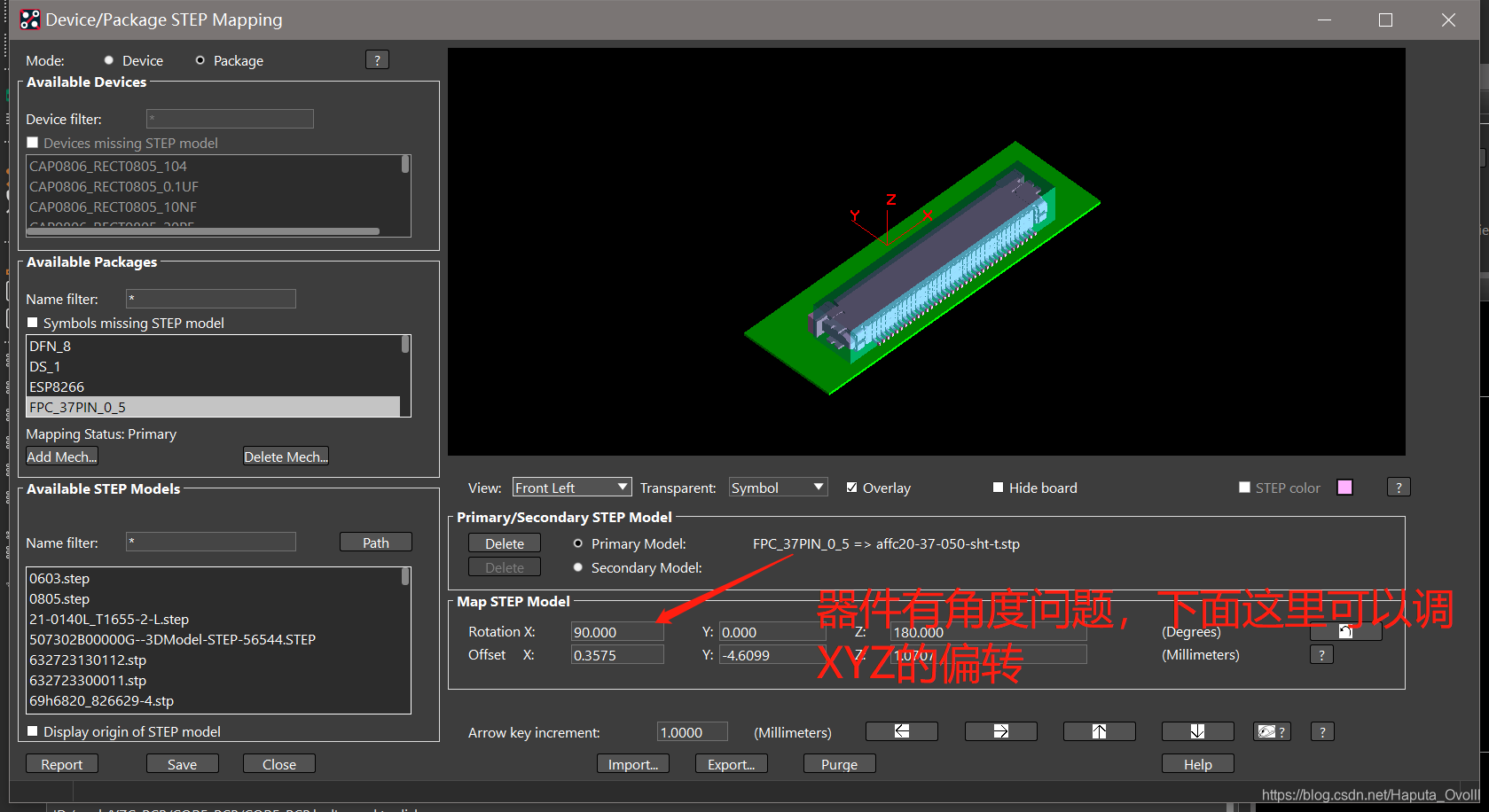
调整完Save后可以退出
5、查看效果
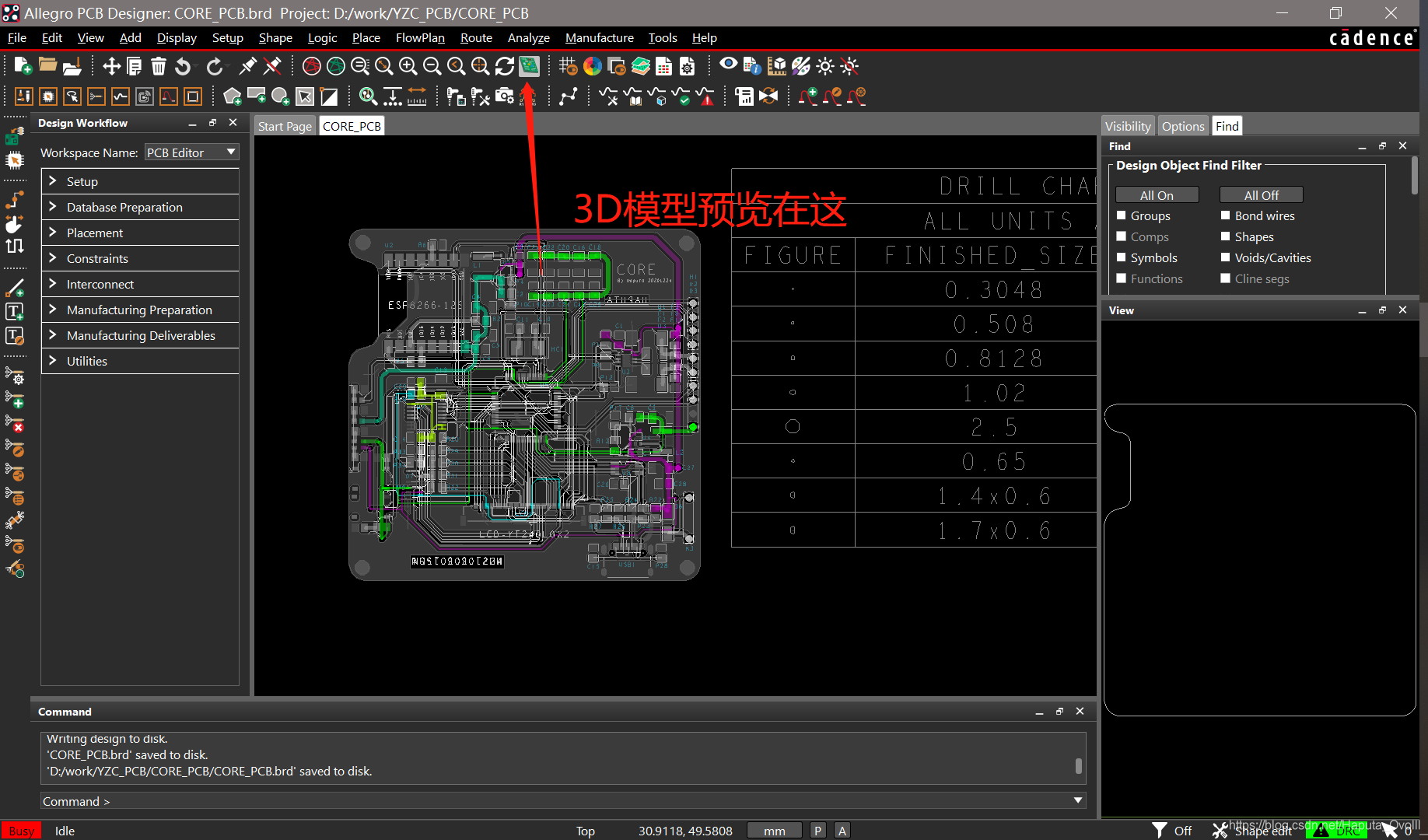
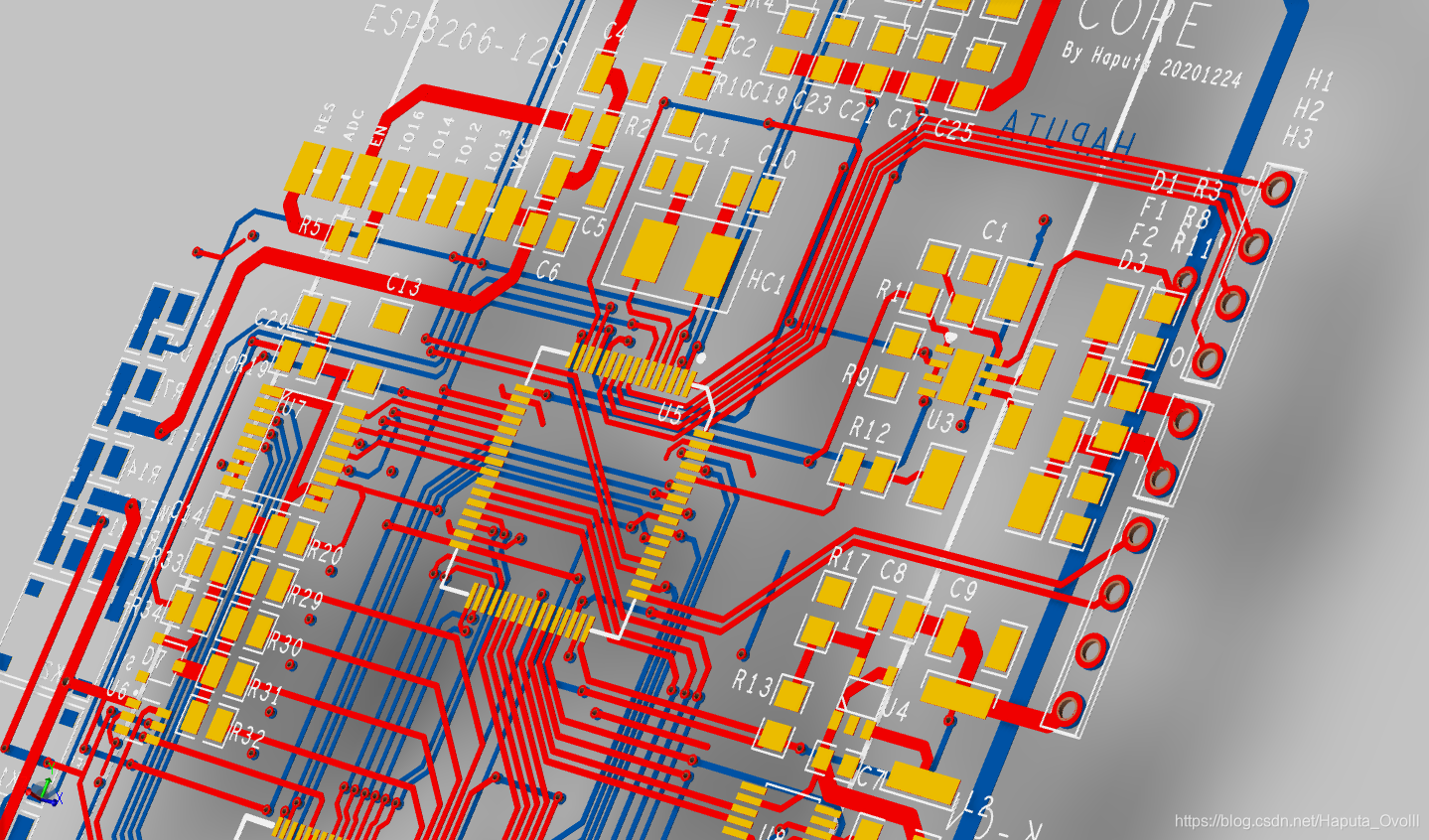
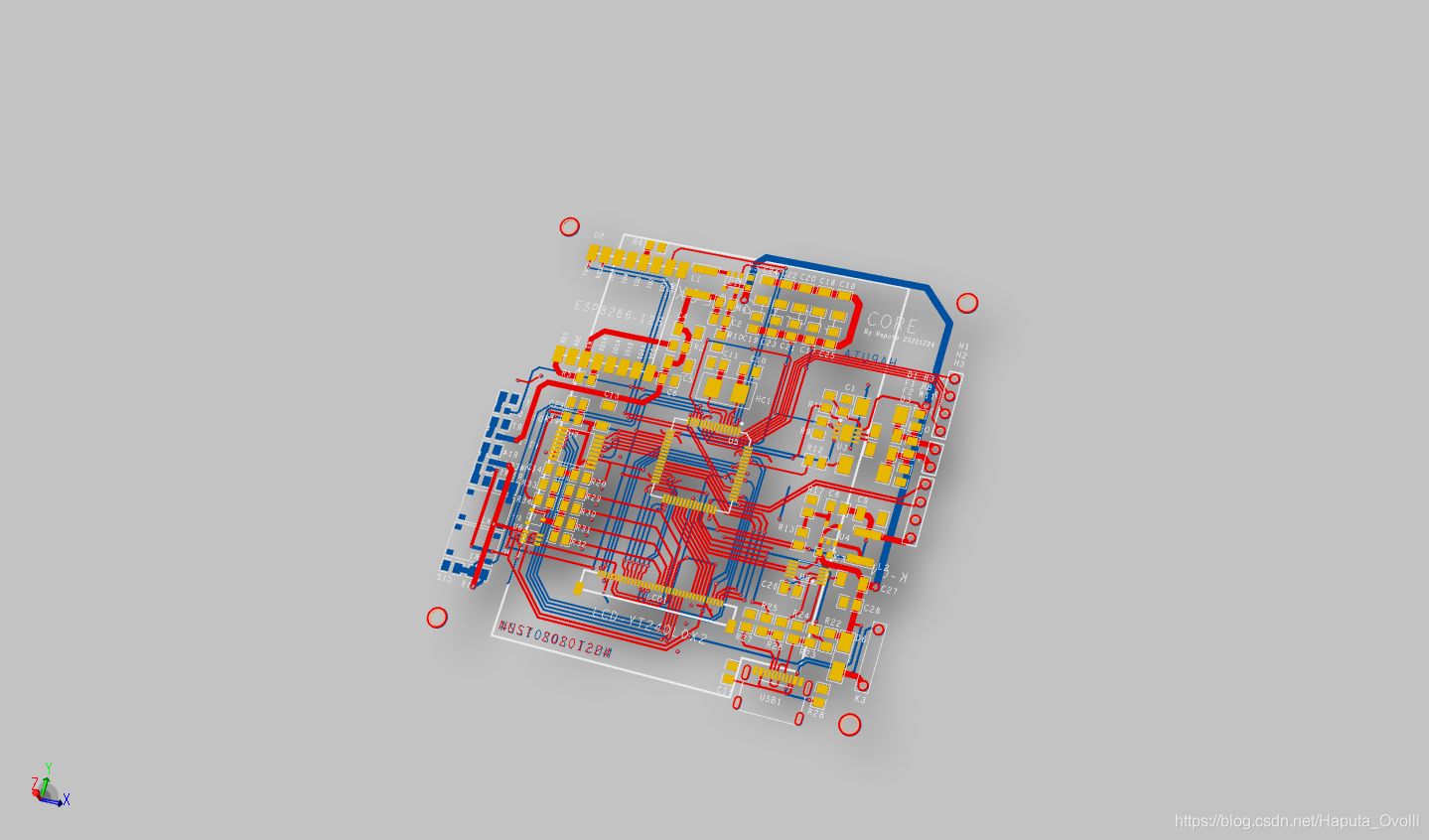
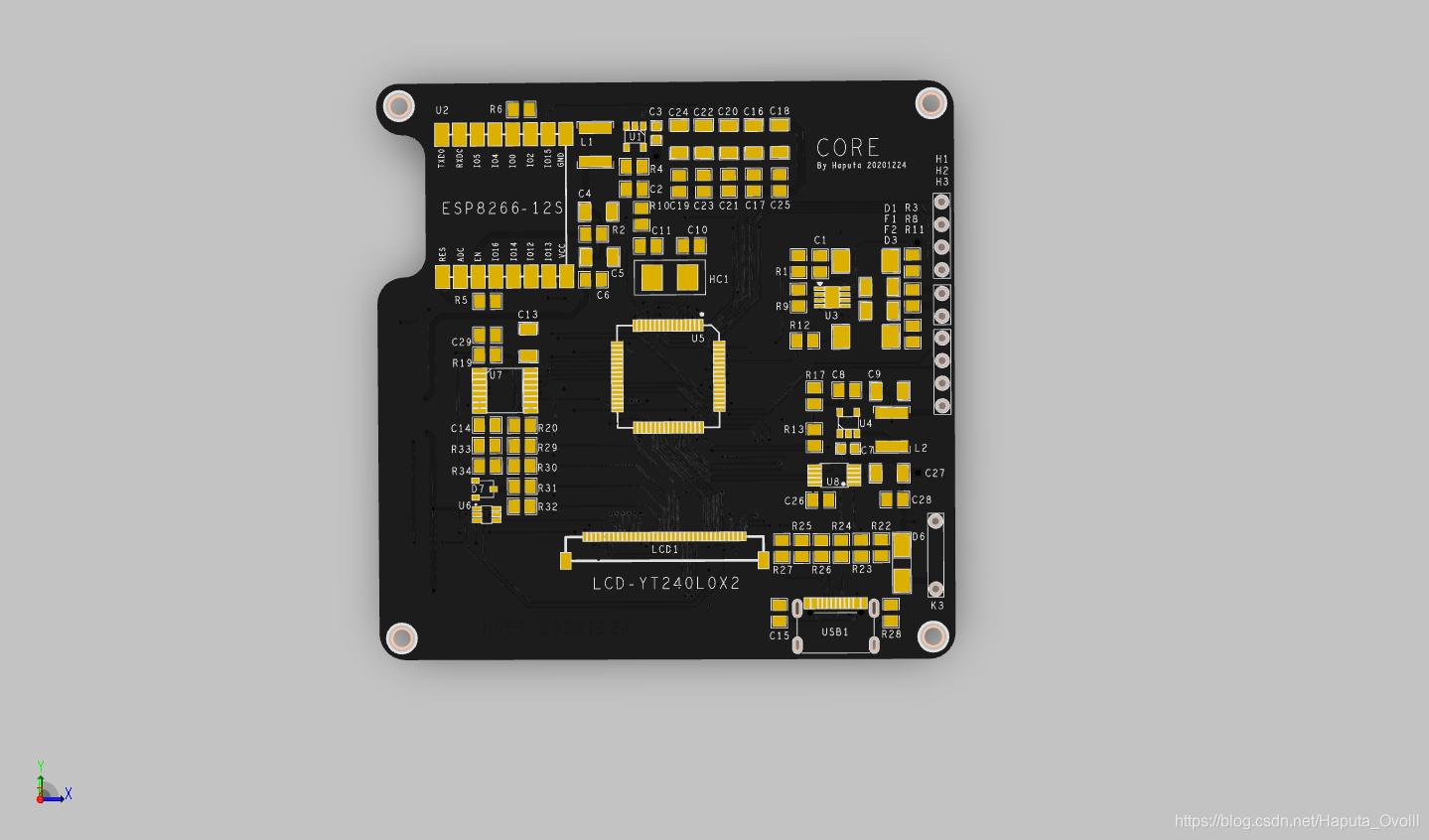
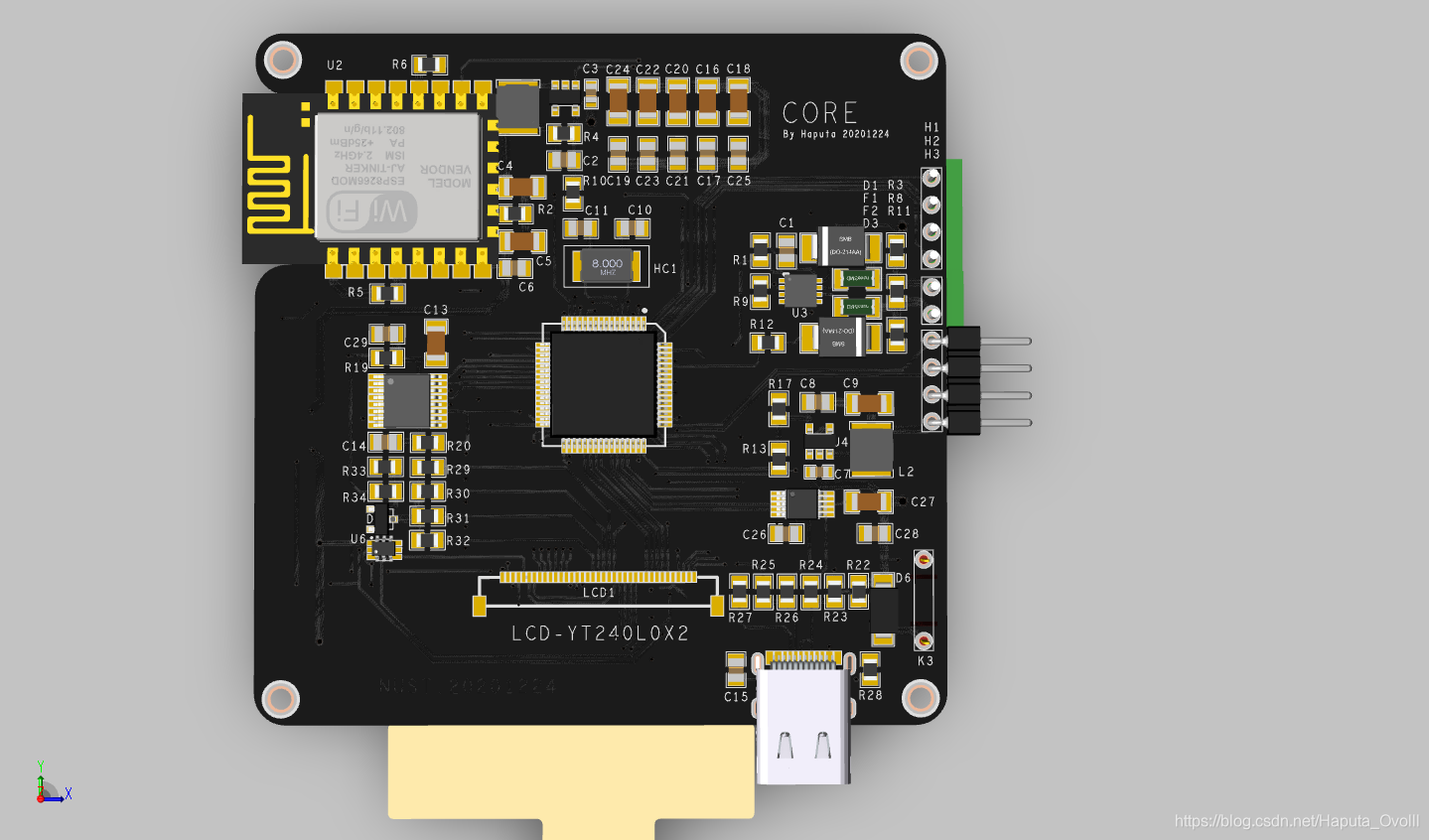
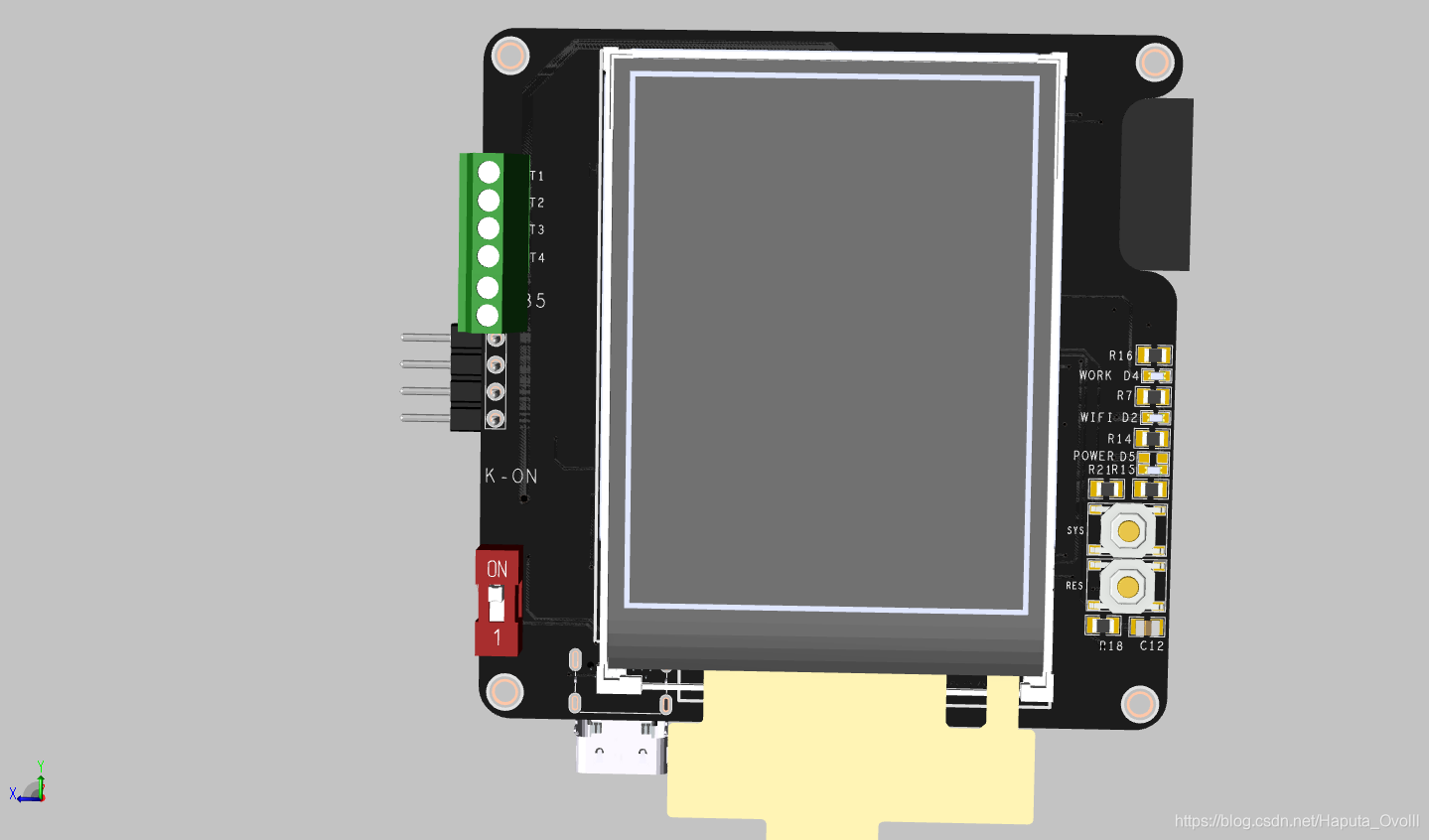
效果如下
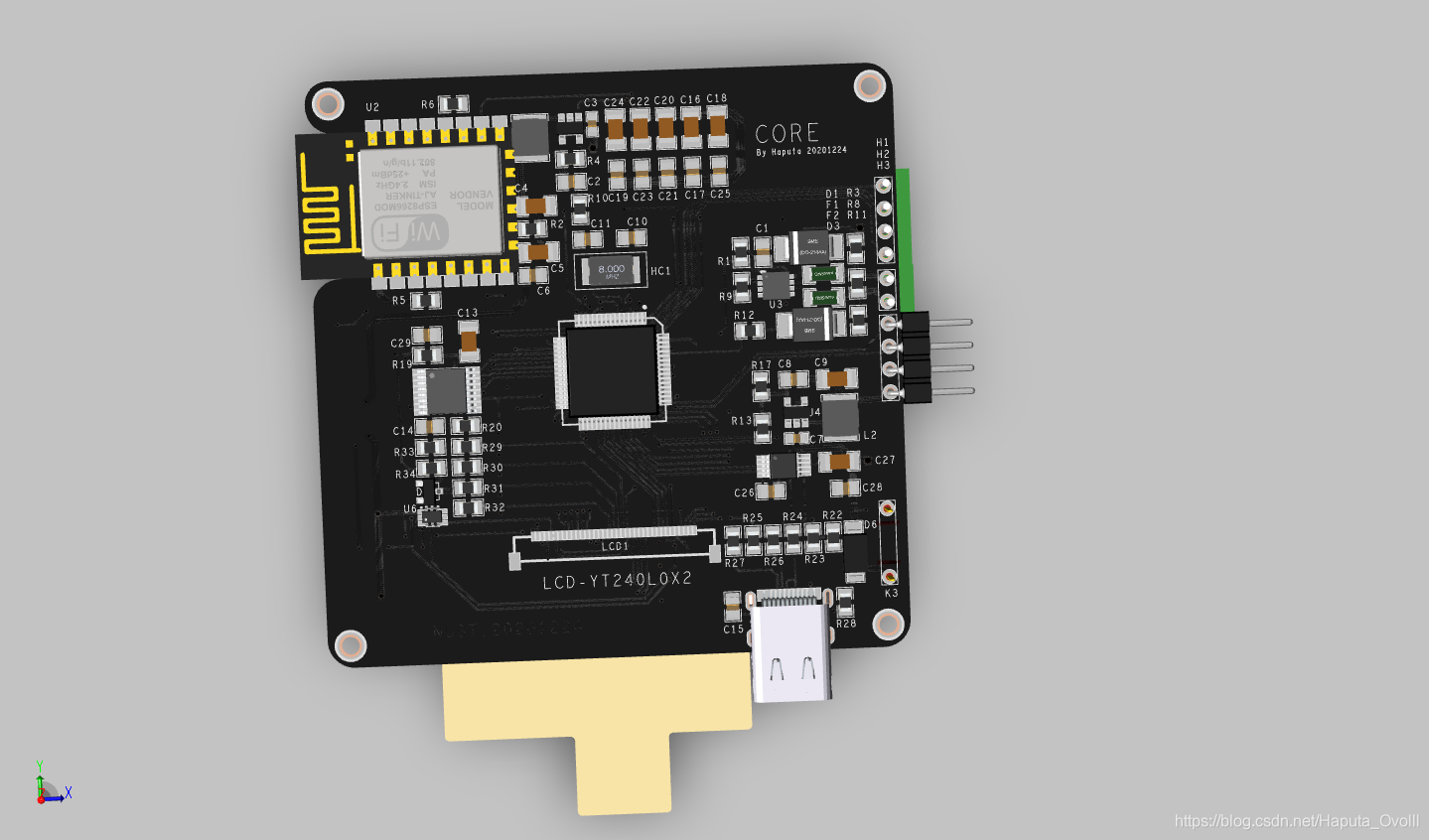
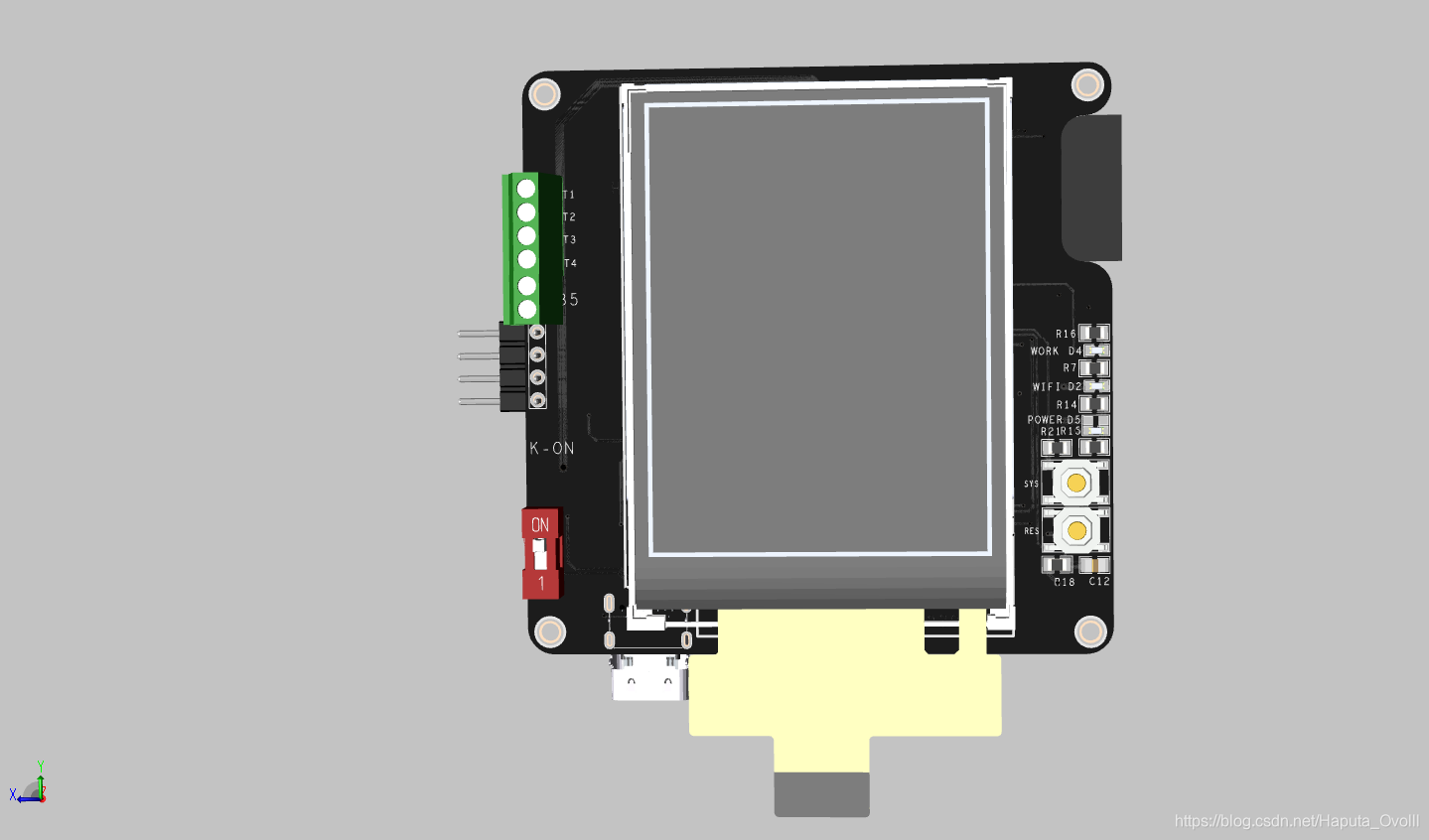
按住鼠标中键拖动鼠标,可以平移
按住shift再用鼠标中键拖动可以切换角度
另外,想屏蔽哪些器件可以把下图对应的勾勾关掉
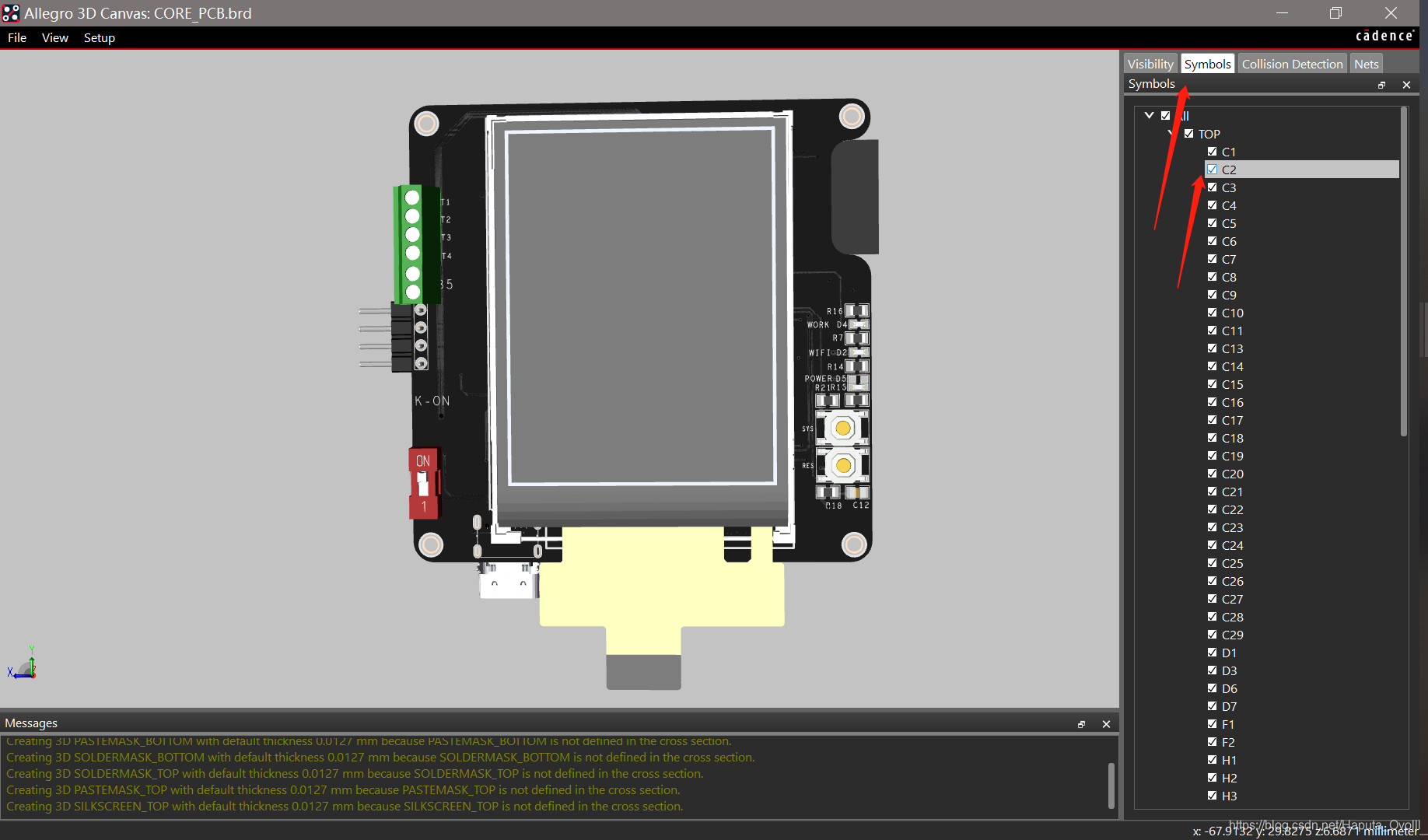
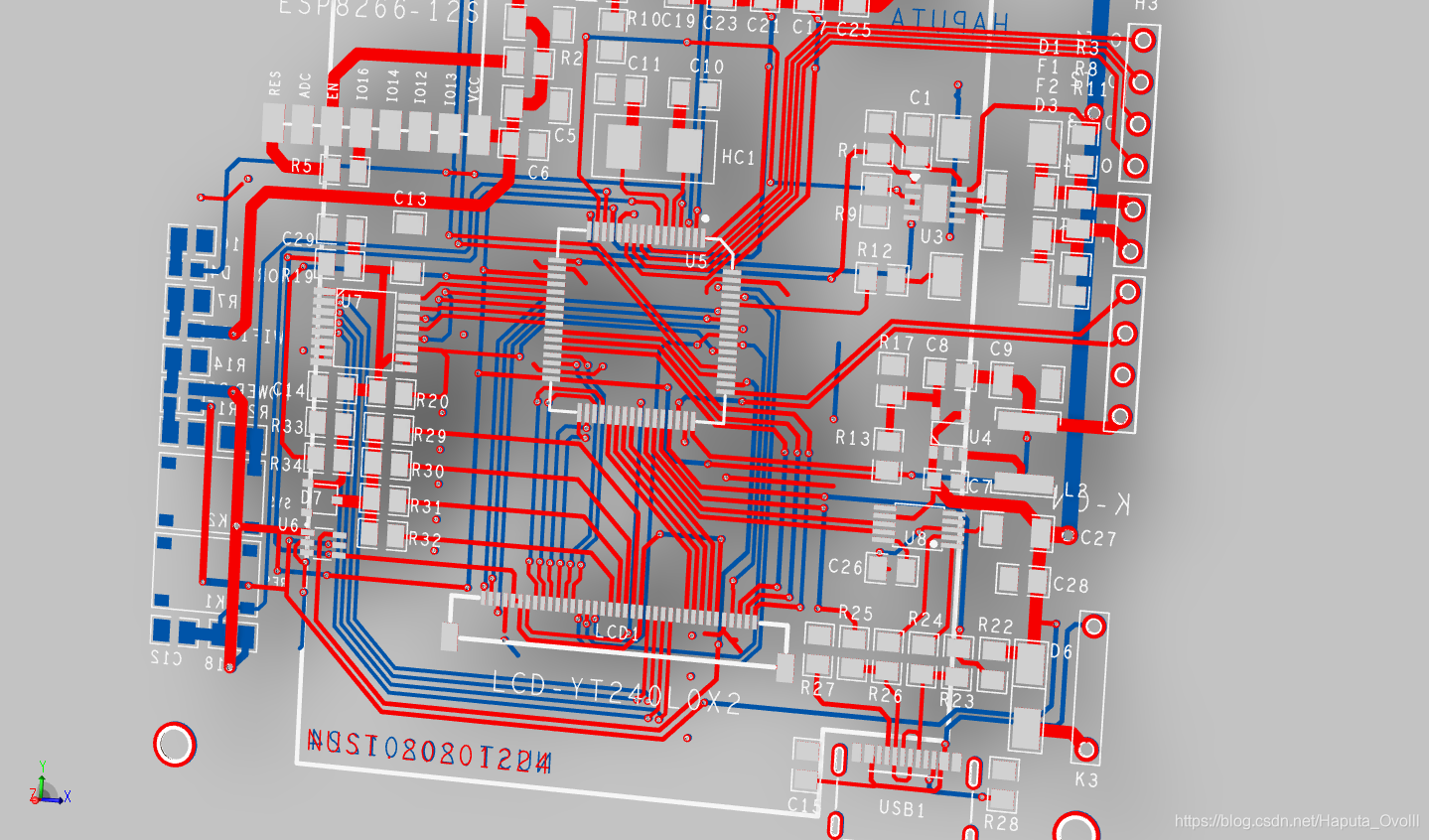
如果只想看布线效果,可以关掉对应的层
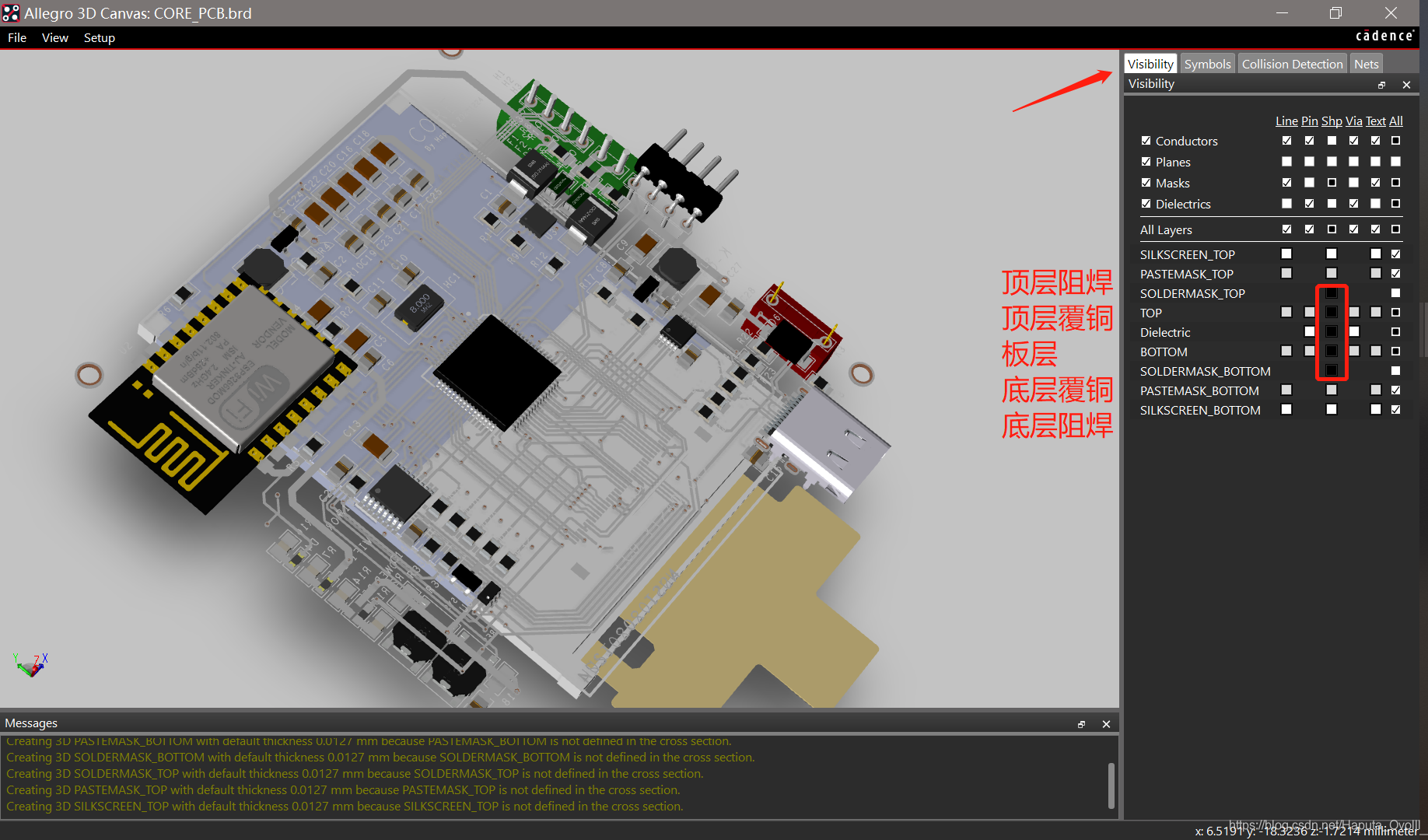
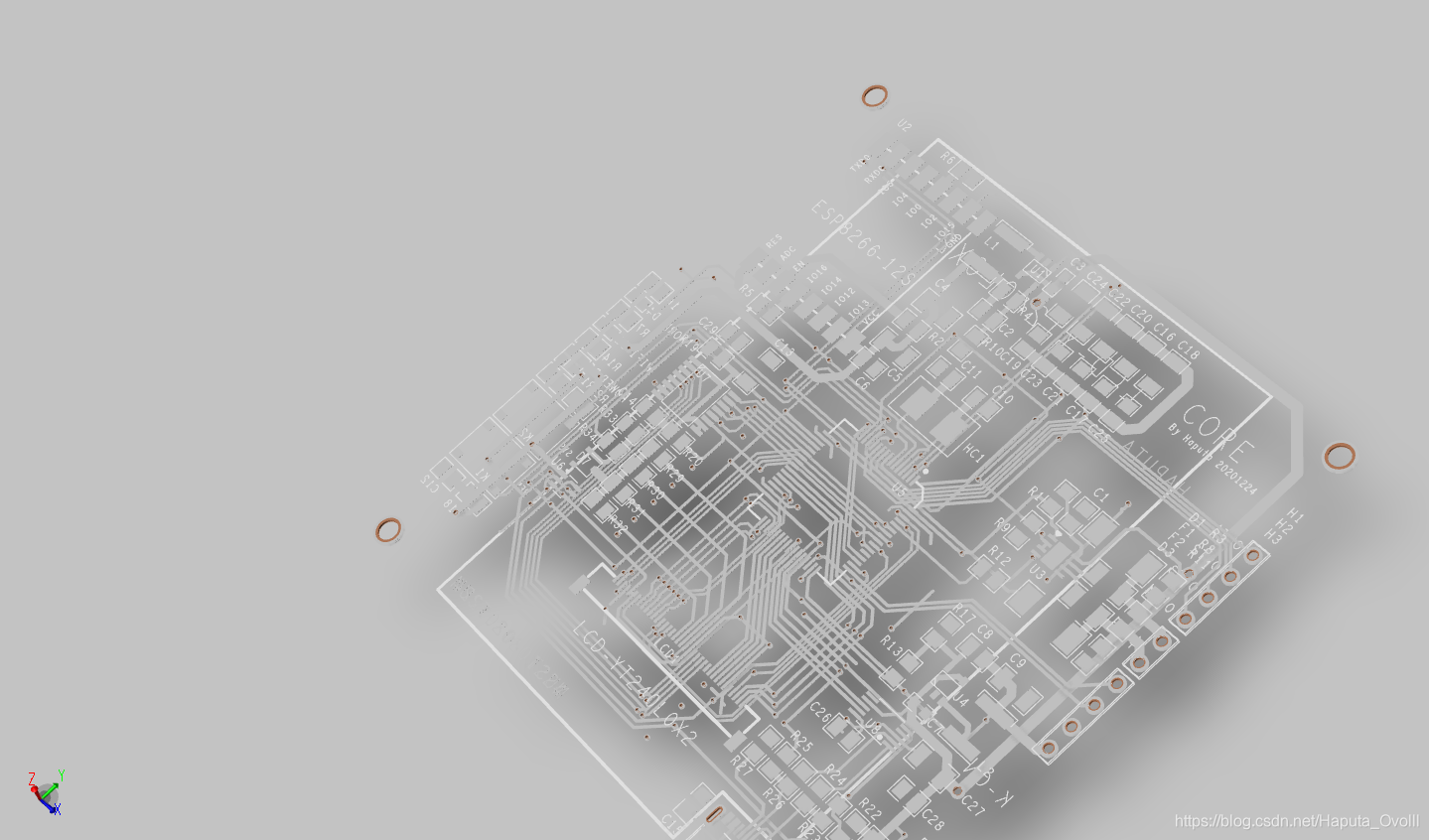
你还可以看到很多酷炫的效果
本文来自互联网用户投稿,文章观点仅代表作者本人,不代表本站立场,不承担相关法律责任。如若转载,请注明出处。 如若内容造成侵权/违法违规/事实不符,请点击【内容举报】进行投诉反馈!