Android 4.2 InCallScreen UI浅析
Android系统篇-来去电UI分析
InCallScreen是什么
本文来自http://blog.csdn.net/yihongyuelan 转载请务必注明出处
本文以MTK平台Android 4.2为分析对象,MTK在原生的基础之上添加了许多自己的东西,因此个别地方跟原生代码以及QCOM的代码不同,请读者知悉。
在电话的呼出流程中,我们最后需要按下拨号键,才能将电话拨打出去,那么在按下拨号键之后,我们可以看到会弹出一个界面,显示拨号信息以及一些其他信息,这个界面就是我们的InCallScreen界面。当然,在来电的时候,弹出的界面依然是InCallScreen,在我们接通电话之后显示的那个界面仍然是InCallScreen。也就是说在通话过程中,我们一直可见并操作的那个界面就是InCallScreen。
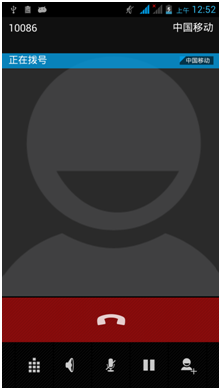
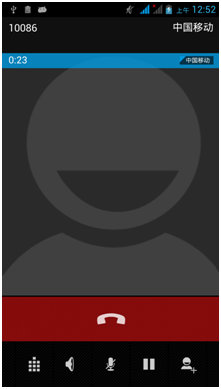
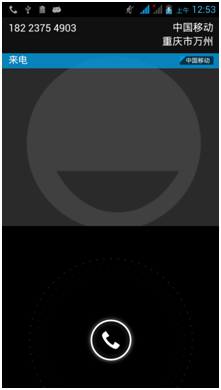
图 1 InCallScreen界面
图1中所示就是InCallScreen不同情况下所展示的界面,分别是拨号、接通、来电三种情况下InCallScreen的现实情况。
InCallScreen结构分析
经过对比后可以发现,InCallScreen的拨号以及接通时,界面表现基本一致,而来电界面主要由于多了一个滑动接听的控件,从而导致界面不太一样。这里我们队InCallScreen的结构分析,采用接通之后的界面。如图2:
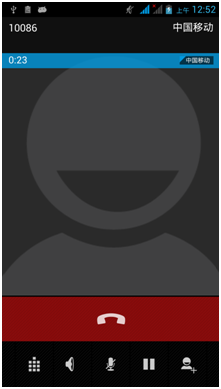
图 2 来电/去电接通后InCallScreen
InCallScreen布局分析
在InCallScreen.java中,我们可以在onCreate方法中找到InCallScreen加载的布局文件,即incall_screen.xml。在incall_screen.java文件中,我们可以看到有以下几个控件:
- call_card:显示当前通话的信息,比如来电号码,通话时间,移动运营商等等;
- incall_touch_ui:包括挂断按钮,显示DTMF拨号盘按钮,扬声器,静音,暂停,加入通话等几个按钮,就是通话界面下方的控制按钮;
- otaCallCardStub:CDMA模式下跟OTA相关的控件;
- manageConferencePanelStub:多方通话管理界面;
- vtInCallScreenStub:视屏通话控件;
- dtmf_twelve_key_dialer_stub:这个控件为DTMF控件,也就是我们点击
按钮之后,会弹出一个0~9以及*和#的拨号盘。
因为我们这里主要分析一般模式下的通话界面,因此暂不涉及到视屏通话。
总的来讲,在图2显示的界面中,我们直观能够看到的控件主要是:call_card以及incall_touch_ui这两块。当我们点击DTMF弹出按钮之后,会显示DTMF控件。当然在我们接入多方通话之后,就会看到多方通话的界面了。call_card通话信息展示
call_card控件,实际上显示的信息主要为通话联系人的相关信息,布局如下:
整个布局情况如下图:


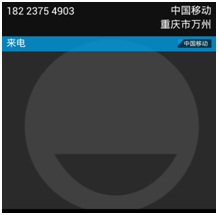
图 3 CallCard界面 详细信息请参看primary_call_info.xml。
incall_touch_ui通话控制界面
这里所谓的控制主要包括了在通话界面底部的一些操作按钮,比如:挂断、显示/取消显示DTMF拨号界面、开启/关闭扬声器、启动/停止静音、开启/取消来电保持、添加多路通话等一些操作按钮。当然这里并没有将所有的控制按钮或者控制控件全部显示出来,比如当来电时,我们需要滑动接听电话,这里的滑动控件即MultiWaveView也属于incall_touch_ui.xml布局。布局如图4:

图 4 InCallTouchUi
InCallScreen初始化流程
通过查看Phone.apk的AndroidManifest.xml文件可以看到:
android:label="@string/phoneIconLabel"android:excludeFromRecents="true" android:launchMode="singleInstance" android:screenOrientation="nosensor" android:configChanges="keyboardHidden" android:exported="false"> 查看@style/Theme.InCallScreen可以看到:
可以看到InCallScreen的Theme中没有ActionBar,窗口背景为黑色,有过场动画。
因为InCallScreen为单例模式,第一次启动时调用onCreate而后面则会调用其onNewIntent方法。我们知道在onCreate方法中,一般都是对一些对象进行创建并初始化,以及设置布局文件等等。在InCallScreen的onCreate方法中,完成了PhoneApp对象的获取,以及Window参数的设置等等,在这些过程中我们需要关注以下三个方法:- initInCallScreen:初始化CallCard以及InCallTouchUi等截面;
- registerForPhoneStates:注册关于Phone状态改变的监听事件,这也就是为什么Phone状态改变之后InCallScreen能够收到变化消息的原因,这一点我们在来电流程中也有提及;
-
internalResolveIntent:该方法用于处理InCallScreen收到的Intent信息;
initInCallScreen
该方法在InCallScreen的onCreate方法中调用,仅执行一次,代码如下: private void initInCallScreen() {... ...省略// Initialize CallTime 通话时间初始化mCallTime = new CallTime(this);// Initialize the CallCard. 通话信息初始化mCallCard = (CallCard) findViewById(R.id.callCard);... ...省略//第二路通话界面初始化mSecCallInfo = (ViewStub) findViewById(R.id.secondary_call_info);mCallCard.setInCallScreenInstance(this);//通话录音按钮初始化mVoiceRecorderIcon = (ImageView) findViewById(R.id.voiceRecorderIcon);mVoiceRecorderIcon.setBackgroundResource(R.drawable.voice_record);mVoiceRecorderIcon.setVisibility(View.INVISIBLE);// Initialize the onscreen UI elements. 通话控制布局初始化initInCallTouchUi();... ...省略// The DTMF Dialpad. DTMF拨号盘初始化ViewStub stub = (ViewStub) findViewById(R.id.dtmf_twelve_key_dialer_stub);mDialer = new DTMFTwelveKeyDialer(this, stub);mPowerManager = (PowerManager) getSystemService(Context.POWER_SERVICE);// Initialize VTInCallScreen 视屏电话初始化mVTInCallScreen = new VTInCallScreenProxy(this, mDialer);}可以看到这里全都是对InCallScreen上布局的一些初始化过程,我们继续看到其中对于InCallTouchUi初始化的代码:
private void initInCallTouchUi() {... ...省略mInCallTouchUi = (InCallTouchUi) findViewById(R.id.inCallTouchUi);mInCallTouchUi.setInCallScreenInstance(this);// 挂断并通话短信回复mRespondViaSmsManager = new RespondViaSmsManager();mRespondViaSmsManager.setInCallScreenInstance(this);}通过代码可以知道InCallScreen上的布局显示几乎都是在initInCallScreen方法中做的,如果我们修改了InCallScreen的布局那么我们应该在这里对修改后的布局进行初始化。
registerForPhoneStates
该方法在initInCallScreen方法之后,我们在来电流程中也有分析过该方法,代码如下: private void registerForPhoneStates() {if (!mRegisteredForPhoneStates) {if (FeatureOption.MTK_GEMINI_SUPPORT) {... ...省略mCMGemini.registerForIncomingRingGemini(mHandler, PHONE_INCOMING_RING, null, PhoneConstants.GEMINI_SIM_1);mCMGemini.registerForIncomingRingGemini(mHandler, PHONE_INCOMING_RING2, null, PhoneConstants.GEMINI_SIM_2);... ...省略} else {... ...省略mCM.registerForIncomingRing(mHandler, PHONE_INCOMING_RING, null);... ...省略}这里所用的mHandler就是InCallScreen的mHandler,这里通过register****方法注册监听实际上为观察者模式的运用。
internalResolveIntent
该方法是InCallScreen用于处理Intent的方法,代码如下:
private void internalResolveIntent(Intent intent) {... ...省略if (action.equals(intent.ACTION_MAIN)) {//是否显示Dialpadif (intent.hasExtra(SHOW_DIALPAD_EXTRA)) {boolean showDialpad = intent.getBooleanExtra(SHOW_DIALPAD_EXTRA, false);if (VDBG) log("- internalResolveIntent: SHOW_DIALPAD_EXTRA: " + showDialpad);mApp.inCallUiState.showDialpad = showDialpad;final boolean hasActiveCall = mCM.hasActiveFgCall();final boolean hasHoldingCall = mCM.hasActiveBgCall();if (showDialpad && !hasActiveCall && hasHoldingCall) {PhoneUtils.switchHoldingAndActive(mCM.getFirstActiveBgCall());}}... ...省略//强制开启扬声器if (FeatureOption.MTK_TB_APP_CALL_FORCE_SPEAKER_ON) {if (intent.hasExtra(EXTRA_FORCE_SPEAKER_ON)) {boolean forceSpeakerOn = intent.getBooleanExtra(EXTRA_FORCE_SPEAKER_ON, false);if (forceSpeakerOn){Log.e("MTK_TB_APP_CALL_FORCE_SPEAKER_ON", "forceSpeakerOn is true");if (!PhoneGlobals.getInstance().isHeadsetPlugged() && !(mApp.isBluetoothHeadsetAudioOn())) {//Only force the speaker ON while not video call and speaker is not ONif (!intent.getBooleanExtra(Constants.EXTRA_IS_VIDEO_CALL, false)&& !PhoneUtils.isSpeakerOn(mApp)) {Log.e("MTK_TB_APP_CALL_FORCE_SPEAKER_ON", "PhoneUtils.turnOnSpeaker");PhoneUtils.turnOnSpeaker(mApp, true, true, true);}}}}}//视屏通话处理if (FeatureOption.MTK_VT3G324M_SUPPORT) {if (getInVoiceAnswerVideoCall()) {setInVoiceAnswerVideoCall(false);}if (mCM.getState() == PhoneConstants.State.RINGING) {if (DBG) {log("call manager state is ringing");}// When VT call incoming, use voice call incoming call GUImVTInCallScreen.setVTVisible(false);mVTInCallScreen.setVTScreenMode(Constants.VTScreenMode.VT_SCREEN_CLOSE);} else if (intent.getBooleanExtra(Constants.EXTRA_IS_VIDEO_CALL, false)) {if (DBG) {log("vt extra is true");}// When dialing VT call, inflate VTInCallScreenmVTInCallScreen.initVTInCallScreen();// When dialed a VT call, but dialed failed, needs not init state for dialingif (CallStatusCode.SUCCESS == mApp.inCallUiState.getPendingCallStatusCode()) {mVTInCallScreen.initDialingSuccessVTState();}mVTInCallScreen.initDialingVTState();mVTInCallScreen.initCommonVTState();if (PhoneConstants.State.IDLE != PhoneGlobals.getInstance().mCM.getState() &&!VTCallUtils.isVideoCall(mCM.getActiveFgCall())) {// When voice is connected and place a VT call, need close VT GUImVTInCallScreen.setVTScreenMode(Constants.VTScreenMode.VT_SCREEN_CLOSE);} else {mVTInCallScreen.setVTScreenMode(Constants.VTScreenMode.VT_SCREEN_OPEN);}} else {// set VT open or close according the active foreground callif (mCM.getState() != PhoneConstants.State.IDLE && VTCallUtils.isVideoCall(mCM.getActiveFgCall())) {if (DBG) {log("receive ACTION_MAIN, but active foreground call is video call");}mVTInCallScreen.initVTInCallScreen();mVTInCallScreen.initCommonVTState();mVTInCallScreen.setVTScreenMode(Constants.VTScreenMode.VT_SCREEN_OPEN);} else if (!intent.getBooleanExtra(Constants.EXTRA_IS_NOTIFICATION, false)) {mVTInCallScreen.setVTScreenMode(Constants.VTScreenMode.VT_SCREEN_CLOSE);}} mVTInCallScreen.updateVTScreen(mVTInCallScreen.getVTScreenMode());}return;}//接听电话时触发if (action.equals(Intent.ACTION_ANSWER)) {internalAnswerCall();mApp.setRestoreMuteOnInCallResume(false);return;}//OTA相关处理if (action.equals(OtaUtils.ACTION_DISPLAY_ACTIVATION_SCREEN)) {if (!TelephonyCapabilities.supportsOtasp(mPhone)) {throw new IllegalStateException("Received ACTION_DISPLAY_ACTIVATION_SCREEN intent on non-OTASP-capable device: "+ intent);}setInCallScreenMode(InCallScreenMode.OTA_NORMAL);if ((mApp.cdmaOtaProvisionData != null)&& (!mApp.cdmaOtaProvisionData.isOtaCallIntentProcessed)) {mApp.cdmaOtaProvisionData.isOtaCallIntentProcessed = true;mApp.cdmaOtaScreenState.otaScreenState =CdmaOtaScreenState.OtaScreenState.OTA_STATUS_ACTIVATION;}return;}// 异常和未定义intent处理if (action.equals(OtaUtils.ACTION_PERFORM_CDMA_PROVISIONING)) {throw new IllegalStateException("Unexpected ACTION_PERFORM_CDMA_PROVISIONING received by InCallScreen: "+ intent);} else if (action.equals(Intent.ACTION_CALL)|| action.equals(Intent.ACTION_CALL_EMERGENCY)) {throw new IllegalStateException("Unexpected CALL action received by InCallScreen: "+ intent);} else if (action.equals(ACTION_UNDEFINED)) {Log.wtf(LOG_TAG, "internalResolveIntent: got launched with ACTION_UNDEFINED");return;} else {Log.wtf(LOG_TAG, "internalResolveIntent: unexpected intent action: " + action);return;}}InCallScreen初始化小结
经过以上几个关键步骤之后,InCallScreen的初始化就完成了,紧接着自然是进入onResume方法执行,这里就不展开去介绍onResume方法了,其主要就是为显示InCallScreen之前做一些准备工作和检查工作。 InCallScreenUI控制流程
通过前面的分析,InCallScreen的UI控制主要包括以下6个方面:- incomingCallWidget:接通/挂断/短信回复时需要使用;
- dialpadButton:也就是显示或隐藏拨号盘(DTMF);
- audioButton:开启/关闭扬声器;
- muteButton:开启/关闭麦克风静音,开启之后对方无法听到你的声音;
- holdButton:开启/关闭呼叫保持;
- addButton:增加多路通话;也就是在通话的过程中可以暂停当前通话,拨打另一路通话并接通;
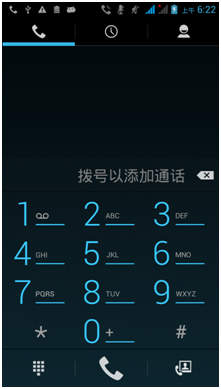
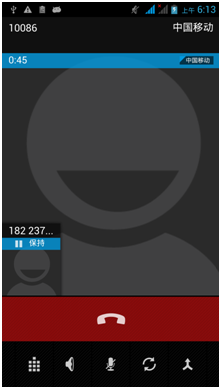
图 5 添加一路通话界面以及添加后界面
在改变之后的界面中,我们可以看到多了两个图标:
 和
和 ,前者表示在两路通话之间进行切换,后者表示开启视屏电话。
 incomingCallWidget滑动控件
该滑动控件在来电的时候,会显示在InCallScreen界面上,默认情况下用户可以选择接听、挂断、挂断并短信回复三种模式,向右滑动为接听,向左滑动为挂断,向上滑动为挂断并选择快捷短信回复,如图6:
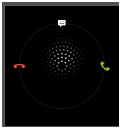
图 6 incomingCallWidget在来电时的显示
该控件只有在来电的时候才会显示出来,用户可以滑动中间的白色部分到图5中的三个方向:左、上、右,分别触发不同的效果。实际上该控件和解锁界面上的滑动解锁使用的是同一控件,使用滑动的方式触发不同的效果,接下来我们就来看看其控制流程吧。
控制流程
1)布局文件
Phone/res/layout/incall_touch_ui.xml
(2)初始化文件
Phone/src/com/android/phone/inCallTouchUi.java
(3)工作流程
首先初始化,代码如下:
private GlowPadView mIncomingCallWidget;
mIncomingCallWidget = (GlowPadView) findViewById(R.id.incomingCallWidget);
mIncomingCallWidget.setOnTriggerListener(this);
通过初始化代码我们可以看到其注册了一个TriggerListener并且就在本类中就有其实现,那么我继续找到其TriggerListener的实现,代码如下:
/*** Handles "Answer" and "Reject" actions for an incoming call.* We get this callback from the incoming call widget* when the user triggers an action.*/@Overridepublic void onTrigger(View view, int whichHandle) {... ...省略mShowInCallControlsDuringHidingAnimation = false;switch (whichHandle) {//来电选择接听电话case ANSWER_CALL_ID:if (DBG) log("ANSWER_CALL_ID: answer!");cancelIncomingPingTime();mInCallScreen.handleOnscreenButtonClick(R.id.incomingCallAnswer);mShowInCallControlsDuringHidingAnimation = true;mLastIncomingCallActionTime = SystemClock.uptimeMillis();break;//来电选择挂断并通过短信回复case SEND_SMS_ID:if (DBG) log("SEND_SMS_ID!");mInCallScreen.handleOnscreenButtonClick(R.id.incomingCallRespondViaSms);break;//来电选择拒接case DECLINE_CALL_ID:if (DBG) log("DECLINE_CALL_ID: reject!");mInCallScreen.handleOnscreenButtonClick(R.id.incomingCallReject);mLastIncomingCallActionTime = SystemClock.uptimeMillis();break;default:Log.wtf(LOG_TAG, "onDialTrigger: unexpected whichHandle value: " + whichHandle);break;}//隐藏滑动控件hideIncomingCallWidget();// Regardless of what action the user did, be sure to clear out// the hint text we were displaying while the user was dragging.mInCallScreen.updateIncomingCallWidgetHint(0, 0);}最终根据用户的不同选择,跳转到InCallScreen.java中的handleOnscreenButtonClick方法去执行具体代码,如下:
public void handleOnscreenButtonClick(int id) {... ...省略switch (id) {//来电正常接听case R.id.incomingCallAnswer:internalAnswerCall();break;//来电拒接case R.id.incomingCallReject:... ...省略hangupRingingCall();break;//来电拒接并短信回复case R.id.incomingCallRespondViaSms:internalRespondViaSms();break;... ...省略//更新InCallTouchUiupdateInCallTouchUi();}(4)时序图
时序图以来电接听为例,如图7: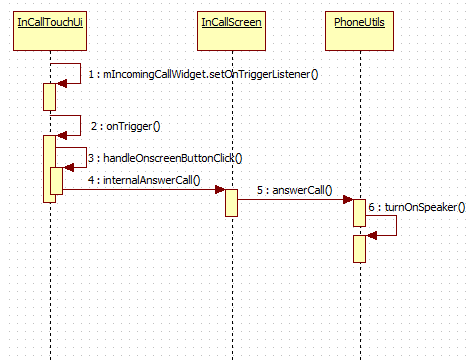
图 7 来电接听时序图
dialpadButton显示/隐藏拨号盘
这里提到的dialpadButton实际上为InCallTouchUi布局上的: 。
。 该控件的作用是点击之后显示或隐藏拨号盘,当电话接通之后如果用户点击该控件则会如图8所示:
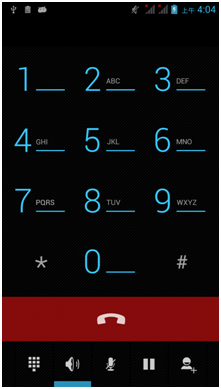
图 8 DTMF拨号盘
当用户再次点击该控件时,拨号盘隐藏。控制流程
(1)布局文件
Phone/res/layout/incall_touch_ui.xmlPhone/res/layout/incall_screen.xml
(2)初始化文件
Phone/src/com/android/phone/inCallTouchUi.java
Phone/src/com/android/phone/inCallScreen.java
(3)工作流程
控件初始化代码如下:
dialpadButton控件初始化:
private CompoundButton mDialpadButton;
mDialpadButton = (CompoundButton) mInCallControls.findViewById(R.id.dialpadButton);
mDialpadButton.setOnClickListener(this);
mDialpadButton.setOnLongClickListener(this);
这里的LongClick实际上是,在我们长按该控件时会弹出一个toast显示该控件的作用。
拨号盘控件初始化:
private DTMFTwelveKeyDialer mDialer;
ViewStub stub = (ViewStub) findViewById(R.id.dtmf_twelve_key_dialer_stub);
mDialer = new DTMFTwelveKeyDialer(this, stub);
我们先找到mDialpadButton的onClick实现方法,如下:
@Overridepublic void onClick(View view) {int id = view.getId();... ...省略switch (id) {... ...省略case R.id.dialpadButton:... ...省略mInCallScreen.handleOnscreenButtonClick(id);break;... ...省略}}这里还是调用了InCallScreen中的handleOnscreenButtonClick方法,代码如下:
public void handleOnscreenButtonClick(int id) {... ...省略switch (id) {... ...省略case R.id.dialpadButton:onOpenCloseDialpad();break;... ...省略这里最终调用onOpenCloseDialpad方法去实现打开或者关闭拨号盘,这里我们继续查看onOpenCloseDialpad方法,代码如下:
public void onOpenCloseDialpad() {... ...省略//判断拨号盘是否已经打开,如果是则隐藏反之则显示if (mDialer.isOpened()) {closeDialpadInternal(true);} else {openDialpadInternal(true);}mApp.updateProximitySensorMode(mCM.getState());}//显示拨号盘private void openDialpadInternal(boolean animate) {mDialer.openDialer(animate);mApp.inCallUiState.showDialpad = true;}//以藏拨号盘private void closeDialpadInternal(boolean animate) {mDialer.closeDialer(animate);mApp.inCallUiState.showDialpad = false;}这里的拨号盘实际上是InCallScreen中一块独立的布局,也就是DTMFTwelveKeyDialer,当我们点击dialpadButton后,最终调用到openDialpadInternal或者closeDialpadInternal,通过mDialer去实现拨号盘的显示或隐藏,如mDialer.openDialer代码如下:
public void openDialer(boolean animate) {... ...省略if (!isOpened()) {// 这里animate=trueif (animate) {AnimationUtils.Fade.show(mDialerView);... ...省略}查看AnimationUtils.Fade.show方法如下:
public static void show(final View view) {... ...省略view.setVisibility(View.VISIBLE);... ...省略}最终使得mDialerView显示到界面上。
(4)时序图
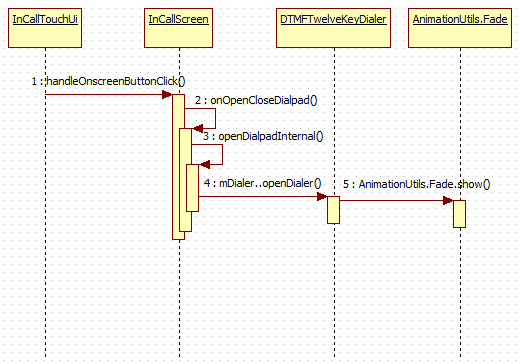
图 9 接通后显示拨号盘时序图
audioButton开启/关闭扬声器
扬声器实际上就是手机的外放,在InCallTouchUi布局上显示为: 。
。 该控件的作用是点击之后开启或关闭扬声器,也就是使得对方的通话声音能够通过外放增大。如果我们此时连接了蓝牙耳机,那么显示界面如图10所示:
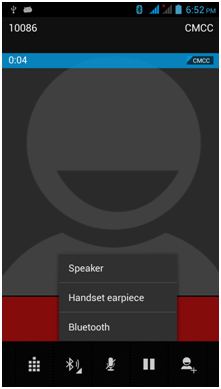
图 10 接入蓝牙耳机后InCallTouchUi上audioButton改变
我可以选择三种不同的音频输出方式:Speaker即扬声器,Handset earpiece手机听筒,Bluetooth蓝牙耳机。
控制流程
(1)布局文件
Phone/res/layout/incall_touch_ui.xml
(2)初始化文件
Phone/src/com/android/phone/inCallTouchUi.java
(3)工作流程
控件初始化代码如下:
audioButton控件初始化:
private CompoundButton mAudioButton;
mAudioButton = (CompoundButton) mInCallControls.findViewById(R.id.audioButton);
mAudioButton.setOnClickListener(this);
mAudioButton.setOnLongClickListener(this);
这里的LongClick实际上是,在我们长按该控件时会弹出一个toast显示该控件的作用。找到audioButton的onClick实现方法,如下:
@Overridepublic void onClick(View view) {int id = view.getId();... ...省略switch (id) {... ...省略case R.id.audioButton:... ...省略handleAudioButtonClick();break;... ...省略}}这里的handleAudioButtonClick方法对是否接入了蓝牙耳机进行了判断,如果是则会像图9所示那样,弹出三个选项按钮。这里我们假设没有连接蓝牙耳机,代码如下:
private void handleAudioButtonClick() {... ...省略//如果连接了蓝牙耳机则执行if里面的代码if (inCallControlState.bluetoothEnabled) {... ...省略} else {... ...省略mInCallScreen.toggleSpeaker();}}这里我们继续查看InCallScreen中的toggleSpeaker方法:
public void toggleSpeaker() {... ...省略PhoneUtils.turnOnSpeaker(this, newSpeakerState, true);... ...省略}这里最终交由PhoneUtils中的turnOnSpeaker去最终负责打开扬声器。
(4)时序图
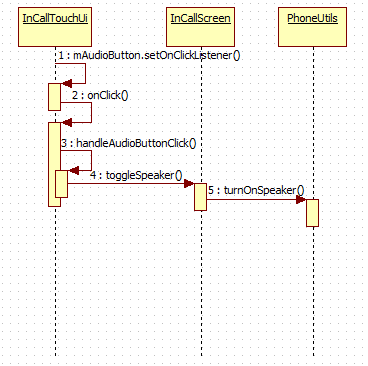
图 11 开启/关闭扬声器
muteButton开启/关闭麦克风静音
麦克风静音的作用是在通话过程中,屏蔽自己这段的声音输入,在InCallTouchUi布局上显示为: 。
。 控制流程
(1)布局文件
Phone/res/layout/incall_touch_ui.xml
(2)初始化文件
Phone/src/com/android/phone/inCallTouchUi.java
(3)工作流程
控件初始化代码如下:
muteButton控件初始化:
private CompoundButton mMuteButton;
mMuteButton = (CompoundButton) mInCallControls.findViewById(R.id.muteButton);
mMuteButton.setOnClickListener(this);
mMuteButton.setOnLongClickListener(this);
这里的LongClick实际上是,在我们长按该控件时会弹出一个toast显示该控件的作用。找到muteButton的onClick实现方法,如下:
@Overridepublic void onClick(View view) {int id = view.getId();... ...省略switch (id) {... ...省略case R.id.muteButton:... ...省略mInCallScreen.handleOnscreenButtonClick(id);break;... ...省略}}依然调用了InCallScreen中的handleOnscreenButtonClick方法,代码如下:
public void handleOnscreenButtonClick(int id) {... ...省略switch (id) {... ...省略case R.id.muteButton:onMuteClick();break;... ...省略然后调用onMuteClick方法来实现开启/关闭麦克风静音功能,代码如下:
public void onMuteClick() {... ...省略PhoneUtils.setMute(newMuteState);... ...省略}最终的实现仍然在PhoneUtils中的setMute方法,该方法将继续传递直到audioManager去执行该静音操作。
(4)时序图
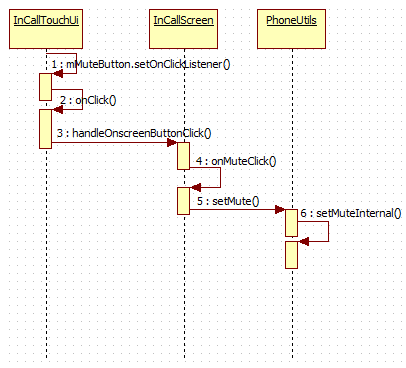
图 12 麦克风静音开启/关闭
holdButton开启/关闭呼叫保持
holdButton实际上就是呼叫保持的开关,用户可以暂停当前通话,在InCallTouchUi布局上显示为: 。当用户在通话过程中点击该图标之后,对方将会听到类似提示音“请稍等,现在是呼叫保持……”,该功能用于在两路通话之间进行切换,但只有一路通话时无法开启呼叫保持功能。
 控制流程
(1)布局文件
Phone/res/layout/incall_touch_ui.xml
(2)初始化文件
Phone/src/com/android/phone/inCallTouchUi.java
(3)工作流程
控件初始化代码如下:
muteButton控件初始化:
private CompoundButton mHoldButton;
mHoldButton = (CompoundButton) mInCallControls.findViewById(R.id.holdButton);
mHoldButton.setOnClickListener(this);
mHoldButton.setOnLongClickListener(this);
这里的LongClick实际上是,在我们长按该控件时会弹出一个toast显示该控件的作用。找到holdButton的onClick实现方法,如下:
@Overridepublic void onClick(View view) {int id = view.getId();... ...省略switch (id) {... ...省略case R.id.muteButton:... ...省略mInCallScreen.handleOnscreenButtonClick(id);break;... ...省略}}依然调用了InCallScreen中的handleOnscreenButtonClick方法,代码如下:
public void handleOnscreenButtonClick(int id) {... ...省略switch (id) {... ...省略case R.id.holdButton:onHoldClick();break;... ...省略然后调用onHoldClick方法来实现开启/关闭呼叫保持功能,代码如下:
private void onHoldClick() {... ...省略if (hasActiveCall && !hasHoldingCall) {// 开启呼叫保持PhoneUtils.switchHoldingAndActive(mCM.getFirstActiveBgCall()); // Really means "hold" in this statenewHoldState = true;holdButtonEnabled = true;} else if (!hasActiveCall && hasHoldingCall && !haveMultipleHoldingCall) {// 取消呼叫保持PhoneUtils.switchHoldingAndActive(mCM.getFirstActiveBgCall()); // Really means "unhold" in this statenewHoldState = false;holdButtonEnabled = true;} ... ...省略// 强制关闭拨号盘closeDialpadInternal(true); // do the "closing" animation}继续追踪可以找到PhoneUtils中的switchHoldingAndActive方法,代码如下:
static void switchHoldingAndActive(Call heldCall) {... ...省略try {CallManager cm = PhoneGlobals.getInstance().mCM;... ...省略cm.switchHoldingAndActive(heldCall);... ...省略}最终的实现会通过CallManager一层层的向下传递,并最终实现呼叫保持功能。
(4)时序图
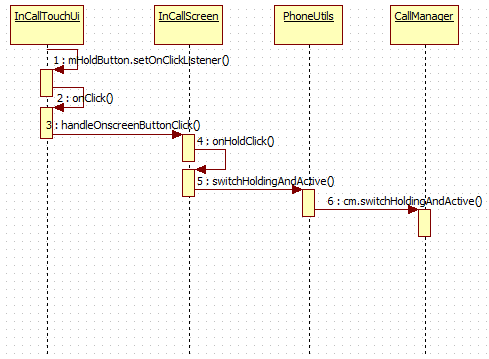
图 13 呼叫保持开启/关闭
addButton添加一路通话
addButton的意思就是在当前通话的基础上添加一路通话,当前通话将会切换到呼叫保持状态。该图标在InCallTouchUi布局上显示为: 。
。当用户在当前通话过程中点击该图标之后,界面出现拨号盘,如果添加一路通话成功则会如下图14所示:
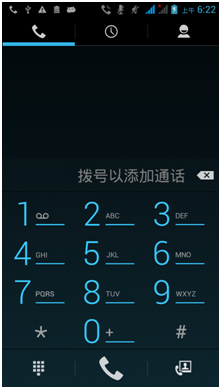
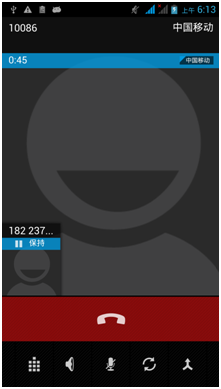
图 14 添加一路通话界面以及添加后界面
控制流程
(1)布局文件
Phone/res/layout/incall_touch_ui.xml
(2)初始化文件
Phone/src/com/android/phone/inCallTouchUi.java
(3)工作流程
控件初始化代码如下:
addButton控件初始化:
private CompoundButton mAddButton;
mAddButton = (CompoundButton) mInCallControls.findViewById(R.id.addButton);
mAddButton.setOnClickListener(this);
mAddButton.setOnLongClickListener(this);
这里的LongClick实际上是,在我们长按该控件时会弹出一个toast显示该控件的作用。找到holdButton的onClick实现方法,如下:
@Overridepublic void onClick(View view) {int id = view.getId();... ...省略switch (id) {... ...省略case R.id.addButton:... ...省略mInCallScreen.handleOnscreenButtonClick(id);break;... ...省略}}依然调用了InCallScreen中的handleOnscreenButtonClick方法,代码如下:
public void handleOnscreenButtonClick(int id) {... ...省略switch (id) {... ...省略case R.id.addButton:onAddCallClick();break;... ...省略然后调用onAddClick方法来实现增加一路通话的功能,代码如下:
private void onAddCallClick() {PhoneUtils.startNewCall(mCM);}继续追踪可以找到PhoneUtils中的startNewCall方法,代码如下:
/* package */ static boolean startNewCall(final CallManager cm) {final PhoneGlobals app = PhoneGlobals.getInstance();... ...省略// 将当前的通话静音if (cm.hasActiveFgCall()) {setMuteInternal(cm.getActiveFgCall().getPhone(), true);app.setRestoreMuteOnInCallResume(true);}Intent intent = new Intent(Intent.ACTION_DIAL);intent.addFlags(Intent.FLAG_ACTIVITY_NEW_TASK);intent.putExtra(ADD_CALL_MODE_KEY, true);try {//跳转到拨号界面app.startActivity(intent);} catch (ActivityNotFoundException e) {... ...省略}return true;}需要注意的是,当我们点击addButton后,当前通话会开启静音功能,在我们拨打新一路通话时,先前的通话将会自动切换到呼叫保持状态。这里的Intent.ACTION_DIAL查找对应的具体字符串为“android.intent.action.DIAL”,查找对应的Activity找到Contacts中的NoPhoneActivity,该Activity用于加载拨号盘。
(4)时序图
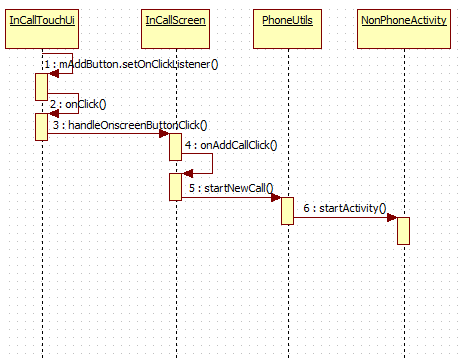
图 15 新增一路通话时序图
endButton挂断当前通话
endButton就是挂断电话的那个按钮,点击之后将挂断当前通话。该图标在InCallTouchUi布局上显示为: 。
。 控制流程
(1)布局文件
Phone/res/layout/incall_touch_ui.xml
(2)初始化文件
Phone/src/com/android/phone/inCallTouchUi.java
(3)工作流程
控件初始化代码如下:
endButton控件初始化:
private CompoundButton mEndButton;
mEndButton = (CompoundButton) mInCallControls.findViewById(R.id.addButton);
mEndButton.setOnClickListener(this);
这里只注册了onClick的监听事件,没有LongOnClick的监听事件。找到endButton的onClick实现方法,如下:
@Overridepublic void onClick(View view) {int id = view.getId();... ...省略switch (id) {... ...省略case R.id.endButton:... ...省略mInCallScreen.handleOnscreenButtonClick(id);break;... ...省略}}依然调用了InCallScreen中的handleOnscreenButtonClick方法,代码如下:
public void handleOnscreenButtonClick(int id) {... ...省略switch (id) {... ...省略case R.id.endButton:internalHangup();break;... ...省略然后调用internalHangup方法来实现挂断当前通话,代码如下:
private void internalHangup() {... ...省略PhoneUtils.hangup(mCM);... ...省略}}继续追踪可以找到PhoneUtils中的hangup方法,代码如下:
public static boolean hangup(CallManager cm) {... ...省略ringing = cm.getFirstActiveRingingCall();fg = cm.getActiveFgCall();bg = cm.getFirstActiveBgCall();... ...省略//因为选择的是挂断当前通话,因此fg.isIdle()为false} else if (!fg.isIdle() || fg.state == Call.State.DISCONNECTING) {if (DBG) log("hangup(): hanging up foreground call");hungup = hangup(fg);... ...省略}这里我们需要注意,fg=cm.getActiveFgCall返回类型是Call类型的,这里的hangup(fg)实际处理代码为:
static boolean hangup(Call call) {... ...省略//挂断当前通话call.hangup();... ...省略}到了这里需要注意下,这里的call对象是什么呢?因为我们这里使用的是GSM卡(WCDMA卡也一样),因此这里我们实际上得到的call对象是GsmCall.java的对象,从而直接找到GsmCall中的hangup方法,代码如下:
public voidhangup() throws CallStateException {owner.hangup(this);}这里最终会调用到GsmCallTracker中的hangup(GsmCall)方法中去,这里就不详解了。
(4)时序图
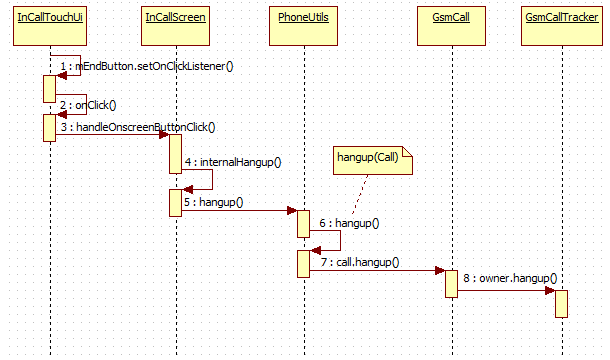
图 16 挂断当前通话时序图
InCallScreen CallCard通话信息显示
CallCard说起来感觉很陌生,实际上在我们通话过程中,除了InCallTouchUi之外,InCallScreen所展示的界面就是CallCard了,如图17:
图 17 CallCard通话信息
如图17所显示,CallCard包含了通话时间、通话背景、通话对象号码(10086)、来电/去电状态、号码归属地、SIM卡运营商类型。
CallCard布局文件
通话信息界面实际上也在incall_screen.xml的布局中,但实际引用的布局为call_card.xml,整个call_card的布局较为复杂,因为通话可以是一路通话但也可以是两路通话,可以是来电也可以是去电,因此CallCard的布局较为繁杂,通过Hierarchy Viewer可以查看到。
CallCard界面更新
因为CallCard界面主要用于告知用户当前的通话状态,主要反映的是一些状态信息,因此我们主要查看其更新的代码,在InCallScreen的onResume中,我们可以看到有关于同步Phone状态的代码如下:
SyncWithPhoneStateStatus status = syncWithPhoneState();而这里的syncWithPhoneState方法就是用于同步Phone的状态,代码如下:
private SyncWithPhoneStateStatus syncWithPhoneState() {... ...省略if (mCM.hasActiveFgCall() || mCM.hasActiveBgCall() || mCM.hasActiveRingingCall()|| hasPendingMmiCodes || hasPendingMmiCodes2 || showProgressIndication || showScreenEvenAfterDisconnect) {if (VDBG) log("syncWithPhoneState: it's ok to be here; update the screen...");updateScreen();return SyncWithPhoneStateStatus.SUCCESS;}... ...省略}这里会执行到updateScreen方法中,继续查看代码:
private void updateScreen() {... ...省略mCallCard.updateState(mCM);... ...省略}因为这里我们主要关注CallCard的更新,其它内容就省略掉了。这里调用了CallCard的对象mCallCard,并调用其中的updataState方法。如下:
    /* package */ void updateState(CallManager cm) {... ...省略//更新来电信息updateRingingCall(cm);... ...省略//更新当前通话信息updateForegroundCall(cm);... ...省略//更新已断开连接的通话信息updateAlreadyDisconnected(cm);... ...省略//更新没有通话的界面信息updateNoCall(cm);... ...省略
}
在updateState中会根据不同的条件选择更新不同的界面,从而在InCallScreen中展示不同的结果。有以下四个方法用于更新不同状态下的CallCard信息:
- updateRingingCall:显示/更新来电界面信息;
- updateForegroundCall:显示/更新当前通话界面信息;
- updateAlreadyDisconnected:更新/显示已断开连接的通话界面信息,该界面只是一瞬间状态;
- updateNoCall:更新/显示没有通话时的通话界面信息;该界面一般不会出现,只为以防万一;
CallCard更新时序图
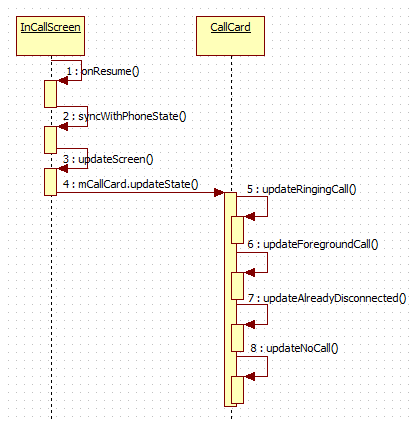
图18 CallCard更新时序图
小结
在MTK的Android 4.2平台上,InCallScreen相对于原生的界面改动不算大,但其也增加了一些属于自己的东西,如:视屏通话界面,双卡控制界面,来电归属地等等,这些功能的添加使得Android手机在使用上更加便捷,也增加了用户体验。
在弄清楚了这界面UI的控制流程之后,对于修改InCallScreen界面有很大帮助,便于后续对InCallScreen进行个性化定制。
本文旨在分析InCallScreen上的UI控制流程,基于MTK Android 4.2的源码分析,其中不乏缺漏之处还恳请各位看官见谅。
本文来自互联网用户投稿,文章观点仅代表作者本人,不代表本站立场,不承担相关法律责任。如若转载,请注明出处。 如若内容造成侵权/违法违规/事实不符,请点击【内容举报】进行投诉反馈!