Django千峰教育笔记(2)
文章目录
- 1. Django 模板(templates)
- 2.反向解析
- 3.模板继承
- 4.HTML 转义
- 5 静态文件
- 6 中间件
- 7 上传图片
- 8 分页
- 9 Ajax
- 10 富文本
- 11 celery
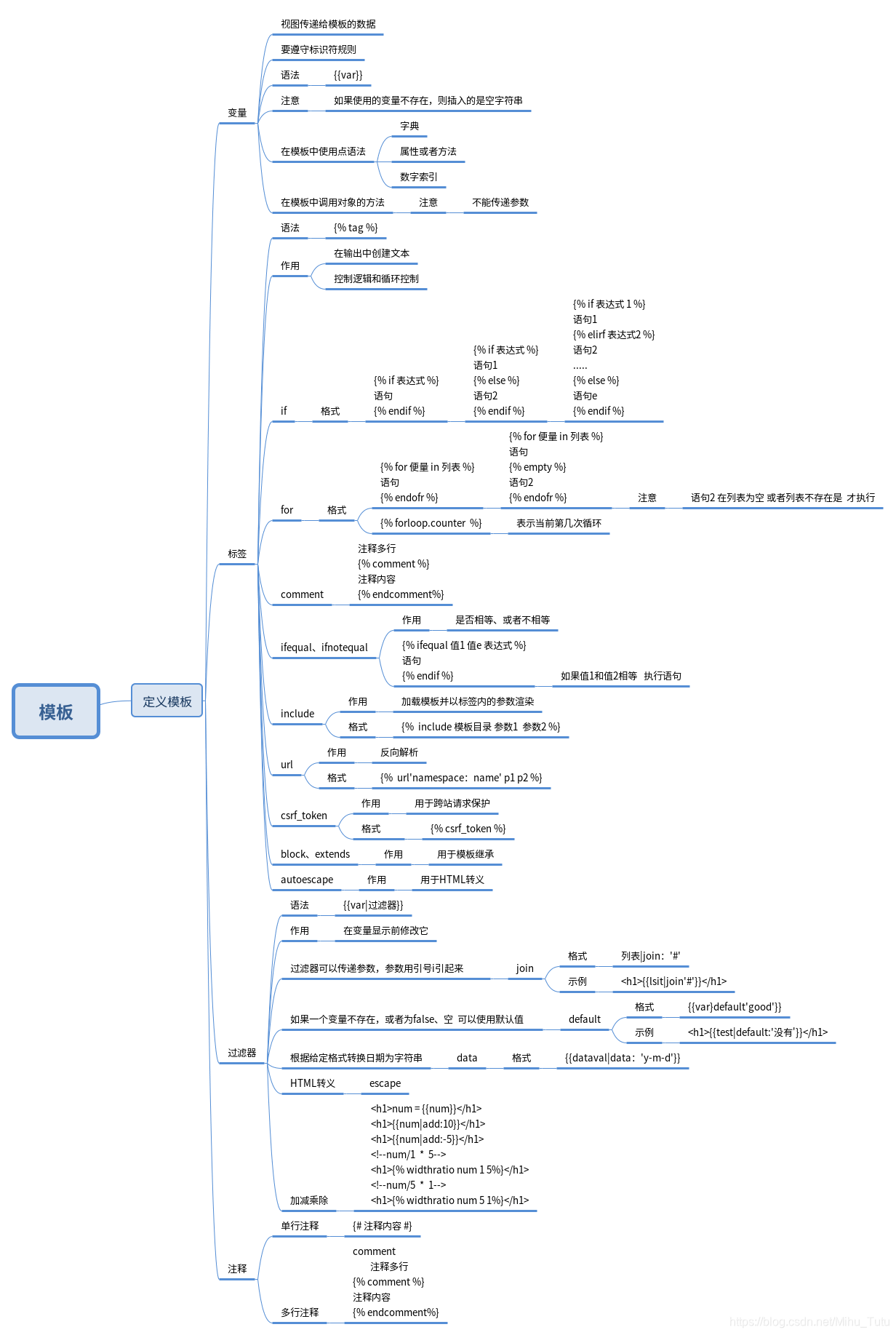
1. Django 模板(templates)
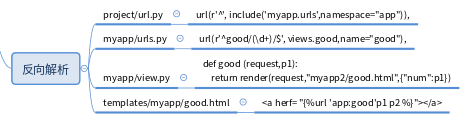
2.反向解析
3.模板继承
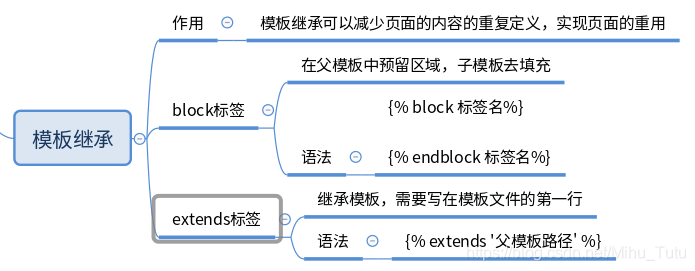
base.html
<!DOCTYPE html>
<html lang="en">
<head><meta charset="UTF-8"><title>Title</title><style>#header{width:100%;height:100px;background-color:red;}#footer{width:100%;height:100px;background-color:blue;}</style>
</head><body><div id="header">header</div><div id="main">{% block main %}{% endblock main %}{% block main2 %}{% endblock main2 %}</div><div id="footer">footer</div></body>
</html>
main.html
{% extends 'myapp2/base.html' %}{% block main %}<h1>欢迎使用Django</h1>{% endblock main %}{% block main2 %}<h1>再次欢迎使用Django</h1>{% endblock main2 %}4.HTML 转义
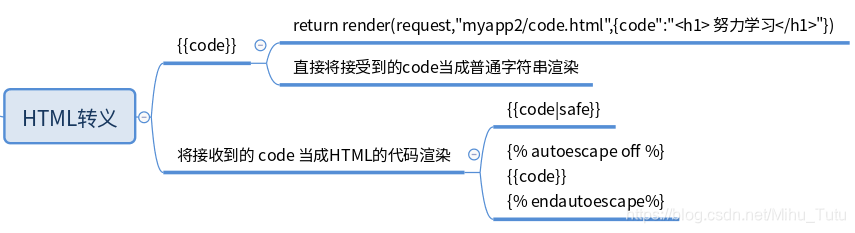
view.py
def code (request,p1):return render(request,"myapp2/good.html",{"num":p1,"code":" 努力学习
"})
.html
<body>
# 直接将接受到的code当成普通字符串渲染(注释方式不对){{code}}{{code|escape}}{% autoescape on%} # 自动转义 开{{code}}{% endescape %}# 将接收到的 code 当成HTML的代码渲染 (注释方式不对){{code|safe}}{% autoescape off%} # 自动转义 开{{code}}{% endescape %}</body>
文章目录
- 1. Django 模板(templates)
- 2.反向解析
- 3.模板继承
- 4.HTML 转义
- 5 静态文件
- 6 中间件
- 7 上传图片
- 8 分页
- 9 Ajax
- 10 富文本
- 11 celery
5 静态文件
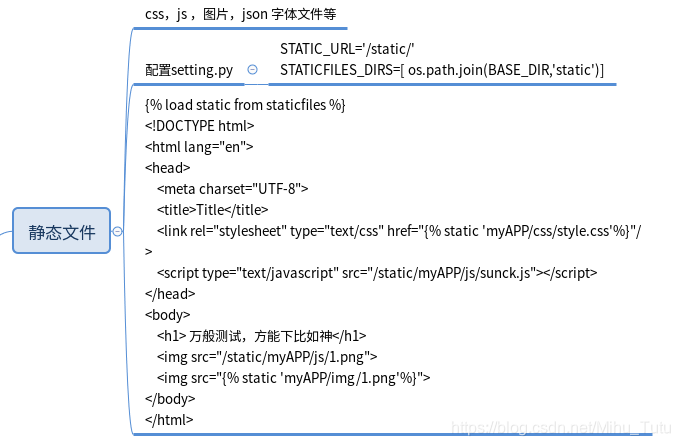
{% load static from staticfiles %}
<!DOCTYPE html>
<html lang="en">
<head><meta charset="UTF-8"><title>Title</title><link rel="stylesheet" type="text/css" href="{% static 'myAPP/css/style.css'%}"/><script type="text/javascript" src="/static/myAPP/js/sunck.js"></script>
</head>
<body><h1> 万般测试,方能下比如神</h1><img src="/static/myAPP/js/1.png"><img src="{% static 'myAPP/img/1.png'%}">
</body>
</html>
6 中间件
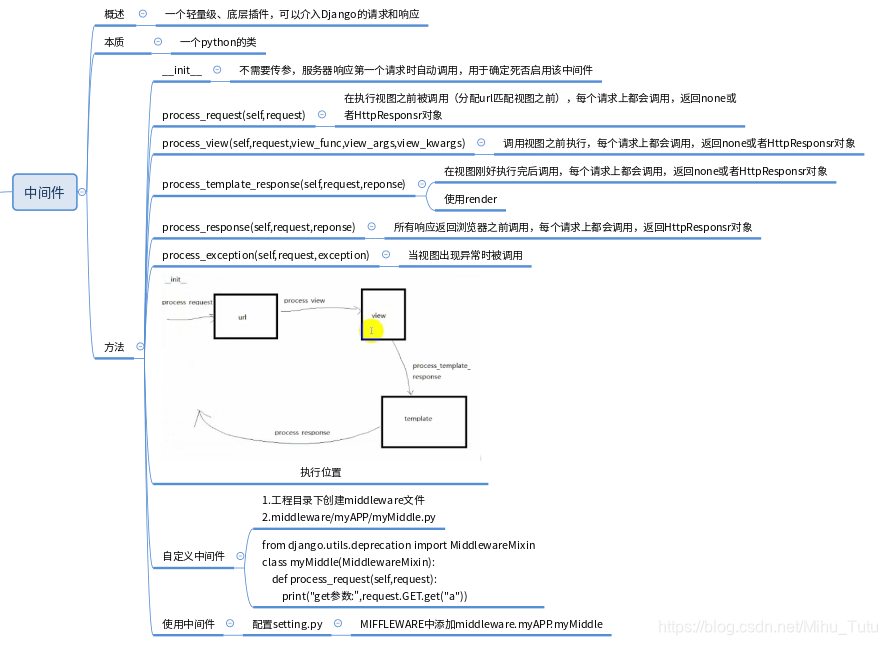
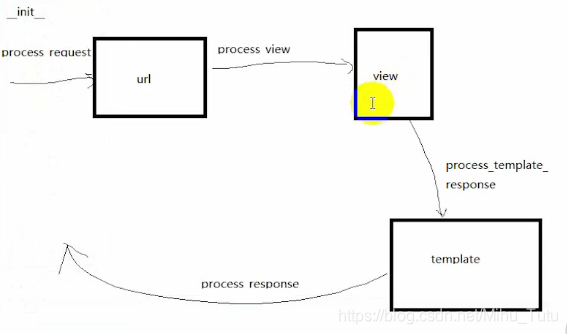
from django.utils.deprecation import MiddlewareMixin
class myMiddle(MiddlewareMixin):def process_request(self,request):print("get参数:",request.GET.get("a"))
7 上传图片
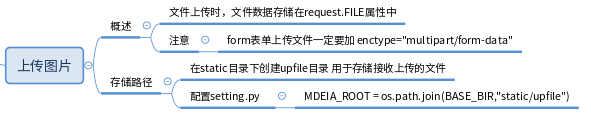
views.py
import os
from django.conf import settings
from django.shortcuts import render
def upfile(request):return  render(request,'myAPP/upflie.html')def savefile(request):if request.method == "POST":f = request.FILES["file"]# 合成存储路径,文件在服务器端的路径filPath = os.path.join(settings.MDEIA_ROOT,f.name)with open(filPath,'wb') as fp:for info in f.chunks():  # 防止文件过大分段上传fp.write(info)return HttpResponse("上传成功")else:return HttpResponse("上传失败")
urls.py
urlpatterns = [url(r'^index/$', views.index),url(r'^upfile/$',views.upfile),url(r'^savefile/$',views.savefile)]
upfile.html
<!DOCTYPE html>
<html lang="en">
<head><meta charset="UTF-8"><title>上传</title>
</head>
<body><form method="post" action="/savefile" enctype="multipart/form-data">{% scrf_token %}<input type="file" name="file"/><input type="submit" value="上传"/></form></body>
</html>
8 分页
paginator对象和page对象的关系
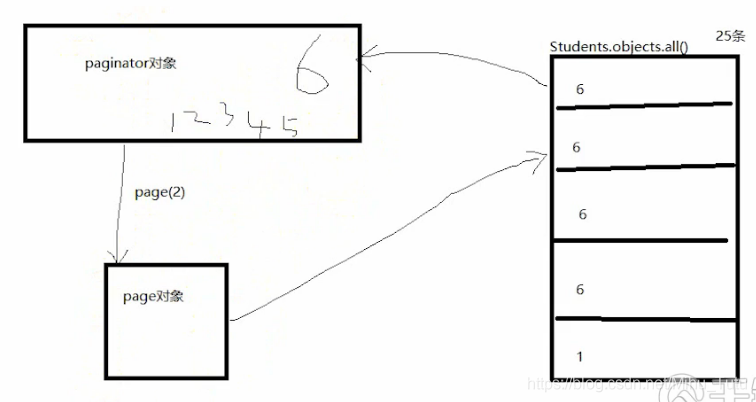 studentpage.html
<!DOCTYPE html>
<html lang="en">
<head><meta charset="UTF-8"><title>Title</title>
</head>
<body><ul>{% for stu in students %}<li>{{stu.sname}}---{{stu.sgrade}}</li>{% endfor %}</ul>
<!--  页码  --><ul>{% for index in students.paginator.page_range %}<li><a href="/studentpage/{{index}}">index</a></li>{% endfor %}</ul>
</body>
</html>
view.py
def studentpage(request,pageid):# 获得所有学生列表allList = Students.objects.all()# 设置每页显示几条信息paginator = Paginator(allList,6)# 当前页的列表page = paginator.page(pageid)return render(request,"myAPP/studentpage.html",{"students":page})urls.py
url(r'^studentpage/(\d+)/$', views.studentpage),
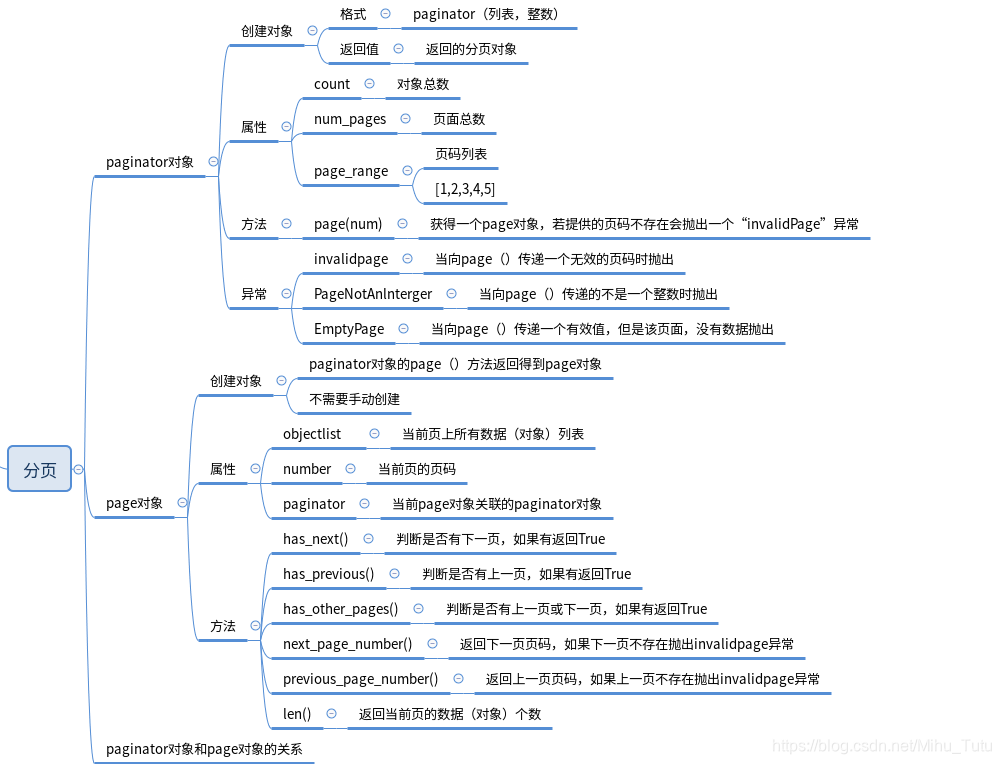
9 Ajax
ajaxstudent.html
<!DOCTYPE html>
<html lang="en">
<head><meta charset="UTF-8"><title>Title</title><script type="text/javascript" src="/static/myAPP/js/jquery-3.0.0.min.js"></script>
</head>
<body><h1>学生信息列表</h1><button id="btn"></button><script type="text/javascript" src="/static/myAPP/js/sunck.js"></script>
</body>
</html>
urls.py
url(r'^ajaxstudents/$', views.ajaxstudents),url(r'^studentsinfo/$', views.studentsinfo),
views.py
ef ajaxstudents(request):return render(request, "myAPP/ajaxstudents.html" )from django.http import JsonResponse
def studentsinfo(request):stus = Students.objects.all()list= []for stu in stus:list.append([stu.sname,stu.sage])return JsonResponse({"data":list})
10 富文本
安装富文本插件 pip install python-tinymce
在站点中使用富文本
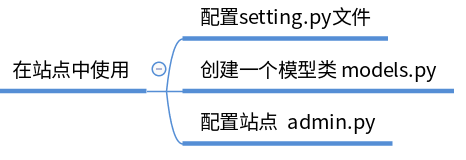
- 配置setting.py
INSTALLED_APPS  ={#  添加一行
'tinymce'
}
...# 富文本
TINYMCE_DEFAULT_CONFIG = {'theme':'advanced','width':600,'height':400,
}
- 创建一个模型类
from tinymce.model import  HTMLFile
class Text(models.Model):str = HTMLFile
- 配置站点
from django.contrib import admin# Register your models here.from .models import Text
admin.site.register(Text)
在自定义视图中使用
<!DOCTYPE html>
<html lang="en">
<head><meta charset="UTF-8"><title>富文本</title><script type="text/javascript" src="/static/tiny-mce/tiny_mce.js"></script><script type="text/javascript" >tinyMCE.init({'mode':'textareas','theme':'advanced','width':800,'height':600,})</script>
</head>
<body><form><textarea name="str"> sunck  is a good man  </textarea></form>
</body>
11 celery
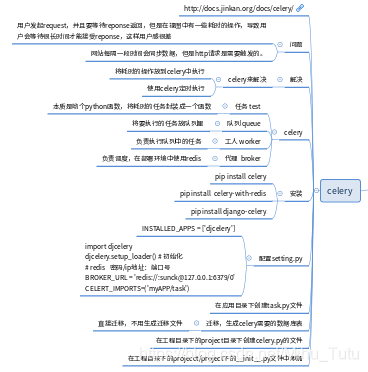
Celery - 分布式任务队列
- 配置setting.py
INSTALLED_APPS = ['django.contrib.admin','django.contrib.auth','django.contrib.contenttypes','django.contrib.sessions','django.contrib.messages','django.contrib.staticfiles','myAPP','tinymce','djcelery',
]
...
# celery
import djcelery
djcelery.setup_loader() # 初始化
# redis   密码/ip地址:端口号
BROKER_URL = 'redis://:sunck@127.0.0.1:6379/0'
CELERT_IMPORTS=('myAPP/task')  # 耗时操作的python文件
celery.py
import os
from celery import Celery
from django.conf import settings
os.environ.setdefault('DJANGO_SETTING_MODULE','whthas_home.settings')app = Celery('portal')app.config_from_object('django.conf:settings')app.autodiscover_tasks(lambda :settings.INSTALLED_APPS)@app.task(bind=True)
def debug_task(self):print('Request:{o!r}'.format(self.request))
peoject/init.py
import pymysql
pymysql.install_as_MySQLdb()from .celery import app as celery_app
本文来自互联网用户投稿,文章观点仅代表作者本人,不代表本站立场,不承担相关法律责任。如若转载,请注明出处。 如若内容造成侵权/违法违规/事实不符,请点击【内容举报】进行投诉反馈!