VrtualBox虚拟机中使用U盘
VirtualBox虚拟机
1 下载插件
virtualbox默认只支持usb1.0,因此要使用现在usb2.0/3.0的U盘就需要安装插件 Oracle_VM_VirtualBox_Extension_Pack 安装玩这个插件就可以正常使用usb2.0/3.0的U盘到虚拟机中了。
下载地址:Oracle_VM_VirtualBox_Extension_Pac
注意插件的版本要与VirtualBox的版本相对应,查看VirtualBox的版本,通过软件的关于VirtualBox可以看到,然后在下载插件的页面找到与之版本相对赢的插件下载
2 安装插件
打开VirtualBox,
如下图所示:
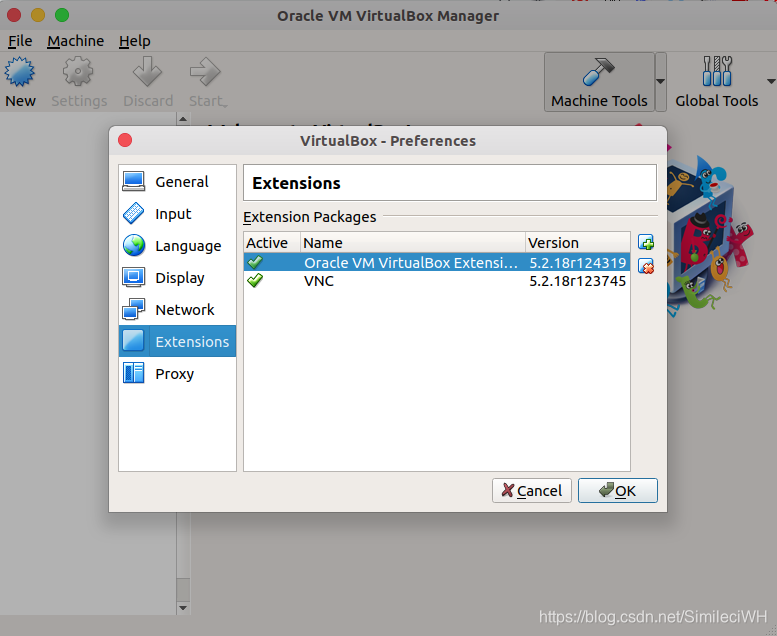
点击右侧的 绿色+样子的图标 ,添加刚刚下载的插件,一路安装即可。
3 在已经有的一个虚拟盘上设置
选中自己的一个虚拟系统,点击 settings , 选择 USB ,然后勾选usb2.0/3.0 这个和你的U盘相对应就好了。然后 OK 保存。
4 启动虚拟机
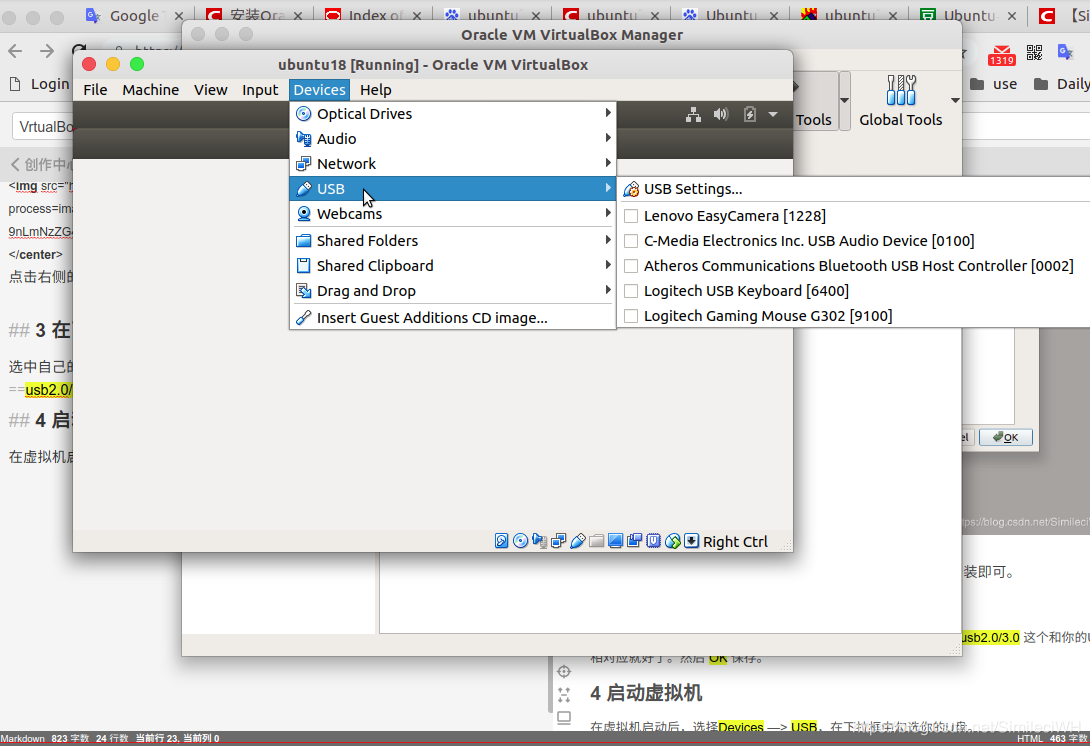
在虚拟机启动后,选择Devices —> USB,在下拉框中勾选你的U盘。
如下图所示,
本文来自互联网用户投稿,文章观点仅代表作者本人,不代表本站立场,不承担相关法律责任。如若转载,请注明出处。 如若内容造成侵权/违法违规/事实不符,请点击【内容举报】进行投诉反馈!