Eplan安装板布局及清单生成
Eplan安装板布局及清单生成
- 说明
- 安装板布局
- 新建安装板布局图纸
- 新建安装板布局图纸
- 插入线槽
- 绘制锁定区域
- 插入导轨
- 部件放置
- 普通放置
- 放置到导轨上
- 线性标注
- 箱柜清单生成
- 表格样式选择
- 新建箱柜清单--新增页
- 新建箱柜清单--内嵌页
- 特殊问题
- 部件未设置大小
- 报表更新
说明
操作来自于Eplan软件版本2.9
安装板布局
新建安装板布局图纸
在页导航器处右键选择新建。
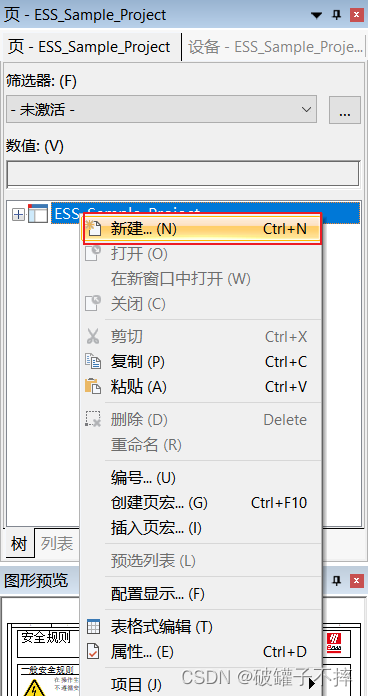
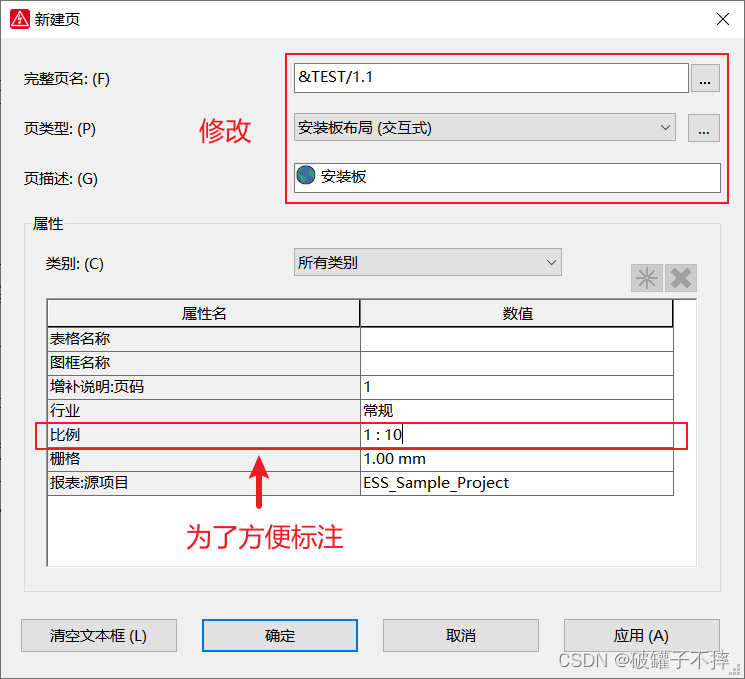
注意这里图纸比例选1:10,方便标注时柜子和实物一样大小。
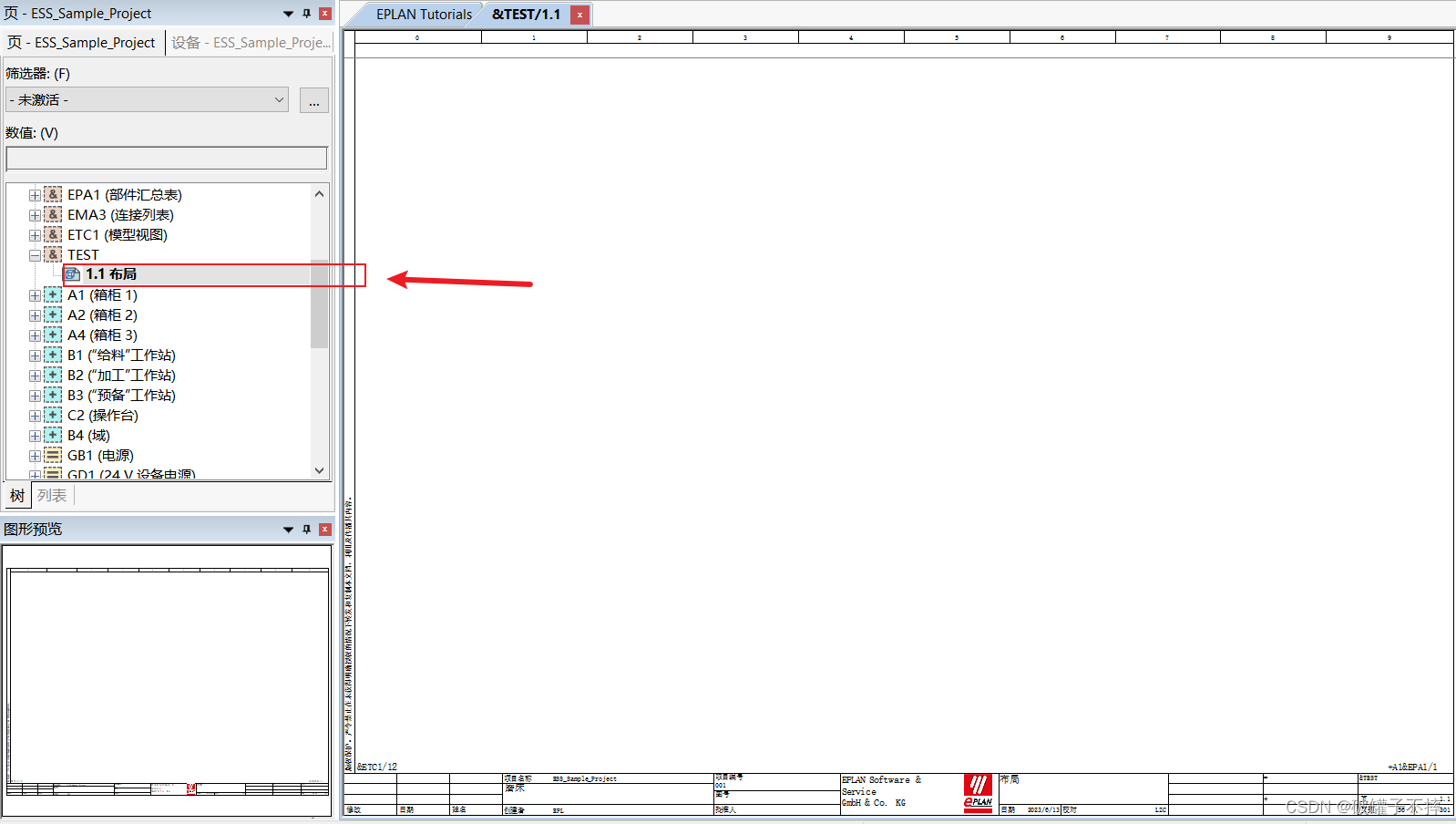
新建完成后如图。
新建安装板布局图纸
插入安装板区域。
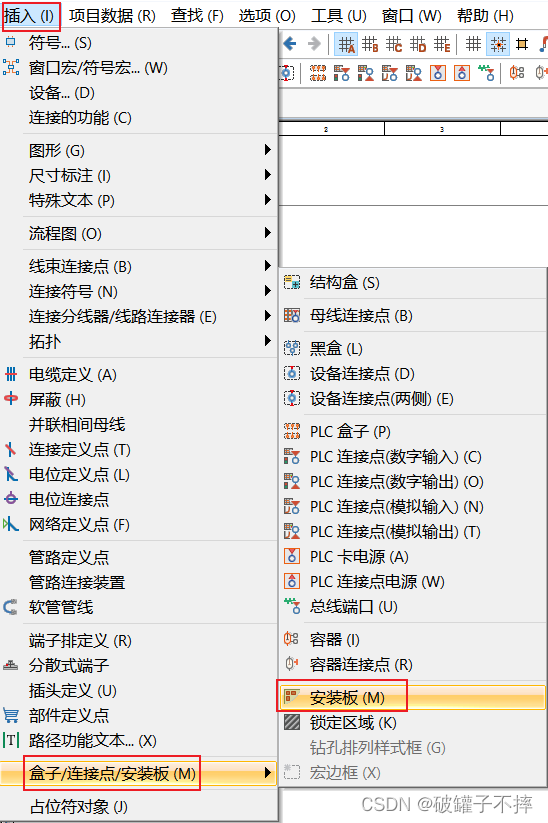
自定义安装板标识符。
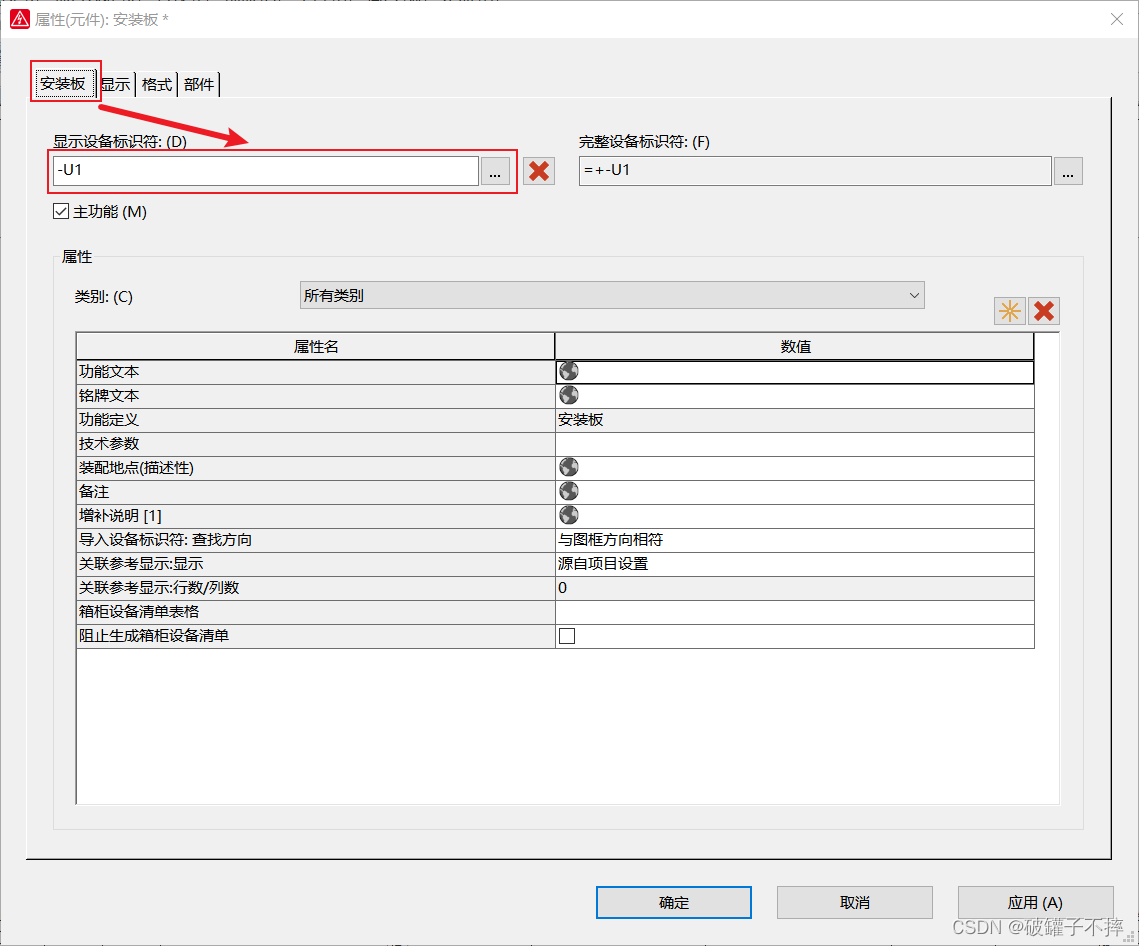
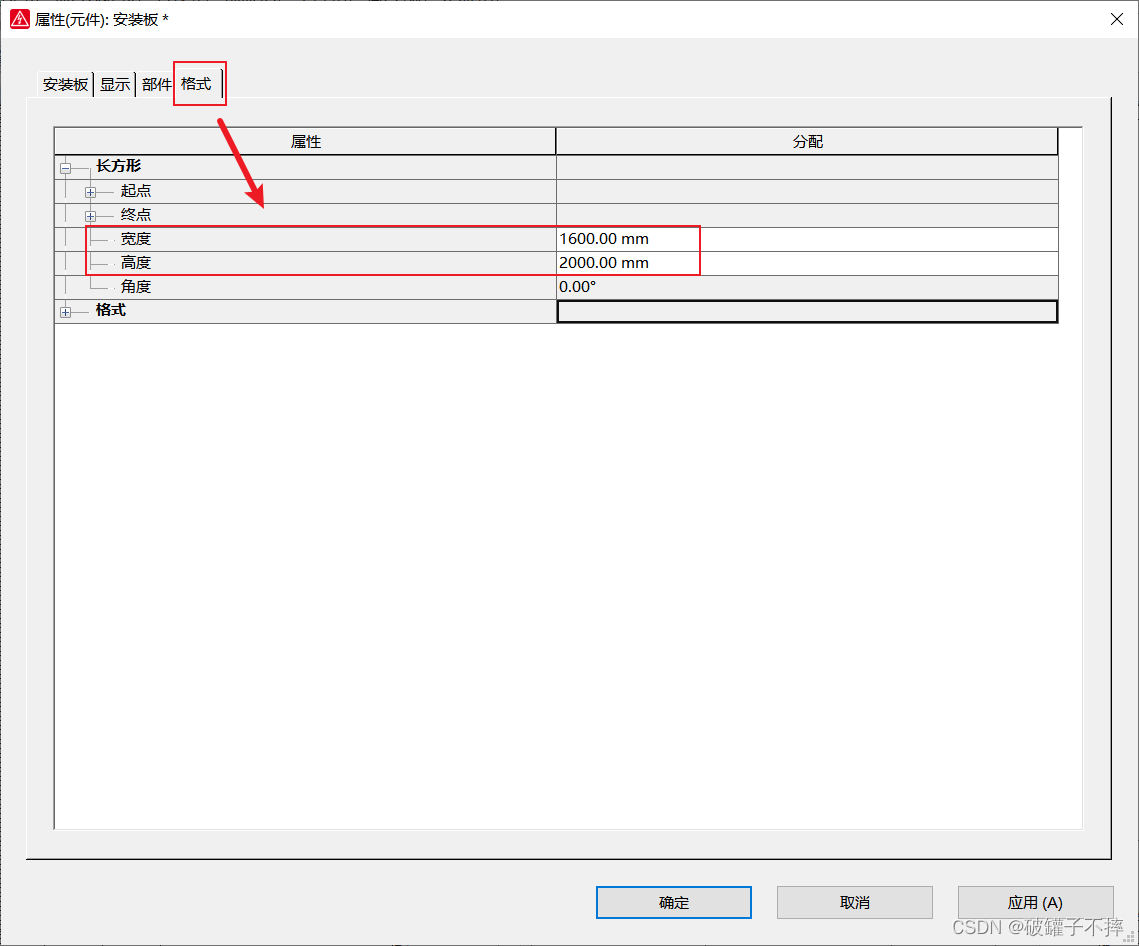
在【格式】中修改长度和宽度。
由于之前比例为1:10,直接填实际大小即可,不会超出图纸范围。
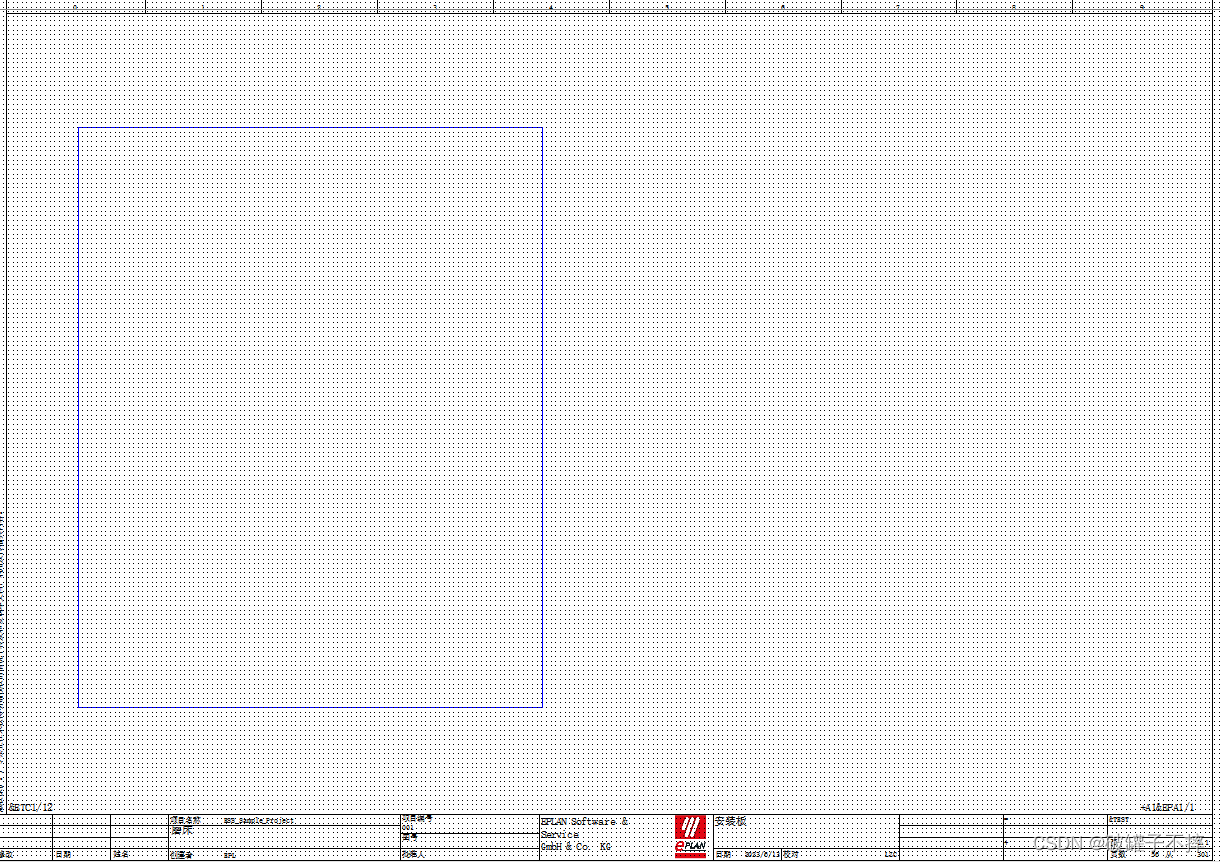
结果如图所示。
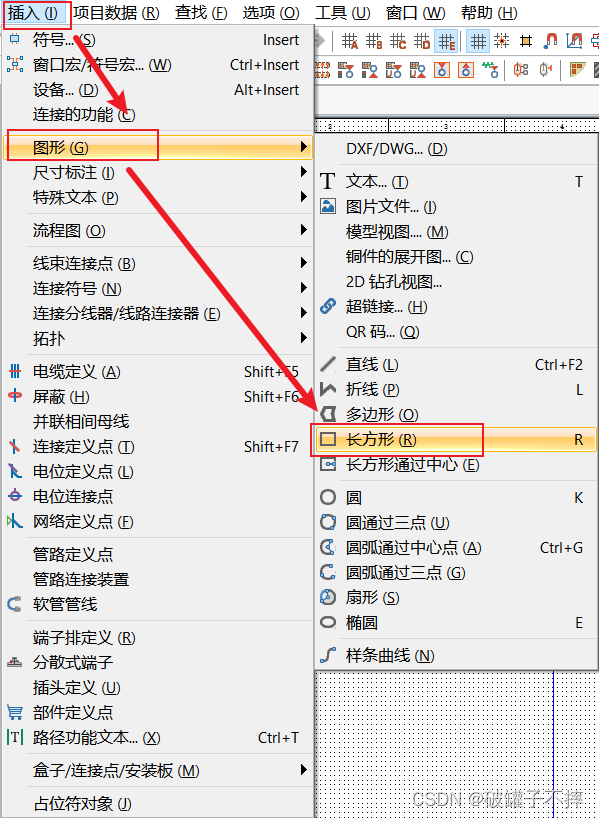
插入线槽
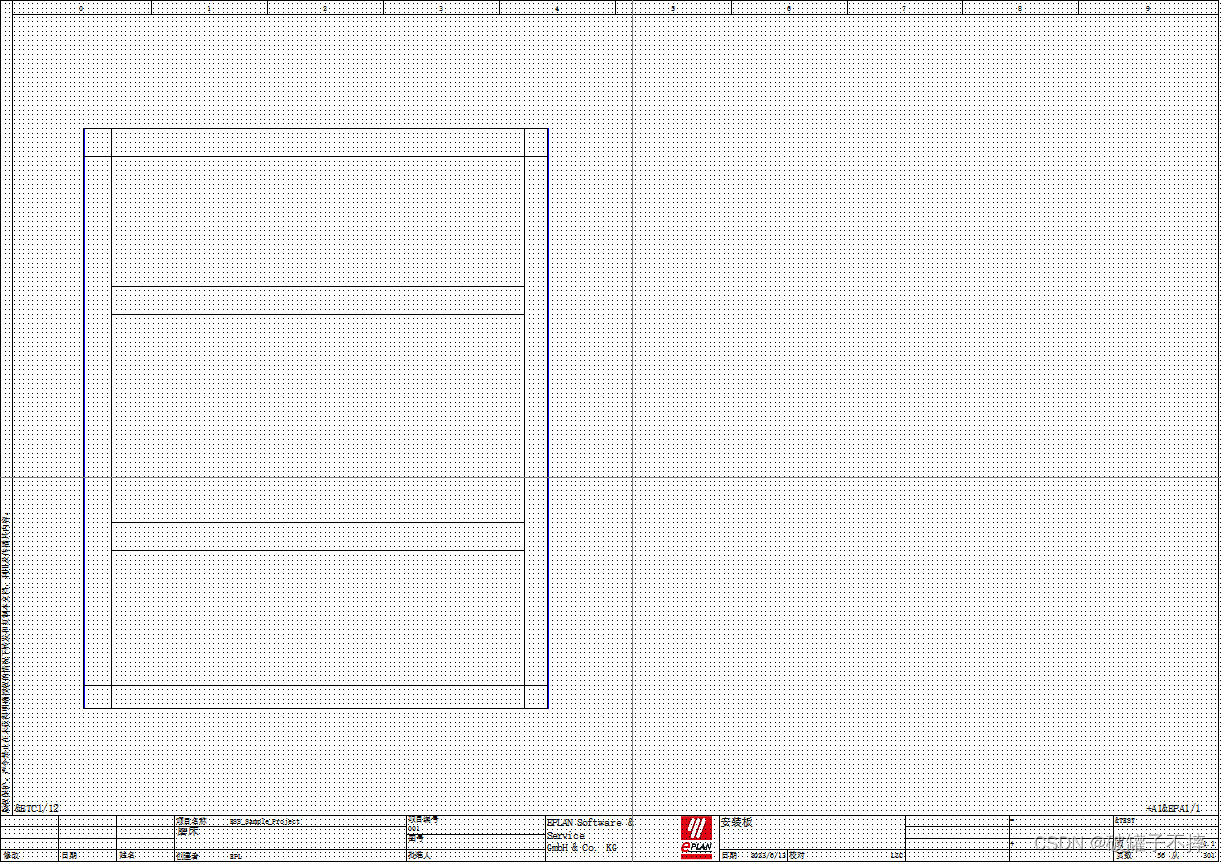
一般线槽都使用长方形表示。
结果如图所示。
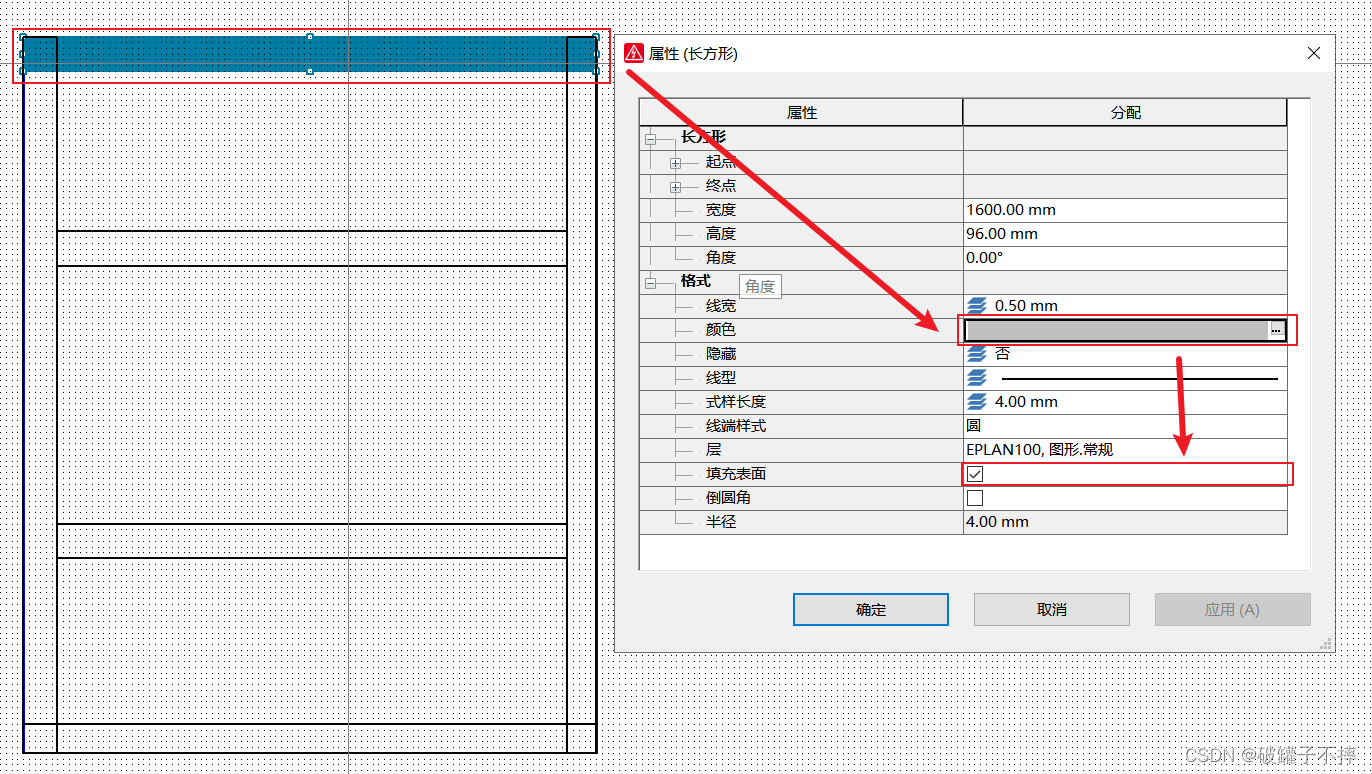
为了和实际颜色类似,在【属性】内把颜色修改成灰色,选择【填充表面】
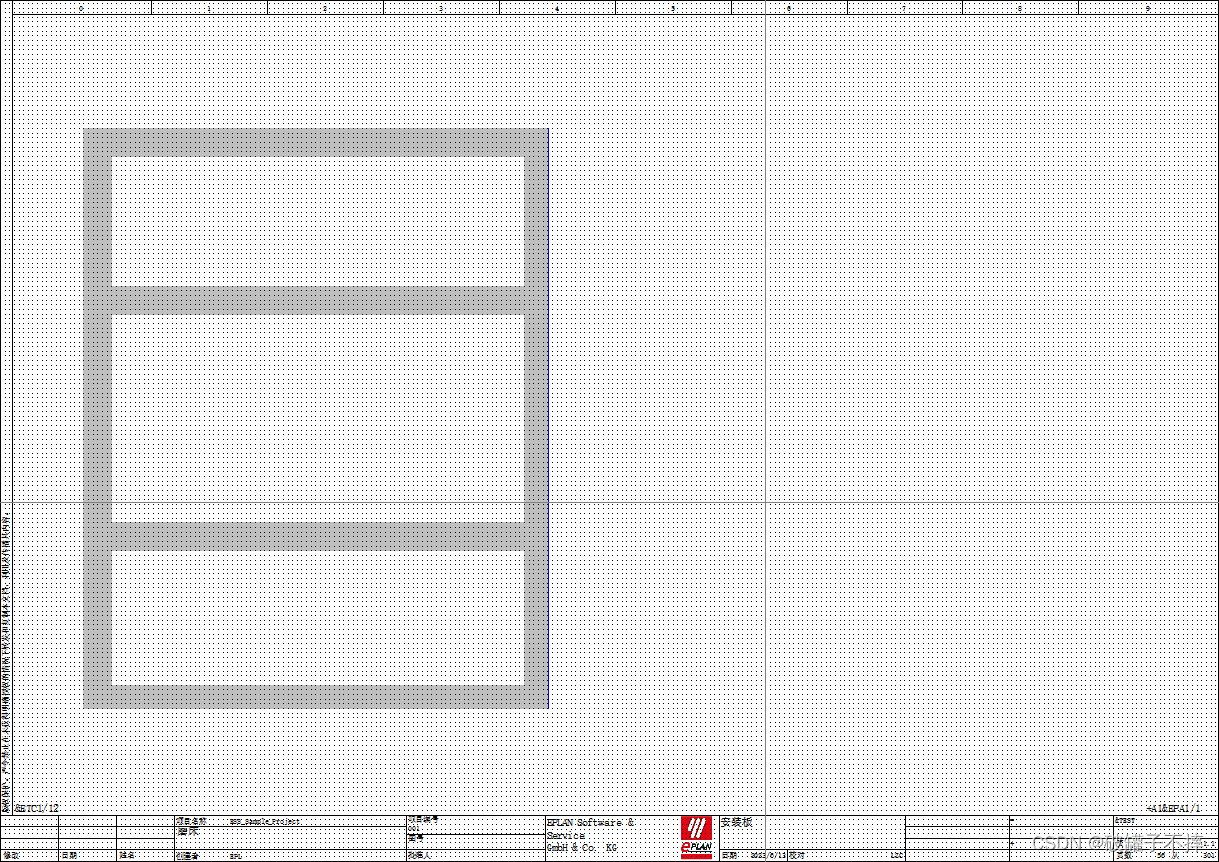
结果如图所示。
绘制锁定区域
锁定区域是在放置部件时不允许放置,此步骤可以不设置。
第一种方式可以在工具栏选择。
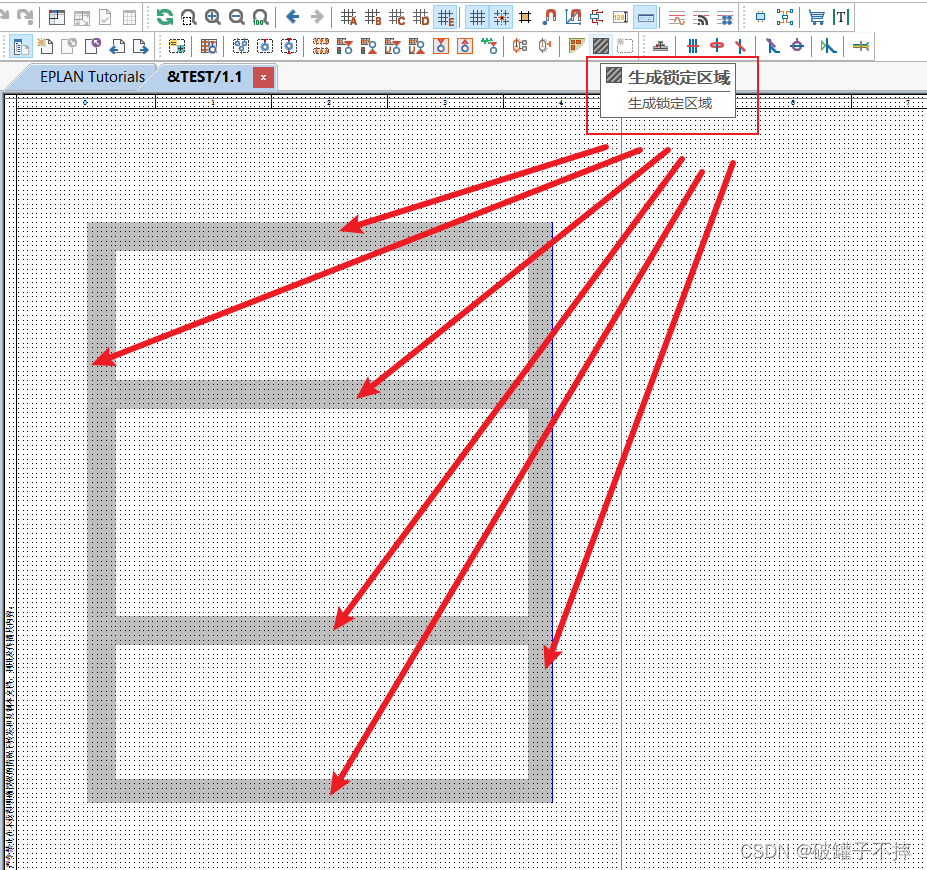
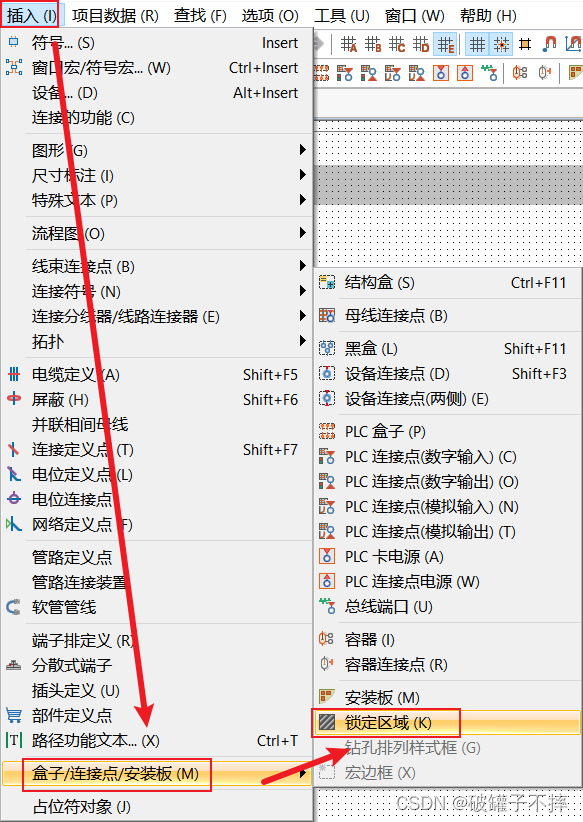
第二种是【插入】中找到锁定区域。
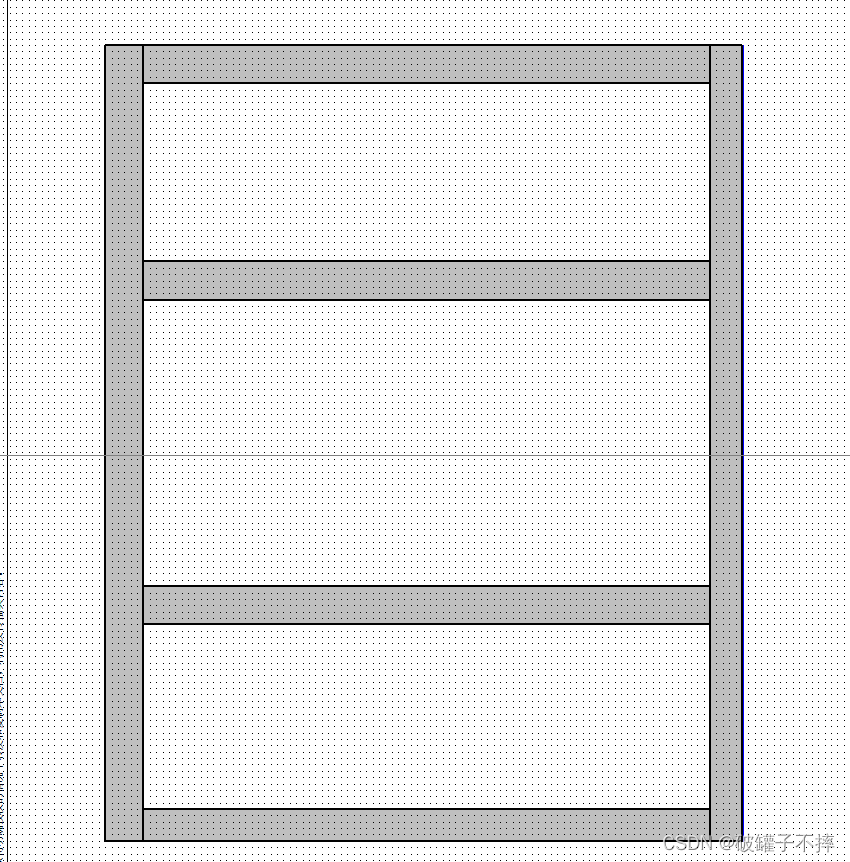
插入区域可以直接选择线槽区域。
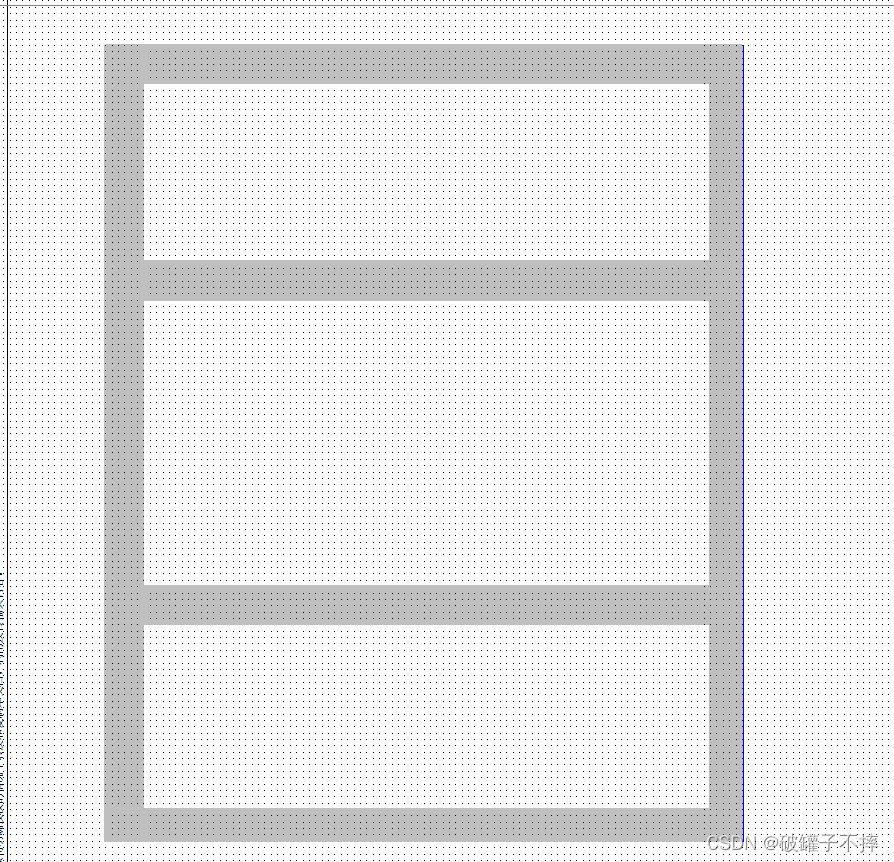
同理,为了美观在属性栏颜色改成和线槽一样。
插入导轨
导轨用于放置部件固定位置,有时候这部分不绘制也是可以的。
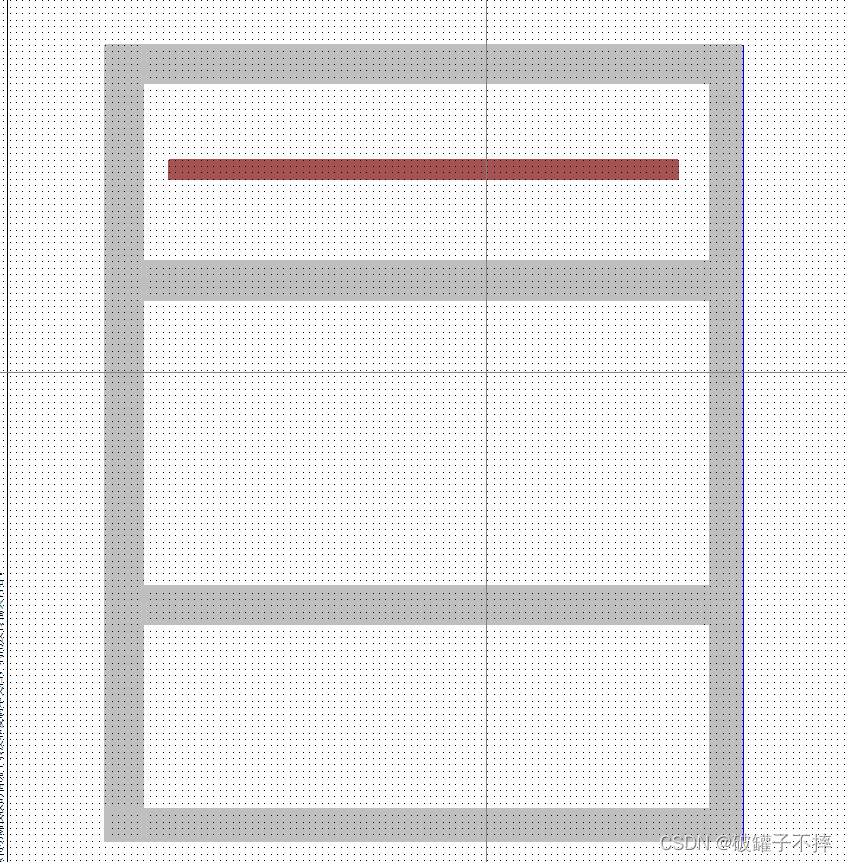
导轨可以直接用长方形表示,为了区分,修改了一下颜色。
部件放置
普通放置
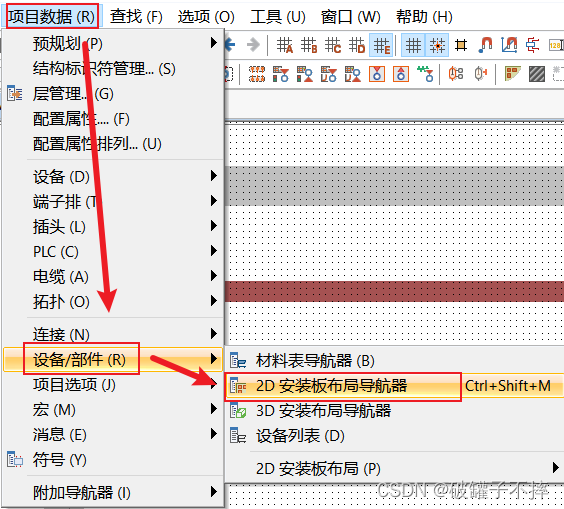
直接打开【2D安装板布局导航器】。
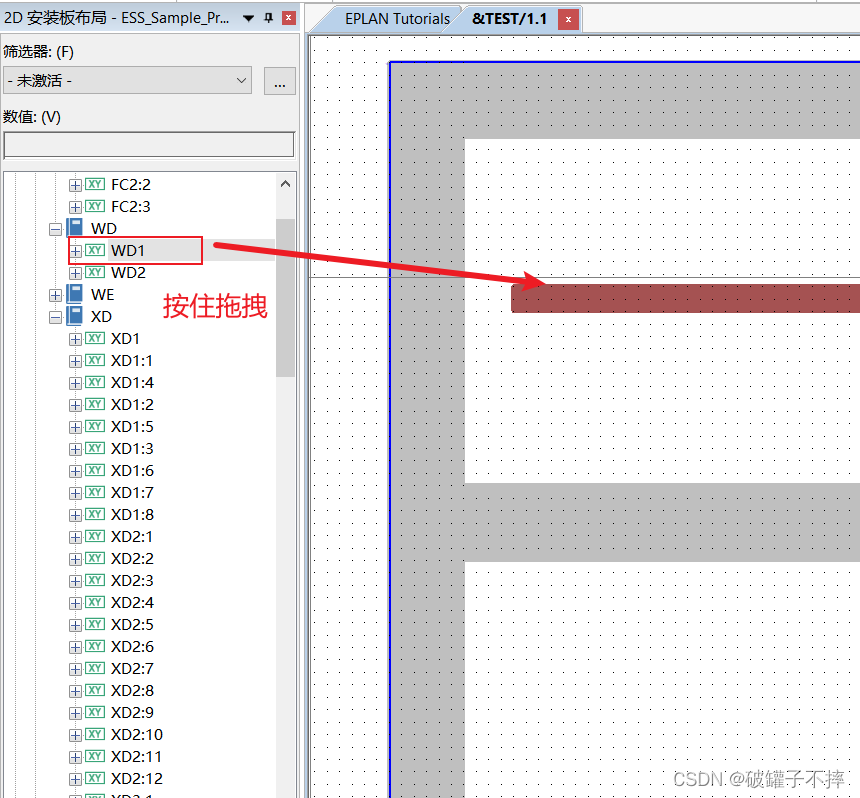
找到对应区域的部件直接拖拽。
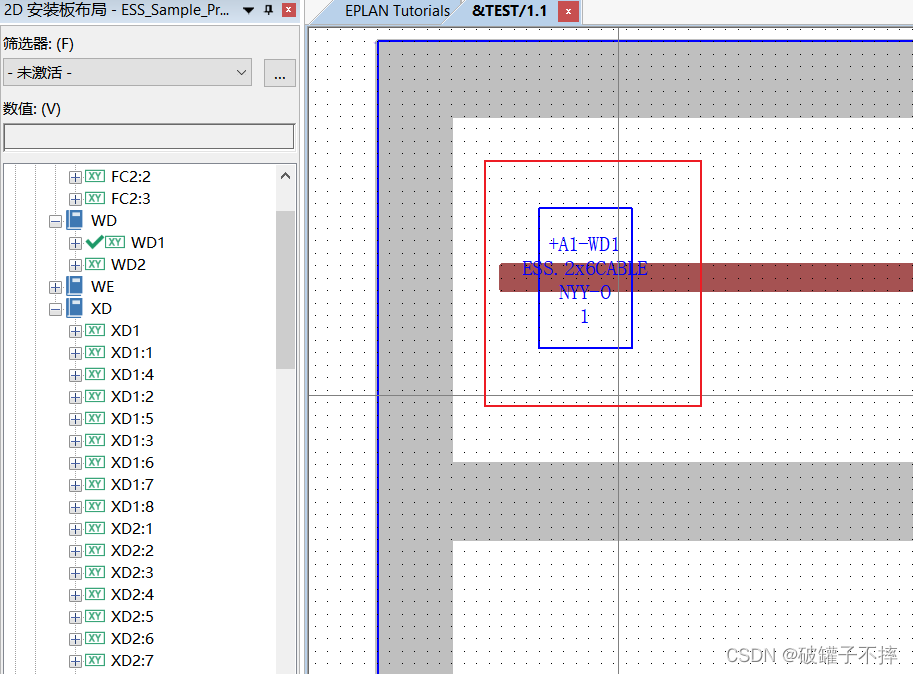
直接点击会自动放置到安装板上。
放置到导轨上
部件也可以放置到导轨上,具体其实就是会自动找到导轨的居中位置放置,如果手动放在准确的位置效果是一样的。
选中部件右键选择【放到安装导轨上】。
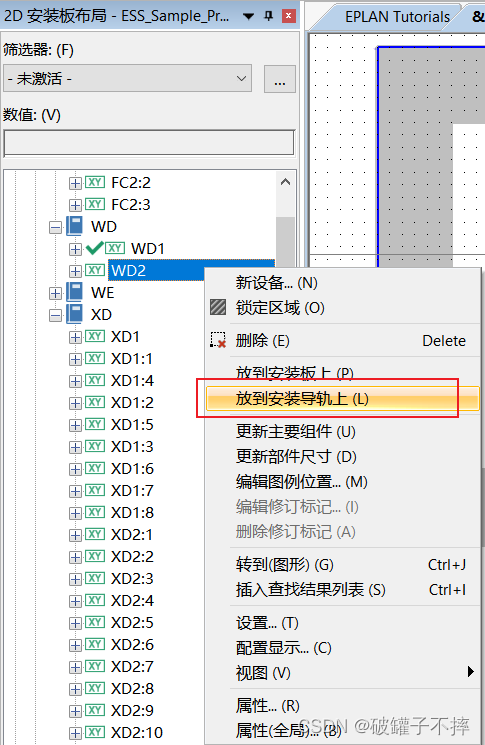
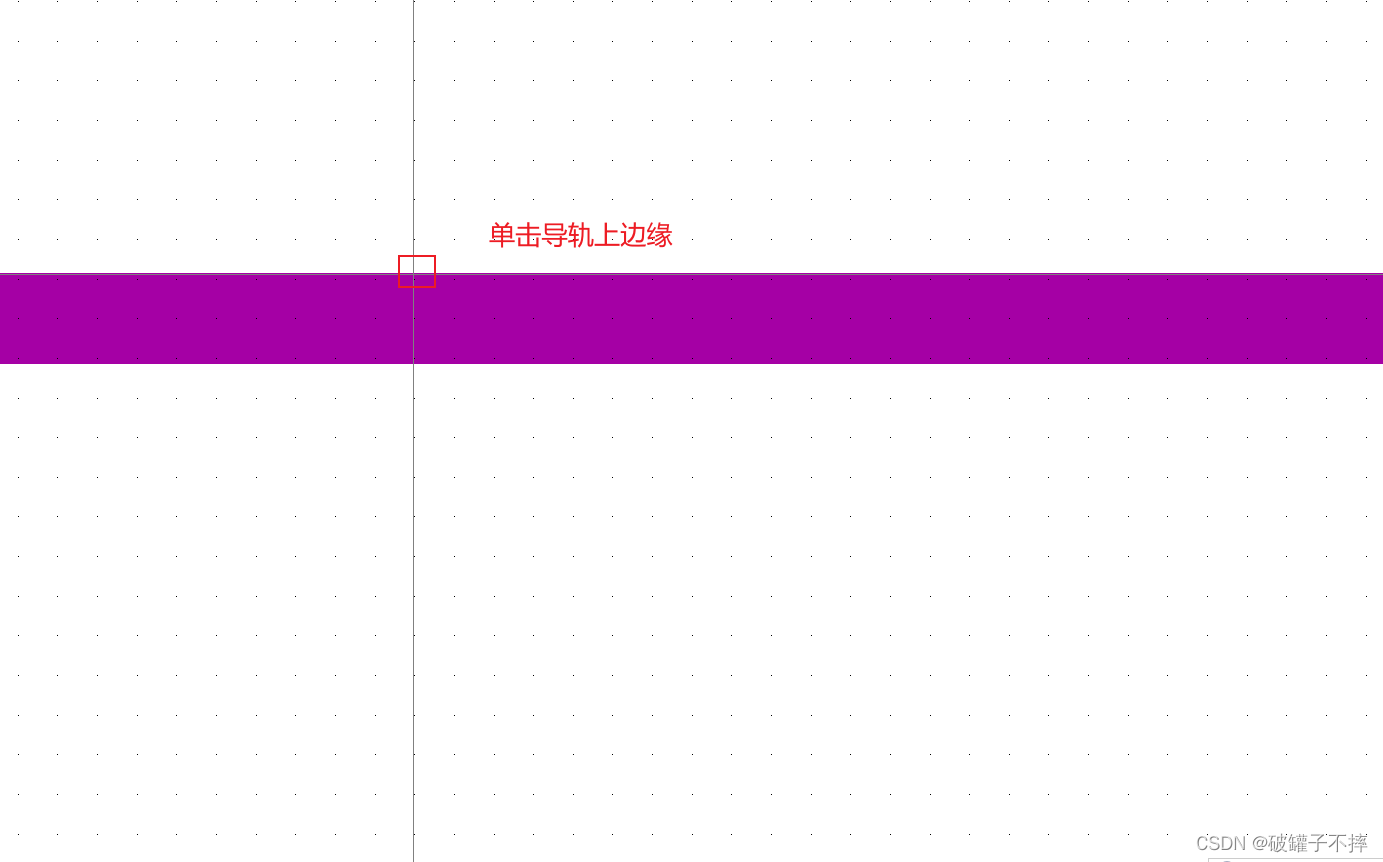
鼠标第一下点击到导轨的上边缘。
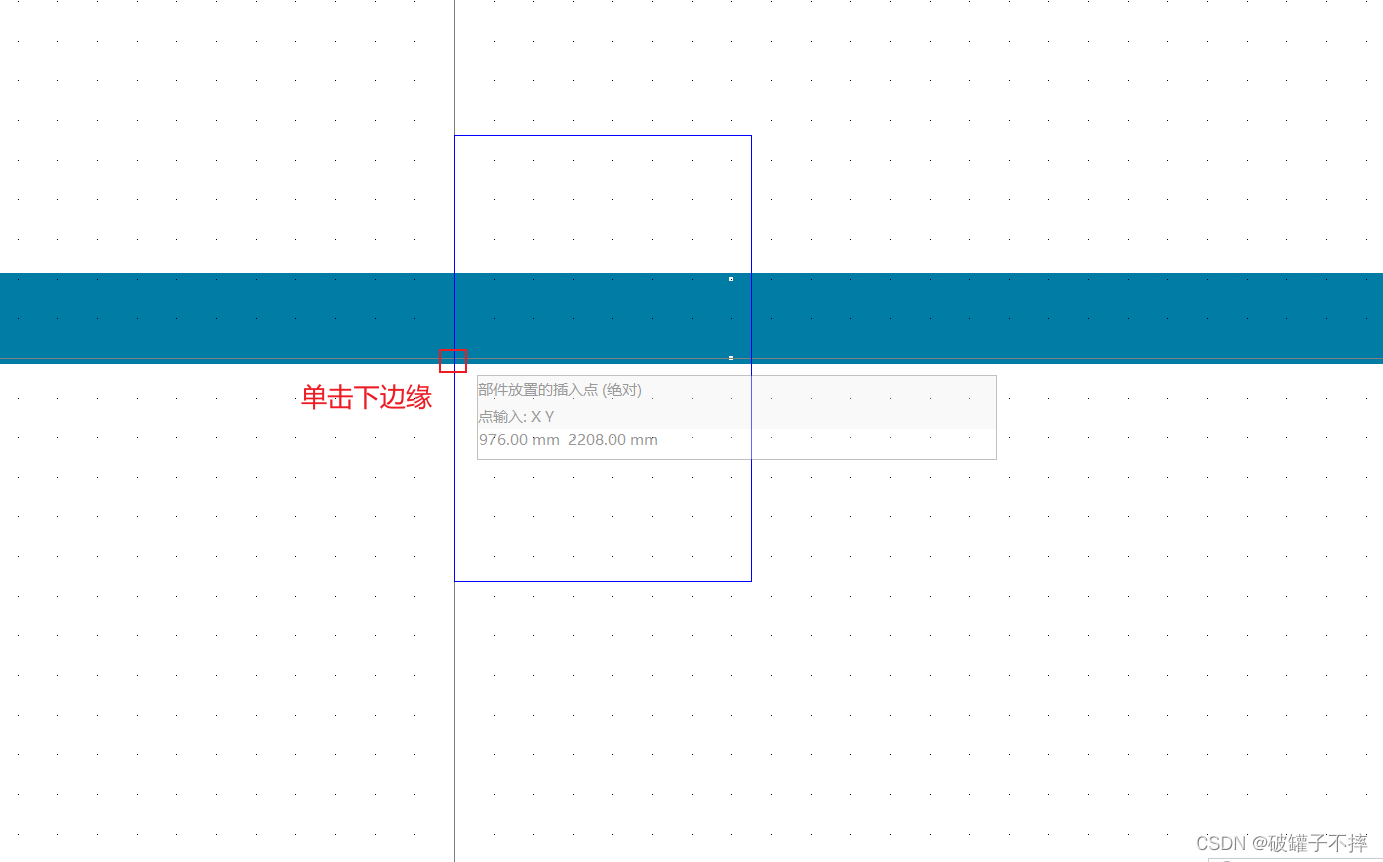
第二下点击导轨的下边缘。
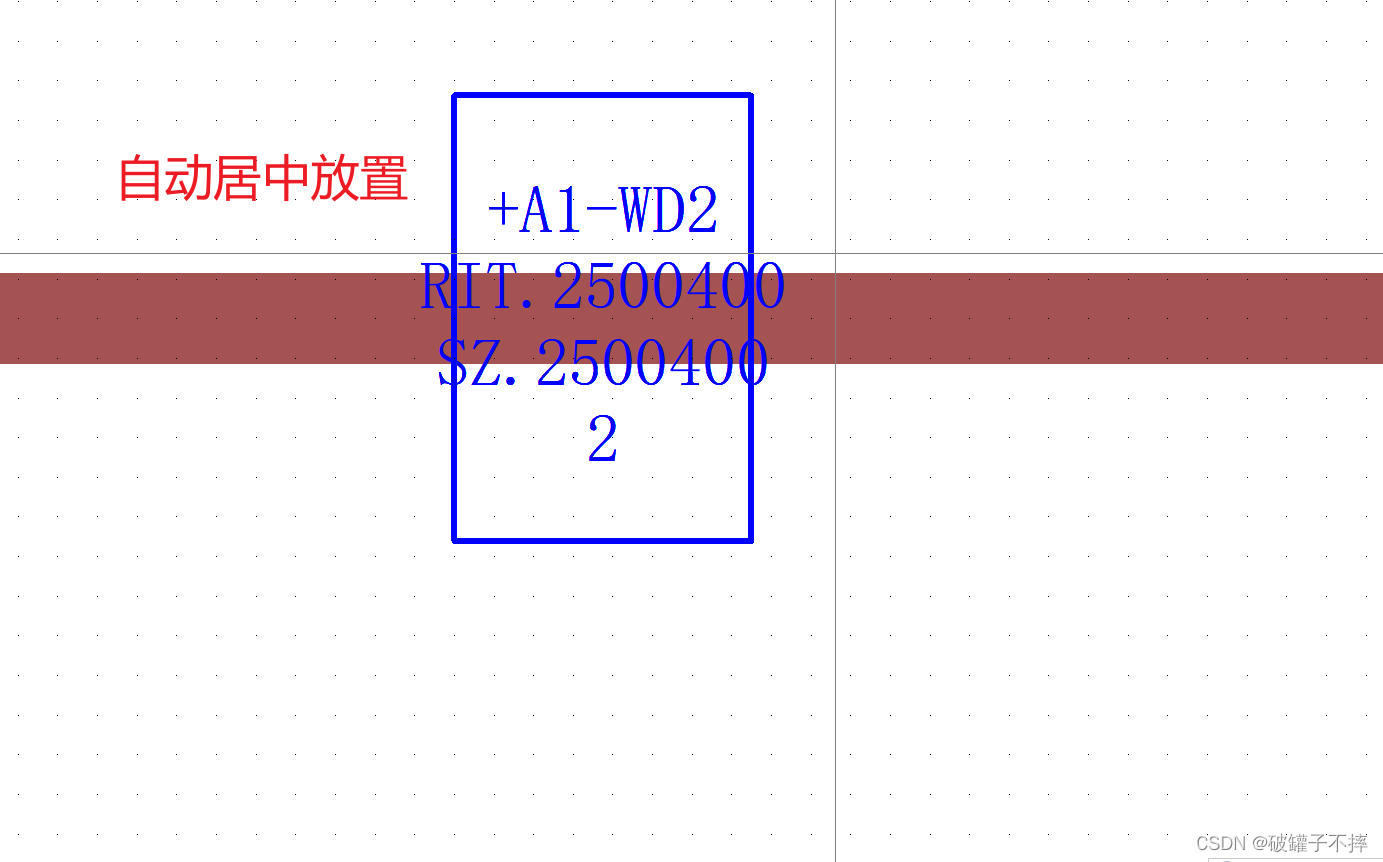
部件就会自动居中放置了。
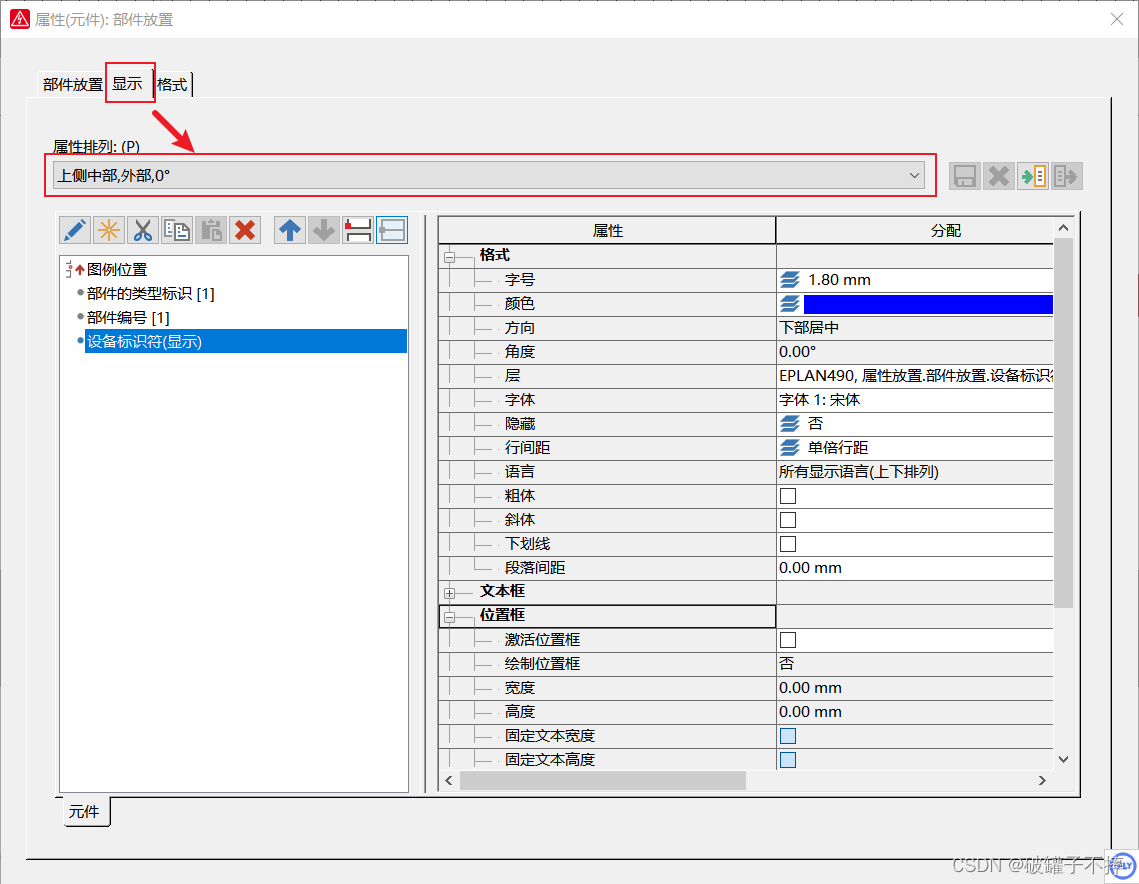
为了方便查看,可以选择【部件属性】,把【显示】中的【设备标识符】改成【上侧中部,外部,0°】
线性标注
直接在插入中选择【线性尺寸标注】,如果想一次性标注完,可以直接选择【连续尺寸标注】。
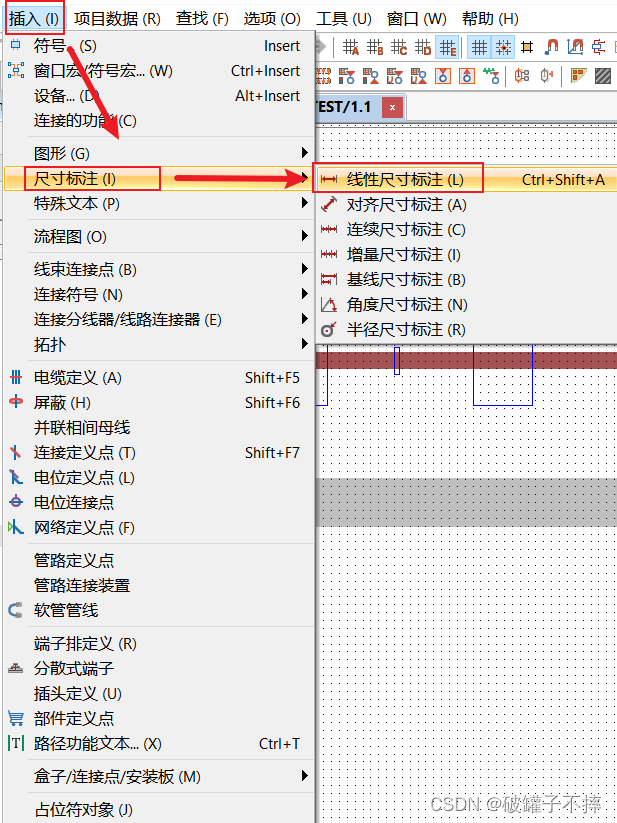
标注好尺寸结果如图所示。
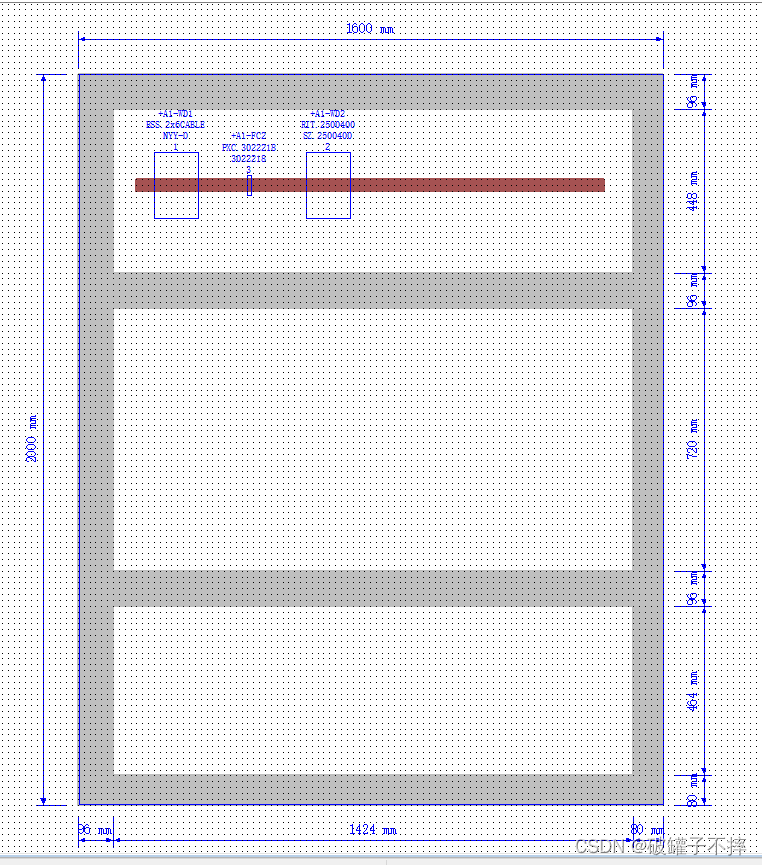
箱柜清单生成
表格样式选择
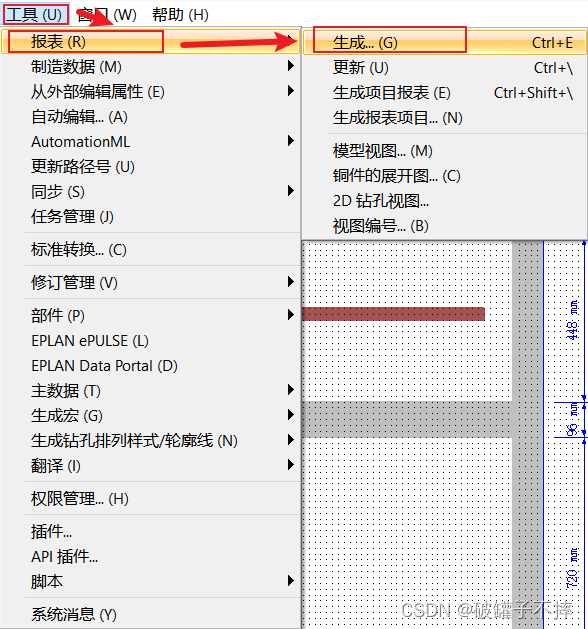
进入【报表】>【生成】。
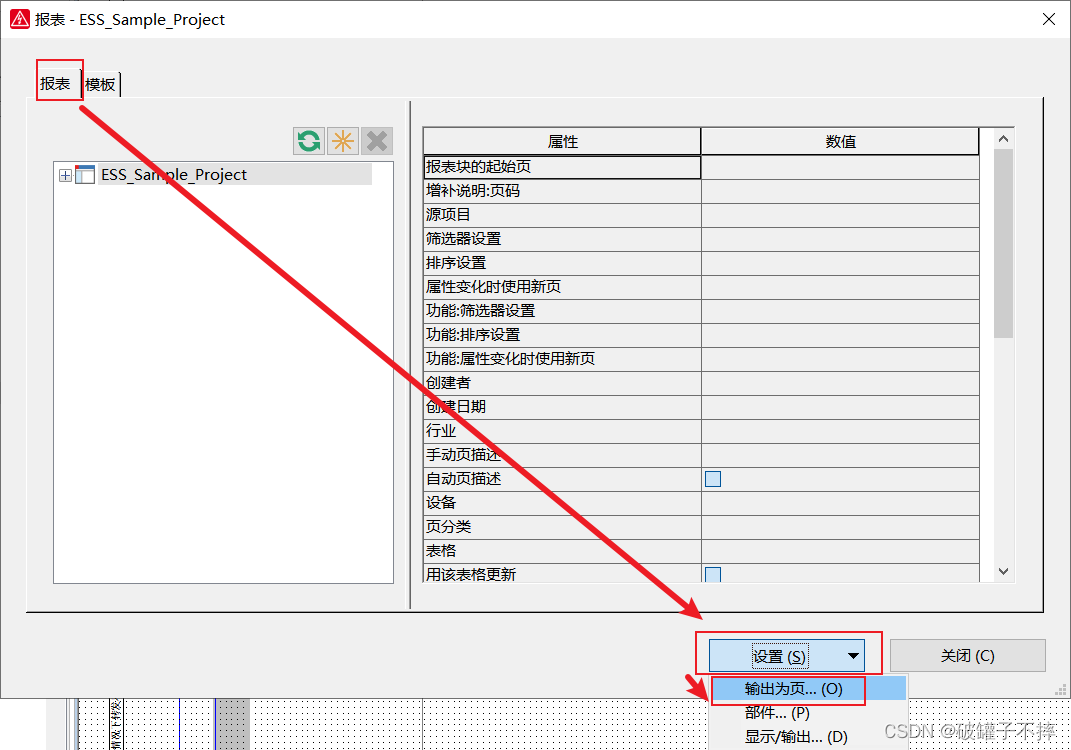
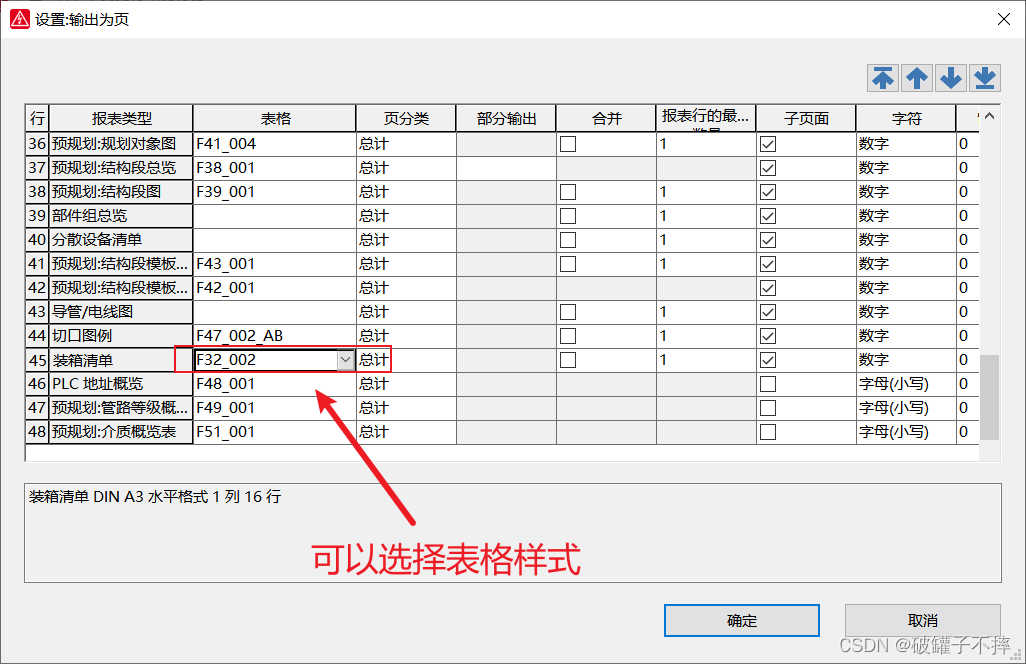
在【报表】>【设置】>【输出为页】。
找到装箱清单,下拉可以进入文件页,可以预览其他表格样式。
一般这个用Eplan自带的即可。
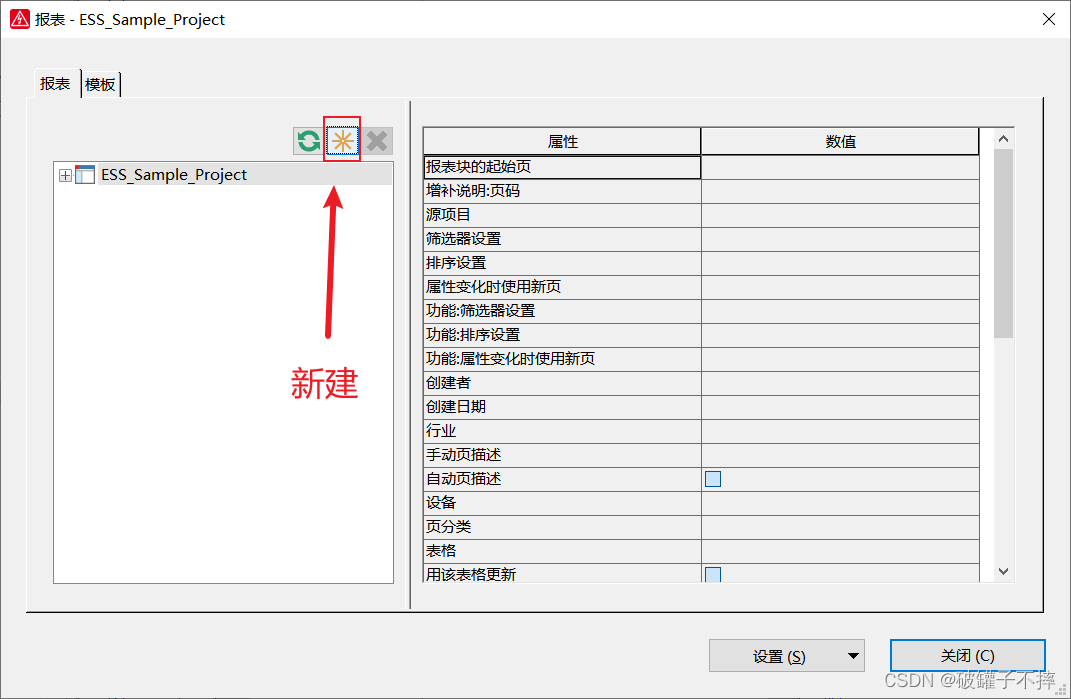
新建箱柜清单–新增页
选择【新建】。
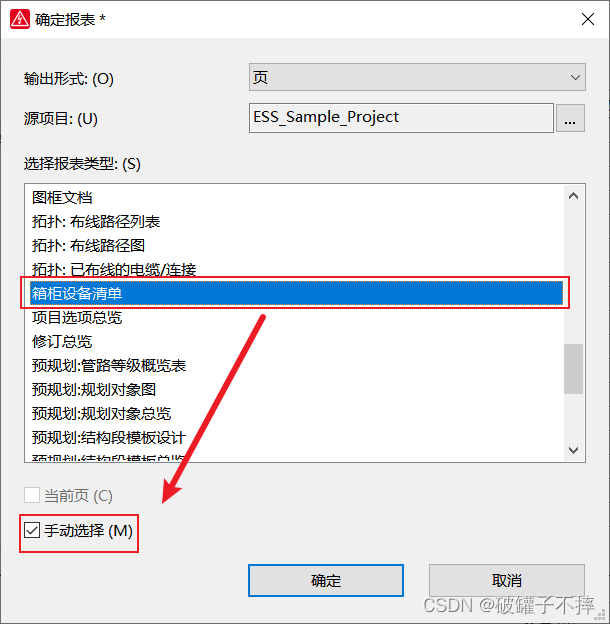
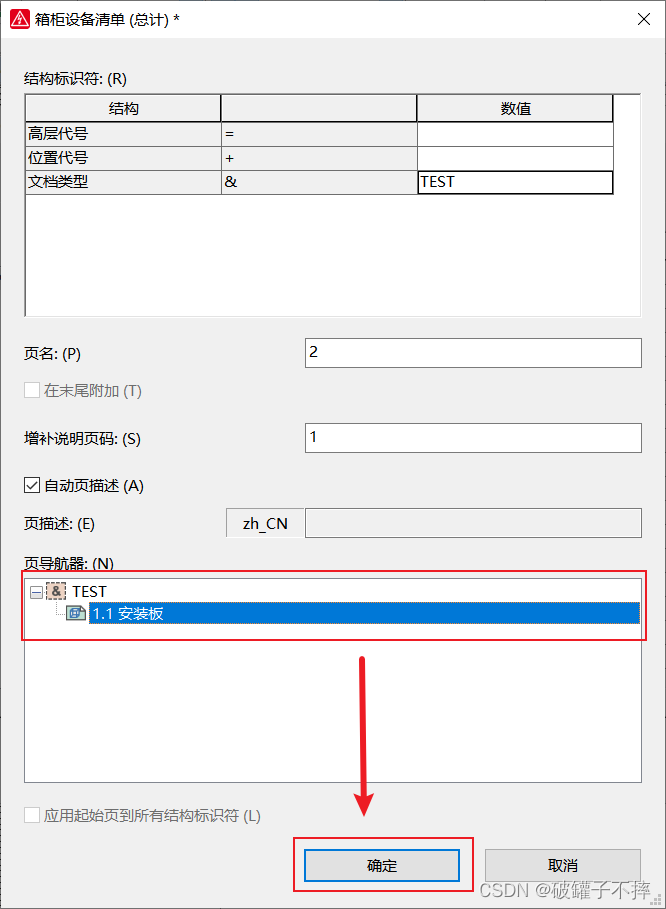
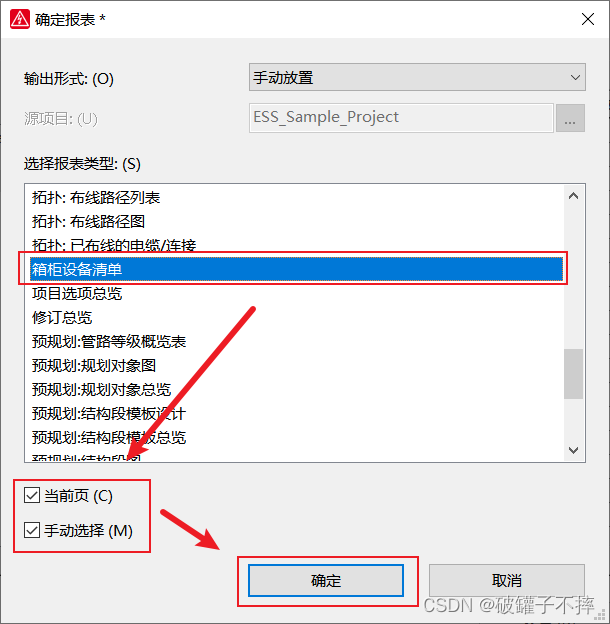
选择【箱柜设备清单】,勾选按【手动选择】,就可以手动选择安装板。
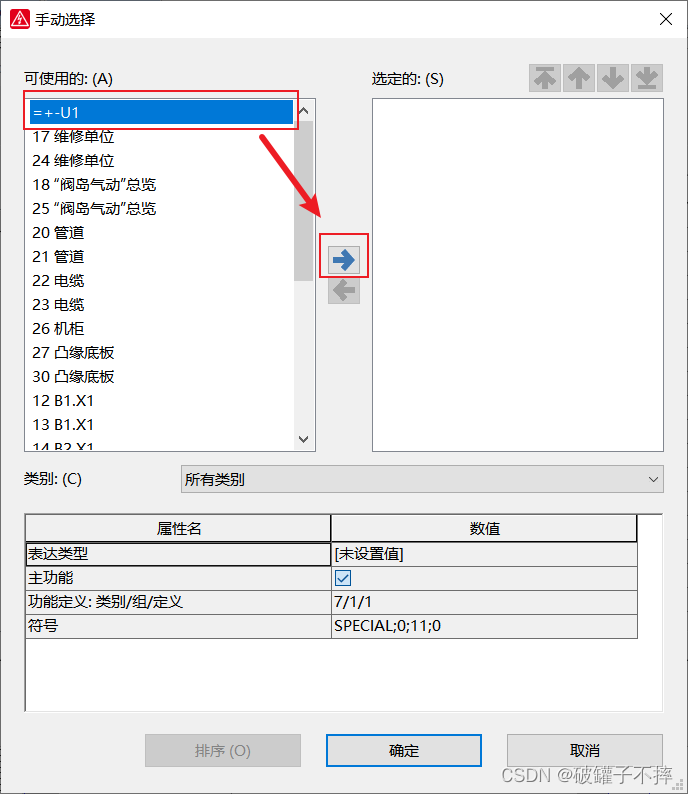
选择刚刚新建的安装板。
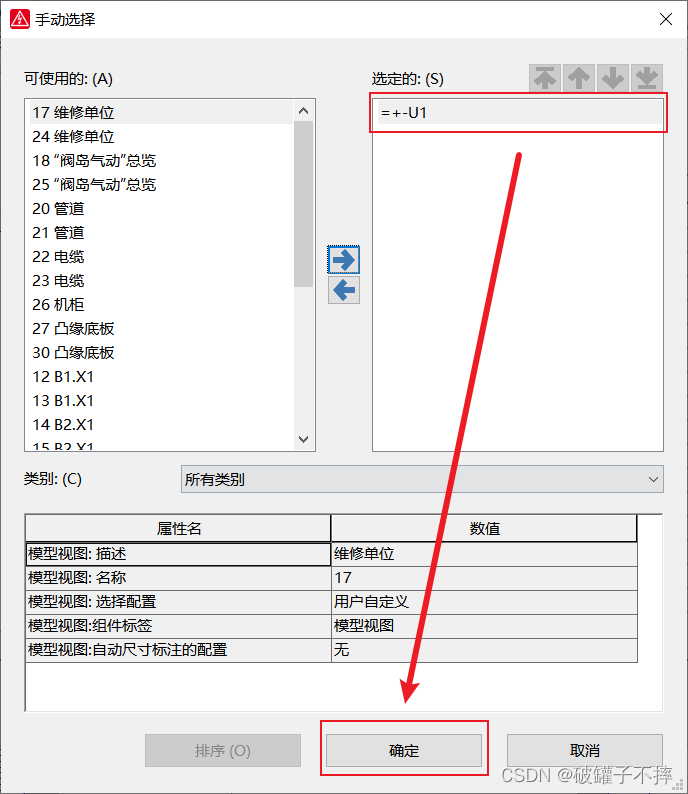
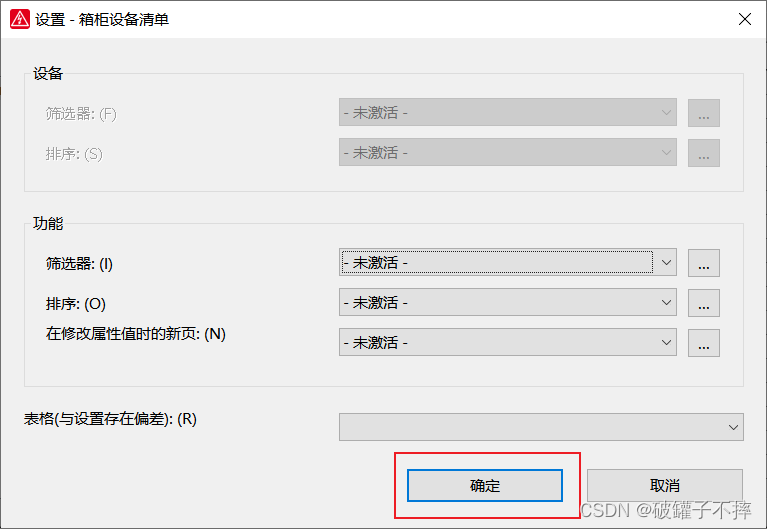
这里可以选择生成的图纸的位置。
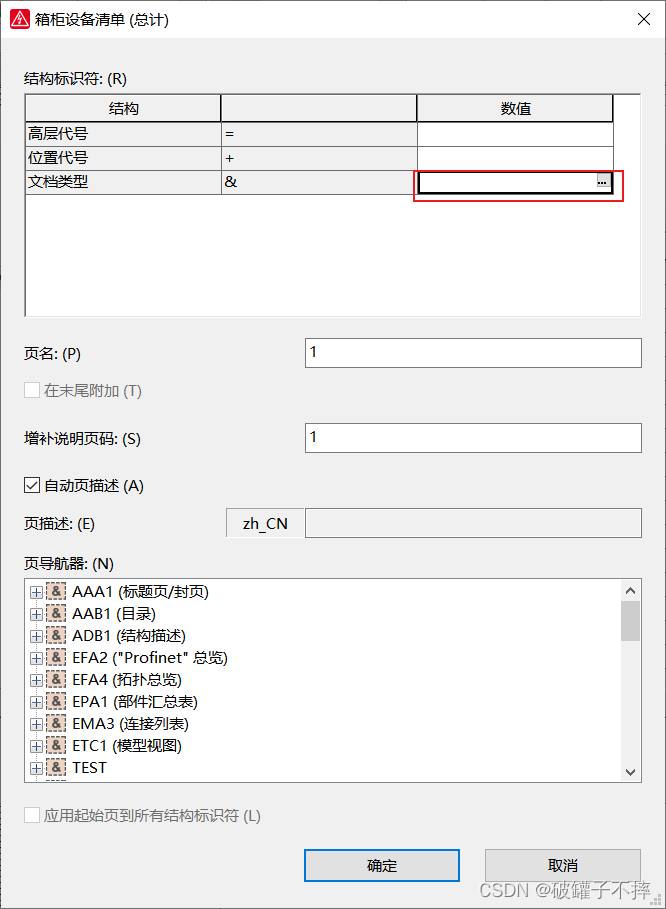
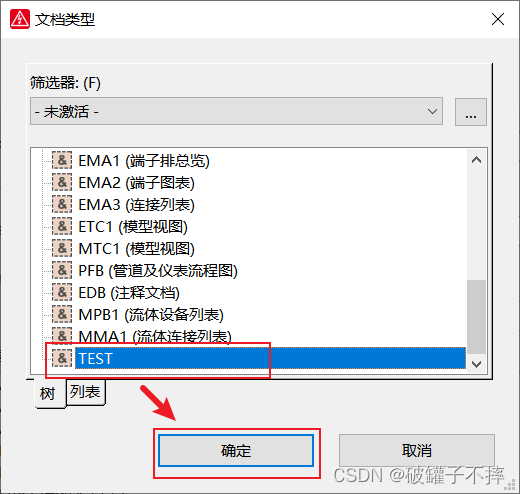
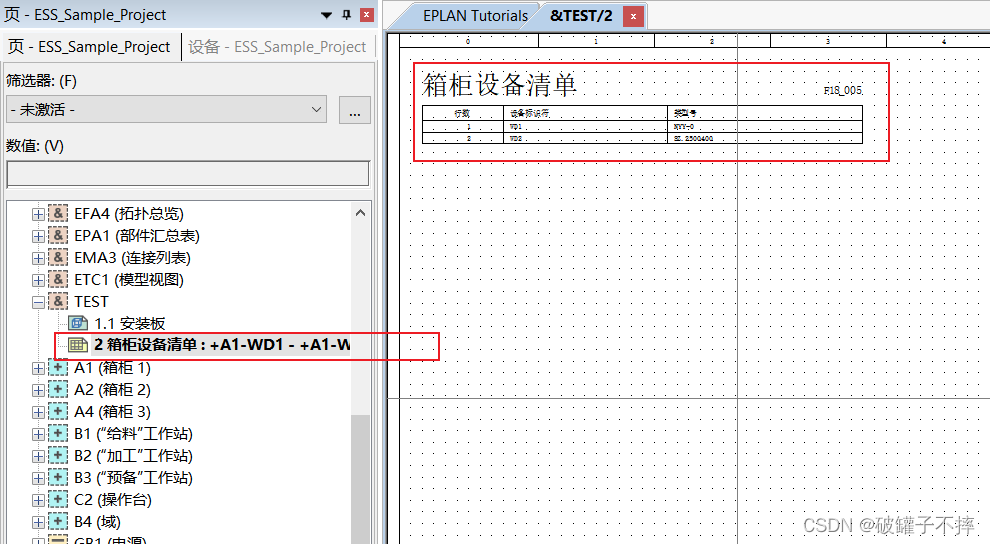
此时可以看到多生成的箱柜清单。
新建箱柜清单–内嵌页
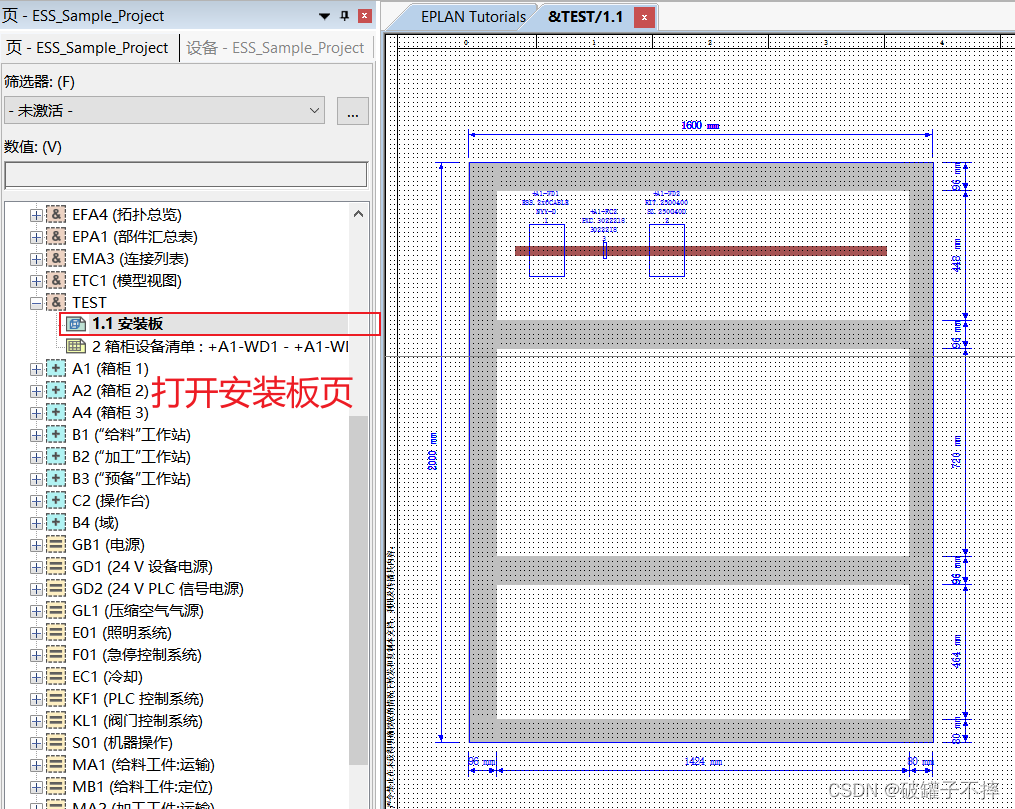
首先点击选择安装板页。
【报表】>【生成】。
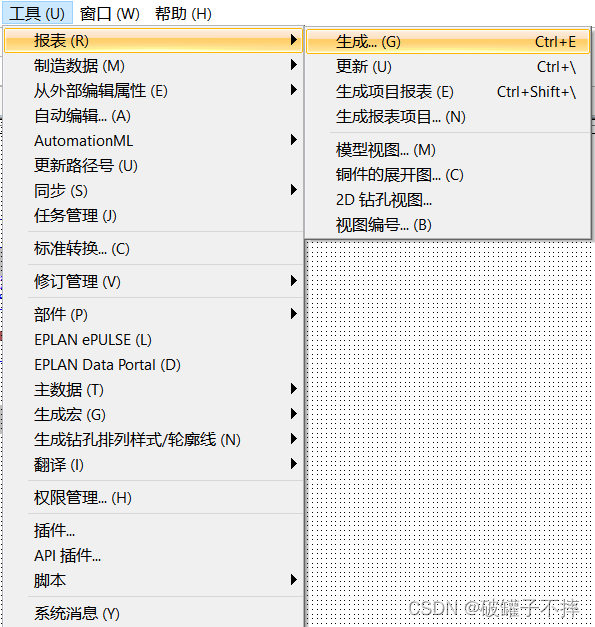
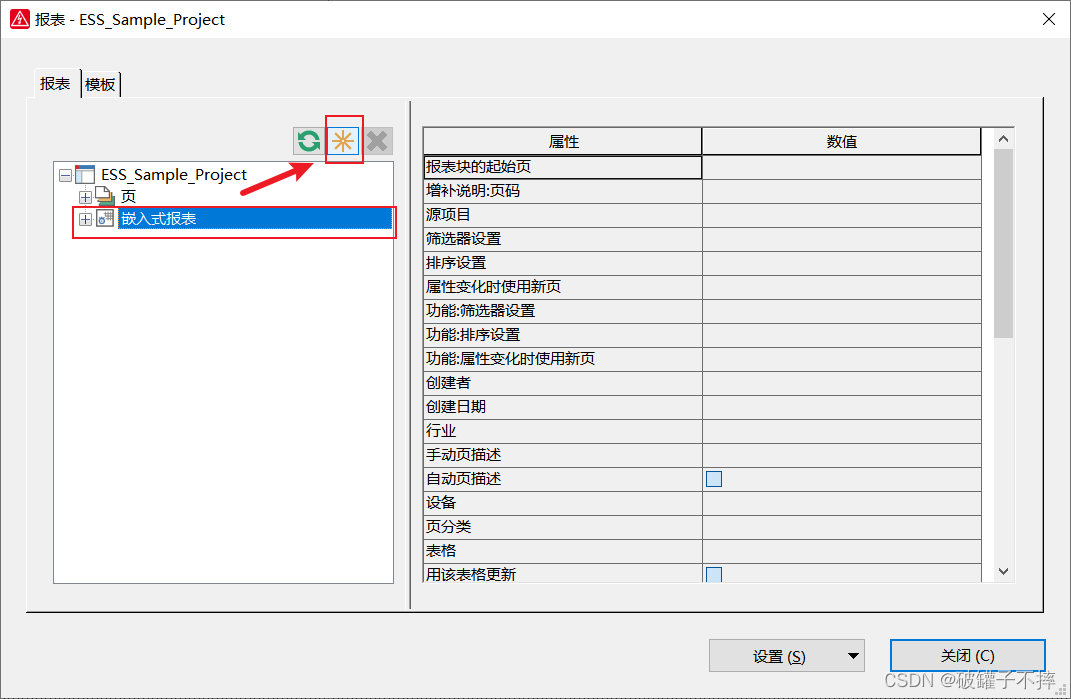
在列表中选择【嵌入式报表】>【新建】。
注意这里选择【当前页】。
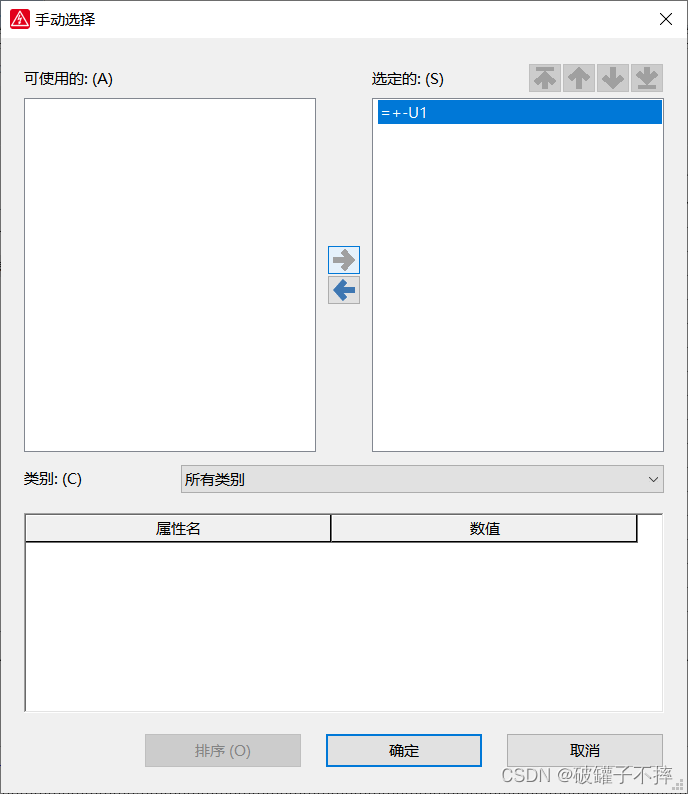
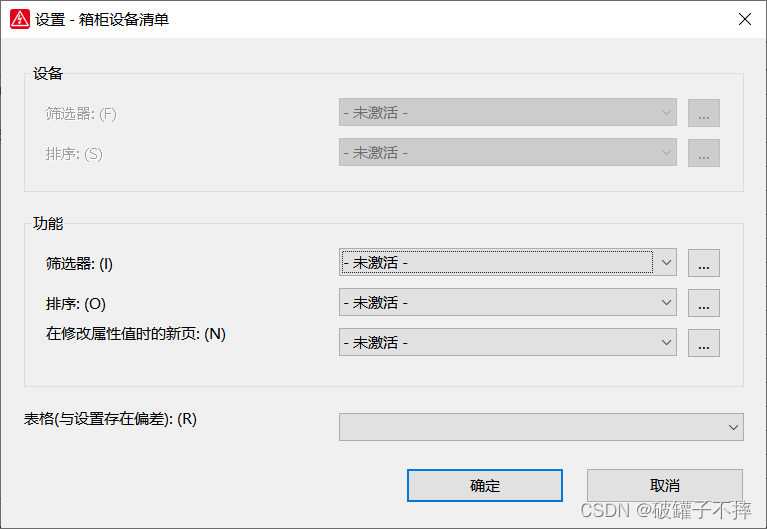
点击位置,然后放置即可。
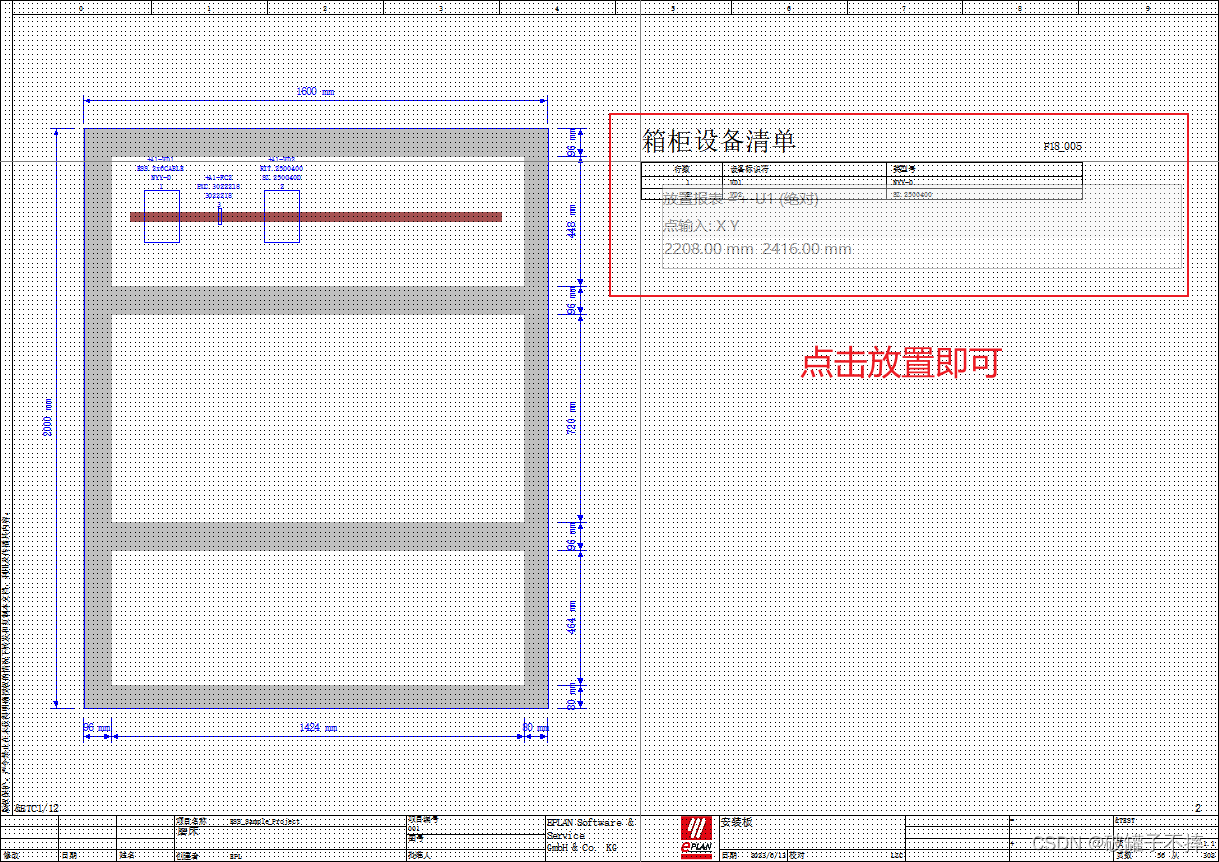
结果如图所示。
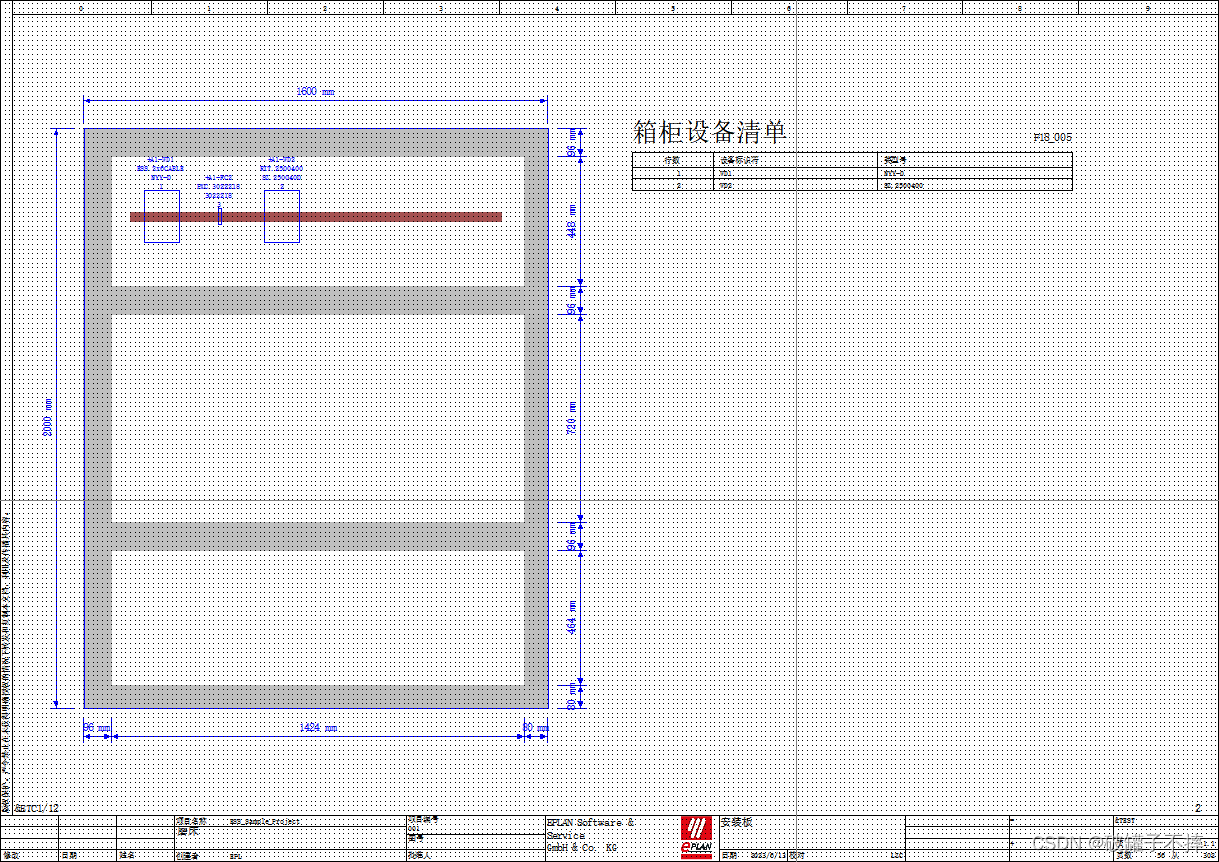
特殊问题
部件未设置大小
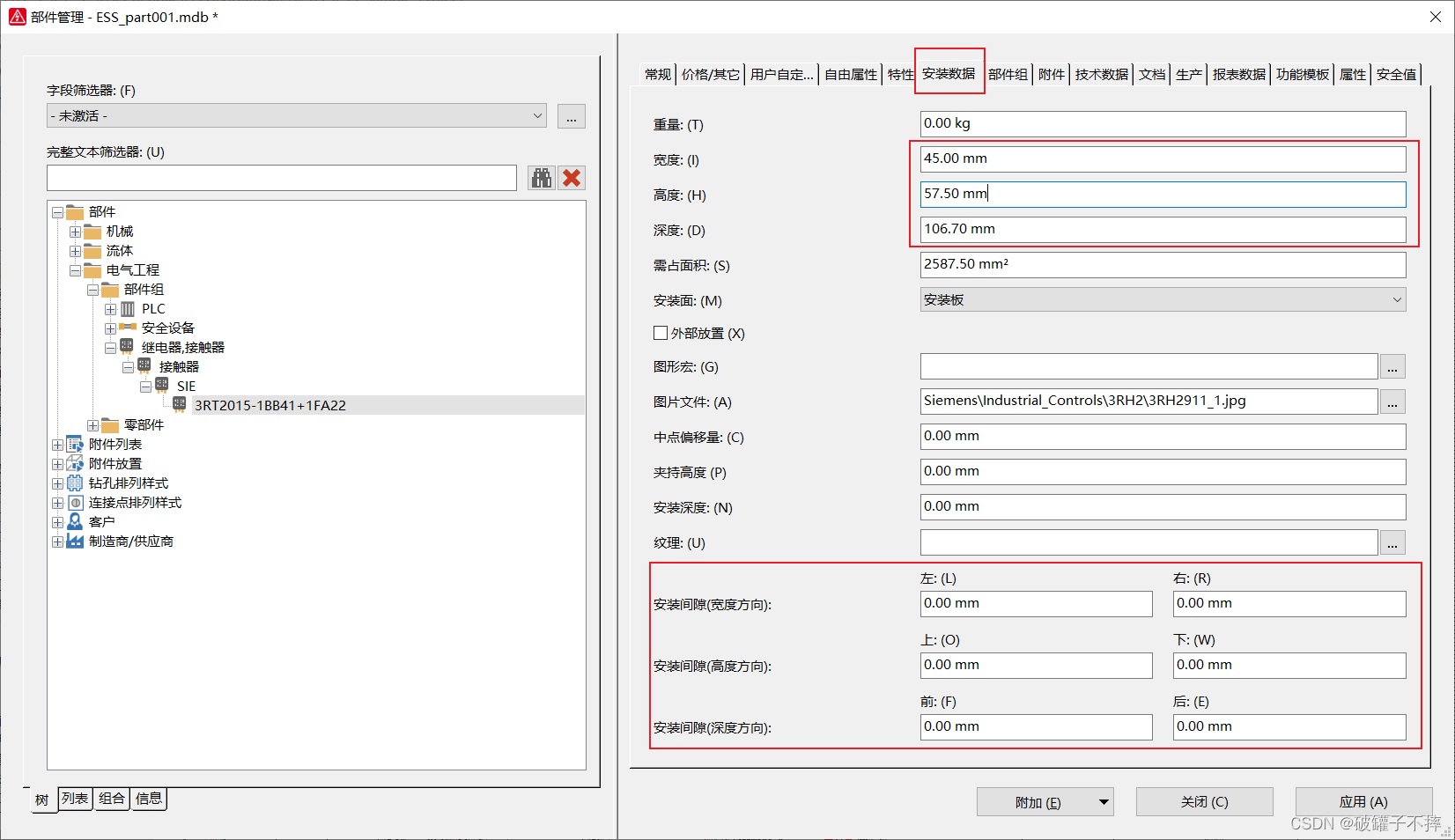
如果部件没有设置大小,在拖拽出去会弹出弹窗。
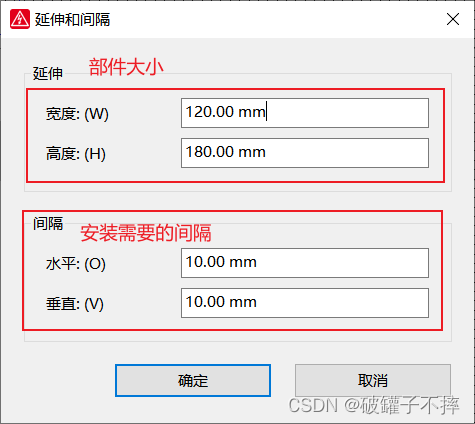
只有在部件库修改才能永久生效。
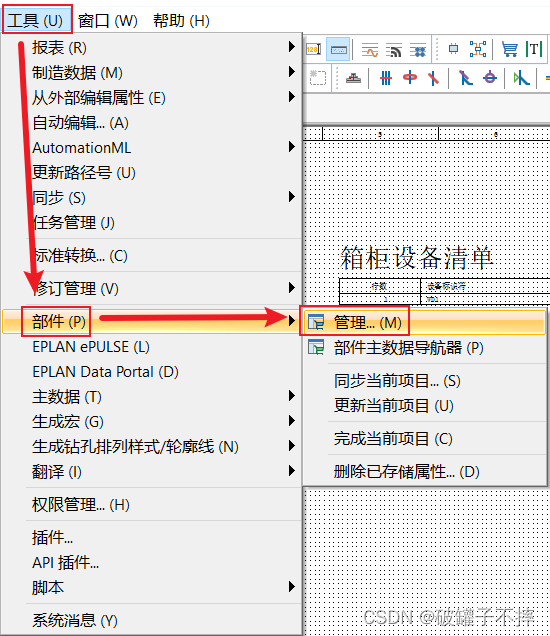
找到对应部件后,找到右边的【安装数据】里修改。
报表更新
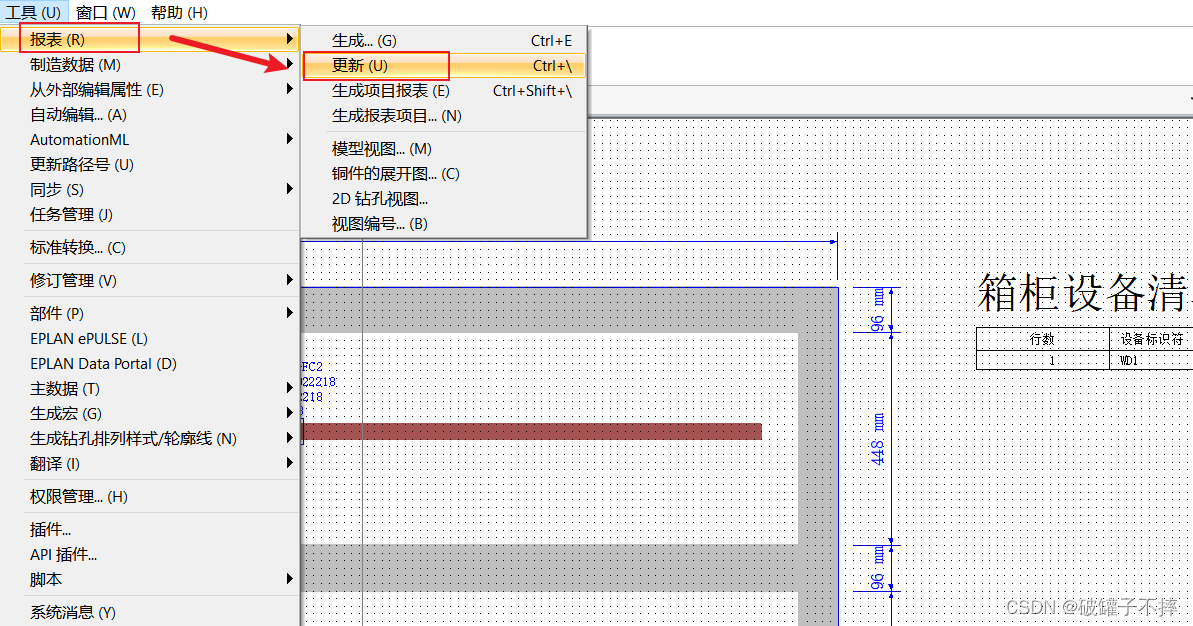
修改报表对应的图纸后,手动更新报表。
本文来自互联网用户投稿,文章观点仅代表作者本人,不代表本站立场,不承担相关法律责任。如若转载,请注明出处。 如若内容造成侵权/违法违规/事实不符,请点击【内容举报】进行投诉反馈!