Excel表格多级下拉菜单,如何制作?
之前分享过如何设置下拉选项,但那只是简单的一级下拉菜单,今天再给大家分享多级下拉菜单如何制作。也就是根据前面的下拉选项改变后面的选项。
我们现来复习一级下拉菜单,再接着讲多级下拉菜单
一级下拉选项
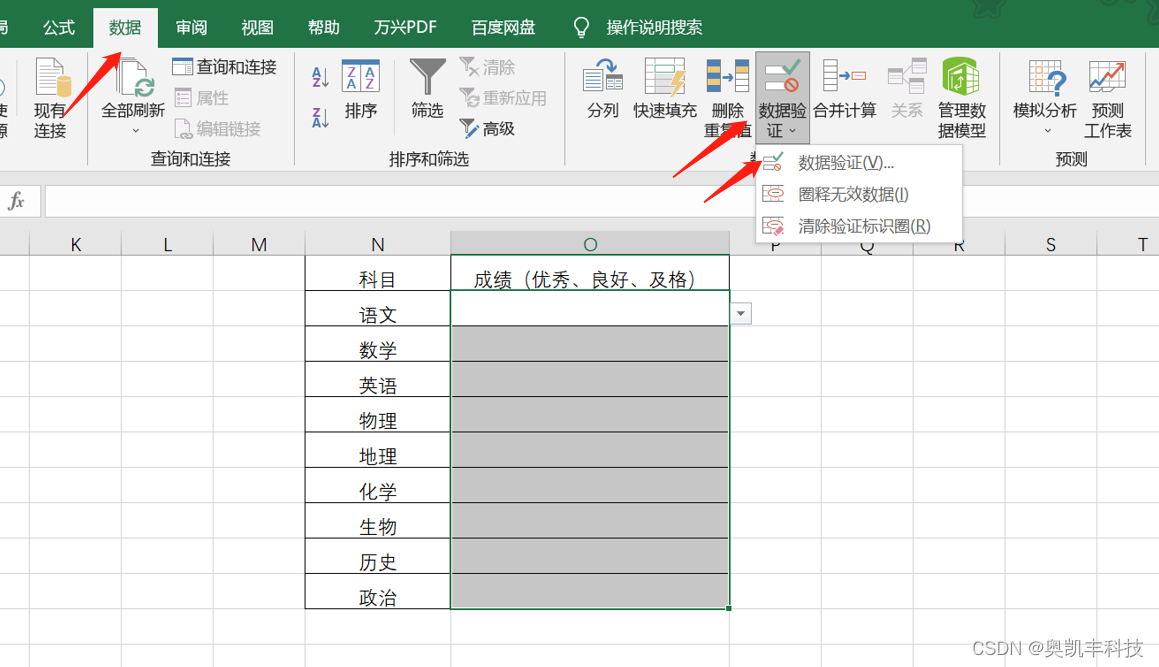
首先我们先将表格内容凑填写好,然后选中需要设置下拉框的单元格,点击工具栏中的数据 – 数据验证
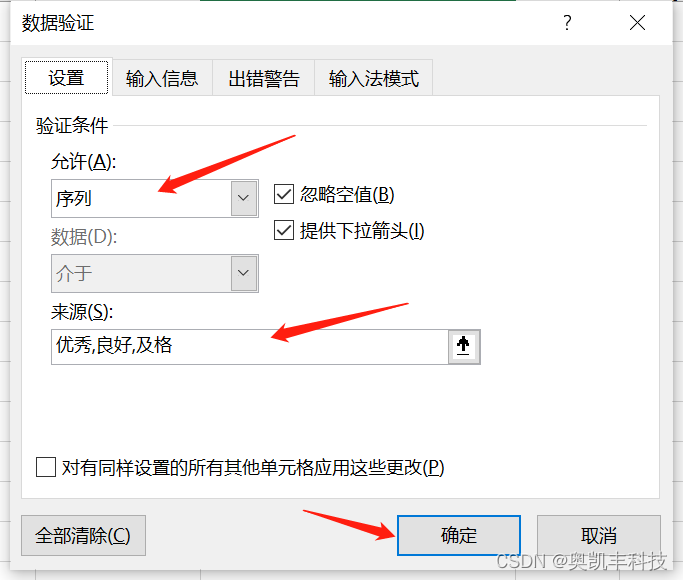
在数据验证设置界面内,我们选择序列,在底下输入选项,每个选项之间使用英文逗号进行分隔,设置完成之后确定即可。
二级下拉选项
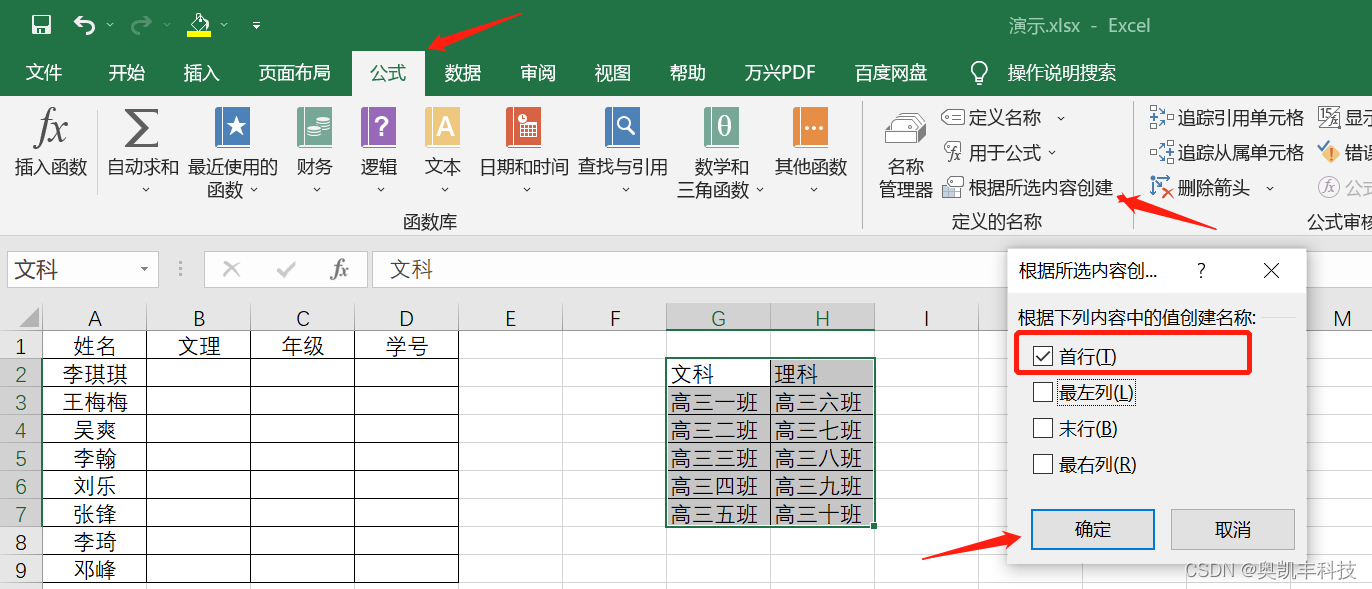
点击公式 – 根据所选内容创建 – 勾选首行
然后选中需要设置下拉框的单元格,选择一级下拉选项内容,设置一级下拉选项
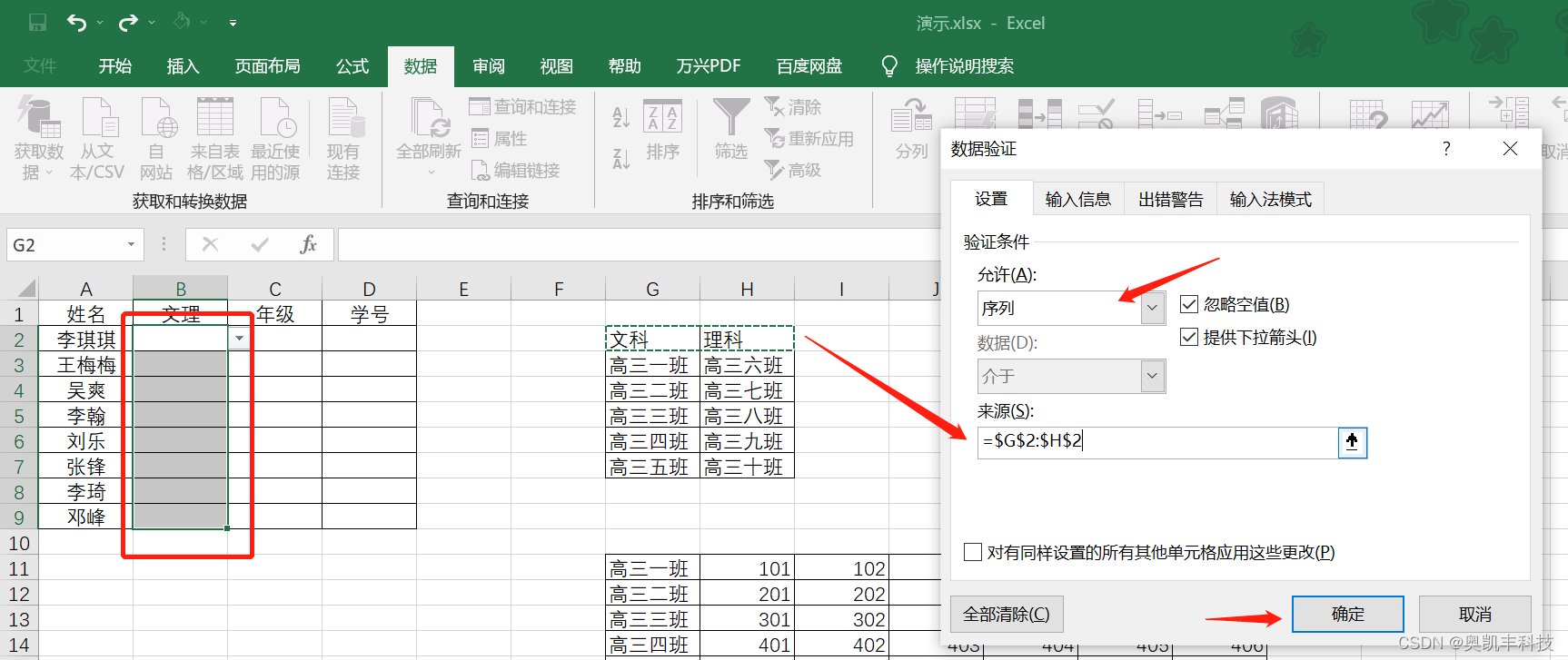
然后选择需要设置二级下拉选项单元格,步骤和上面的一样,但是最后在来源的地方输入=indierct(一级下拉选项的单元格)
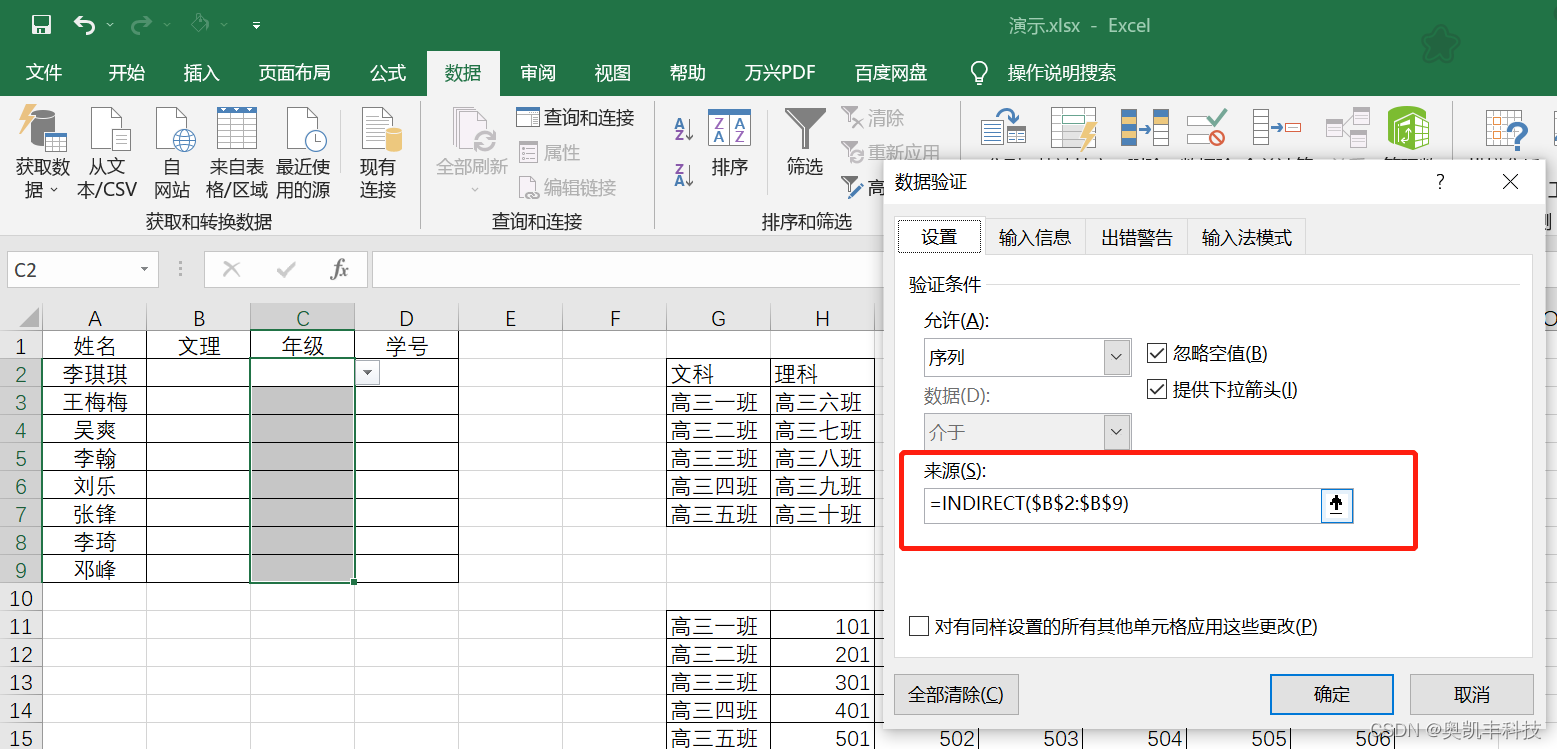
三级下拉选项
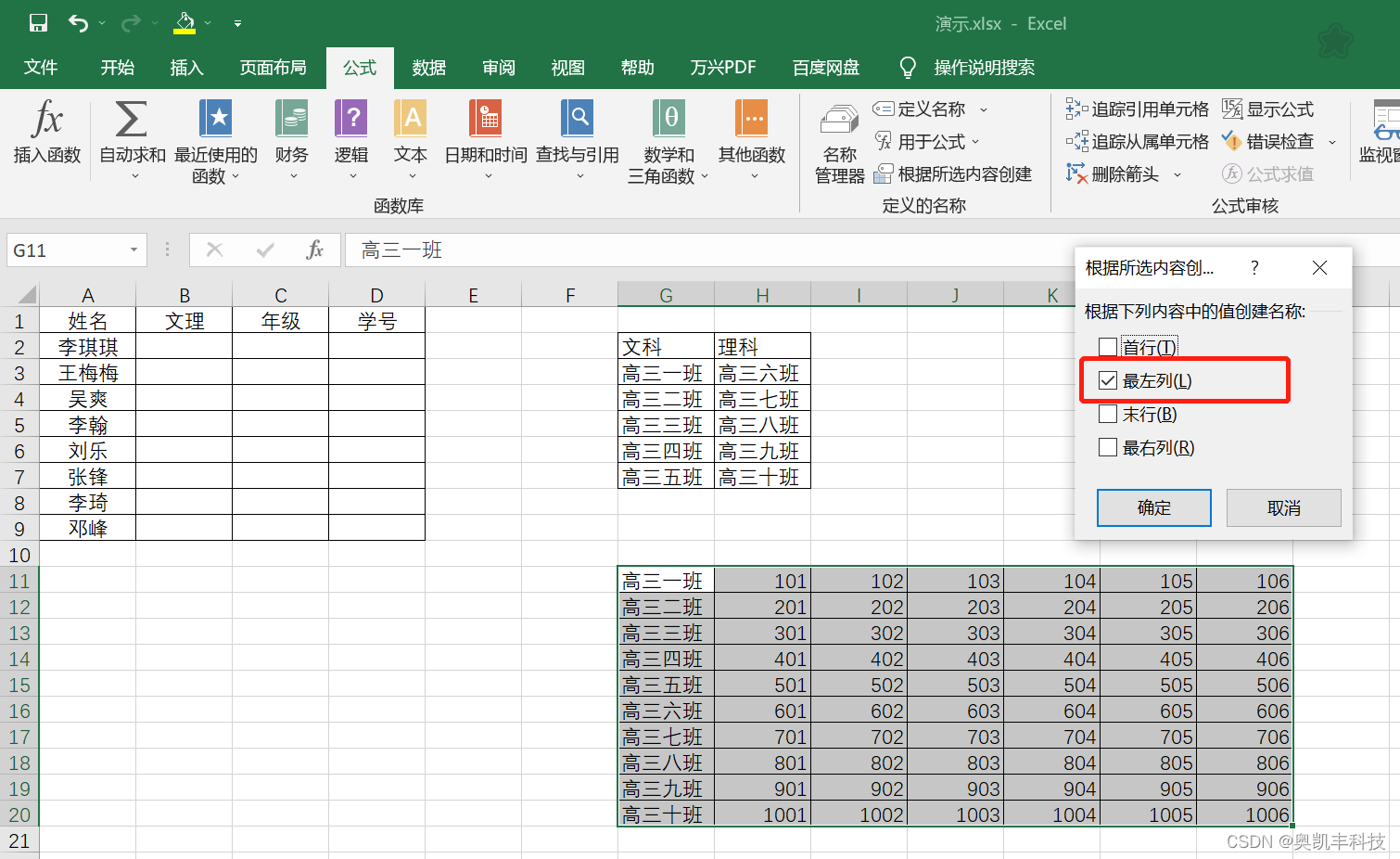
前面设置了二级下拉选项之后,我们接着设置三级,选中三级下拉框中的表格,点击公式 – 根据所选内容创建 – 最左列
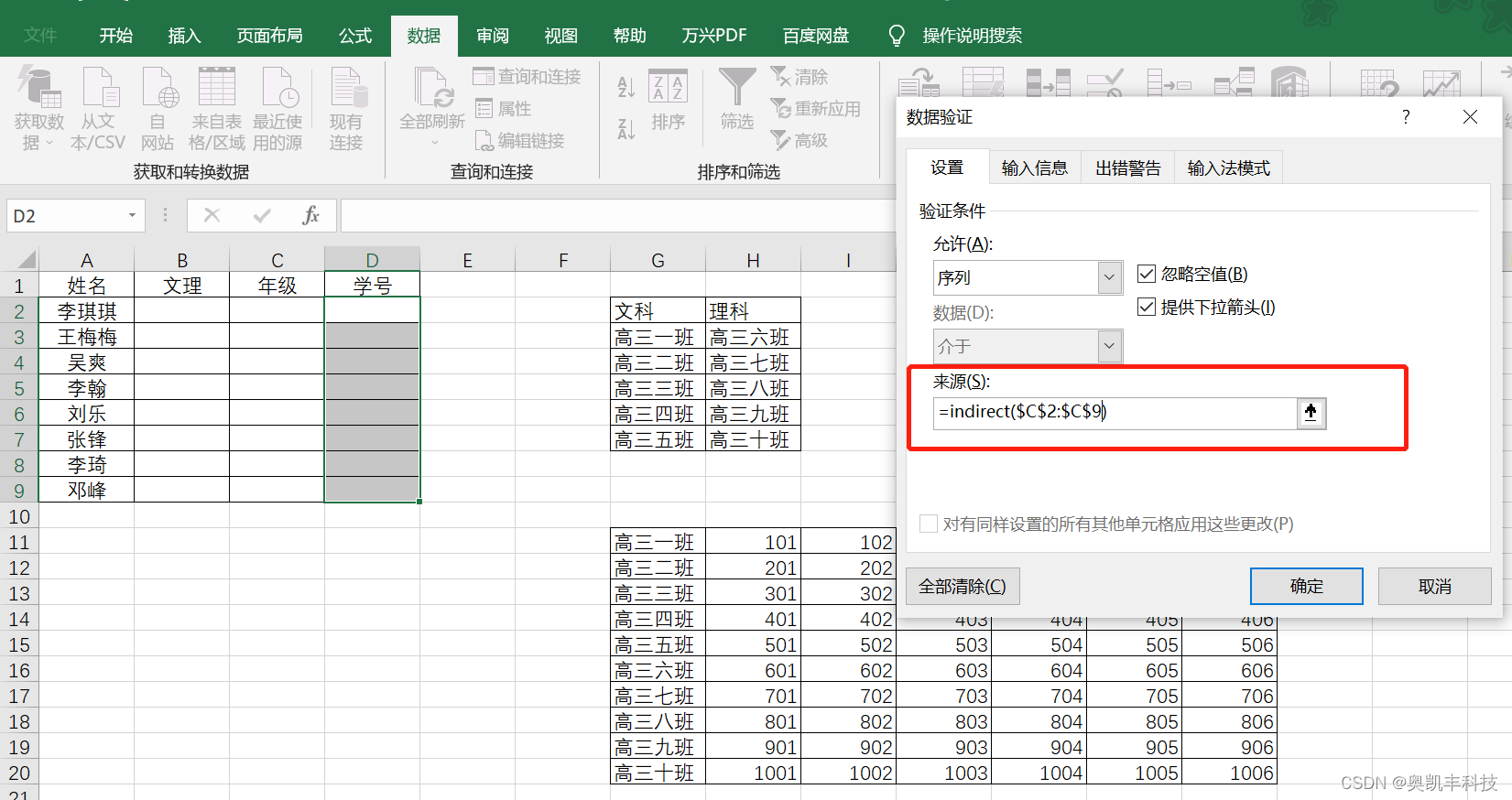
然后选中需要设置第三级下拉框的单元格,设置下拉选项界面,来源地方同样使用indirect公式,位置选择第二级就可以了。
本文来自互联网用户投稿,文章观点仅代表作者本人,不代表本站立场,不承担相关法律责任。如若转载,请注明出处。 如若内容造成侵权/违法违规/事实不符,请点击【内容举报】进行投诉反馈!