Axure——三
文章目录
- 一、创建文件库、添加文件库
- A、创建文件库
- B、添加文件库
- 二、母版
- 三、验证码效果
- 四、手风琴效果
- 五、弹窗灯箱效果
一、创建文件库、添加文件库
A、创建文件库
慕课网详细介绍
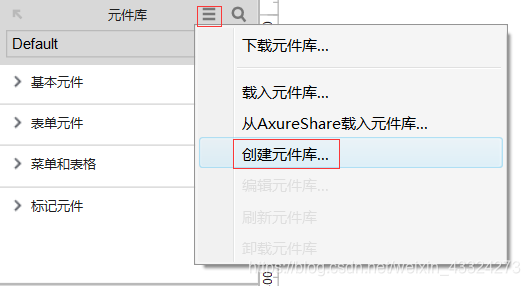
1、点击三杠图案出现创建元件库点击
2、出现如图英文记得双击新元件1
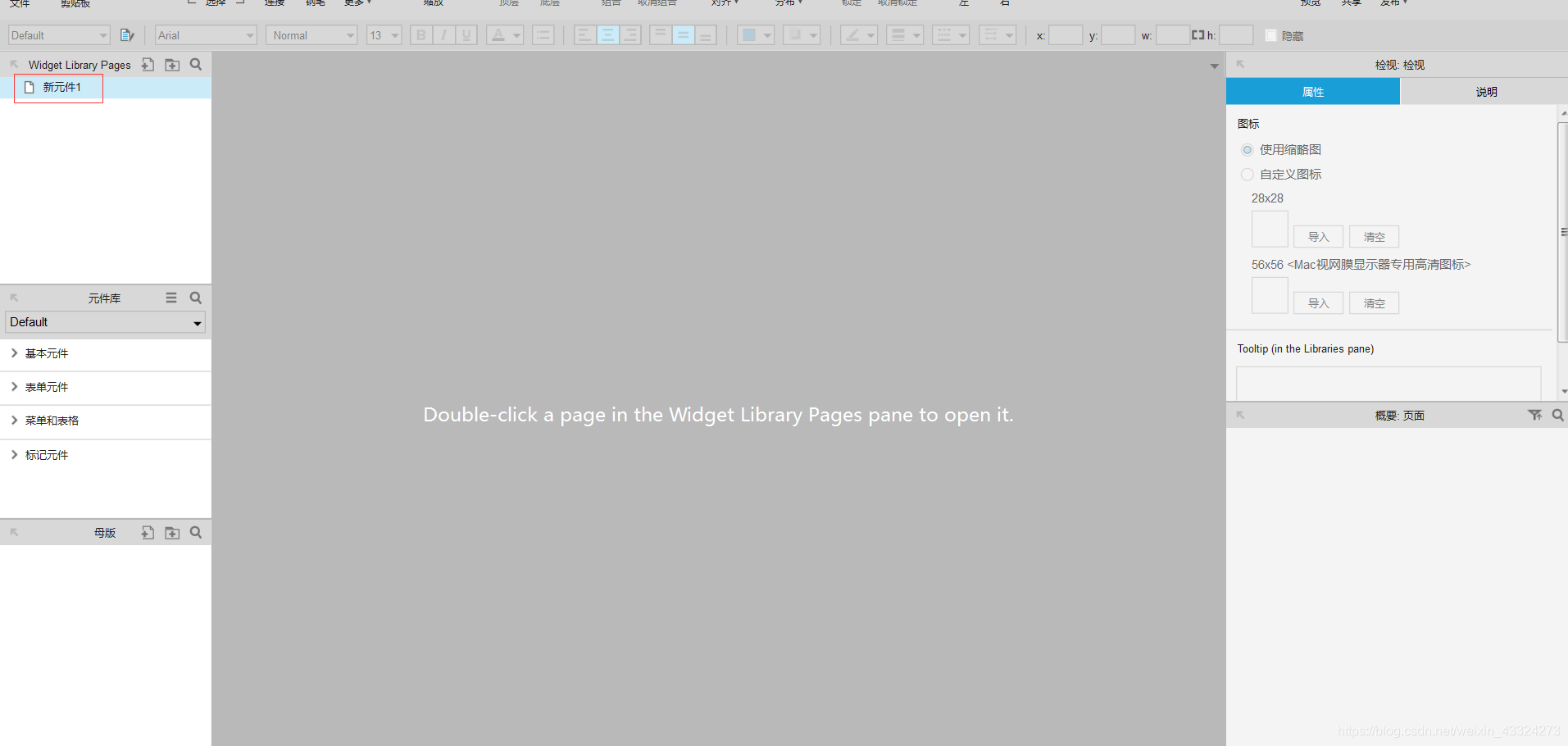
3、编辑接收记得保存,并刷新元件库
B、添加文件库
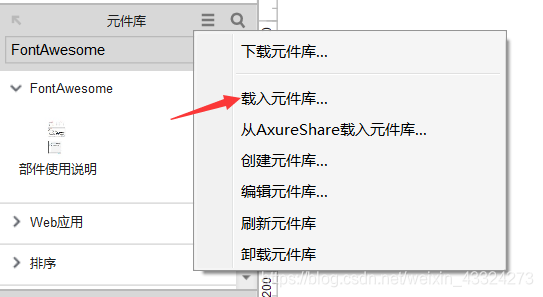
1、元件库——右上角点击三条杠——载入元件库
2、载入一个后缀名为rplib的文件
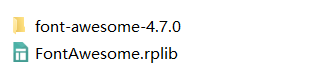
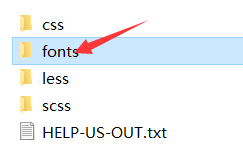
3、再安装元件库需要的字体就可以正常显示了
二、母版
慕课网详细介绍
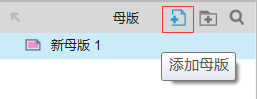
添加母版
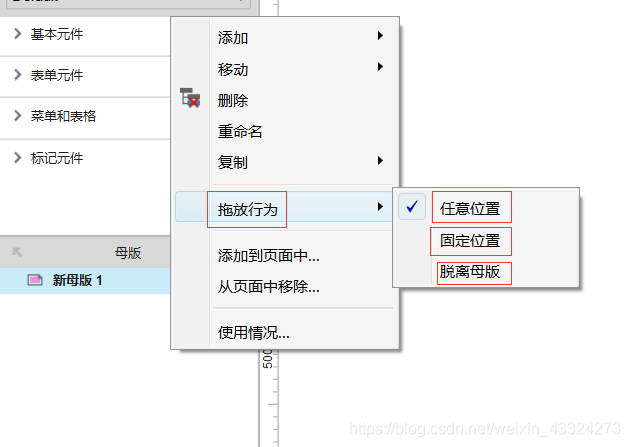
1、拖放行为:任意位置和固定位置都是和母版有关联关系的,拖离母版是和母版解除关系的
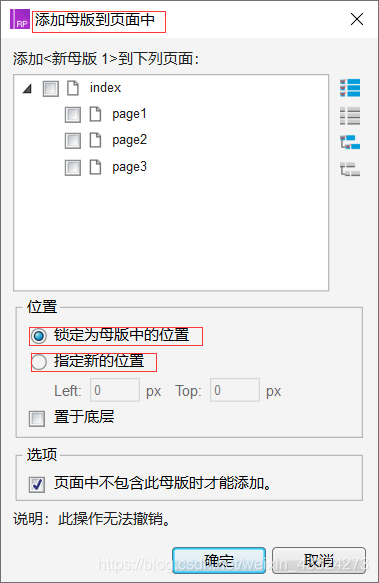
2、添加到页面中:和拖放行为是没有关系的,和母版是有关联关系的
3、如果和母版有关联关系可以右击点击脱离母版
如果是任意位置可以点击固定位置(位置变成母版的位置
)
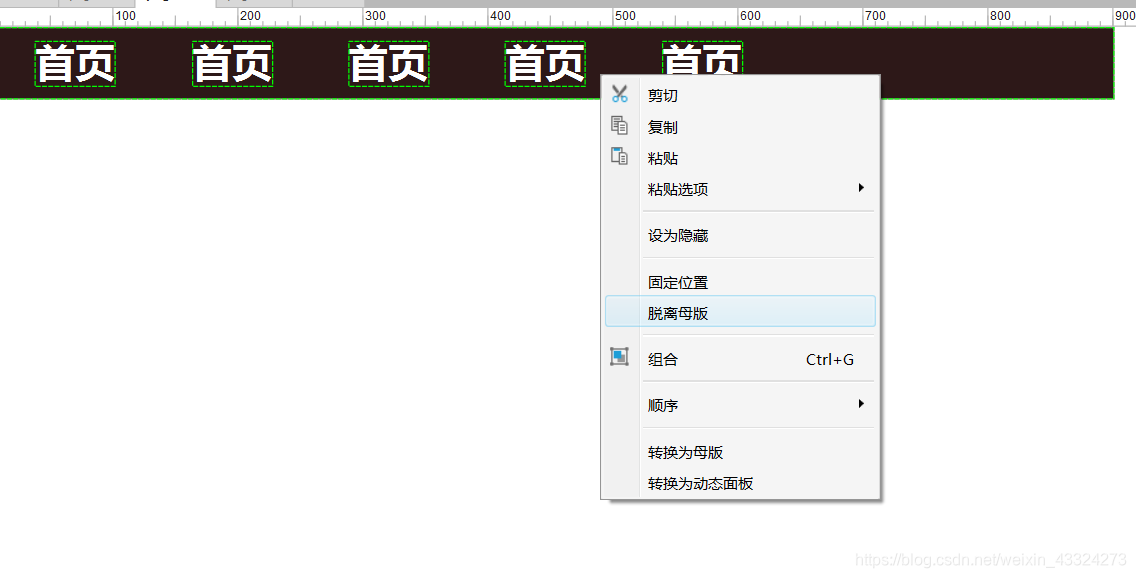
4、固定位置(母版的位置)点击会是红色,随意位置点击为绿色


三、验证码效果
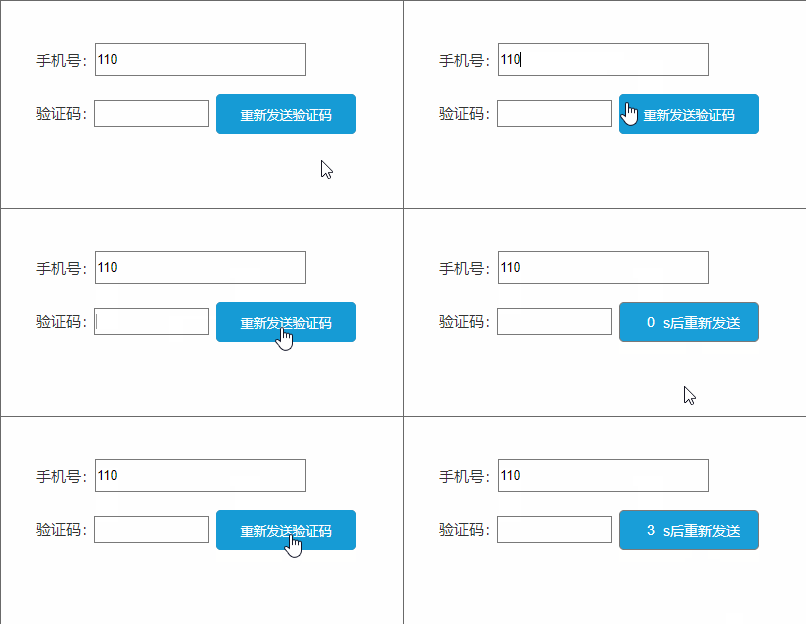
1、所有的部件准备就绪——发送验证码button变为动态面板要有两个state1和state2一模一样的
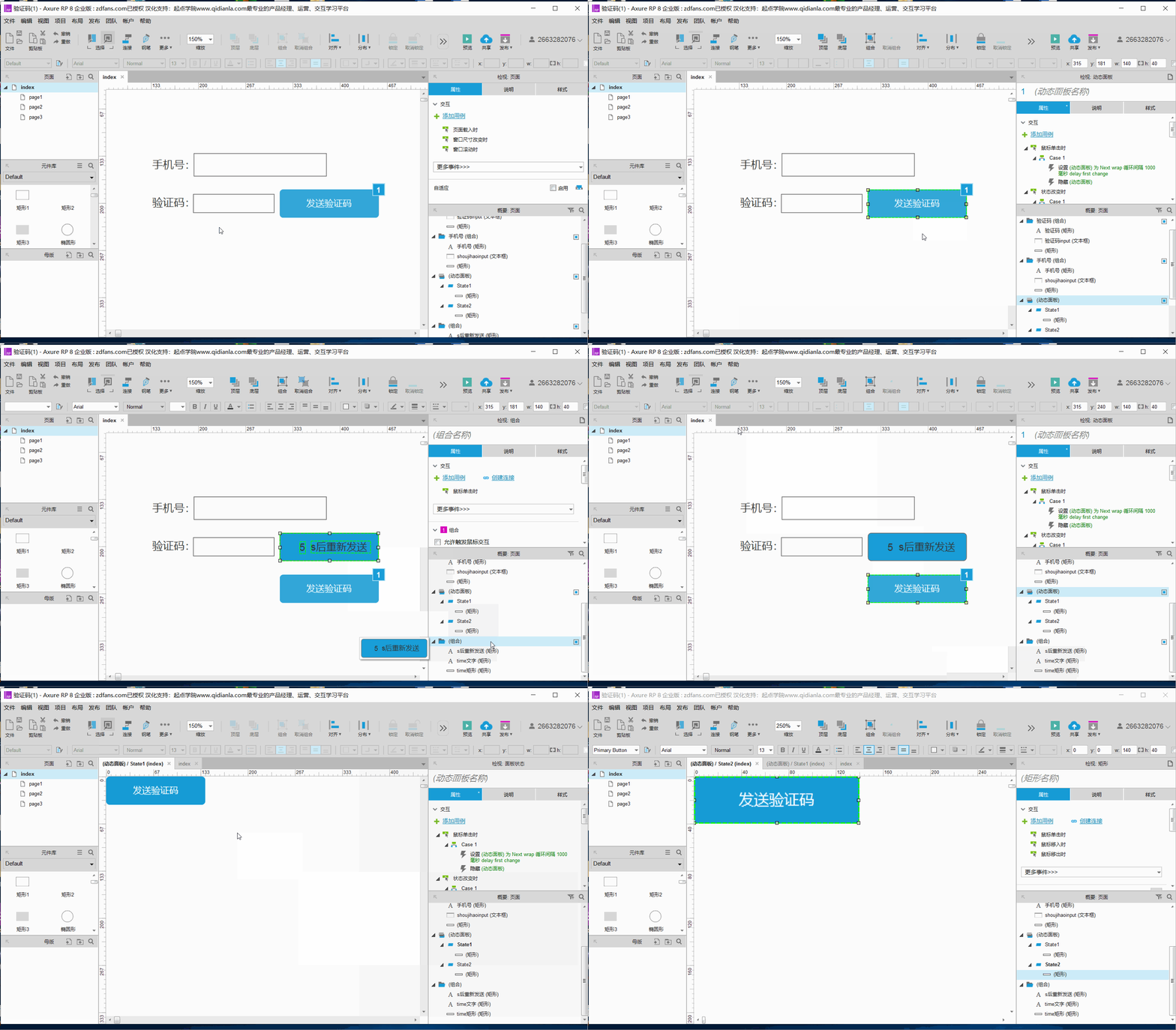
2、当点击发送验证码使动态面板里面的state1和state一直向后循环并隐藏动态面板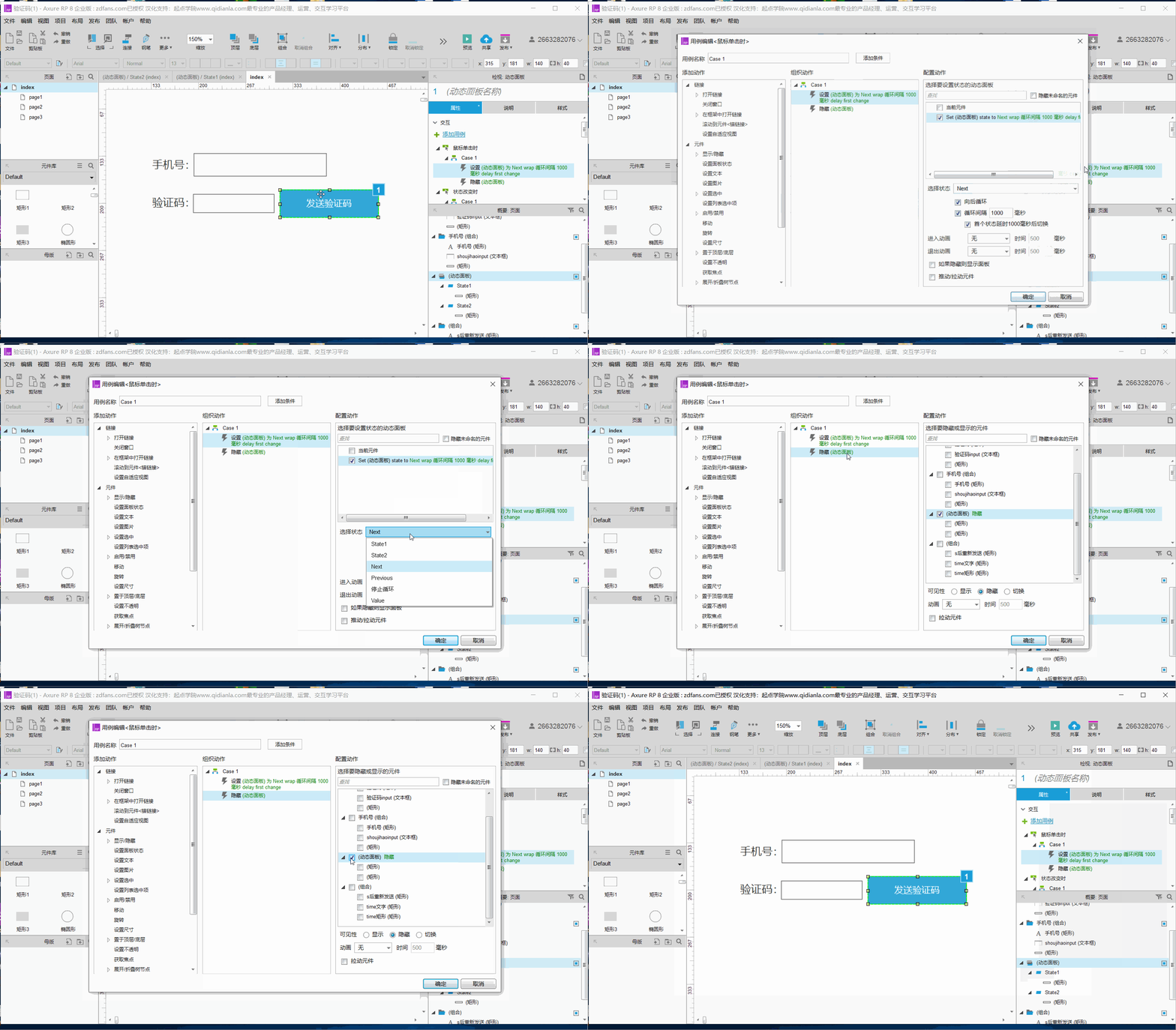
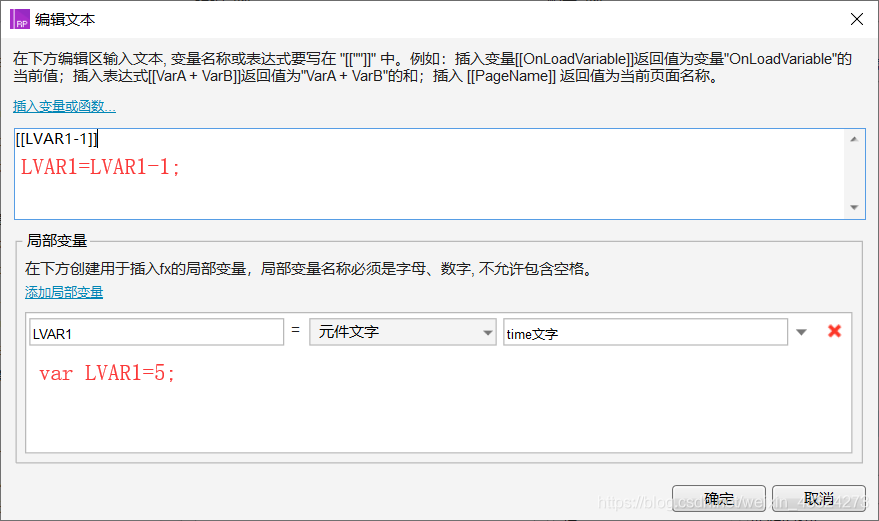
3、就是因为第2点一直向后循环——编辑状态改变时time才能从5递减到0
添加条件time文字>“0”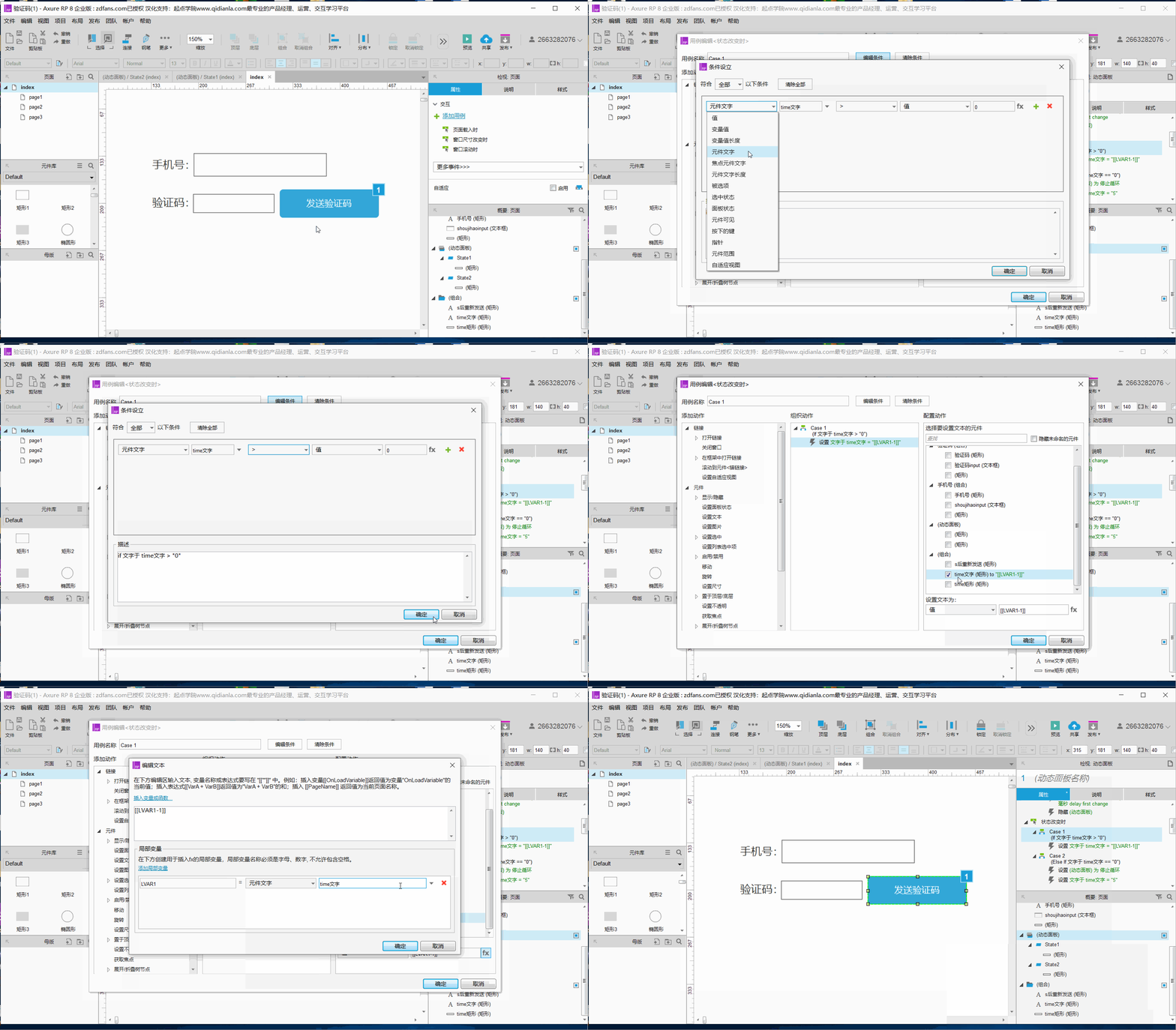
4、添加条件time文字==“0”
设置母版状态为停止循环;
当文字跳到0时,文字的值变成5;
显示动态面板显示;
动态面板文字变成重新发送验证码。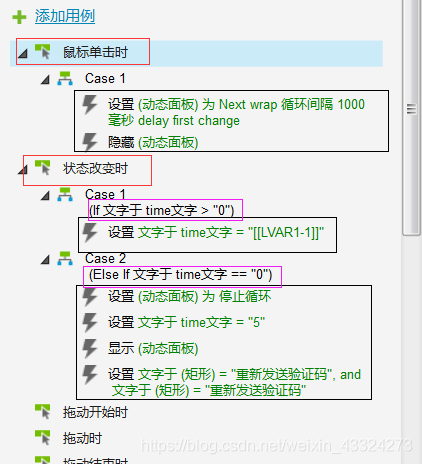
四、手风琴效果
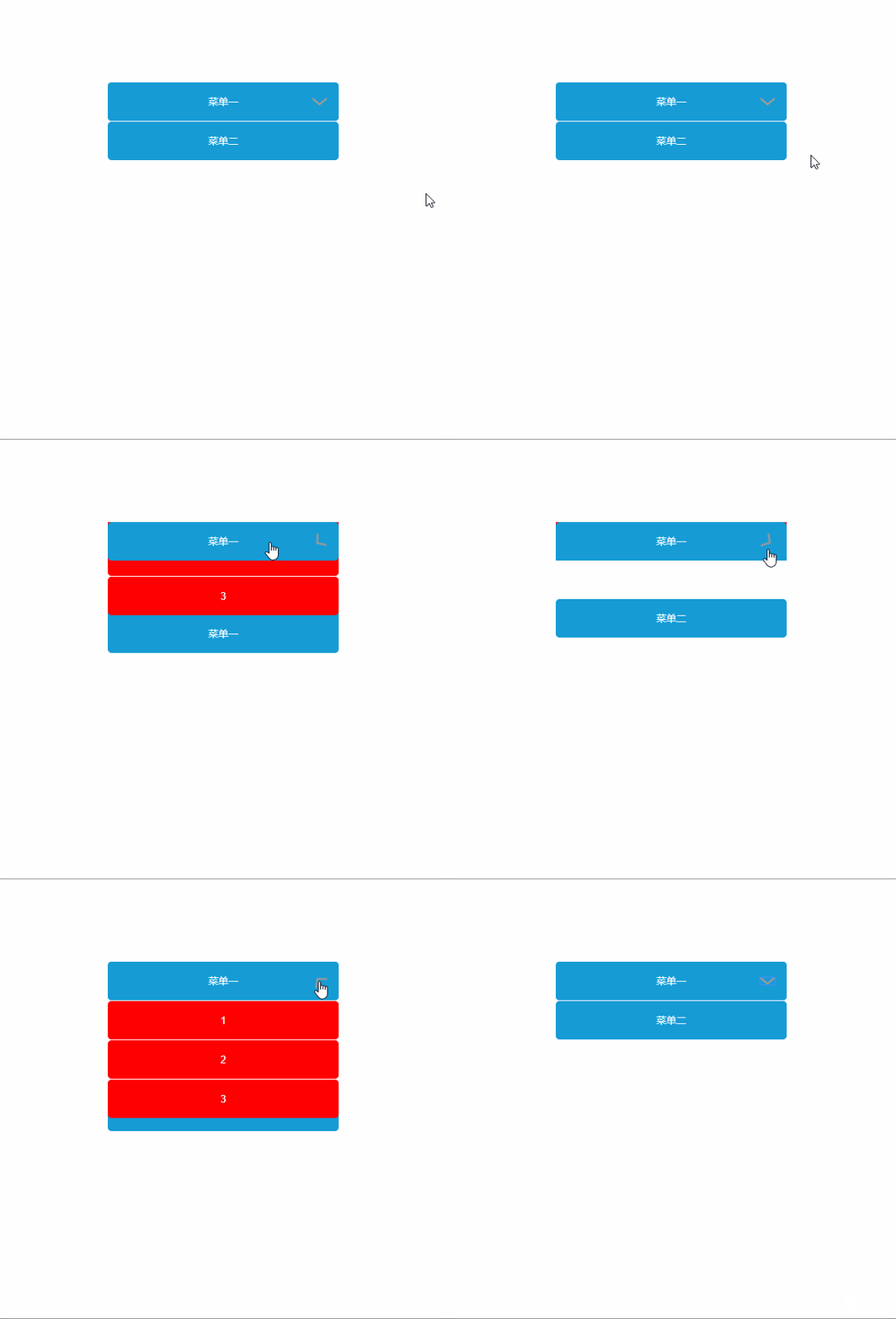
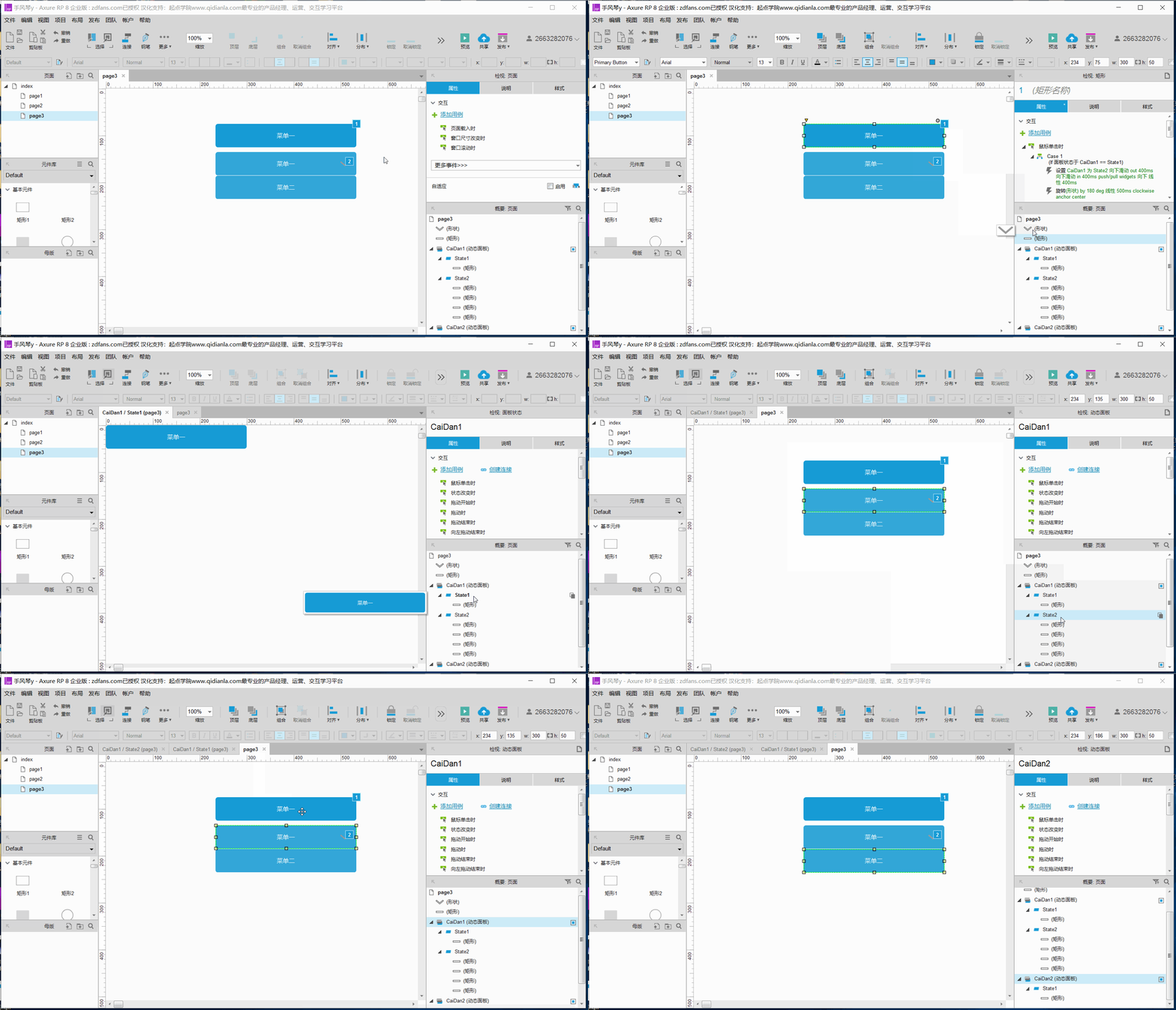
1、基本元件布局如图所示
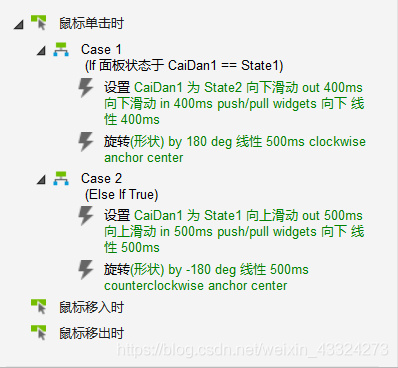
2、设置最外边矩形菜单一的鼠标单击时
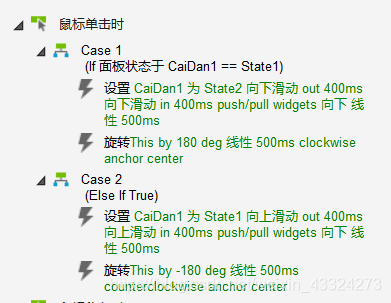
3、设置向下箭头图标的鼠标单击时
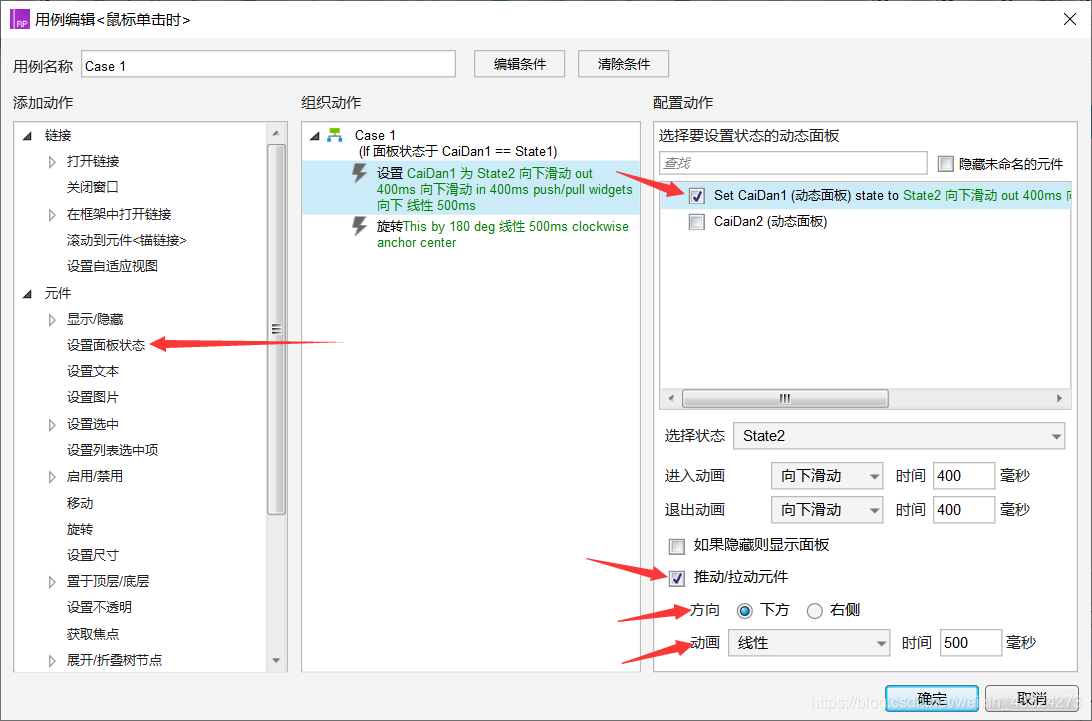
注:设置面板状态下方有个推动/拉动元件,方向选择下方,动画线性
五、弹窗灯箱效果

灯箱效果是自带一个功能,点击空白处,就会自动隐藏(QQ空间动态实例)
1、如图所示的index和动态面板布局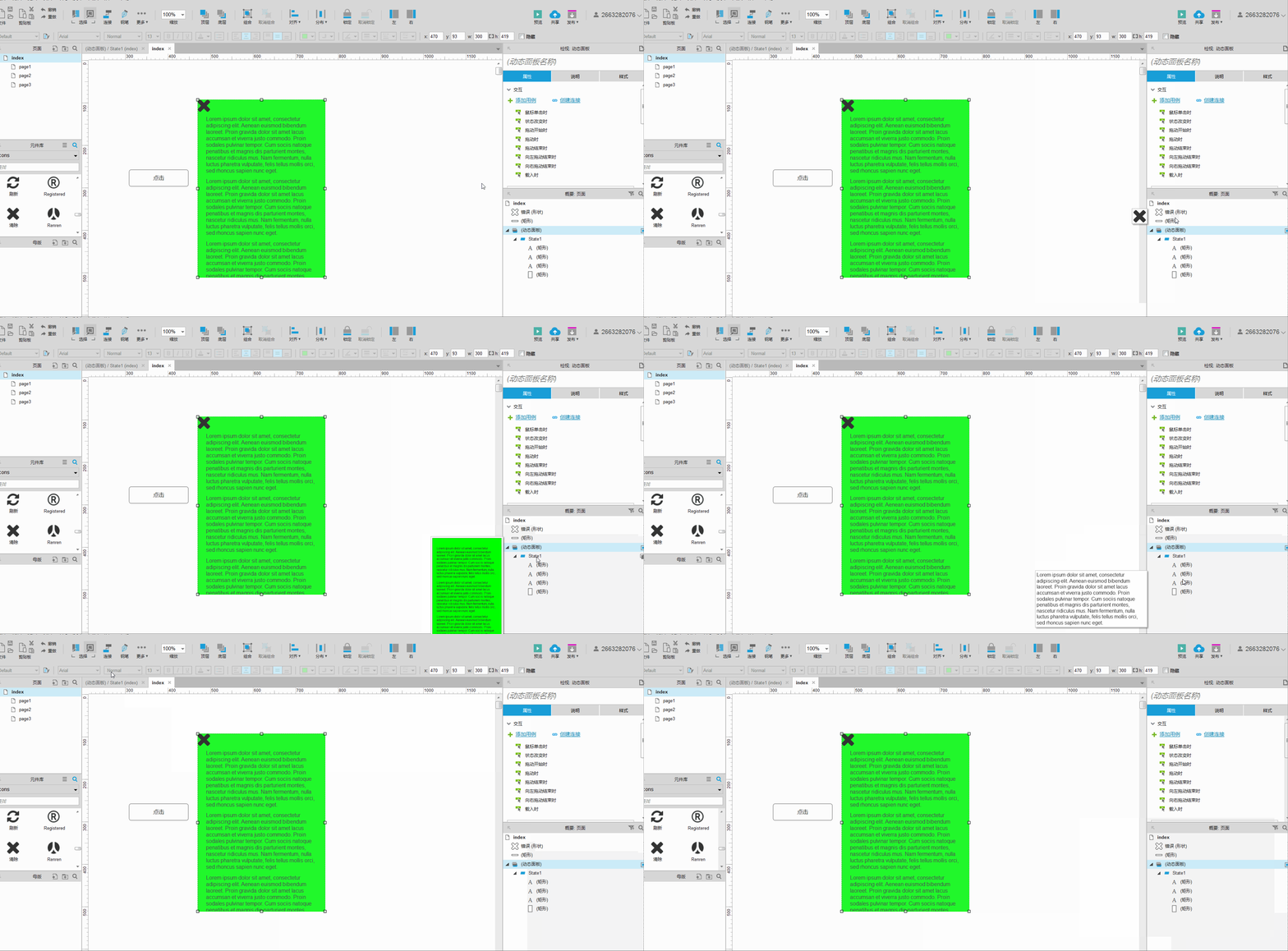
2、点击动态面板——属性——滚动条选择自动垂直滚动条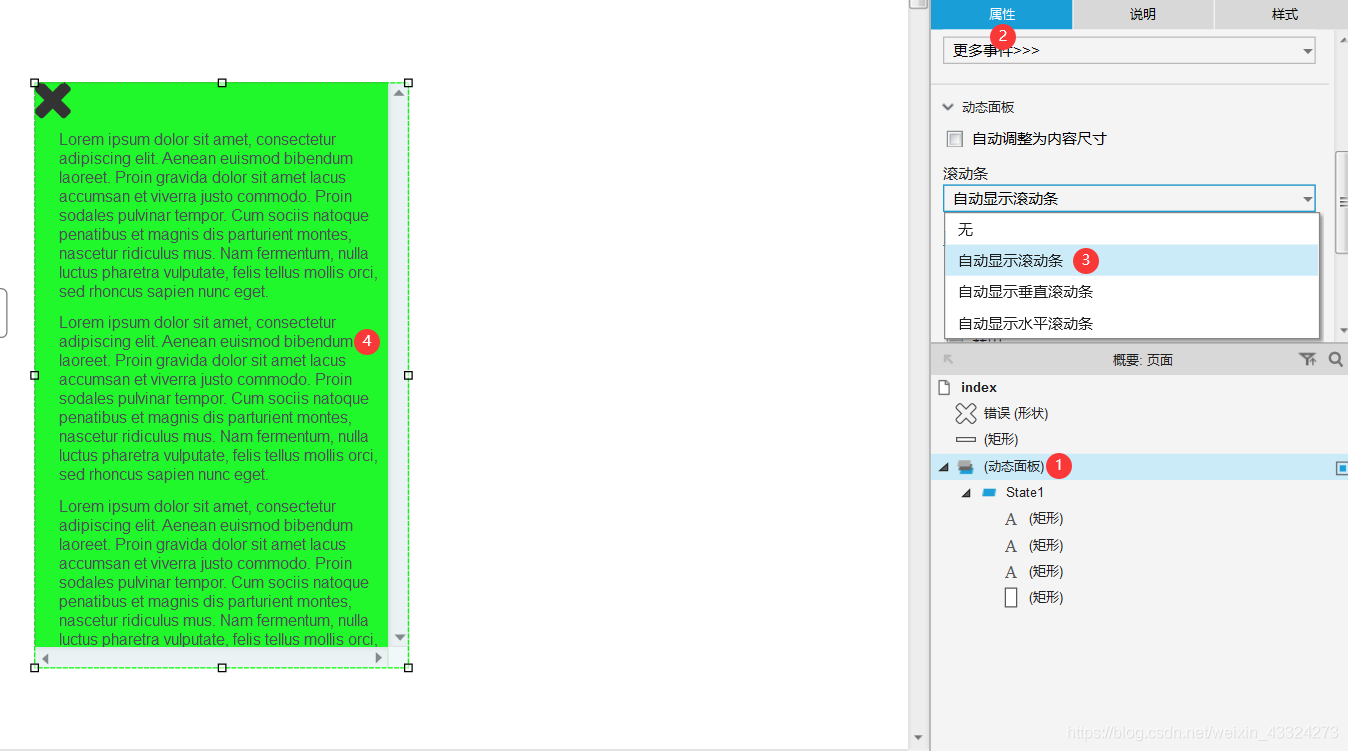
3、给button设置鼠标单击时——显示——动态面板先设置灯箱效果,再给删除图标设置显示勾选置于顶层。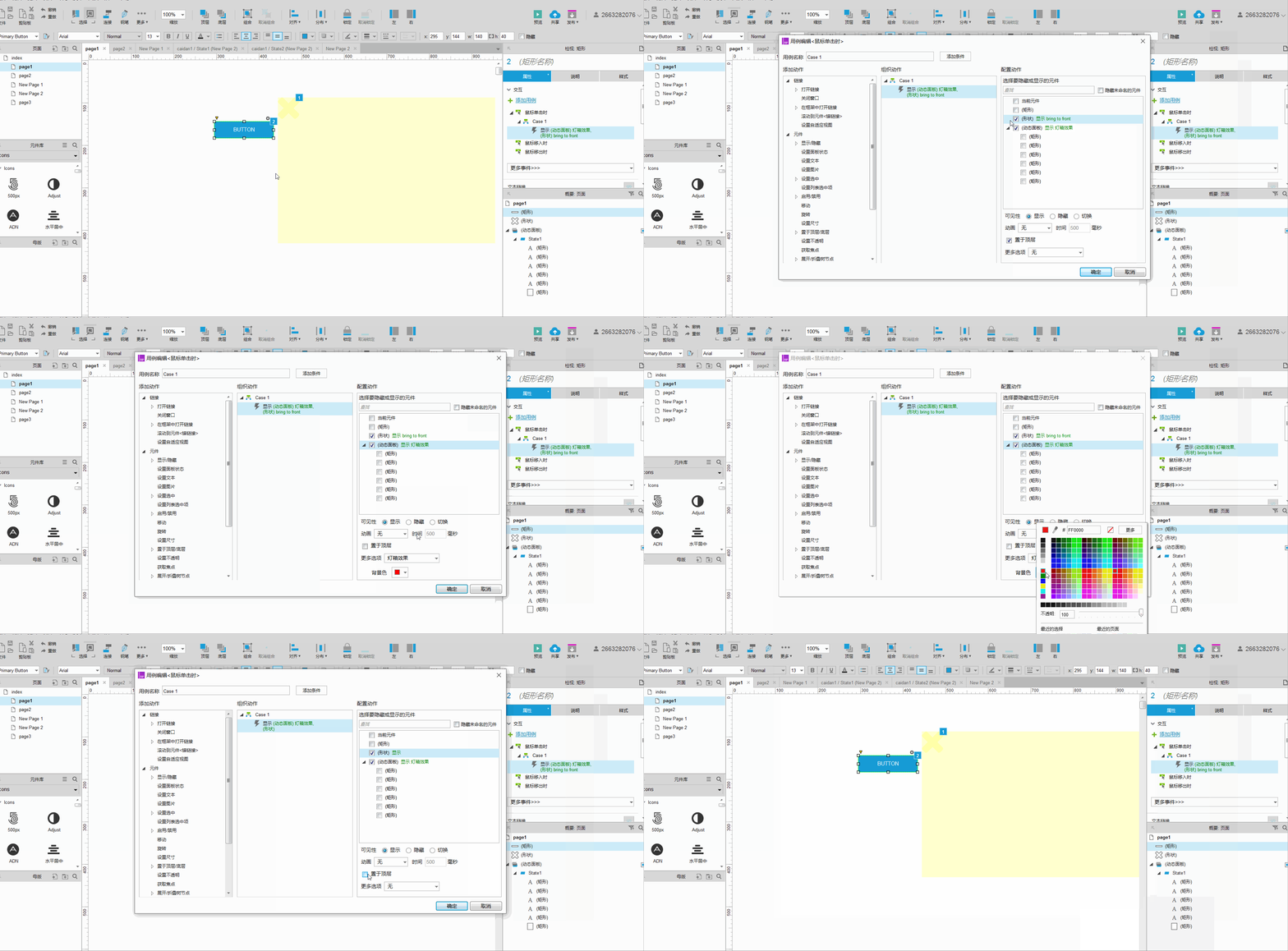
4、给删除图标增加鼠标单击时——隐藏删除图标和动态面板。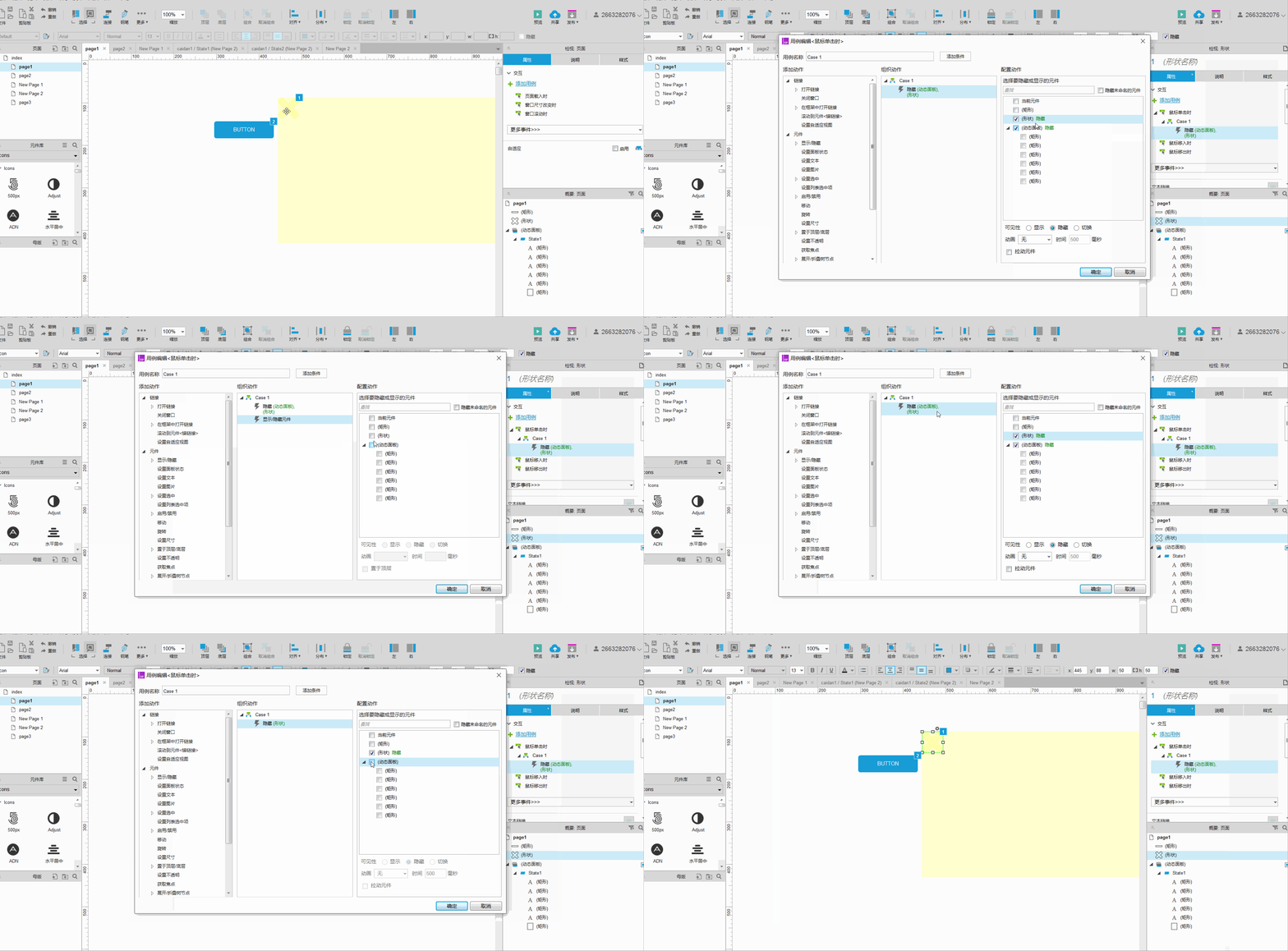
本文来自互联网用户投稿,文章观点仅代表作者本人,不代表本站立场,不承担相关法律责任。如若转载,请注明出处。 如若内容造成侵权/违法违规/事实不符,请点击【内容举报】进行投诉反馈!