JAVA横屏跑酷游戏,[转]unity实战之跑酷游戏
一、前言
这套教程涵盖了Unity Mesh编程、模拟水算法(water simulations)、方块移动算法(marching-cubes)等等。这是一套比较有深度的教程,可能需要你了解一些Unity和C#相关的知识。
二、效果图
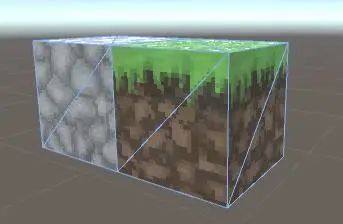
三、正文
一、基础篇:生成数据块
预备开始
首先,我们先来创建一个空的项目,命名随意即可。
然后创建在Assets下创建一个文件夹,命名为“Scripts”,并创建三个C#脚本,如下图所示:
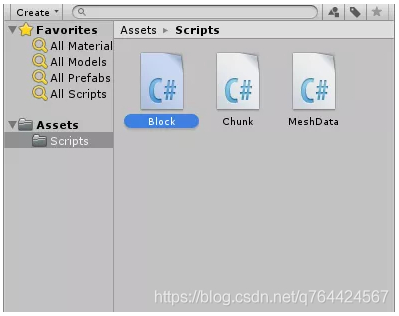
Chunk用于存储方块数据和创建网格,并且对网格进行渲染和碰撞;Block用于存放方块需要的信息;MeshData用于存储网格数据。
Chunk.cs脚本:
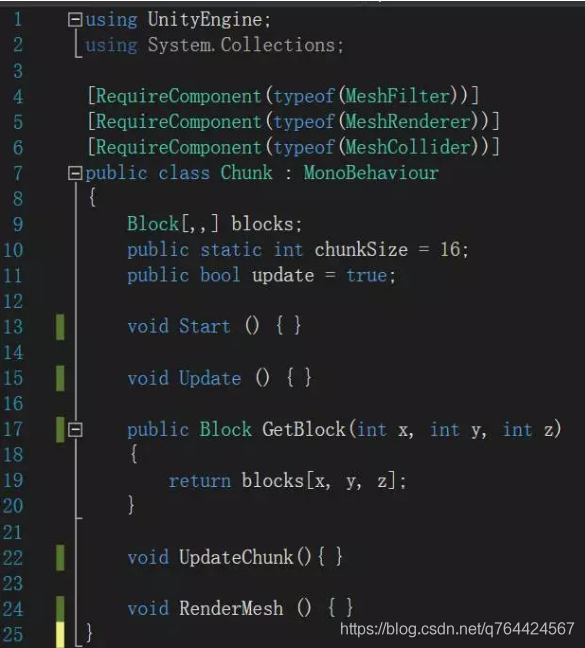
首先,我们要求该脚本必须包含上个组件:MeshFilter、MeshRenderer、MeshCollider。我们的数据块(就是由一堆方块组成的大方块~)需要这三个组件完成网格的创建和碰撞。
然后,我们有三个变量。我们有一个Block类型的三维数组变量 blocks,Block类用于存放方块需要的信息,因此我们这个blocks变量就是用于存放一个数据块的方块的信息。
chunkSize是一个静态变量,它用于表示我们的数据块各个方向的大小(就是长宽高的大小)。
最后我们有一个bool类型的变量,用于标志该数据块是否在每帧结束后更新。
其次有三个函数,分别为GetBlock、UpdateChunk、RenderMesh。GetBlock用于获取对应位置的方块;UpdateChunk用于更新数据块的网格数据,然后将更新的数据提供给RenderMesh去渲染。
MeshData.cs脚本:
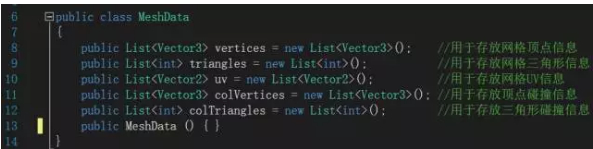
由于这个脚本只是为了存储数据,因此不必继承自MonoBehaviour。
前三个变量(vertices、triangles、uv)是用于渲染网格用的,后两个用于网格碰撞(colVetices、colTriangles)。
Block.cs脚本:
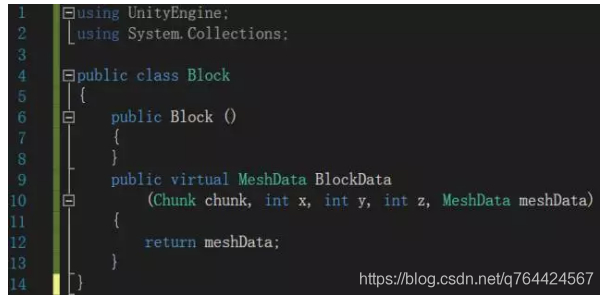
同样的,Block脚本也不需要继承自MonoBehaviour,并且它将会是所有方块的基类。主要用于存储方块所需信息。
BlockData函数用于生成该方块的网格信息。
我们来设想一下,假如我们的数据块是有25个方块组成的,那么在相邻的方块之间,有一些面就不必渲染出来,浪费系统资源。因此,接下来让我们进行剔除多余面数的处理。
首先,我们需要一个函数去判断两个方块是否相邻,如果相邻则对各个方向的面进行剔除处理。
在那之前,让我们先定一个表示方向的枚举(Block脚本中):
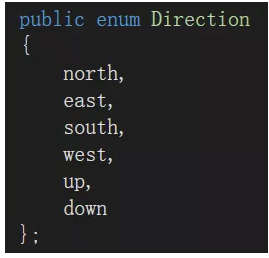
然后让我们为Block脚本添加判断的函数:
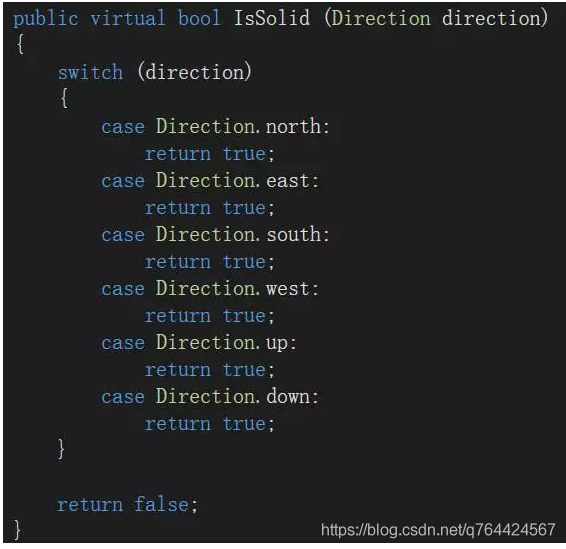
因为Block脚本是所有方块类的基类,所有我们在Block脚本中对IsSolid函数没有进行判断处理,全部返回true。
现在让我们开始写一些我们的BlockData函数,在这个函数中,我们会根据当前方块对应方向上相邻方块的面进行剔除处理。
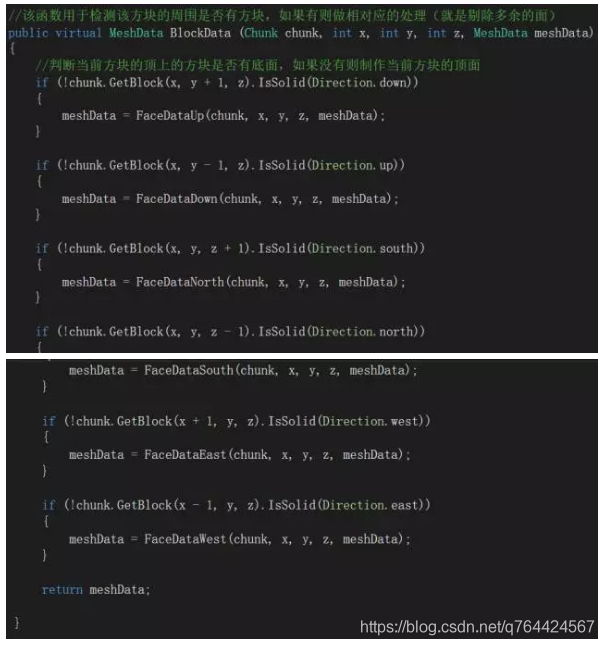
上图中的注释也说得很清楚了。举个栗子:判断当前方块顶上相邻的方块是否有底面,如果有则当前方块就不制作顶面,如下图分析所示:
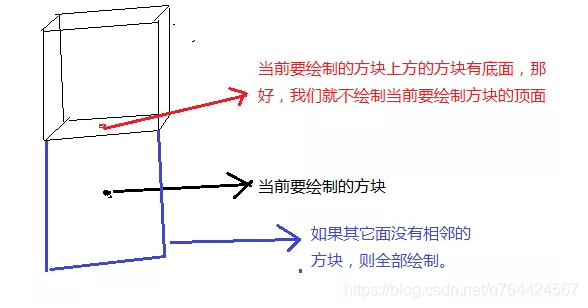
接下来就是添加需要绘制对应的面的函数了。
上:
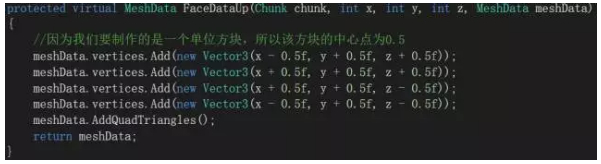
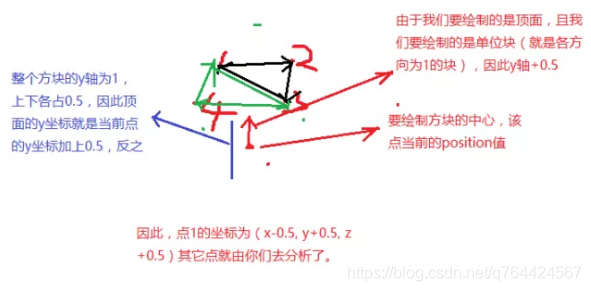
上面的注释也说得很清楚了,但是克森还是给你们秀一秀我的美术功底。
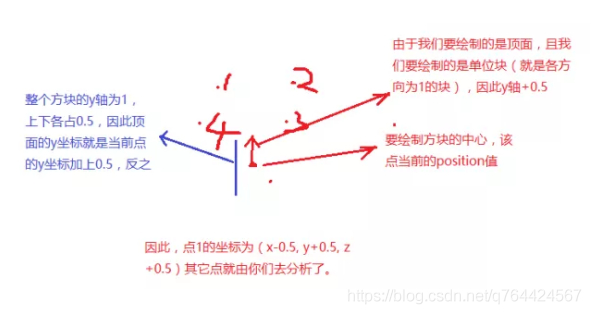
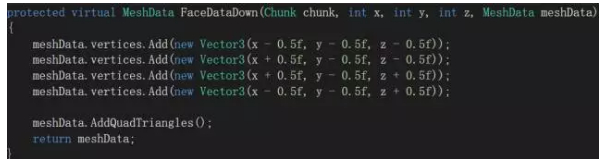
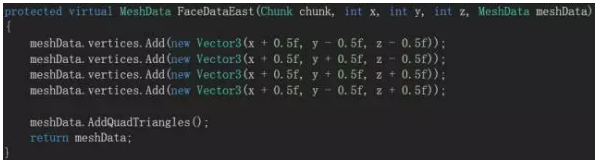
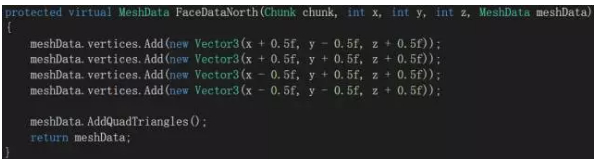
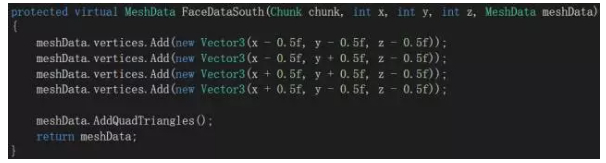
其它的面就不细讲,代码如下:
下:
东:
北:
南:
西:
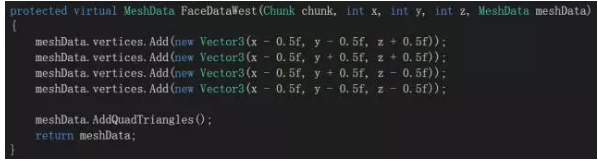
添加点之后,我们还要把这些点组合成三角形,因此在函数的最后调用了MeshData里的AddQuadTriangles(),由名字可知道,该函数用于添加面片,因此我们要用这四个顶点组合成一个面片,让我们回到MeshData中添加该函数:
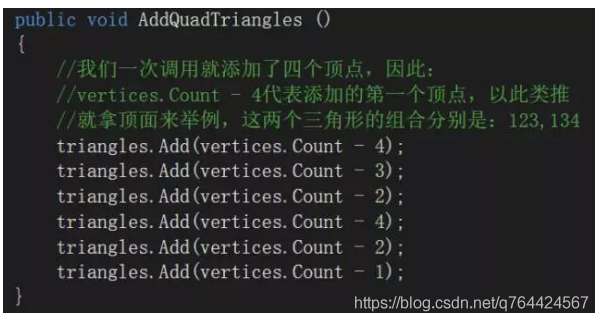
再给大家上一次克森的美术作品,相信大家都能理解了吧。
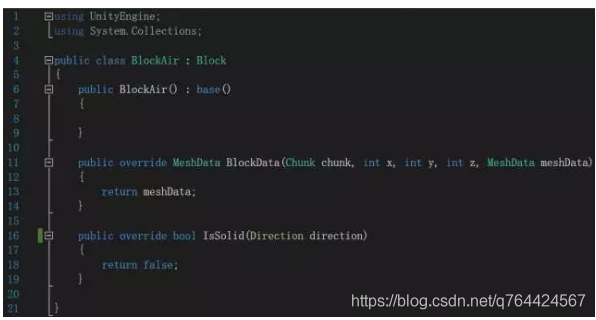
接下来,让我们创建一个新的脚本,命名为“BlockAir”,让它继承值Block类,如下所示:
Okey,现在让我们回到Chunk脚本中,开始添加方块进行测试咯。添加如下代码:
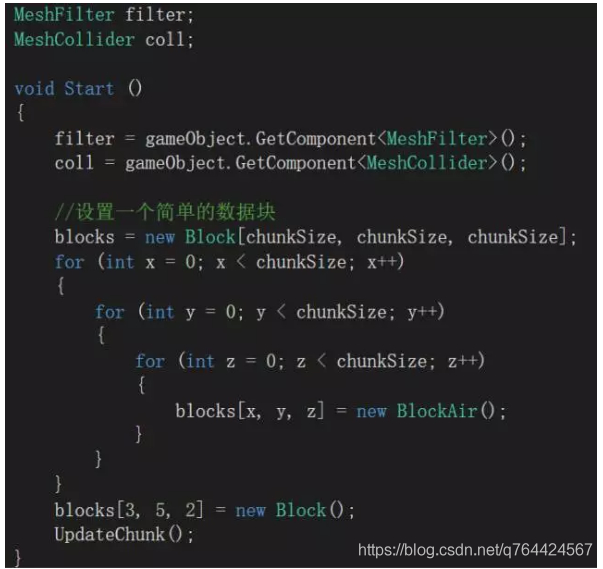
首先声明两个变量,一个为MeshFilter(网格过滤器)类型,另一个为MeshCollider(网格碰撞器)类型。分别用于存储和设置我们对应数据库上的组件属性。
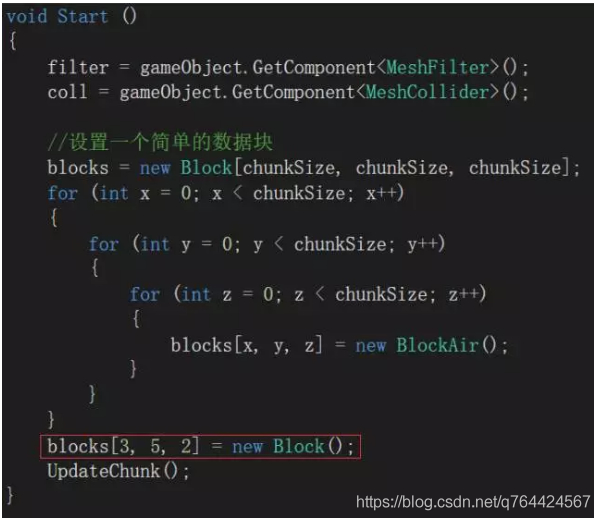
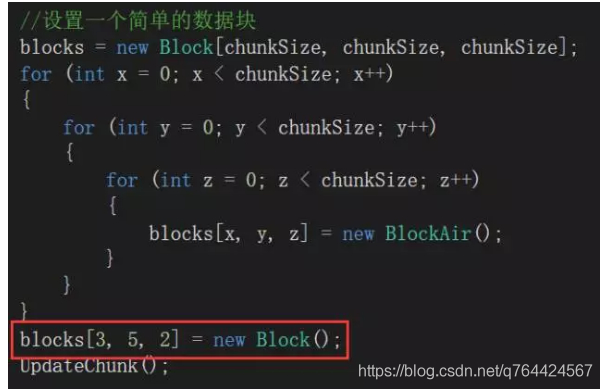
首先通过GetComponent方法获取对应物体上的对应的组件,然后初始化了我们的数据块(blocks),我们的数据块是一个161616大小的正方体,里面由一堆小方块组成。当前数据库的小方块类型为 BlockAir。
然后修改了该数据库blocks[3, 5, 2]的方块数据,修改为Block类型方块。
最后调用UpdateChunk函数进行数据的更新。
好的,接下来让我们完善我们的UpdateChunk函数:
首先声明一个类型为MeshData的变量。然后循环遍历blocks进行数据的更新(就是调用每一个方块的BlockData函数,而BlockData函数则是用来处理方块的网格数据,例如剔除面等等)。
最后就是调用RenderMesh函数将更新好的网格数据传入,然后进行网格的渲染。
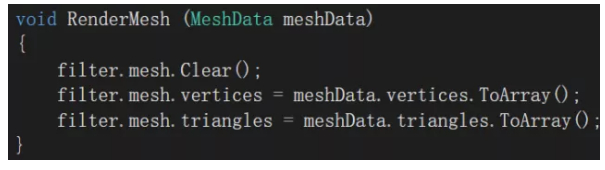
那么,接下来让我们完成我们的RenderMesh函数:
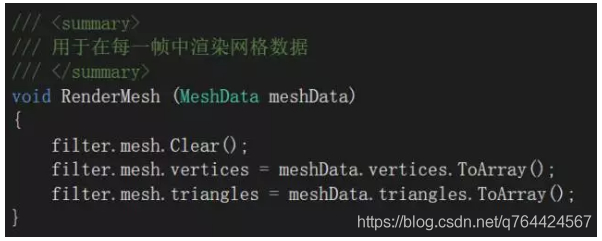
这个函数很简单,就是先调用Clear函数清除上一次网格的数据,然后重新设置即可。
这一篇只是简单的介绍怎么生成数据块,还没涉及到贴图和碰撞,所以在RenderMesh函数里只是更新了网格数据。下一篇则教大家如何添加贴图到数据块上。
说那么多,先看看效果。
首先创建一个空物体,然后为该物体添加Chunk脚本。你将会发现如下效果:
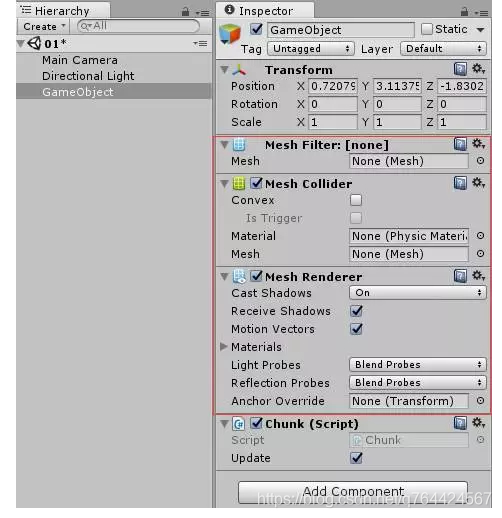
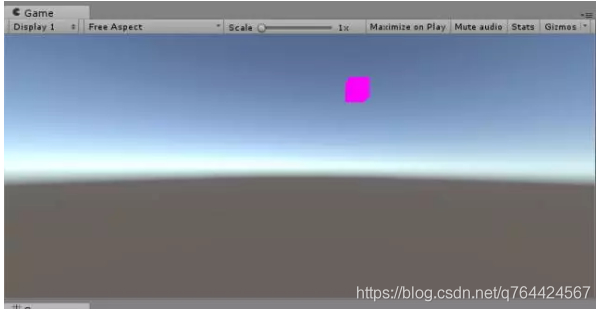
为什么方块会跑那去了,为什么会是紫色的呢?因为该方块没有材质,所以是紫色的。因为我们设置了该方块的位置为(3,5,2),那我们是在哪里设置的呢,其实是在这个地方设置了,如下图所示:
这个时候你可以创建一个Cube物体去比对一下就知道了,下图演示:
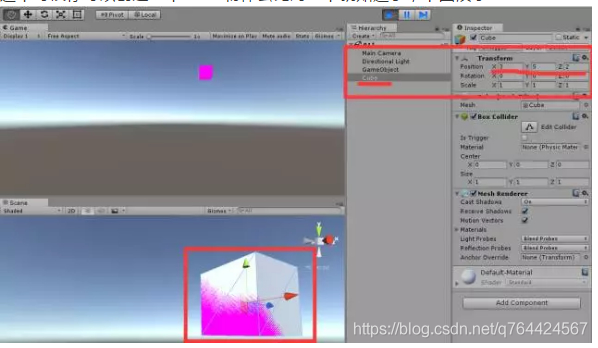
看来是这样的没错。好,接下来克森带大家来走一走这个运行时候的步骤:
1.首先我们先进行实例化数据块,也就是Chunk类里面的blocks变量。
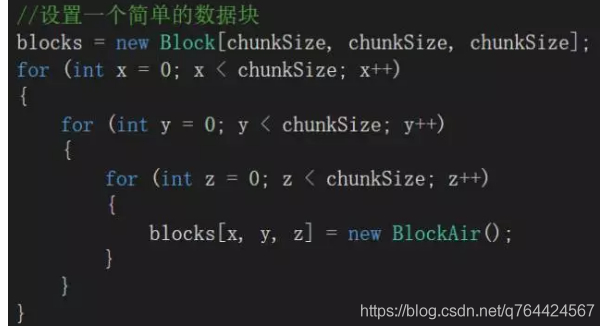
2.调用UpdateChunk更新网格数据,在UpdateChunk中又调用了各个方块的BlockData函数生成网格数据。
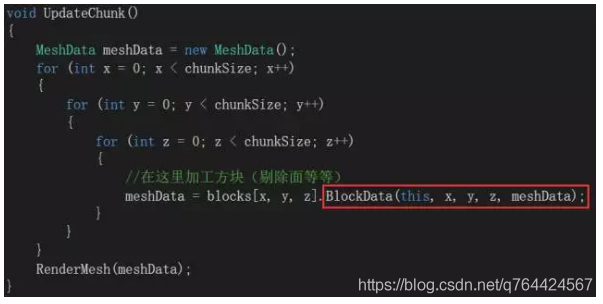
3.在BlockData中我们对当前方块根据检测相邻方块进行剔除面操作。
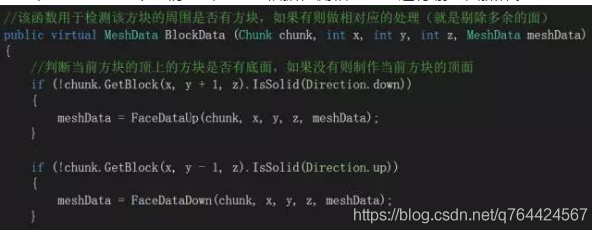
(由于函数太大,所以只截一小部分)
4.最后调用RenderMesh对网格数据进行更新。
在这里,为什么我们只生成了一个方块呢。因为要想生成方块,就必须调用BlockData函数,而BlockAir的BlockData函数里我们只做了一个返回,并没有生成网格数据,
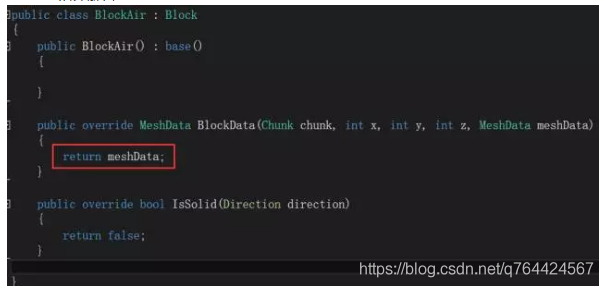
因此只生成了一个方块,也就是我们在后面修改的那个位置为(3,5,2)的方块,因为在Block类里BlockData函数已经生成了网格数据。
为什么克森不直接将所有的方块实例化为Block类呢,原因是这样做会造成数组下标越界。大家还记得下面这个函数吗?
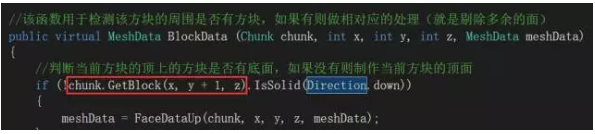
假设当前方块的y为16,这y+1便会越界。对于这个处理,后续的文章中会有介绍。敬请关注吧。
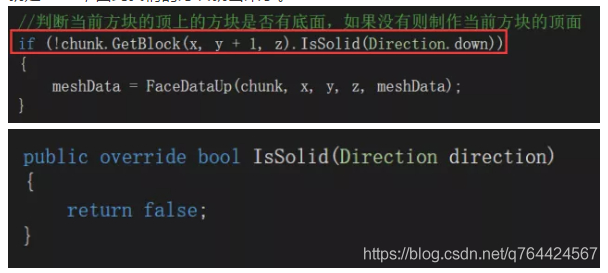
忘记说最后一点了,对于为什么会生成一个方块呢。原因就是在下图判断中,如果返回为false则制作该方块对应的面,然后我们的BlockAir的IsSolid函数返回的就是false,因此我们的方块就出来了。
二、基础篇:生成贴图
上一次我们制作了一些函数去设置网格数据,在这篇文章中,我将教大家怎么为方块贴图。
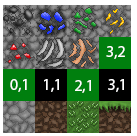
贴图嘛,首先你得有图才行呀。因此请你将下面这张图右键保存到你的工程目录中:
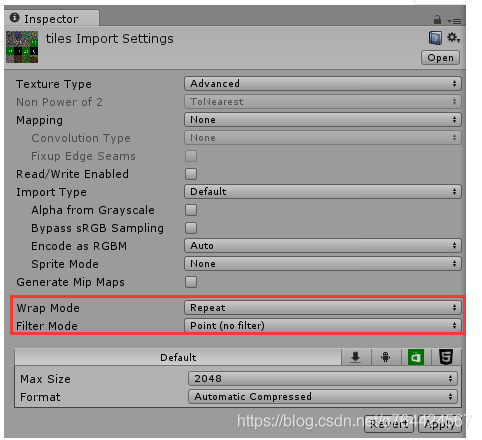
打开该图片的导入设置,设置图片类型(Texture Type)为 Advanced,然后将所有的勾都去掉,将过滤模式(Filter Mode)设置为 Point(no filter)。最后的设置如下所示:
好,让我们来看看为什么要这么设置呢?大家可从下面几张图中看出效果:
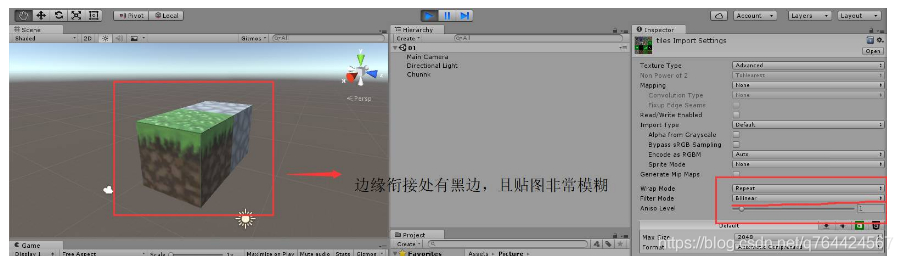
(point模式)
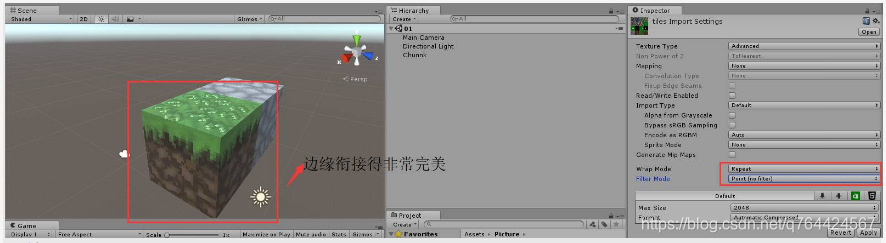
(Bilinear模式)
为什么会这样呢?总之请大伙们记住的就是,如果做像素游戏那么就选择Point模式就对了。而Bilinear模式会对纹理进行插值计算,会先找出最接近像素的四个图素进行插值运算,这会使得纹理更为平滑;而Point模式只是对纹理进行简单的插值,会使用包含像素最多的部分的图素来贴图,容易出现所谓的“马赛克”想象。而“马赛克”想象正是我们想要的效果。
接下来拖拽该图片到上一篇创建好的Chunk物体上,这时你会看到工程目录中多出了一个Metarials文件夹,这是由Unity根据拖拽的纹理自动生成的,这边省去了手动创建纹理的时间。
接下来打开我们的Block脚本,我们需要使用一个结构体去保存纹理信息,以便对纹理坐标进行修改:

接下来我们创建一个函数,该函数用于根据指定方面的面对纹理进行修改,简单的说就是给指定方向上的面贴指定的纹理:
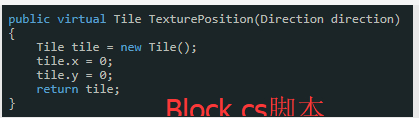
该函数很简单,就是返回一个修改好的Tile类型的结构体,也就是纹理上的坐标位置。
接下来我们需要一个float类型的产量,用于表示纹理位置的比例:

为什么会是0.25f呢,下图有解释:
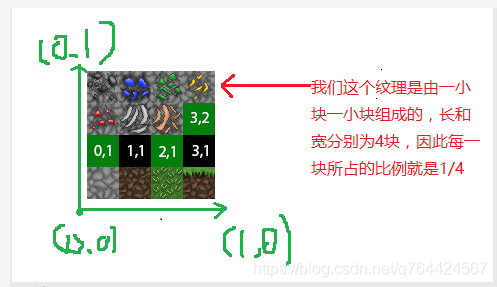
如果还不理解,没关系,我们继续往下走。
下面的函数用于生成对应方向面的UV位置:
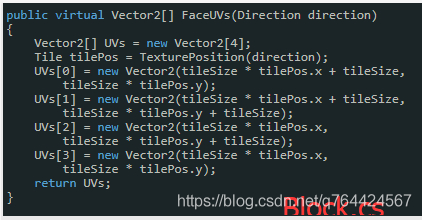
好,暂时不解释,接下来再在faceData*(*代表各个方向上的函数)函数中添加如下代码:
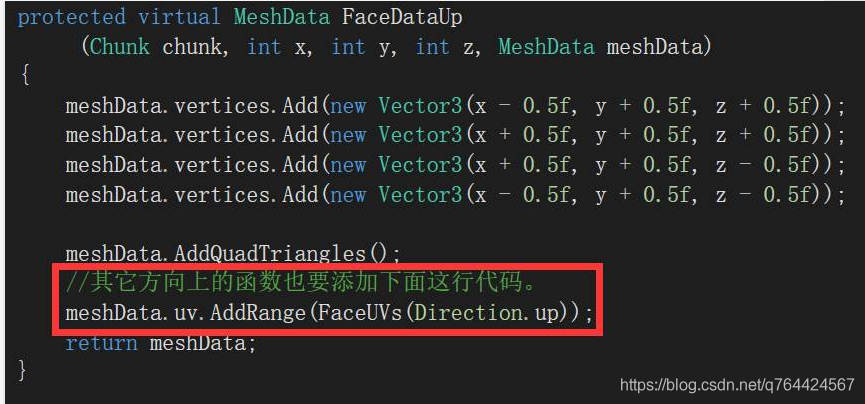
最后在Chunk.cs脚本的RenderMesh函数中添加两行代码来渲染我们的UV贴图即可:
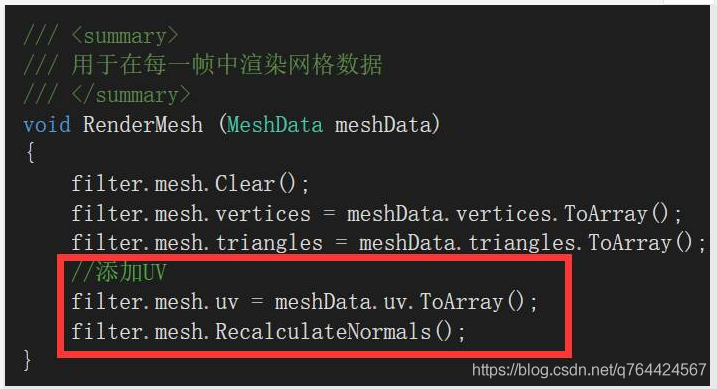
先不做解释,先测试一番看看效果:
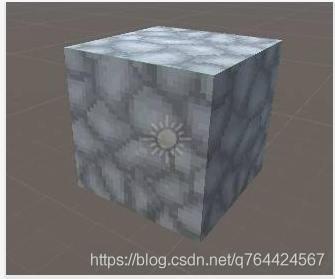
一个石块便完美的展示出来了。
好,接下来让我们来分析分析该石块制作的过程:
首先,用于生成UV位置的主要函数是如下函数:
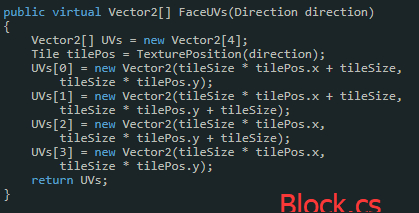
然后该函数调用了TexturePosition函数来生成UV的 x 和 y 的位置:
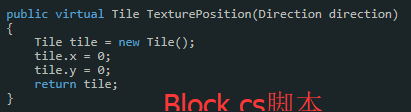
在该函数中将 x 和 y 都设置为0。然后让我们回到FaceUVs函数中来,计算计算最终生成UV的位置:
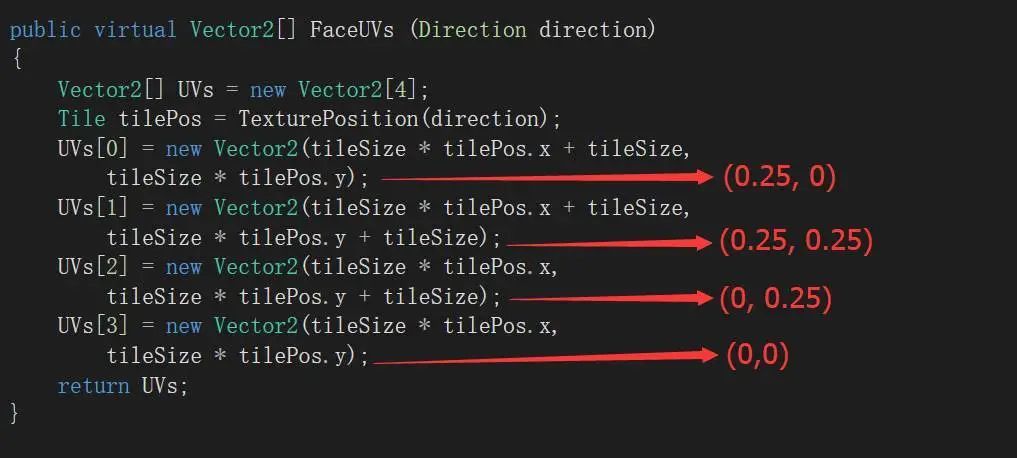
对应我们纹理中的位置如下图所示:
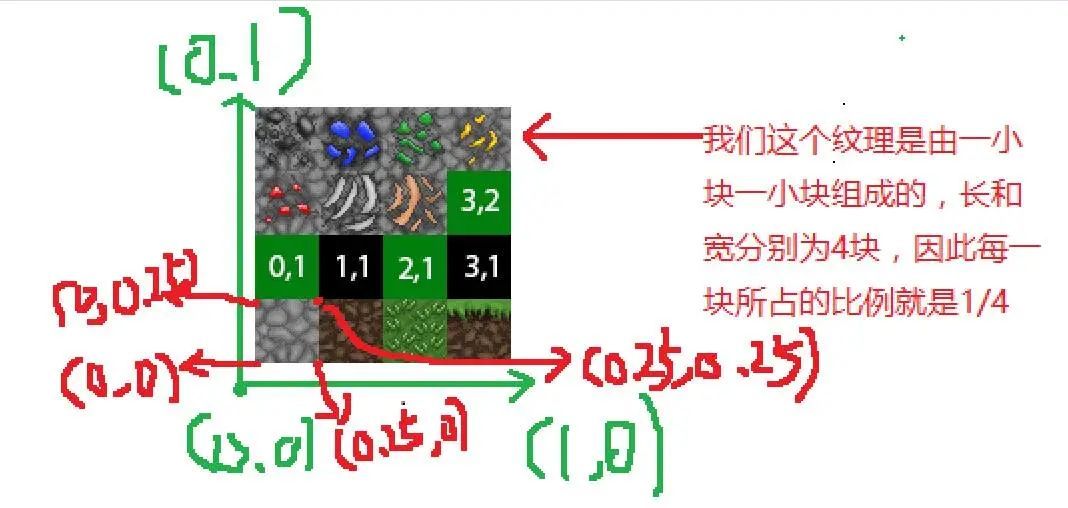
由于我们在各个方向的面都使用了同一个纹理坐标,因此该方块的每个都面都是上图中的纹理,接下来让我们生成文章前头看到的那个草块。
让我们新建一个C#脚本,命名为“BlockGrass.cs”,双击打开脚本,为其添加如下代码:
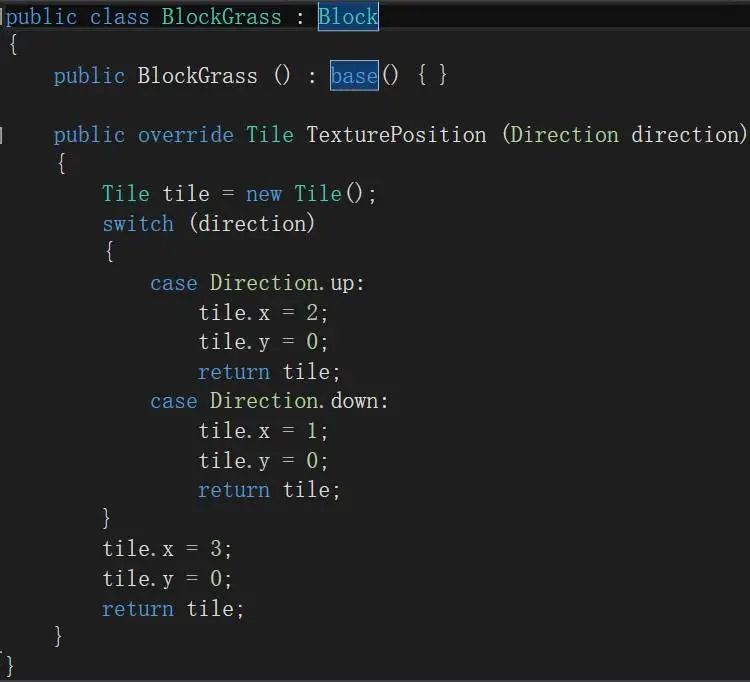
其实这个脚本很简单,我们只是在TexturePosition函数中对某个方面上的面做了些特殊操作,仅此而已。
然后在初始化创建方块的地方为其添加如下代码:
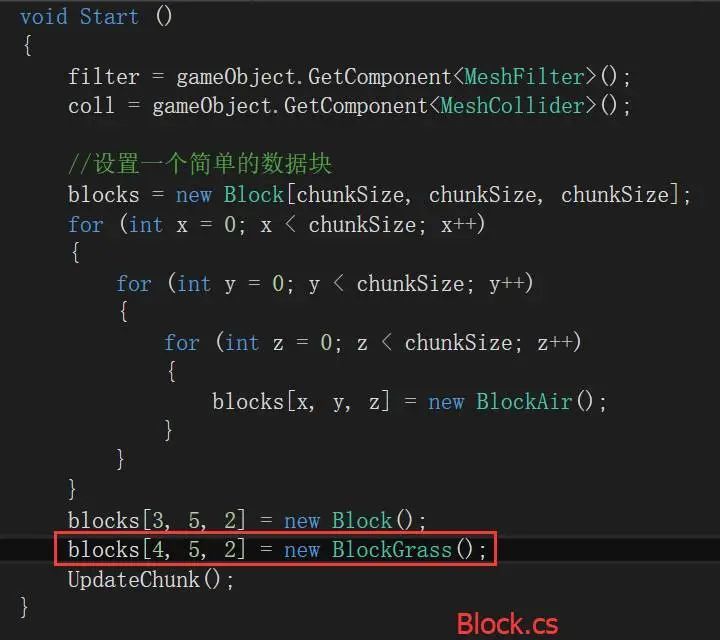
这时候Play游戏,你将会看到如下图所示效果:
至于为什么会生成,前面已经有做过解释,这里就不再赘述。
三、基础篇:生成网格碰撞
上一次我们为方块添加了贴图,这一章我将为方块添加网格碰撞。
从下图可知,我们的方块已经有网格数据了,然而我们的Mesh Collider的Mesh属性还没有任何网格数据。
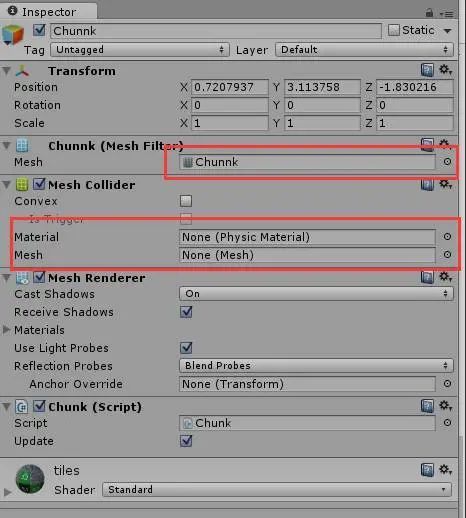
接下来,让我们来为方块添加网格碰撞。
提示
更新网格碰撞数据是很耗性能的,因此我们应该把网格碰撞设计得越简洁越好。如果你不打算使用Unity自带的物理系统,那么你可以百度一下“AABB”碰撞检测算法,这是最简单的碰撞算法之一了。
因为网格碰撞会随着网格数据的变化而变化,为了方面网格碰撞的数据能与网格数据同步变化,首先在“MeshDta.cs”脚本中添加下面变量:

当该布尔变量为true的时候,我们在对网格添加面片数据的时候,也会对网格碰撞的面片数据进行更新,如下图所示:
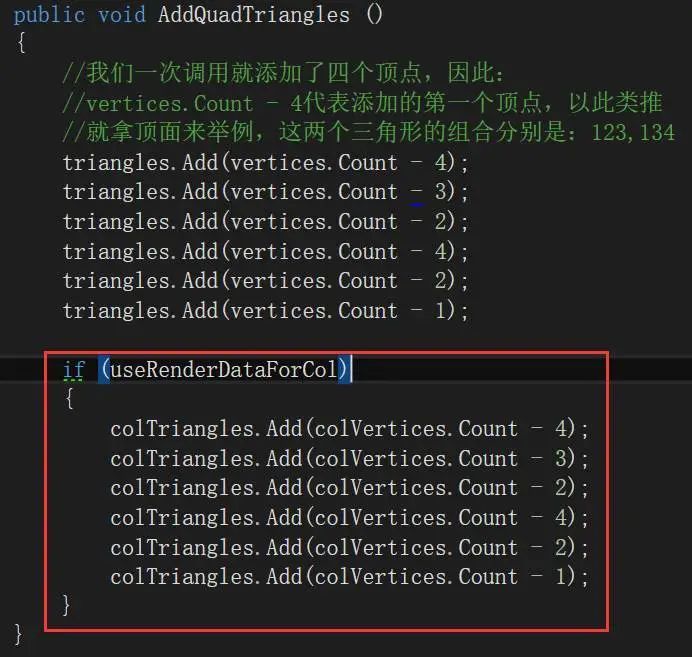
请大家注意一下,我们为网格碰撞添加面片的时候使用的是colVertices.Count,而不是vertices.Count。
那么接下来,我们为网格碰撞添加顶点,如下图所示:
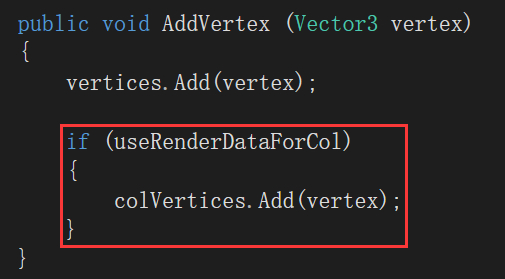
好了,让我们回到“Block.cs”脚本中,修改一下网格顶点的添加方式:如下图所示:

提示
一定要将“Block.cs”原来添加顶点的方式换成转换的方式!!!
这样便可在useRenderDataForCol为true的时候,添加网格的顶点数据的同时也添加了网格碰撞的顶点数据,是不是既方便又简单呀。
网格碰撞的顶点数据添加好了,接下来添加网格碰撞的三角形数据的步骤和添加顶点的步骤相似。
首先处理一下添加三角形的函数,如下图所示:
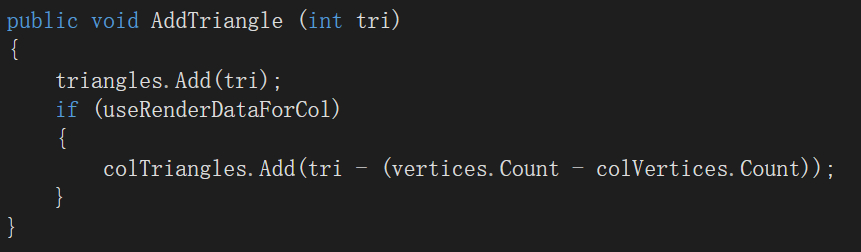
提示
目前我们只使用了AddQuadTriangies()函数,上图的函数也许会在后面的开发中用的,之所以提前写上是因为该函数和本篇文章相关联。
接下来回到我们的“Block.cs”脚本的添加下面一行代码就可以跑一跑测试了:
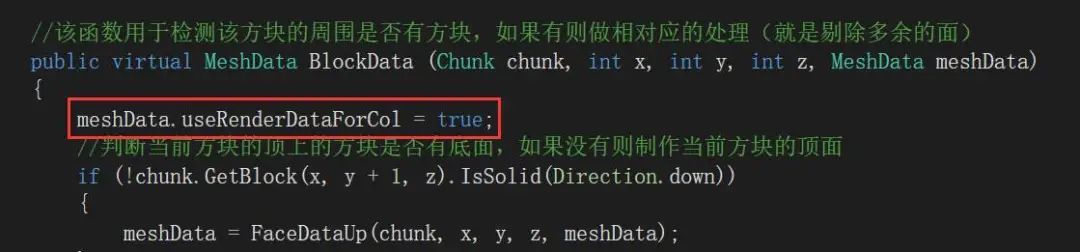
将这行代码添上之后,按下ctrl+s,之后回到Unity点击Play按钮,将会看到如下图所示效果:
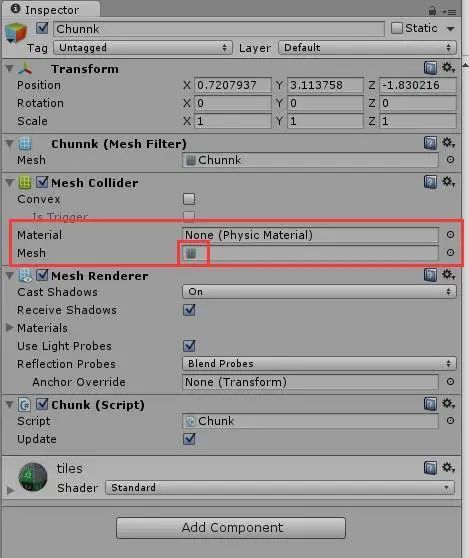
OK,这一篇结束
四、基础篇:添加地形管理
上一次我们为方块添加了网格碰撞,这一章将会创建一个地形管理相关的类。
首先创建一个名为“WorldPos.cs”的脚本,双击打开,码入如下代码:
using System.Collections;
public struct WorldPos
{
public int x, y, z;
public WorldPos(int x, int y, int z)
{
this.x = x;
this.y = y;
this.z = z;
}
public override bool Equals(object obj)
{
if (!(obj is WorldPos))
return false;
WorldPos pos = (WorldPos)obj;
if (pos.x != x || pos.y != y || pos.z != z)
{
return false;
}
else
{
return true;
}
}
}
1234567891011121314151617181920212223242526272829
这个脚本里的代码很简单,也就是创建了一个带有三个 int 类型的结构体,然后重写了 Equals 方法,至于为什么这么做,接着往下看便知道了。
接下来创建一个名为“World.cs”的脚本,双击打开脚本,码入如下代码:
sing UnityEngine;
using System.Collections.Generic;
public class World : MonoBehaviour {
public Dictionary chunks = new Dictionary();
public GameObject chunkPrefab;
}
12345678910
咳咳咳,到这里就知道为什么了要创建“WorldPos.cs”脚本,和重写 Equals 方法了吧。
那就是因为我们使用了字典结构来管理我们的 Chunk,而 key 为 WorldPos,我们都知道字典的 key 是唯一的,如果想要得到某个 key 对应的值,那么我们就需要传入相等的 key 才能够得到对应的值,因此我们就需要重写 WorldPos 的 Equals 方法。如果不重写 Equals 方法的话,默认对比两个 WorldPos 则是通过它们各自的 Hash 值来对比的,而每个 new 出来的对象的 Hash 都不相同,所以这就是为什么要重写 Equals 方法的主要原因。
逼逼那么多,也不知道说得对不对,233。
Ok,让我们回到 Unity 编辑器中,然后按步骤执行如下操作:
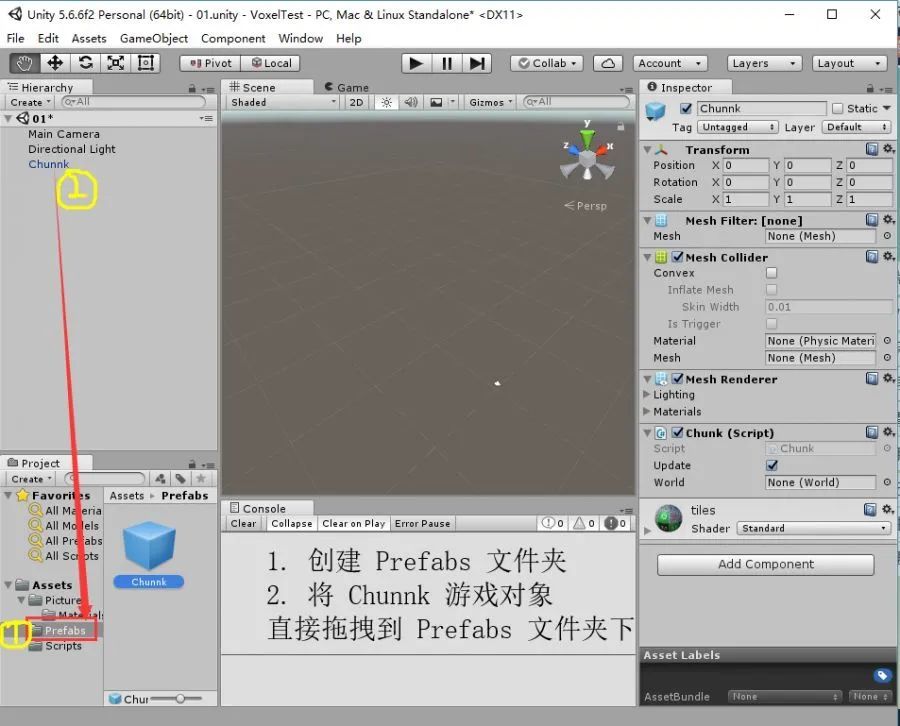
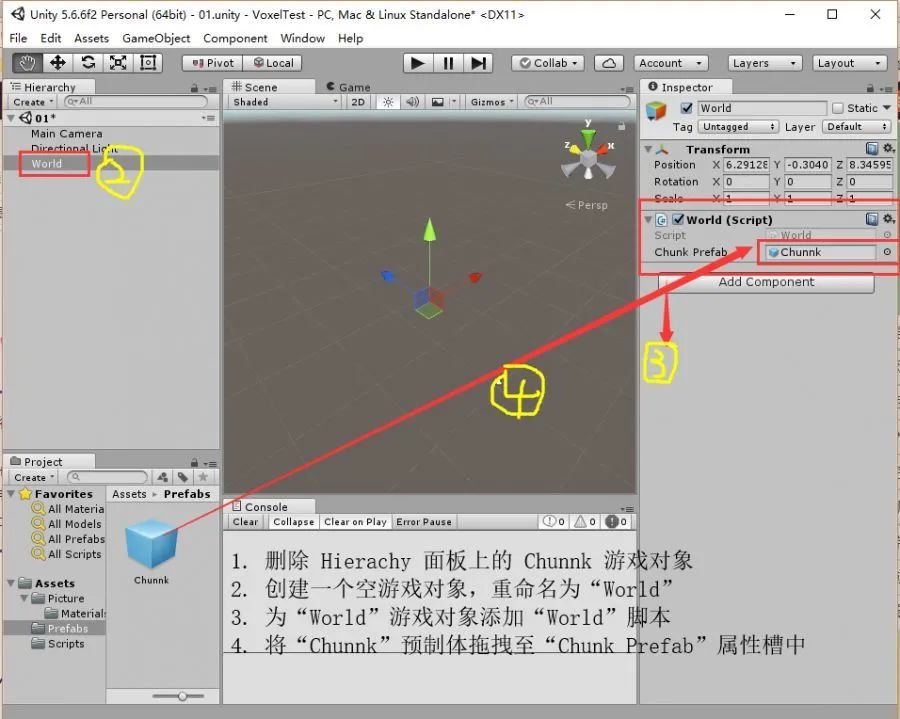
Ok,接下来让我们运行 Unity,你会发现什么都没有。
让我们双击打开“Chunk.cs”脚本,修改如下代码:
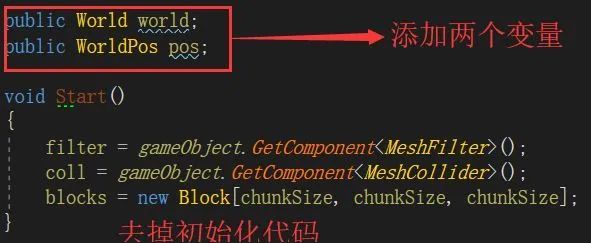
嚯嚯嚯,初始化代码都去掉了,我们要怎么创建 chunk 方块呀?
稍等骂爹,我们不是有一个用于管理 chunk 的类吗?对的,接下来让我们在 “World.cs”脚本里对“Chunk”进行初始化。回到“World.cs”脚本,添加如下代码:
void Start()
{
for (int x = 0; x < 1; x++)
{
for (int y = 0; y < 1; y++)
{
for (int z = 0; z < 1; z++)
{
CreateChunk(x * Chunk.chunkSize, y * Chunk.chunkSize, z * Chunk.chunkSize);
}
}
}
}
123456789101112131415
上图中的代码较为简单,就不细说了,接下来添加“CreateChunk”函数,如下图所示:
public void CreateChunk(int x, int y, int z)
{
WorldPos worldPos = new WorldPos(x, y, z);
GameObject newChunkObject = Instantiate(
chunkPrefab, new Vector3(x, y, z),
Quaternion.Euler(Vector3.zero)
) as GameObject;
Chunk newChunk = newChunkObject.GetComponent();
newChunk.pos = worldPos;
newChunk.world = this;
chunks.Add(worldPos, newChunk);
for (int xi = 0; xi < Chunk.chunkSize; xi++)
{
for (int yi = 0; yi < Chunk.chunkSize; yi++)
{
for (int zi = 0; zi < Chunk.chunkSize; zi++)
{
SetBlock(x + xi, y + yi, z + zi, new BlockGrass());
}
}
}
}
123456789101112131415161718192021222324252627282930313233
上图代码基本都上了注释,因此不再细说。接下来添加“SetBlock”函数,代码如下:
public void SetBlock(int x, int y, int z, Block block)
{
Chunk chunk = GetChunk(x, y, z);
if (chunk != null)
{
chunk.SetBlock(x - chunk.pos.x, y - chunk.pos.y, z - chunk.pos.z, block);
chunk.update = true;
}
}
12345678910111213
接下来先添加“GetChunk”函数,代码如下:
public Chunk GetChunk(int x, int y, int z)
{
WorldPos pos = new WorldPos();
float multiple = Chunk.chunkSize;
pos.x = Mathf.FloorToInt(x / multiple) * Chunk.chunkSize;
pos.y = Mathf.FloorToInt(y / multiple) * Chunk.chunkSize;
pos.z = Mathf.FloorToInt(z / multiple) * Chunk.chunkSize;
Chunk chunk = null;
chunks.TryGetValue(pos, out chunk);
return chunk;
}
1234567891011121314151617
接下来让我们回到“Chunk.cs”脚本中,添加如下关联函数,代码如下所示:
public static bool InRange(int index)
{
if (index < 0 || index >= chunkSize)
return false;
return true;
}
public void SetBlock(int x, int y, int z, Block block)
{
if (InRange(x) && InRange(y) && InRange(z))
{
blocks[x, y, z] = block;
}
}
123456789101112131415161718
Ok,码到这里基本功能就完工了,让我们运行 Unity,查看效果,此时会报如下错误:
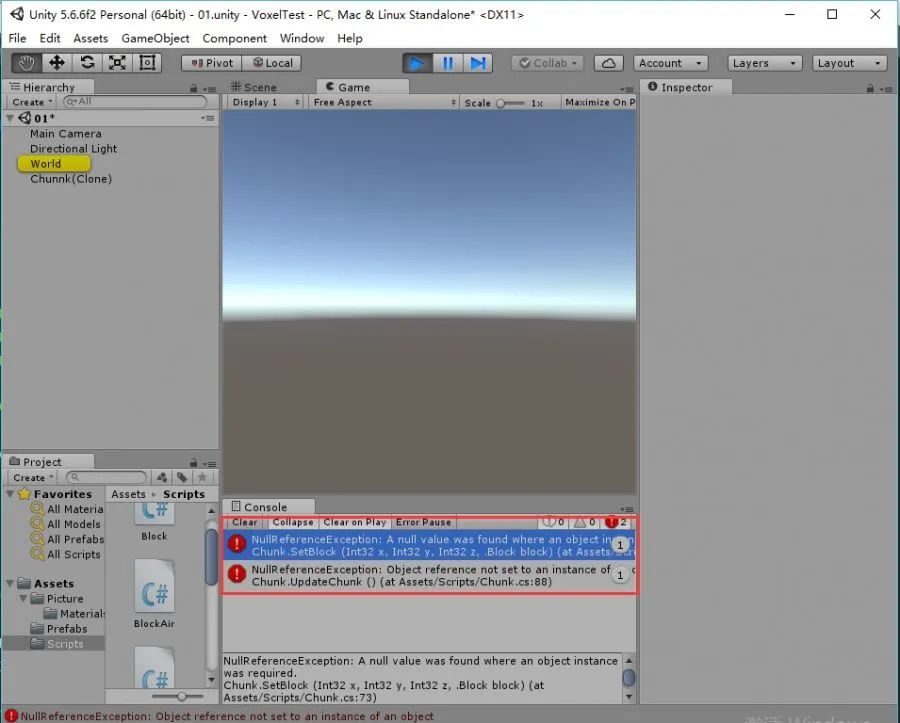
双击点击错误,便来到了报错的位置。报错的位置于“Chunk.cs”脚本中的“SetBlock”函数,这里为什么会报错,怎么看也没毛病啊。经过克森一系列的猜测,果然如此,组件的一些方法调用顺序出了问题。具体解决方案就是把“Chunk.cs”脚本你的“Start”函数该为“Awake”即可,如下所示:
void Awake()
{
filter = gameObject.GetComponent();
coll = gameObject.GetComponent();
blocks = new Block[chunkSize, chunkSize, chunkSize];
}
123456
好的,继续运行 Unity,居然还是报错了,错误如下:
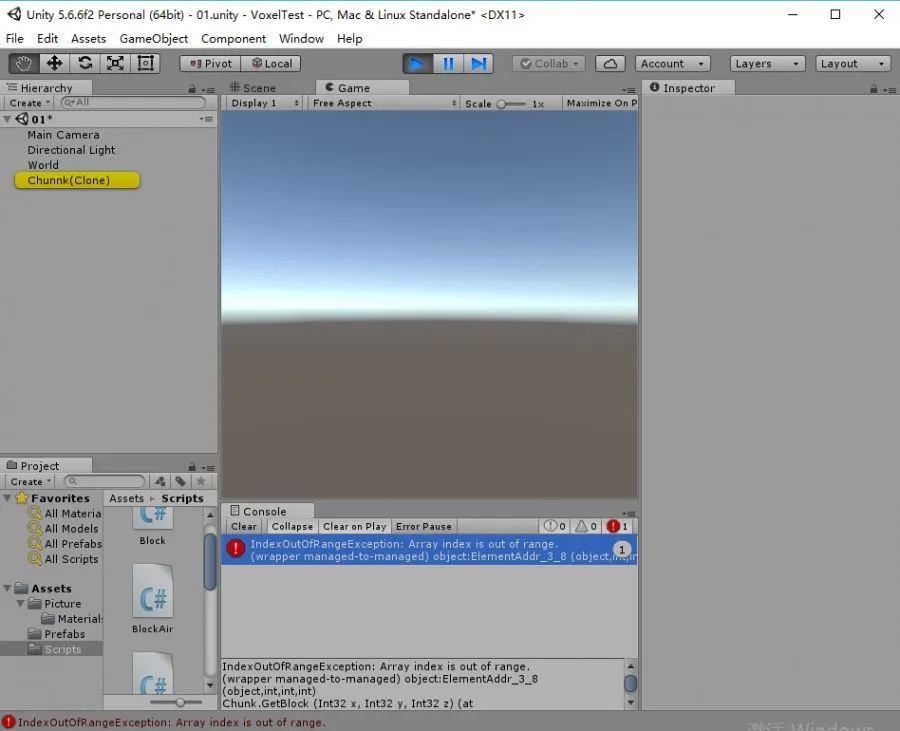
双击点击错误,便来到了报错的位置。报错的位置于“Chunk.cs”脚本中的“GetBlock”函数,报错信息为数组下标越界。
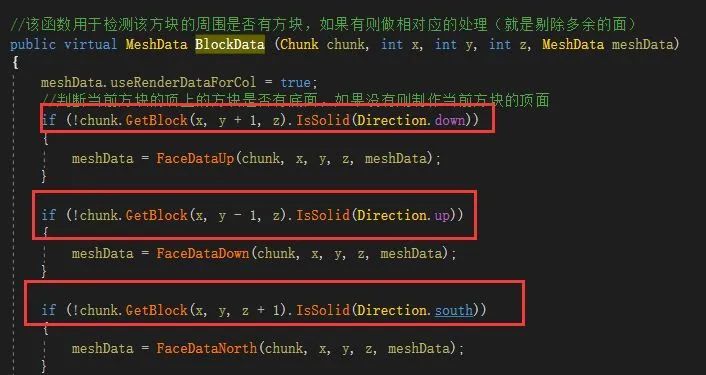
嘿,这个错误非常眼熟呀,之前的文章中也报了这个错误。其实就是因为我们在“Block.cs”脚本的“BlockData”函数中进行了如下判断:
然后我们是在“Chunk.cs”脚本的“UpdateChunk”函数中调用了“BlockData”函数,如下所示:
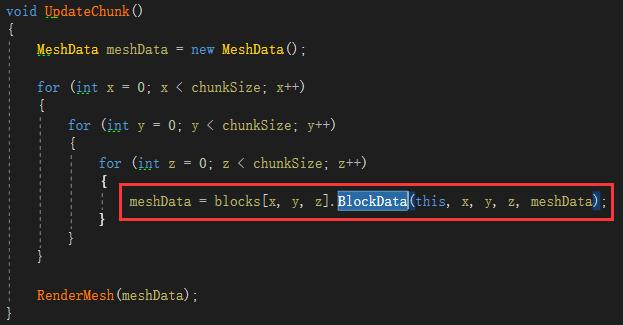
在这个函数中,我们会传入的最大值为“chunkSize - 1” ,然而在“BlockData”函数中的判断中会进行“* + 1”(*表示 x、y、z 任意一个),最终会传入“GetBlock”函数中的最大参数值为“chunkSize”,因此便造成了数组下标越界。
Ok,逼逼了那么多,我们该怎么处理了,其实很简单,做个简单的判断即可,这个时候我们的“IsRange”函数便派上用场咯,修改的代码如下所示:
public Block GetBlock(int x, int y, int z)
{
if (InRange(x) && InRange(y) && InRange(z))
return blocks[x, y, z];
return new BlockAir();
}
12345678
Ok,这个时候再运行 Unity,便会看到如下图所示:
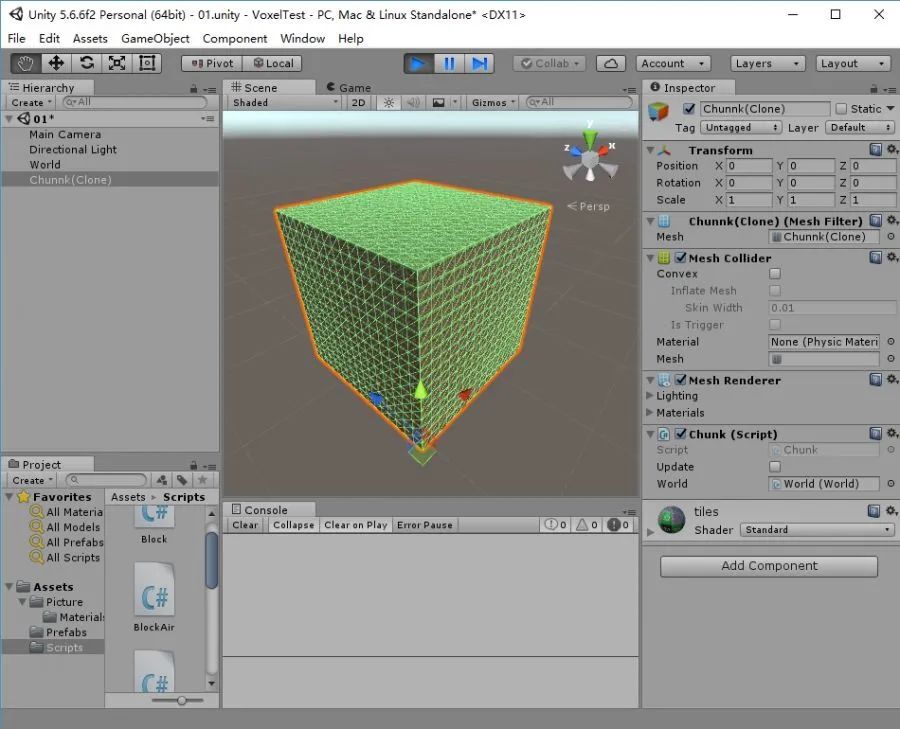
嚯嚯嚯,看来是成功了,倍儿棒。
Ok,让我们杂耍一下我们的成果,修改如下代码:
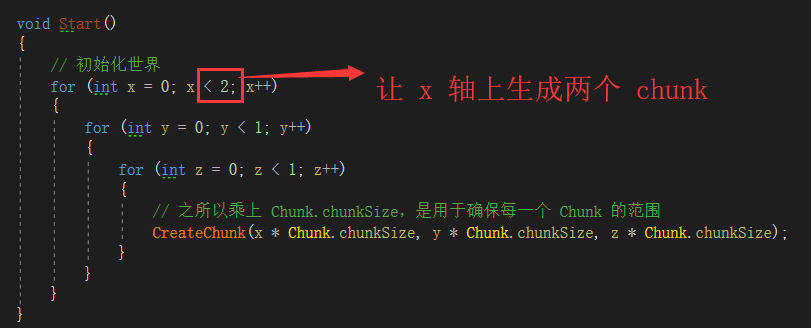
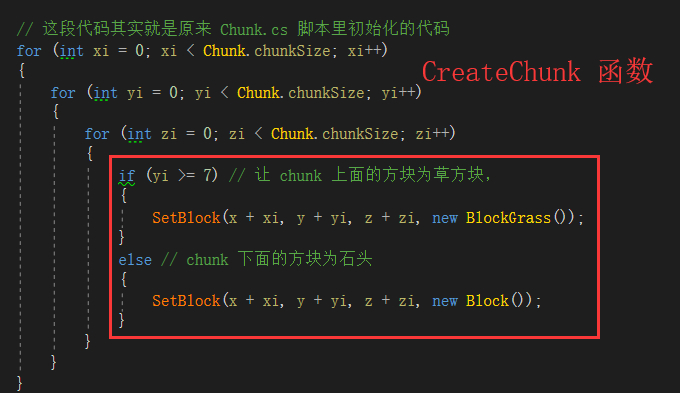
运行 Unity,便看到如下图所示:
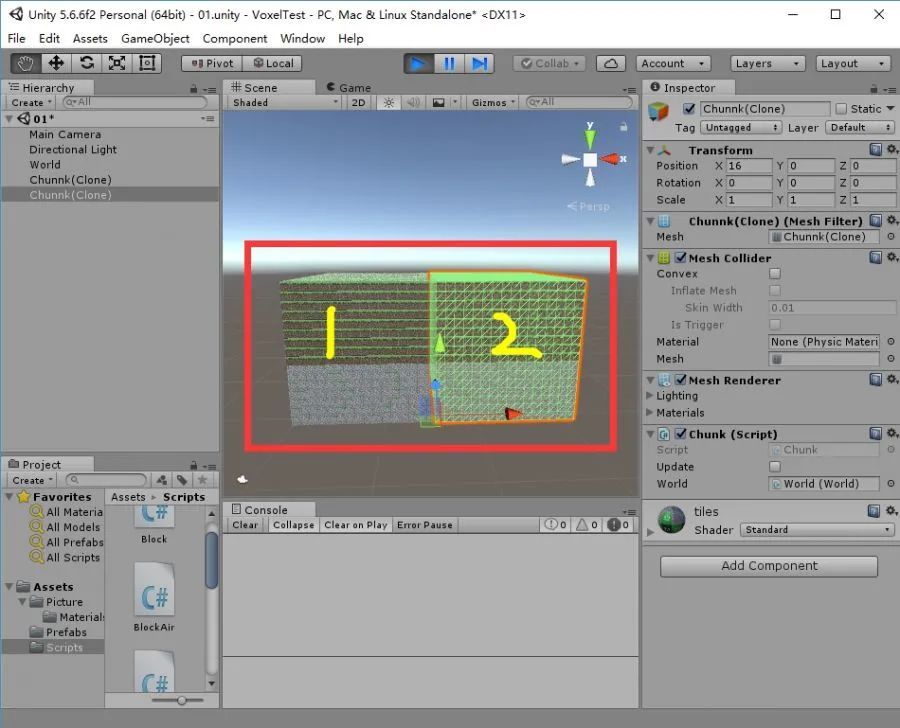
嚯嚯嚯,是我们想要的效果,不错,可以的,兄Dei。
接下来让我们看一下生成的 Chunk 网格是怎么样的,具体操作步骤如下所示:
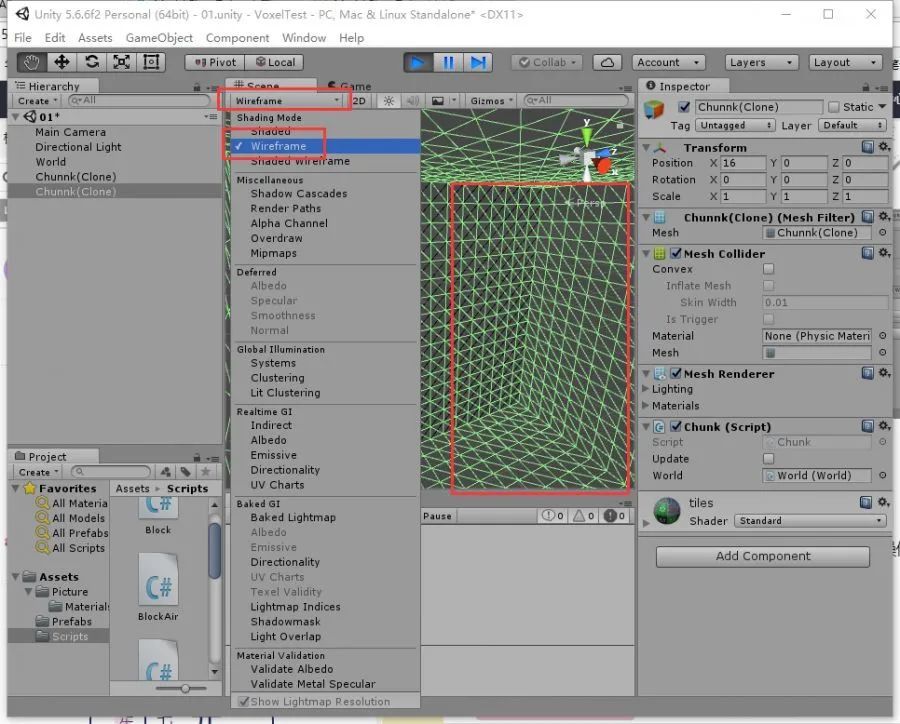
嚯嚯嚯,不错,也是我们想要的效果。chunk 里的多余的面被过滤掉了,这样便节省了贼多性能,哦耶!
Ok,文章至此基本结束了,最后让我们为“World.cs”脚本添加两个有用的函数,代码如下所示:
public Block GetBlock(int x, int y, int z)
{
Chunk chunk = GetChunk(x, y, z);
if (chunk != null)
{
Block block = chunk.GetBlock(
x - chunk.pos.x,
y - chunk.pos.y,
z - chunk.pos.z);
return block;
}
else
{
return new BlockAir();
}
}
public void DestroyChunk(int x, int y, int z)
{
Chunk chunk = null;
if (chunks.TryGetValue(new WorldPos(x, y, z), out chunk))
{
Object.Destroy(chunk.gameObject);
chunks.Remove(new WorldPos(x, y, z));
}
}
123456789101112131415161718192021222324252627282930
代码逻辑较为简单,因此就不逼逼了,好了,文章至此就结束吧。
标题:[转]unity实战之跑酷游戏
作者:shirln
地址:https://www.mmzsblog.cn/articles/2020/10/21/1603281638638.html
-----------------------------
如未加特殊说明,此网站文章均为原创。
网站转载须在文章起始位置标注作者及原文连接,否则保留追究法律责任的权利。
公众号转载请联系网站首页的微信号申请白名单!
个人微信公众号 ↓↓↓

本文来自互联网用户投稿,文章观点仅代表作者本人,不代表本站立场,不承担相关法律责任。如若转载,请注明出处。 如若内容造成侵权/违法违规/事实不符,请点击【内容举报】进行投诉反馈!