《修图大杀器》PS beta 25.0最新版安装(无需魔法)和Draggan(拖拽式修图)安装
个人网站:https://tianfeng.space
文章目录
- psbeta下载安装
- 1.注册
- 2.安装ps beta
- 2.安装神经网络滤镜
- 3.使用
- Draggan下载安装
psbeta下载安装
链接:https://pan.baidu.com/s/1XbxSAFoXh0HDz6YbkrAzDg
提取码:e8pn
1.注册
https://account.adobe.com
adobe官网注册账户,有谷歌邮箱直接注册就行,注册年龄得大于18岁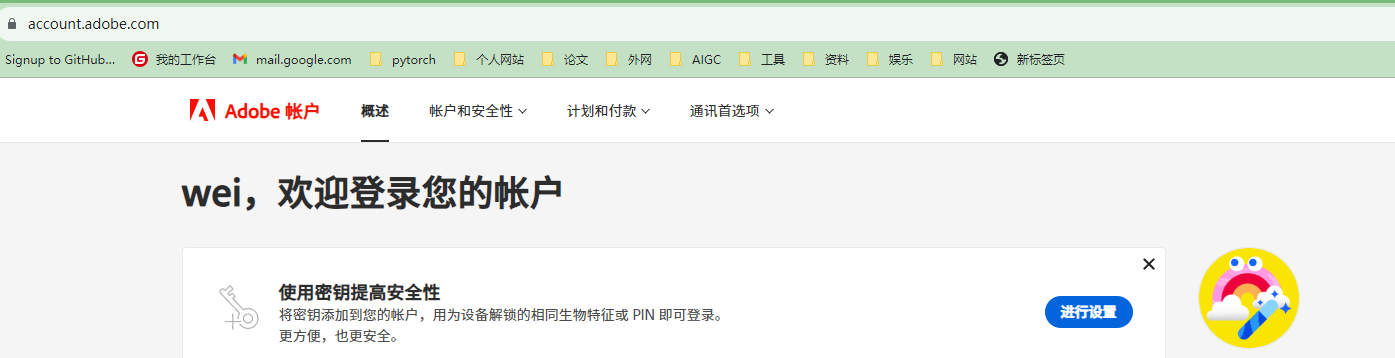
2.安装ps beta
来到页面点击安装包,一直点下一步就行
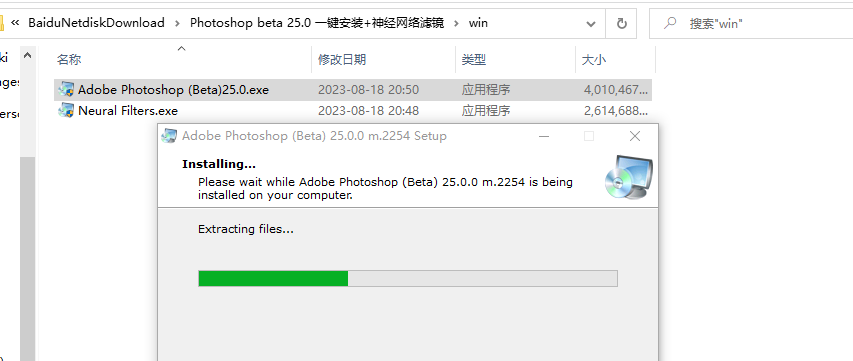
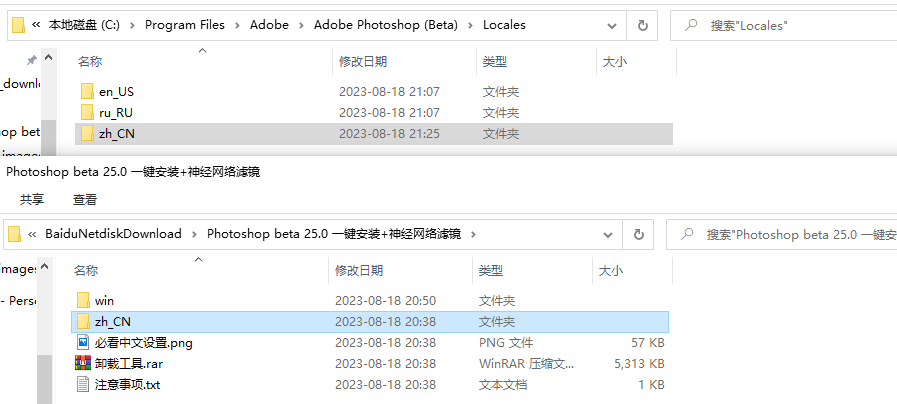
安装完毕,自动打开PS beta,再把中文包放到该目录下
来到ps,依次选择如下
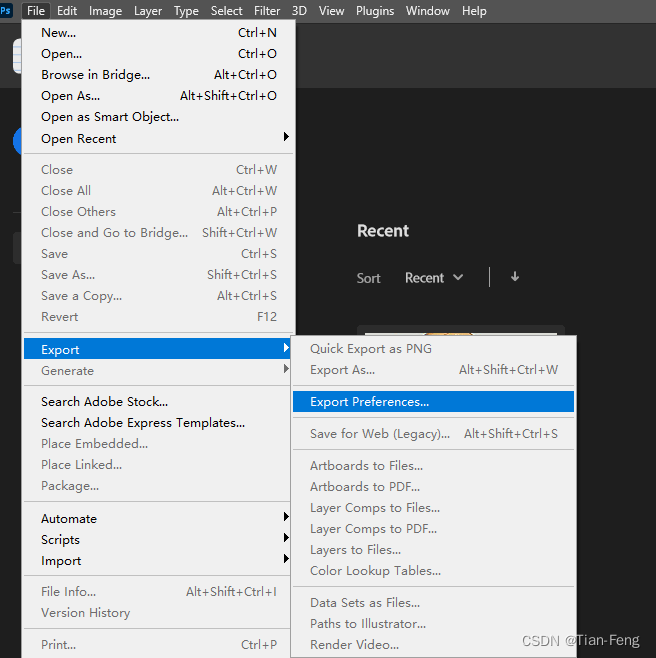
选择简体中文,ok
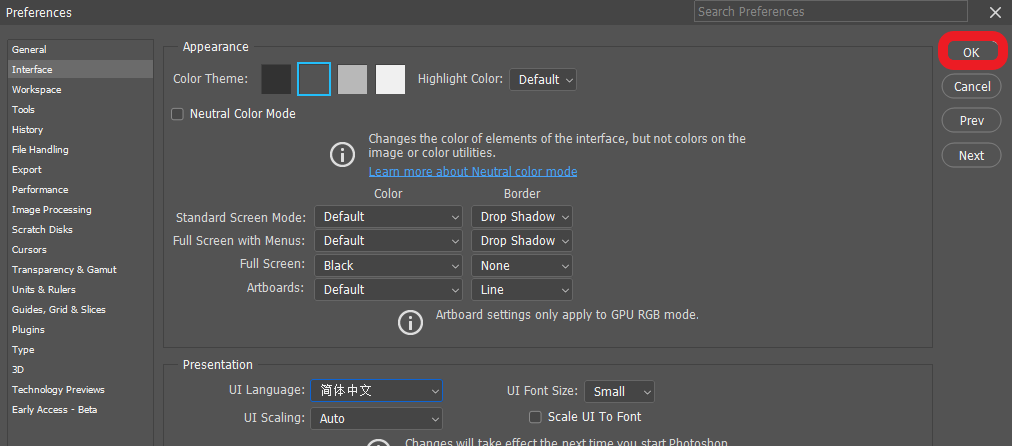
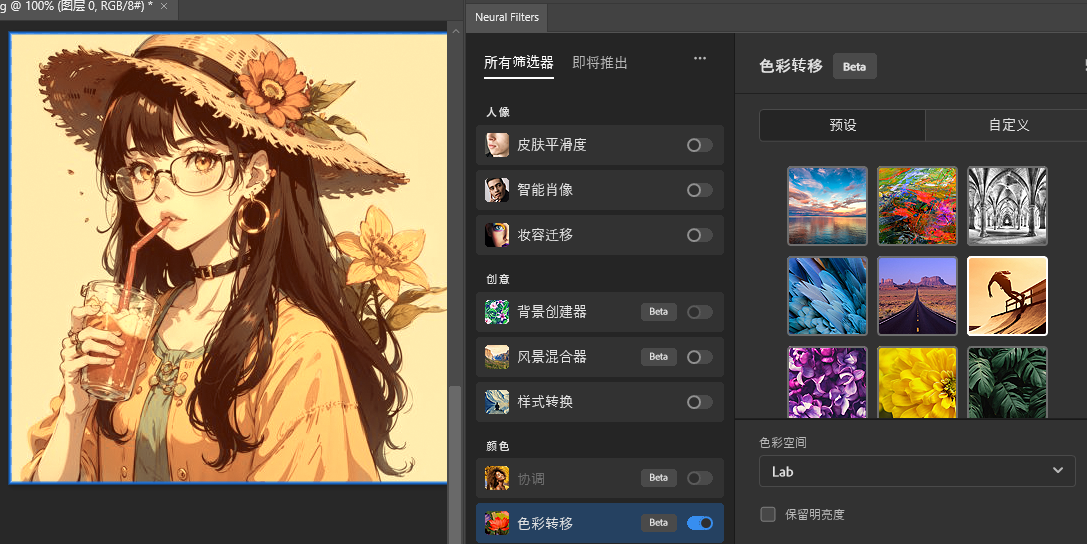
这个时候你可能还无法使用创建式填充功能,如果是第一次安装ps,这个时候需要登录账户,点击右上角帮助,有个登录选项,记得一定得是美国地区注册的大于18岁的账户,节点挂到美国注册,登录完后会提示可以使用了,神经网络滤镜在滤镜Neural Filters选项下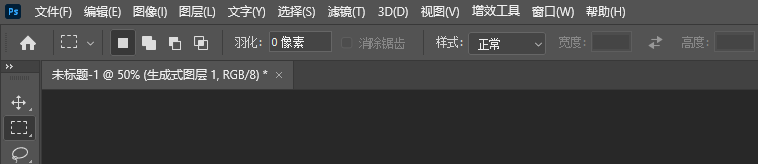
2.安装神经网络滤镜

点击第二个应用程序,一直下一步就行,很简单
3.使用
打开ps beta
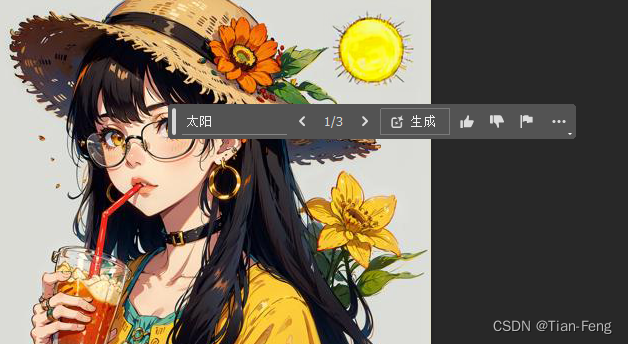
简单演示下效果把,左键矩形框选中区域,输入文字,自动生成符合场景的物体,实在太方便了
Draggan下载安装
链接:https://pan.quark.cn/s/84baac1b7afc
提取码:5AsQ
感谢万能君的软件库整合包
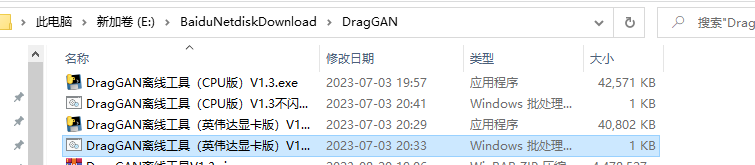
直接下载文件,在解压DragGAN离线工具V1.3,checkpoint放到改目录下,同时CPU点击第二个,gpu点击第四个启动
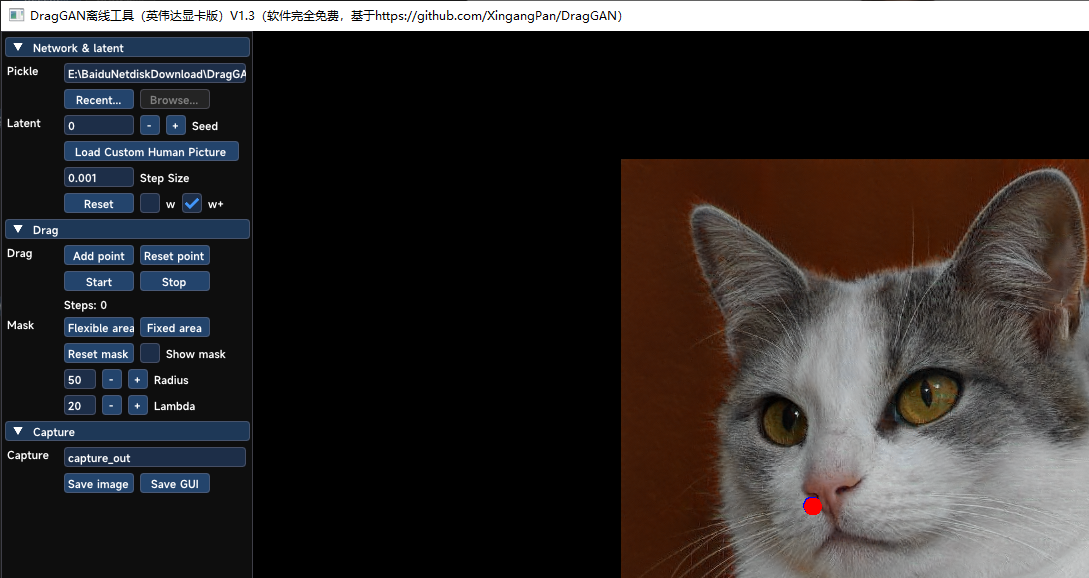
pickle是权重文件加载目录,recently是选择加载checkpoint目录下的文件,0是种子,点击add point第一个点为红点,第二个为蓝点,然后start,就开始移动了,点击最下面可以保存图片,
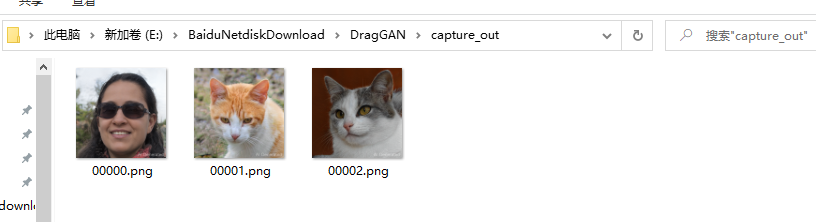
保存目录为,
现在只能基于训练的模型里的图片进行拖拽,像我们的图片想要修图,可能得把图片训练完保存权重然后加载才能使用,从结果来说,有点草单,就当科普一下吧!!!
本文来自互联网用户投稿,文章观点仅代表作者本人,不代表本站立场,不承担相关法律责任。如若转载,请注明出处。 如若内容造成侵权/违法违规/事实不符,请点击【内容举报】进行投诉反馈!