C++实现窗口截图
文章目录
- 前言
- 一、类库介绍
- 二、使用方法
- 三、代码讲解
前言
对学习C/C++感兴趣的同学可以看看这篇文章哦:C/C++教程
本文主要介绍一下在VC++环境下,实现窗口截图的方法
一、类库介绍
既然是使用别人发明的图片格式,自然是使用对应的类库对图片进行操作
本文用到的类库为C++模板库VS(visual studio),并安装了C++开发工具包,都有这个库

二、使用方法
该库里存在一个图像类CImage
只要将一个窗口的设备上下文(Device context,简称DC)复制到该类,就能将该窗口的图像保存为图片,使用起来特别简单
主要用到的类和函数:
GetDeviceCaps(m_hDc, BITSPIXEL); //获取窗口DC像素的大小GetDeviceCaps(m_hDc, HORZRES); //获取窗口DC宽度GetDeviceCaps(m_hDc, VERTRES); //获取窗口DC高度GetDpiForWindow(m_hWnd); //获取窗口单位英寸像素个数,一般电脑像素过大,windows为正常显示图标,会放大该数值,所以需要依靠该数值调整DC大小,否则截图会出现大小不适配的问题CImage image;//用于图片操作的类image.Create(m_width, m_hight, m_bitOfPix);//为该类创建与原窗口一样大小的DCBitBlt(m_hImgDc, 0, 0, m_width, m_hight, m_hDc, 0, 0, SRCCOPY); //将窗口DC图像复制到imagem_image.Save(name, Gdiplus::ImageFormatBMP); //将图像数据保存为对应文件
三、代码讲解
#include支持保存的图片格式参数有:
Gdiplus::ImageFormatUndefined
Gdiplus::ImageFormatMemoryBMP
Gdiplus::ImageFormatBMP
Gdiplus::ImageFormatEMF
Gdiplus::ImageFormatWMF
Gdiplus::ImageFormatJPEG
Gdiplus::ImageFormatPNG
Gdiplus::ImageFormatGIF
Gdiplus::ImageFormatTIFF
Gdiplus::ImageFormatEXIF
Gdiplus::ImageFormatIcon
Gdiplus::ImageFormatHEIF
Gdiplus::ImageFormatWEBP
可根据参数后缀确定保存文件类型
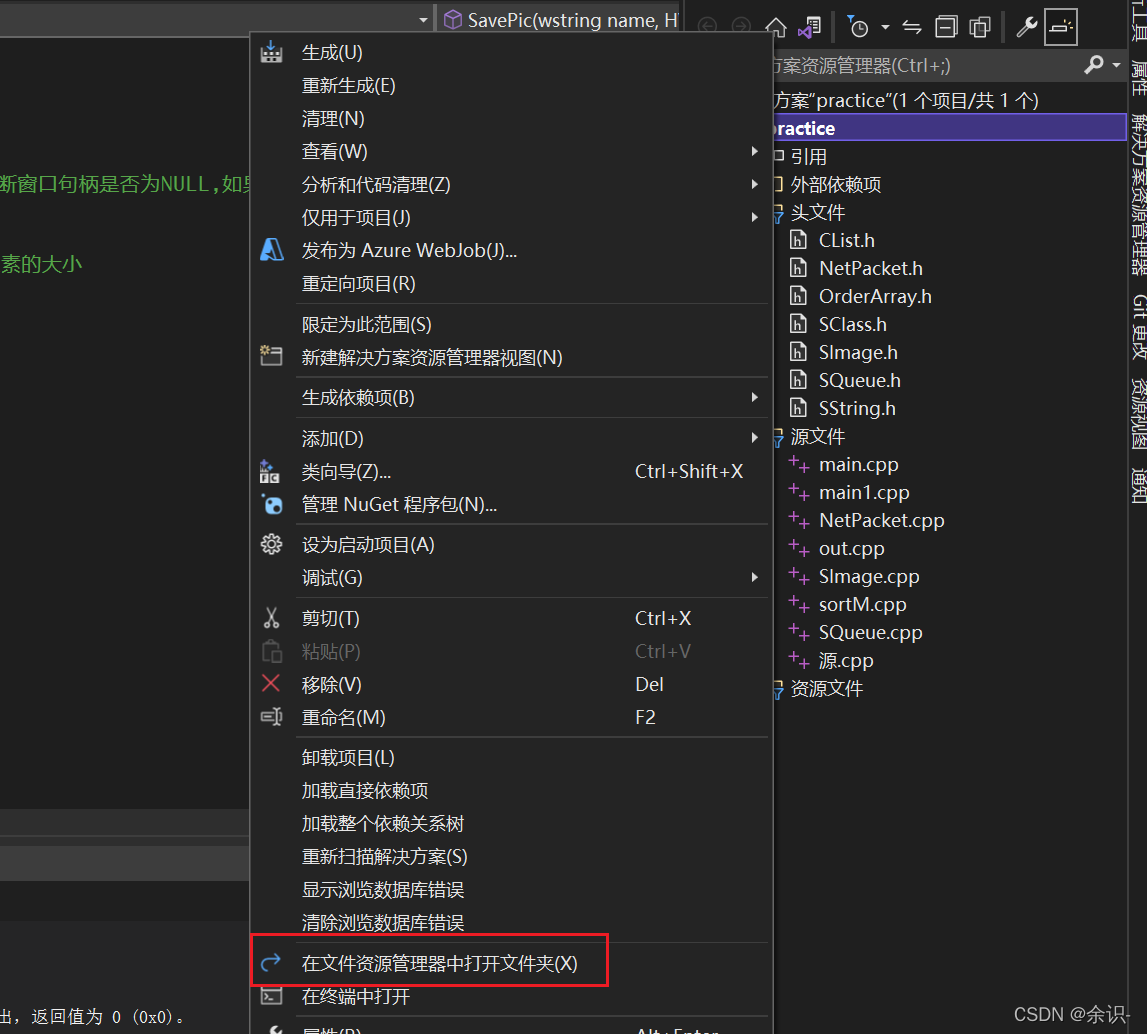
运行后,可在当前程序目录查看图片
本文来自互联网用户投稿,文章观点仅代表作者本人,不代表本站立场,不承担相关法律责任。如若转载,请注明出处。 如若内容造成侵权/违法违规/事实不符,请点击【内容举报】进行投诉反馈!