连点器--基于Python实现
全民制作人们大家好,大学牲和G哥合作,一起写了一个鼠标可视化的连点器!
请注意,如果报错自行网上搜索,大概率是库文件的确实,自行百度,使用pip安装相关的库文件就可以解决,自己解决不了再问我
个人加了点料(也就是显示图片的功能,显示的猫猫头),即使这个图片不存在也是可以运行的!
来看代码(完整代码):
from pynput.mouse import Button, Controller
from PIL import ImageTk, Image
import time
import os
import tkinter as tk
mouse = Controller()
def click_left_button(duration):time.sleep(1)end_time = time.time() + durationwhile time.time() < end_time:mouse.press(Button.left)mouse.release(Button.left)time.sleep(0.01)  # 可根据需要调整点击间隔时间print("鼠标左键执行完毕")def click_right_button(duration):time.sleep(1)end_time = time.time() + durationwhile time.time() < end_time:mouse.press(Button.right)mouse.release(Button.right)time.sleep(0.01)  # 可根据需要调整点击间隔时间print("鼠标右键执行完毕")def mr():a1=int(entry1.get())click_right_button(1)click_right_button(a1)result_label.config(text="成功执行了"+str(a1)+"秒")
def ml():a1=int(entry1.get())click_left_button(a1)result_label.config(text="成功执行了"+str(a1)+"秒")window = tk.Tk()
window.title("连点程序的测试")# 创建大标题标签
title_label = tk.Label(window, text="连点器",font=("Arial", 16, "bold"))
base_path=os.path.dirname(os.path.abspath(__file__));imagename="cat.gif"
imagepath=os.path.join(base_path,imagename)# 创建按钮
button1 = tk.Button(window, text="点击鼠标右键", command=mr)
button2 = tk.Button(window, text="点击鼠标左键", command=ml)default_value = tk.IntVar(value=1)label1 = tk.Label(window, text="输入时间(默认1秒)")
entry1 = tk.Entry(window,textvariable=default_value)# 创建标签用于显示结果
result_label = tk.Label(window, text="执行结果:")# 将组件放置在窗口上
title_label.pack(pady=10)
if os.path.exists(imagepath):image=Image.open(imagepath)imagewidth=300;imageheight=300;image=image.resize((imagewidth,imageheight))photo=ImageTk.PhotoImage(image)labelimage=tk.Label(window,image=photo)labelimage.pack()
else:labelimage=tk.Label(window,text="图片丢失")labelimage.pack()
label1.pack()
entry1.pack()
button1.pack()
button2.pack()
result_label.pack()# 进入消息循环
window.mainloop()
这段代码执行后,会跳出一个可视化的框,如下图:
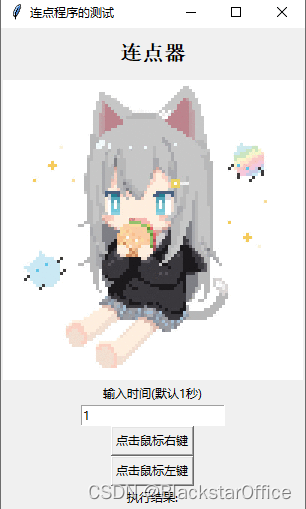
默认时间输入的是1秒,注意不要让【输入时间(默认1秒)】下面的这部分为空,否则会报错无法执行!
这个程序是延迟1秒执行的,方便你快速把鼠标移动到需要连点的位置
例如:你输入了2秒后点击了【点击鼠标右键】,那么它将在你点击按钮后,延迟1秒再执行,持续执行2秒
例如:你输入了5秒后点击了【点击鼠标右键】,那么它将在你点击按钮后,延迟1秒再执行,持续执行5秒
也就是说,你输入的秒数是持续点击多久,而不是延迟执行的时间,延迟1秒是为了方便你把鼠标放到需要连点的地方。
源码的解压密码是:blackstar
使用愉快!
本文来自互联网用户投稿,文章观点仅代表作者本人,不代表本站立场,不承担相关法律责任。如若转载,请注明出处。 如若内容造成侵权/违法违规/事实不符,请点击【内容举报】进行投诉反馈!