chatgpt赋能python:Python设置坐标:让数据可视化更直观
Python设置坐标:让数据可视化更直观
在数据可视化中,合理地设置坐标轴可以更好地呈现数据,使图表更加直观明了。此时,Python中的matplotlib库便成为了我们不可或缺的工具。下面我们将介绍如何在Python中设置坐标轴。
1. 创建画布并加入子图
在绘制图表之前,我们需要创建一个画布,并在其中加入子图。这可以使用matplotlib中的figure和subplot函数完成。
import matplotlib.pyplot as plt# 创建画布
fig = plt.figure()# 加入子图
ax = fig.add_subplot(111)
2. 绘制数据并设置坐标轴
有了画布和子图,我们便可以开始绘制数据。在绘制之前,我们需要设置坐标轴的各种属性,如范围、标签等。
2.1 设置坐标轴范围
我们可以使用set_xlim和set_ylim函数分别设置x轴和y轴的范围。
ax.set_xlim([0, 10])
ax.set_ylim([0, 100])
2.2 设置坐标轴标签
我们可以使用set_xlabel和set_ylabel函数分别设置x轴和y轴的标签。
ax.set_xlabel('X轴')
ax.set_ylabel('Y轴')
2.3 设置坐标轴刻度
我们可以使用set_xticks和set_yticks函数设置x轴和y轴的刻度,常用的方式是将数据集作为参数传入。
x = [1, 2, 3, 4, 5]
y = [10, 20, 30, 40, 50]ax.set_xticks(x)
ax.set_yticks(y)
3. 完成绘制并保存图片
上述工作完成后,我们就可以开始绘制图表了,可以使用plot、scatter或bar函数等进行绘制。完成绘制后,我们可以使用savefig函数将图片保存下来。
plt.plot(x, y)plt.savefig('figure.png')
结论
在Python中,使用matplotlib库可以轻松地设置坐标轴,从而让数据可视化更直观。我们可以通过设置范围、标签和刻度等属性,对坐标轴进行定制。最终,我们可以将图表保存下来,方便进行更深入的分析和交流。
最后的最后
本文由chatgpt生成,文章没有在chatgpt生成的基础上进行任何的修改。以上只是chatgpt能力的冰山一角。作为通用的Aigc大模型,只是展现它原本的实力。
对于颠覆工作方式的ChatGPT,应该选择拥抱而不是抗拒,未来属于“会用”AI的人。
🧡AI职场汇报智能办公文案写作效率提升教程 🧡 专注于AI+职场+办公方向。
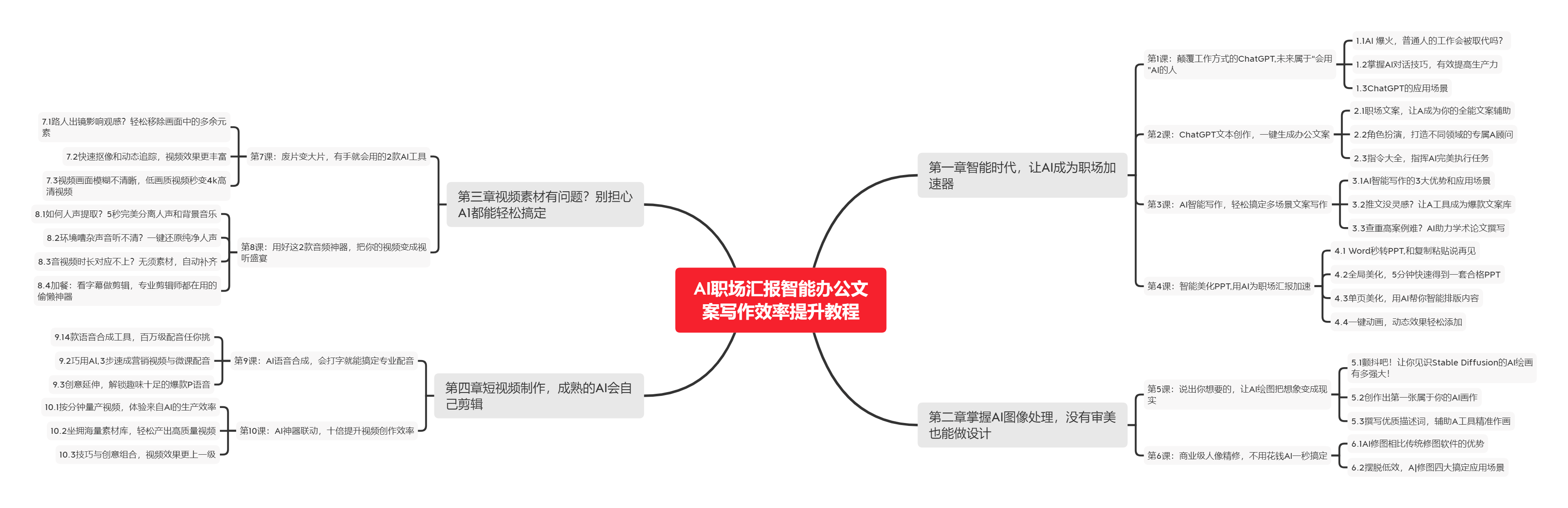
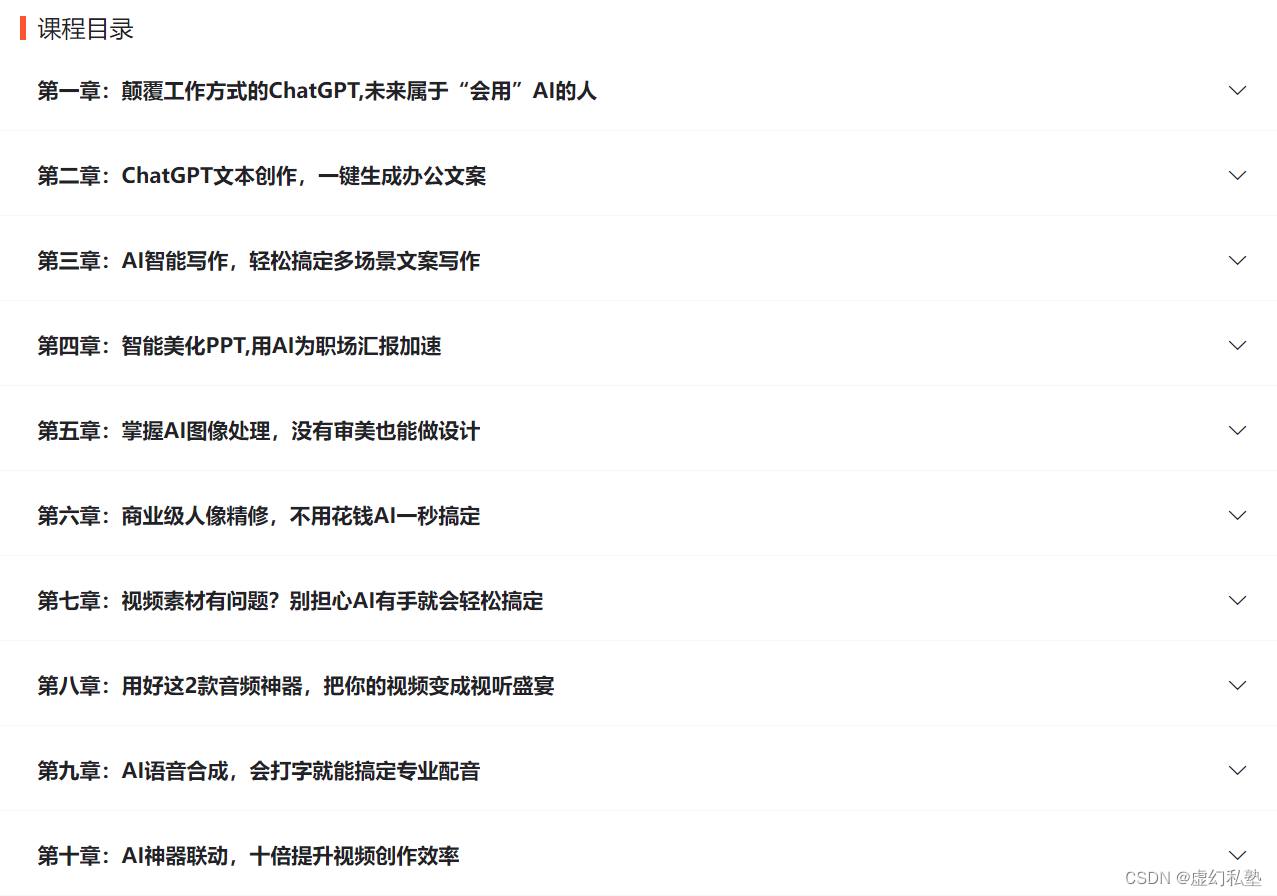
下图是课程的整体大纲
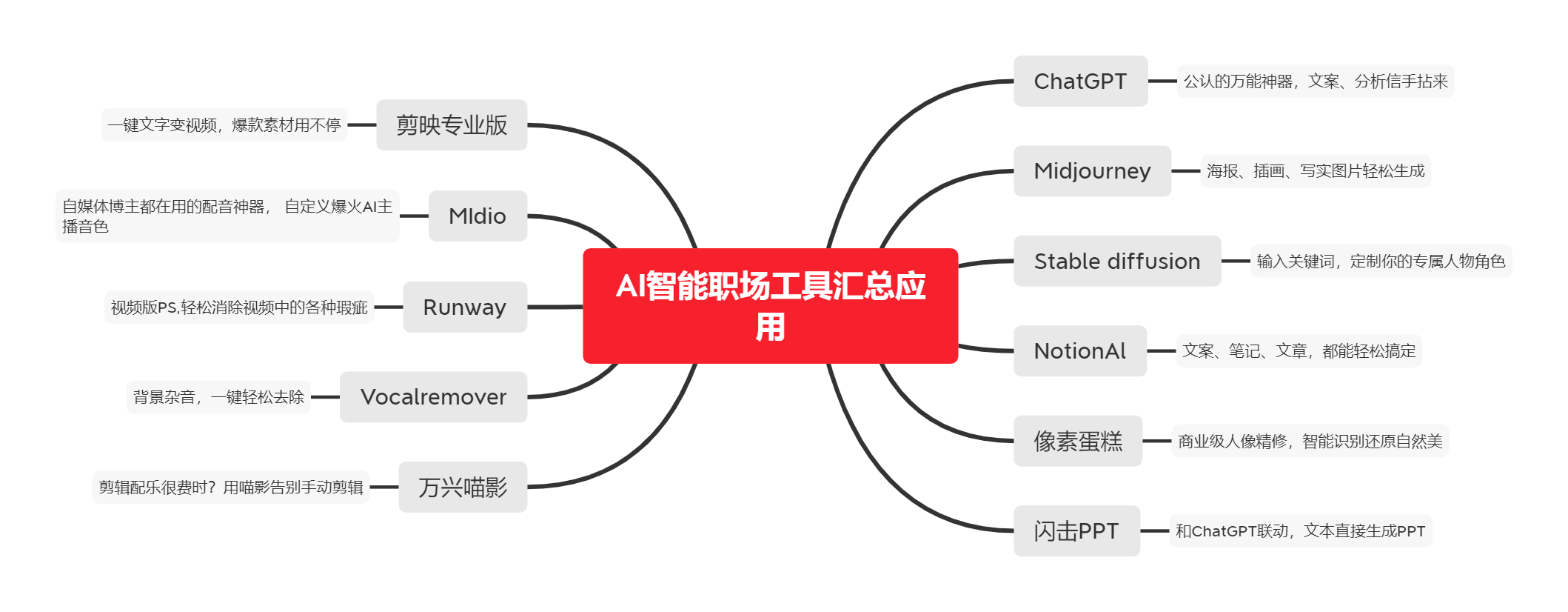
下图是AI职场汇报智能办公文案写作效率提升教程中用到的ai工具
🚀 优质教程分享 🚀
- 🎄可以学习更多的关于人工只能/Python的相关内容哦!直接点击下面颜色字体就可以跳转啦!
| 学习路线指引(点击解锁) | 知识定位 | 人群定位 |
|---|---|---|
| 🧡 AI职场汇报智能办公文案写作效率提升教程 🧡 | 进阶级 | 本课程是AI+职场+办公的完美结合,通过ChatGPT文本创作,一键生成办公文案,结合AI智能写作,轻松搞定多场景文案写作。智能美化PPT,用AI为职场汇报加速。AI神器联动,十倍提升视频创作效率 |
| 💛Python量化交易实战 💛 | 入门级 | 手把手带你打造一个易扩展、更安全、效率更高的量化交易系统 |
| 🧡 Python实战微信订餐小程序 🧡 | 进阶级 | 本课程是python flask+微信小程序的完美结合,从项目搭建到腾讯云部署上线,打造一个全栈订餐系统。 |
本文来自互联网用户投稿,文章观点仅代表作者本人,不代表本站立场,不承担相关法律责任。如若转载,请注明出处。 如若内容造成侵权/违法违规/事实不符,请点击【内容举报】进行投诉反馈!