研一上学期环境配置经验总结
Quartus+Gvim+modelsim环境配置详见MDY教材,这里不细说
平时用vscode写verilog,如何配置环境详见:https://blog.csdn.net/qq_38376586/article/details/125683633
https://mp.weixin.qq.com/s/F3L7ZVRkAQCutiTieccHAQ
参考这两篇文章跟着做应该能搞定,跟着做如果遇到vscode无法自动调用iverilog检错问题,参考:https://blog.csdn.net/weixin_42193451/article/details/127799939
还有TerosHDL调用iverilog检错很烦,你想把它关掉,参考https://blog.eetop.cn/blog-1798294-6951536.html 第32条
java环境配置:https://blog.csdn.net/LEON1741/article/details/90258255
Py环境配置一般不直接下Python,可以下Anaconda,Anaconda由conda发展而来,是python的一个发行版,下载Anaconda不但可以配置好Python环境 ,而且顺便还能把常用的第三方库装好,还有包管理功能,所以配Anaconda就好,安装流程参考:https://zhuanlan.zhihu.com/p/75717350
如果我们还要使用Pytorch,我们还得在此基础之上安装Pytorch,首先我们要确保自己的独立显卡能正常使用,即鼠标右键桌面,可以打开NVDIA控制面板(默认用的是NVIDA的产品),然后打开控制面板-系统信息-组件,看NVCUDA.DLL那一行的信息可以得知你的显卡支持的CUDA最高的版本是多少,CUDA是一种GPU计算的硬件和软件架构,我们安装CUDA其实就是配置一种CUDA环境,Pytorch用GPU跑模型需要这种环境,所以我们要选择合适的CUDA环境,一般装CUDA环境要装CUDA环境和CUDNN环境,现在网上的CUDA环境一般是CUDAtoolkit,已经集成了CUDNN,所以装这个就行,在cmd中输入nvcc -V查看是否成功安装CUDA
也可以在cmd中使用nvidia-smi命令来查看GPU资源,看看GPU用的驱动是什么版本,支持什么CUDA是由驱动版本决定的,使用nvidia-smi命令需要配置环境,详解:https://blog.csdn.net/m0_37605642/article/details/123908737
Pytorch安装详解:https://www.bilibili.com/video/BV1S5411X7FY?p=17&vd_source=372741ef78cf58d5c294db188e009004
中间嫌下载慢还有一些换源操作,网上多的很,自己搜一搜
pip install和conda install区别:https://www.zhihu.com/question/395145313/answer/1257660174
总结:显卡决定显卡驱动版本,显卡驱动版本决定CUDA版本,CUDA版本决定Pytorch版本,Pytorch版本决定Python版本,Python版本决定Anaconda版本,这中间有一个版本对不上都不行。
像我用的是老显卡,只支持CUDA9.0,所以我要在这些官网上翻历史版本,很烦躁。最后我直接装CPU版本的Pytorch了
我的安装参考这篇帖子:https://blog.csdn.net/weixin_44065416/article/details/128656420
Anaconda和python版本对应关系:https://www.pianshen.com/article/75301252538/
大致过程就是我搞清楚了我到底该装什么版本,然后去官网翻版本,下载安装配置环境变量都是基本操作,安装pytorch还涉及换源问题,使用conda方式老是安不上pytorch,最后是在Anaconda Prompt里面输入pip install pytorch就直接成功了,直接给我找了一个适配我CUDA版本和Python版本的Pytorch,所以总算安装好了,中间这些环境配置的网页我已经离线至E盘文件夹
由于我的显卡老导致CUDA版本老,导致pytorch版本老,导致python版本老,只能用3.6,而vscode最新版本的python插件已经不支持3.7以下的版本了,所以这里要注意安装历史版本的插件
C++环境配置:https://blog.csdn.net/qq_37073998/article/details/130787600
而且我们还要用本地Git来管理本地代码,而且可以用vscode提交代码到github远程仓库
Git for windows安装:https://blog.csdn.net/x763795151/article/details/125309984,然后对要添加到git管理的项目在cmd里输入命令,你自己搜一下,很简单。然后在vscode里装插件:
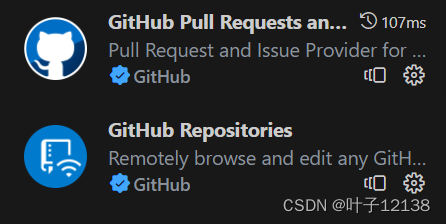
装好之后要用这插件向Github提交代码,我们必须要先建立Github和我们本地git的链接,Github提交代码是用SSH协议进行的,所以我们需要一些步骤,参考:
https://blog.csdn.net/m0_51185558/article/details/126181439?spm=1001.2101.3001.6650.9&utm_medium=distribute.pc_relevant.none-task-blog-2%7Edefault%7EBlogCommendFromBaidu%7ERate-9-126181439-blog-89604906.235%5Ev38%5Epc_relevant_sort&depth_1-utm_source=distribute.pc_relevant.none-task-blog-2%7Edefault%7EBlogCommendFromBaidu%7ERate-9-126181439-blog-89604906.235%5Ev38%5Epc_relevant_sort&utm_relevant_index=10
其中第九步SSH地址获得的具体位置: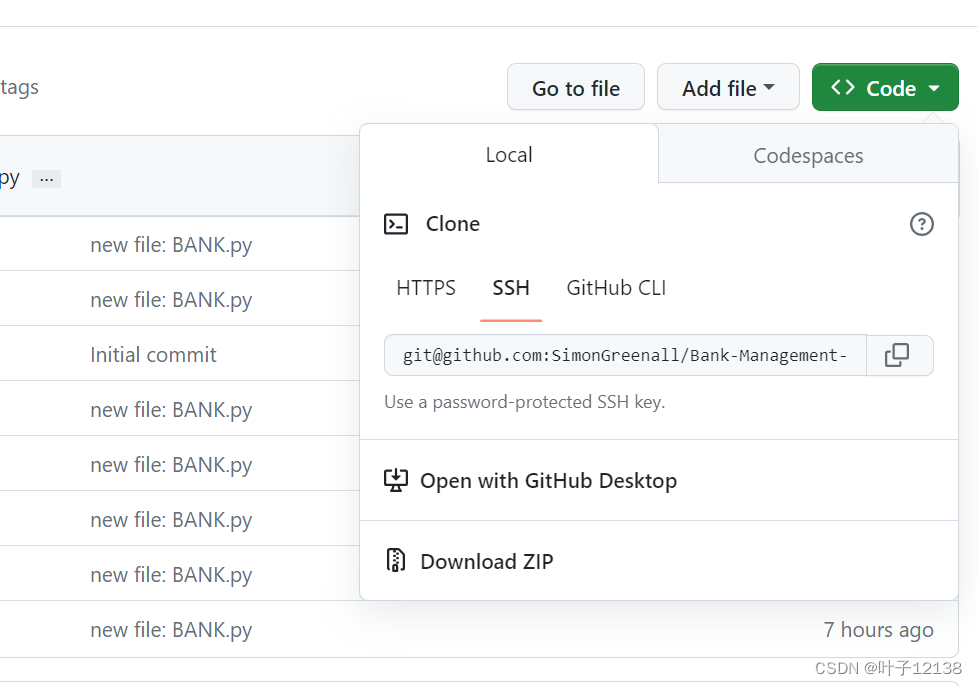
上传步骤中,要先将更改的文件添加到暂存区,然后将暂存区的文件上传到本地分支,这时候vscode界面会弹出一个全是注释的文档,仔细阅读,你要手动把要提交到本地分支的暂存区文件的部分,前面的#给删掉,然后把文档关闭,才能成功把暂存区的文件上传到本地分支,然后才能提交到远程仓库
https://blog.csdn.net/weixin_54501632/article/details/118379178?ops_request_misc=&request_id=&biz_id=102&utm_term=github%E6%80%8E%E4%B9%88%E6%9F%A5%E7%9C%8BSSH%E5%9C%B0%E5%9D%80&utm_medium=distribute.pc_search_result.none-task-blog-2allsobaiduweb~default-1-118379178.142v91insertT0,239v3insert_chatgpt&spm=1018.2226.3001.4187
https://blog.csdn.net/qq_46590483/article/details/107127327?ops_request_misc=&request_id=&biz_id=102&utm_term=vscode%E4%B8%AD%E7%94%A8%E6%8F%92%E4%BB%B6%E6%8F%90%E4%BA%A4%E4%BB%A3%E7%A0%81%E5%88%B0github&utm_medium=distribute.pc_search_result.none-task-blog-2allsobaiduweb~default-9-107127327.142v91insertT0,239v3insert_chatgpt&spm=1018.2226.3001.4187
Xshell:直接官网下载免费版安装
Vim for windows:https://blog.csdn.net/mrzry1024/article/details/126189352
Linux:https://blog.csdn.net/weixin_52799373/article/details/124324077
总之,C++,Anaconda(Python)+Pytorch,JAVA,Git,环境全部配好,并且全部能用VSCODE写,而且可以用vscode提交代码到github远程仓库,就OK
其它环境:Xshell,Vim,linux
vscode插件:

本文来自互联网用户投稿,文章观点仅代表作者本人,不代表本站立场,不承担相关法律责任。如若转载,请注明出处。 如若内容造成侵权/违法违规/事实不符,请点击【内容举报】进行投诉反馈!