IDEA 插件 Easy Code 代码生成器使用+过程中出现的小问题
Easy Code代码生成器使用教程
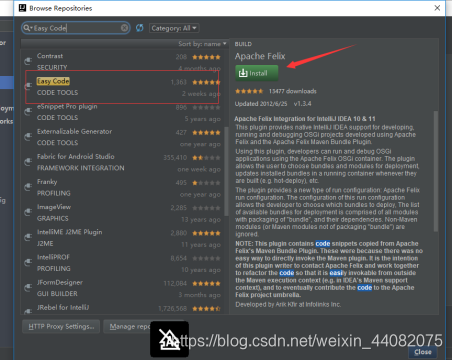
- idea下载Easy Code插件
File-setting-Plugins-Browse repositories…
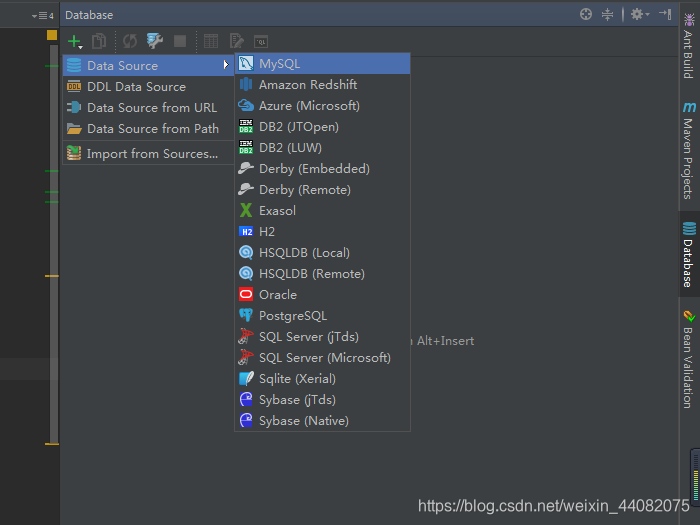
2.配置数据库,添加数据源
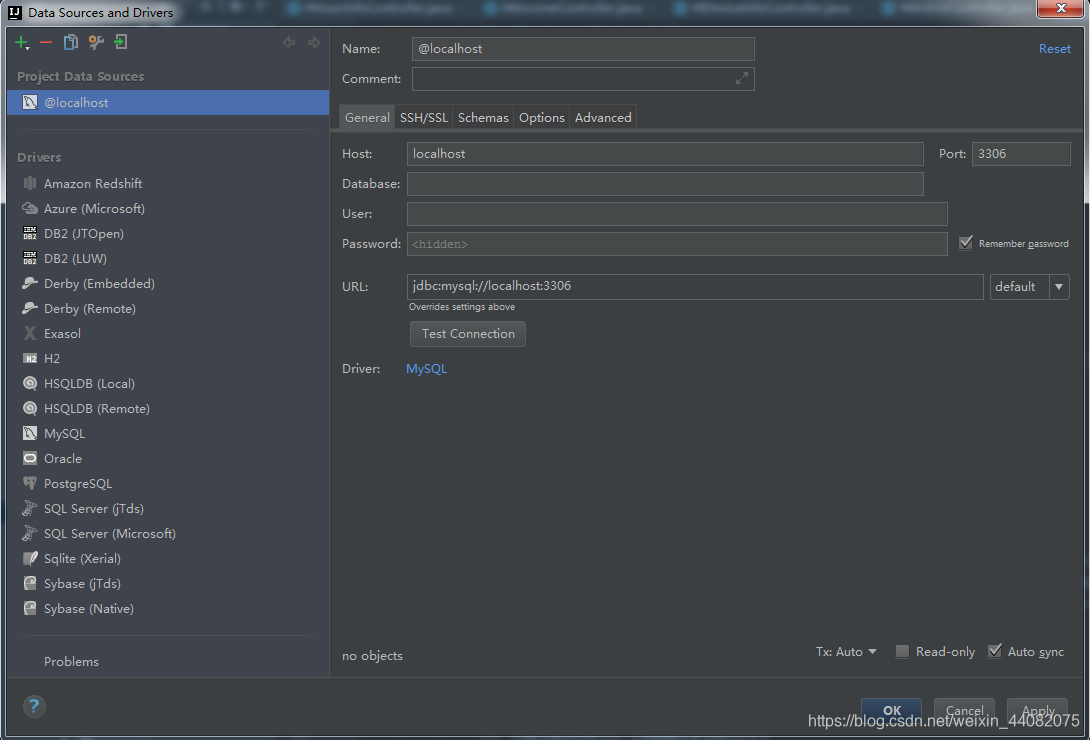
这里配置数据库连接信息,测试。
连接成功后,右键你要生成代码的表,EasyCode会出来两个子菜单分别是Generate Code代码生成和Config Table表格配置
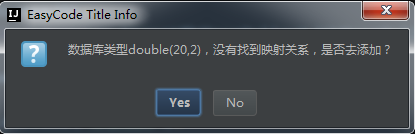
3.可能出现的问题(原因是数据类型对不上,找不到映射):
或者是:
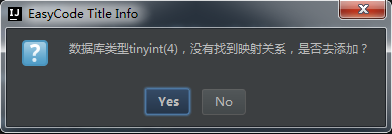
这时候需要配置一下映射关系,可以直接yes过去,或者Settings->Other Settings->Easy Code->Type Mapper
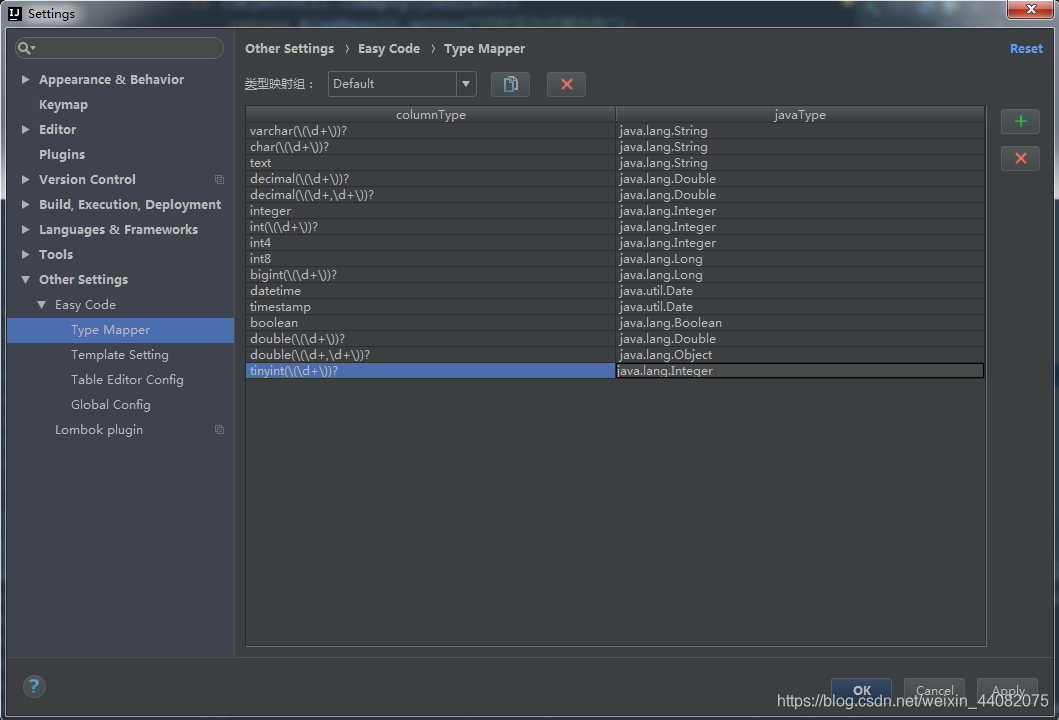 这里点+号添加上对应类型就行了,注意要把模仿原来的加那些个符号上去。然后Apply->ok,再次生成就没问题了:
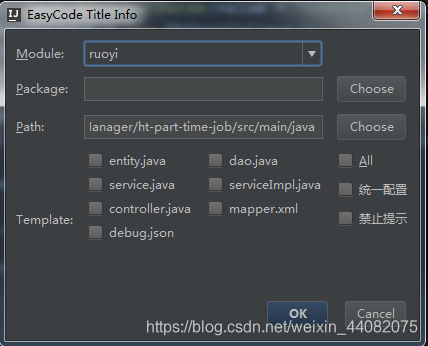
选择你的生成路径和文件,大功告成!
不足之处请指教,非常感谢!
本文来自互联网用户投稿,文章观点仅代表作者本人,不代表本站立场,不承担相关法律责任。如若转载,请注明出处。 如若内容造成侵权/违法违规/事实不符,请点击【内容举报】进行投诉反馈!