chatgpt赋能Python-pycharm怎么重新配置python环境
Pycharm重新配置Python环境方法概述
如果您是Python编程的专业人士或者是刚开始学习Python,您可能已经听说了Pycharm这个IDE。Pycharm不仅可以提高您Python编程的效率,而且也大大改善了整个开发过程。不过,如果您需要使用Pycharm重新配置Python环境,您可能会觉得有些困难。在本文中,我们将向您介绍Pycharm重新配置Python环境的方法。
为什么要重新配置Python环境?
在开发Python项目时,您可能需要安装多个版本的Python,或者需要同时使用不同的Python库。在这种情况下,您可能需要重新配置Python环境。而使用Pycharm重新配置Python环境的好处是,您可以使用Pycharm的便捷工具和接口管理Python环境。
步骤一:选择Python解释器
首先,您需要在Pycharm中选择Python解释器。如果您之前安装了Python环境,Pycharm将自动检测并列出可用的解释器。但是,如果您需要使用不同版本或者位于不同目录下的Python环境,您需要手动添加解释器。在这种情况下,您可以在Pycharm的菜单栏中选择“File”>“Settings”>“Project: Your_project_name”>“Python Interpreter”来添加解释器。
步骤二:添加Python环境
如果您需要添加Python环境,您可以通过以下方式添加:
-
手动添加:选择“Add”>“System Interpreter”,您需要输入Python解释器的路径和名称并单击“OK”。 在Pycharm中,您可以使用Python默认安装路径,或者您可以根据需要指定自定义路径。
-
添加库:如果您需要安装第三方Python库,您可以选择“Add”>“New environment”,然后再安装所需的库。
步骤三:确认Python解释器
重新配置Python环境后,您需要确认Pycharm现在使用的是正确的解释器。您可以通过以下方式确认:
-
打开Pycharm的“Run”菜单,然后选择“Edit Configurations…”选项。
-
在弹出的对话框中,将您的Python解释器与所需项目关联。
-
单击“OK”保存更改。
通过以上步骤,您已经成功地使用Pycharm重新配置了Python环境。接下来,您可以在Pycharm中快速轻松地管理Python环境、添加/删除库等。
结论
Pycharm是一款强大的Python IDE,您可以使用它来重新配置您的Python环境。整个过程快速简便,而且容易掌握。如果您需要在Pycharm中管理Python环境,您只需要遵循以上步骤就可以实现。我们希望本文对您有所帮助,并且可以让您更加高效地管理Python环境。
最后的最后
本文由chatgpt生成,文章没有在chatgpt生成的基础上进行任何的修改。以上只是chatgpt能力的冰山一角。作为通用的Aigc大模型,只是展现它原本的实力。
对于颠覆工作方式的ChatGPT,应该选择拥抱而不是抗拒,未来属于“会用”AI的人。
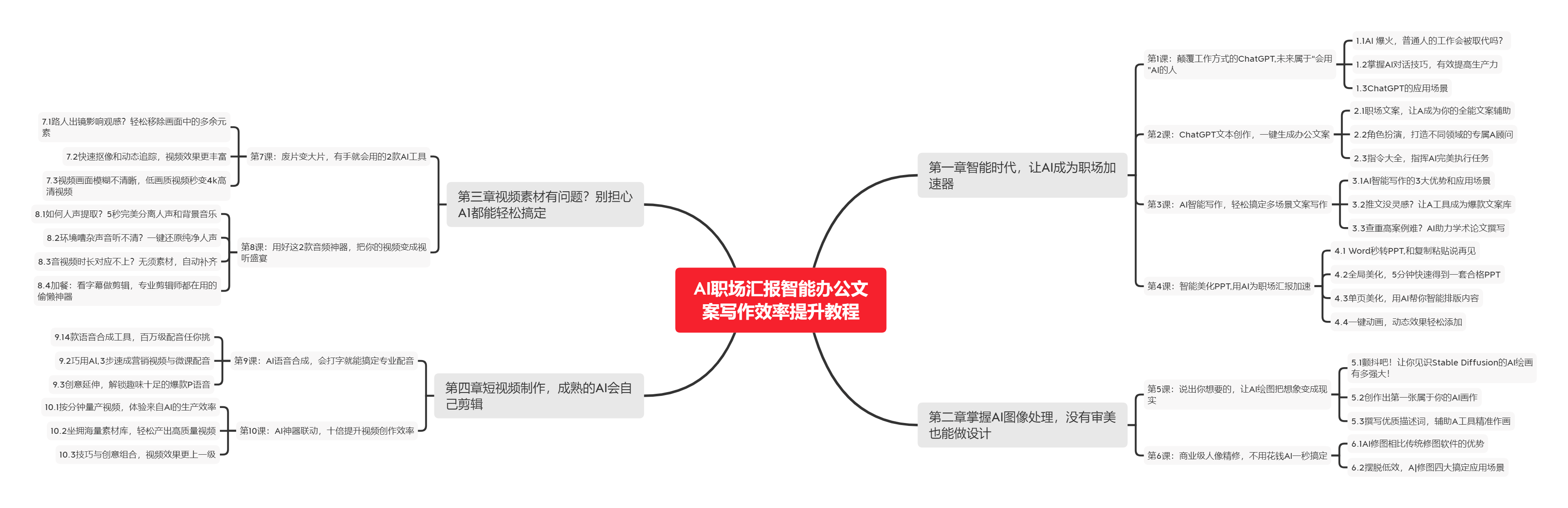
🧡AI职场汇报智能办公文案写作效率提升教程 🧡 专注于AI+职场+办公方向。
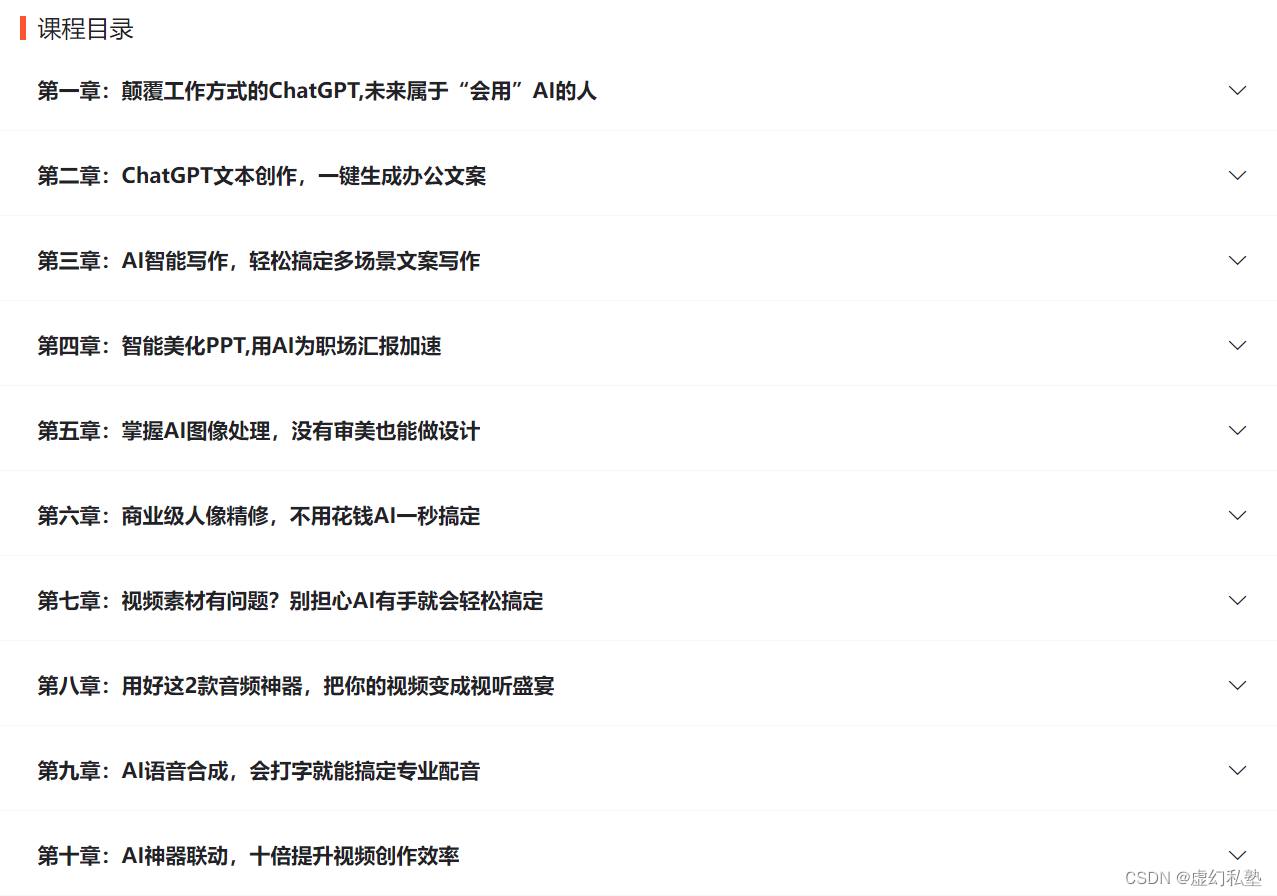
下图是课程的整体大纲
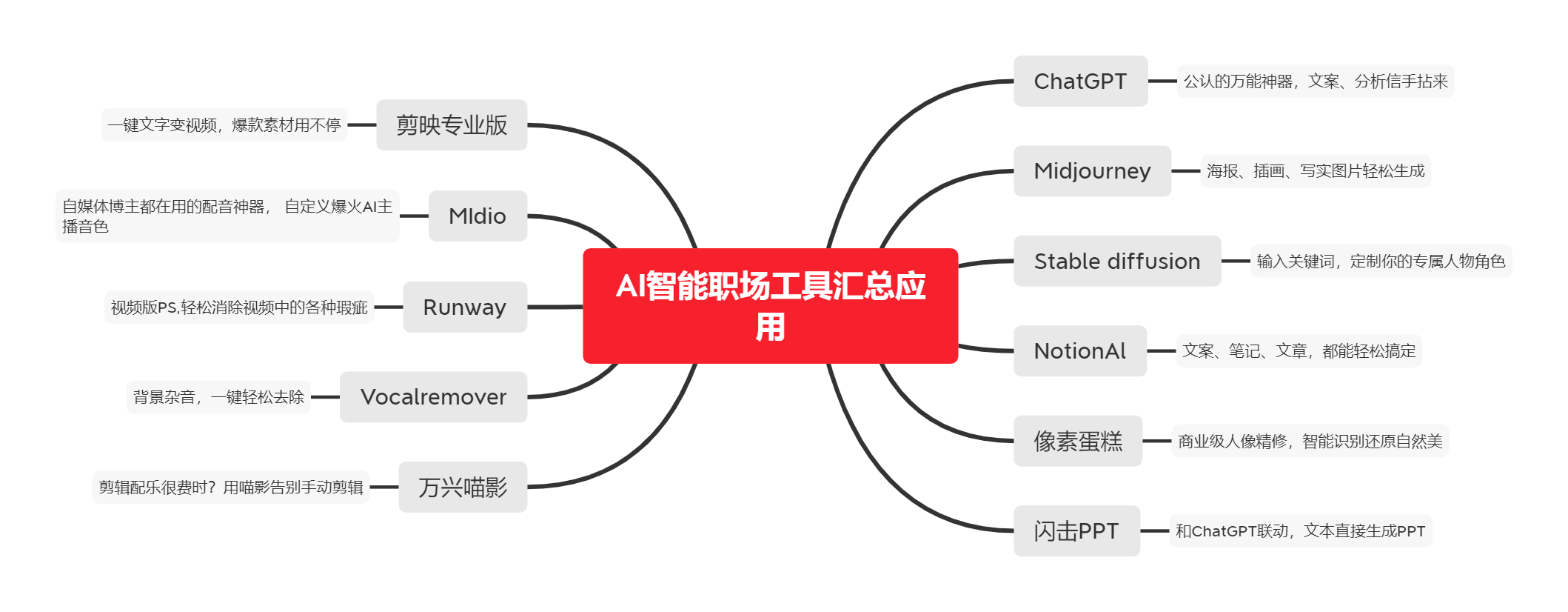
下图是AI职场汇报智能办公文案写作效率提升教程中用到的ai工具
🚀 优质教程分享 🚀
- 🎄可以学习更多的关于人工只能/Python的相关内容哦!直接点击下面颜色字体就可以跳转啦!
| 学习路线指引(点击解锁) | 知识定位 | 人群定位 |
|---|---|---|
| 🧡 AI职场汇报智能办公文案写作效率提升教程 🧡 | 进阶级 | 本课程是AI+职场+办公的完美结合,通过ChatGPT文本创作,一键生成办公文案,结合AI智能写作,轻松搞定多场景文案写作。智能美化PPT,用AI为职场汇报加速。AI神器联动,十倍提升视频创作效率 |
| 💛Python量化交易实战 💛 | 入门级 | 手把手带你打造一个易扩展、更安全、效率更高的量化交易系统 |
| 🧡 Python实战微信订餐小程序 🧡 | 进阶级 | 本课程是python flask+微信小程序的完美结合,从项目搭建到腾讯云部署上线,打造一个全栈订餐系统。 |
本文来自互联网用户投稿,文章观点仅代表作者本人,不代表本站立场,不承担相关法律责任。如若转载,请注明出处。 如若内容造成侵权/违法违规/事实不符,请点击【内容举报】进行投诉反馈!