类微信UI设计
安卓开发作业一:类微信UI设计
文章目录
- 安卓开发作业一:类微信UI设计
- 1. 实验内容及界面演示
- 1.1 实验内容
- 1.2 实验演示
- 2. 实现过程
- 2.1 制作顶部navagationBar
- 2.2 制作底部Tabbar
- 2.3 main.xml的相关配置
- 2.4 创建FrameLayout
- 2.5 配置MainActivity
- 声明变量
- 初始化Fragment、LinearLayout、ImageView
- 隐藏Fragment
- 选择Fragment
- 恢复图标
- 设置底部tabbar的点击事件
- OnCreate执行以上所写的函数
- 去除标题栏
- 源码仓库
1. 实验内容及界面演示
1.1 实验内容
用AS完成一个类微信界面的UI设计和实现
1.2 实验演示
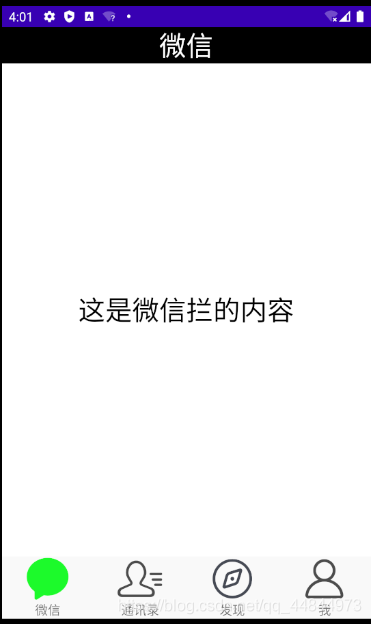
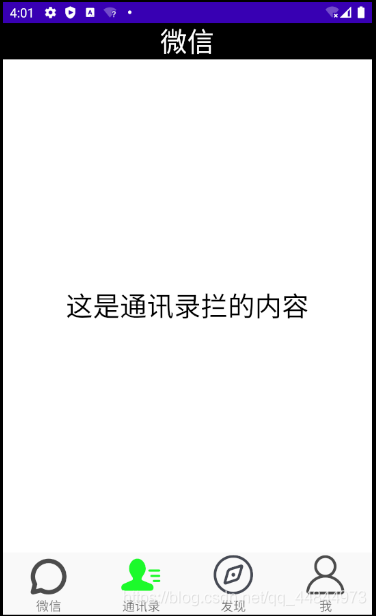
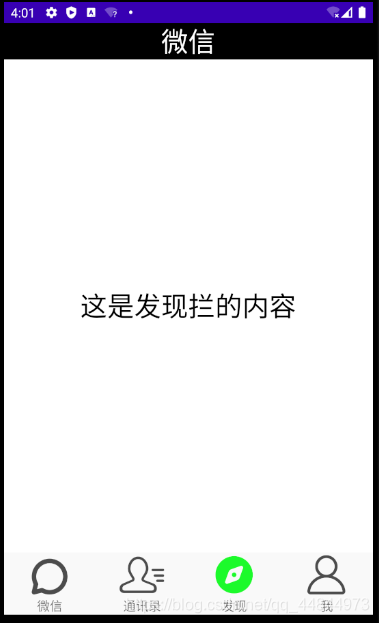
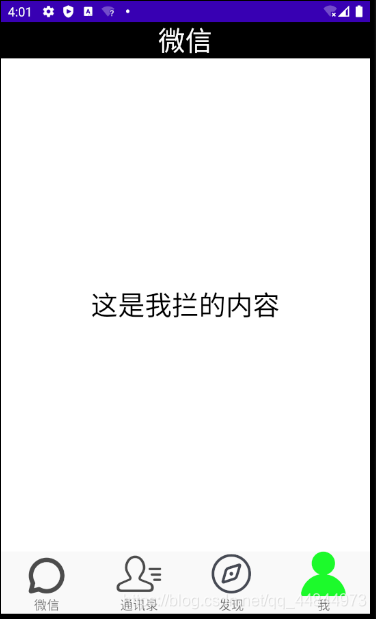
2. 实现过程
2.1 制作顶部navagationBar
在res.layout包里new一个top.xml文件,来写顶部的linearLayout。
[外链图片转存失败,源站可能有防盗链机制,建议将图片保存下来直接上传(img-NZ1zfG7J-1617552774265)(类微信UI设计.assets/image-20210404213011760.png)]
top.xml代码如下:
<LinearLayout xmlns:android="http://schemas.android.com/apk/res/android"android:id="@+id/textView0"android:layout_width="match_parent"android:layout_height="match_parent"><TextViewandroid:id="@+id/text"android:layout_width="wrap_content"android:layout_height="wrap_content"android:layout_weight="1"android:background="@color/black"android:gravity="center"android:text="微信"android:textColor="@color/white"android:textSize="30sp" />
LinearLayout>
属性解释:
-
android:id="@+id/text" 为组件设置一个资源id,在java文件中可以通过
findViewById(id)找到该组件 -
android:layout_width="wrap_content" 布局的宽度,通常不直接写数字,用
wrap_content(组件实际大小),fill_parent或者match_parent填满父容器 -
android:layout_height="wrap_content" 布局的高度,参数同上
-
android:layout_weight="1" 用来等比例地划分区域。最简单的用法为:要等比例划分,分谁,谁为0,weight按比例即可
-
android:background="@color/black" 为组件设置一个背景图片,或者直接用颜色覆盖
-
android:gravity="center" 表示
textView中的文字相对于TextView的对齐方式。 -
android:text="微信" 要显示的文字
-
android:textColor="@color/white" 设置文字的颜色
-
android:textSize="30sp" /> 设置文字的大小
2.2 制作底部Tabbar
在res.layout包里new一个top.xml文件,来写底部部的linearLayout。下面的Tabbar平均分成四块,每块由一个图片和一个文字构成。所以可以用LinearLayout中再包裹一个LinearLayout,被包裹的每个LinearLayout里包含一个ImageButton和TextView控件。
图片可放在res/drawable里
Bottom.xml代码如下:
<LinearLayout xmlns:android="http://schemas.android.com/apk/res/android"xmlns:app="http://schemas.android.com/apk/res-auto"android:layout_width="match_parent"android:layout_height="80dp"android:orientation="horizontal"android:background="#f9f9f9"><LinearLayoutandroid:layout_width="match_parent"android:layout_height="match_parent"android:orientation="vertical"android:layout_weight="1"android:gravity="center"><ImageViewandroid:id="@+id/imageView1"android:layout_width="50dp"android:layout_height="50dp"app:srcCompat="@drawable/wechat" /><TextViewandroid:id="@+id/textView1"android:layout_width="match_parent"android:layout_height="wrap_content"android:text="微信"android:gravity="center"/>LinearLayout><LinearLayoutandroid:layout_width="match_parent"android:layout_height="match_parent"android:orientation="vertical"android:layout_weight="1"android:gravity="center"><ImageViewandroid:id="@+id/imageView2"android:layout_width="50dp"android:layout_height="50dp"app:srcCompat="@drawable/contacts" /><TextViewandroid:id="@+id/textView2"android:layout_width="match_parent"android:layout_height="wrap_content"android:gravity="center"android:text="通讯录" />LinearLayout><LinearLayoutandroid:layout_width="match_parent"android:layout_height="match_parent"android:orientation="vertical"android:layout_weight="1"android:gravity="center"><ImageViewandroid:id="@+id/imageView3"android:layout_width="50dp"android:layout_height="50dp"app:srcCompat="@drawable/discovery" /><TextViewandroid:id="@+id/textView3"android:layout_width="match_parent"android:layout_height="wrap_content"android:gravity="center"android:text="发现" />LinearLayout><LinearLayoutandroid:layout_width="match_parent"android:layout_height="match_parent"android:orientation="vertical"android:layout_weight="1"android:gravity="center"><ImageViewandroid:id="@+id/imageView4"android:layout_width="50dp"android:layout_height="50dp"app:srcCompat="@drawable/me" /><TextViewandroid:id="@+id/textView4"android:layout_width="match_parent"android:layout_height="wrap_content"android:gravity="center"android:text="我" />LinearLayout>
LinearLayout>
属性解释:
外部LinearLayout:
-
android:orientation="horizontal" 布局中组件的排列方式,有horizontal(水平)和vertical(垂直)两种方式
内部ImageView:
-
app:srcCompat="@drawable/me": vector绘制图片的地址
2.3 main.xml的相关配置
main.xml便是将刚才写的navigationBar和tabBar两个组件放到这个main.xml中来,然后中间用FrameLayout标签作为内容区。
main.xml代码如下:
<LinearLayout xmlns:android="http://schemas.android.com/apk/res/android"android:layout_width="match_parent"android:layout_height="match_parent"android:orientation="vertical"><include layout="@layout/top"android:layout_width="match_parent"android:layout_height="wrap_content">include><FrameLayoutandroid:id="@id/content"android:layout_width="match_parent"android:layout_height="0dp"android:layout_weight="1">FrameLayout><include layout="@layout/bottom"android:layout_width="match_parent"android:layout_height="wrap_content">include>LinearLayout>
2.4 创建FrameLayout
在java中的包里创建4个FrameLayout(因为tabbar有四个,每个对应不同的内容)
下面以第一栏——“微信”拦为例子
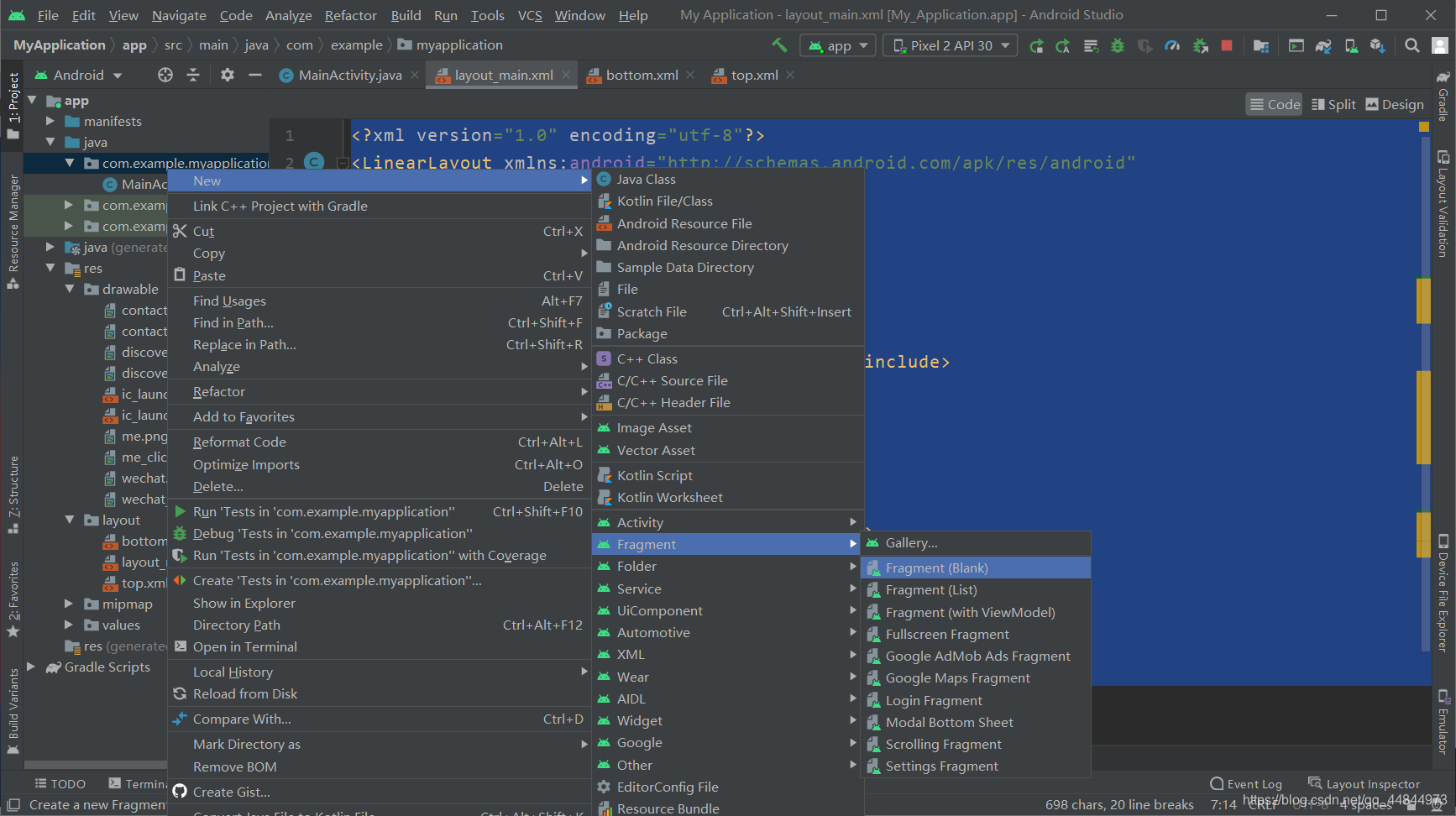
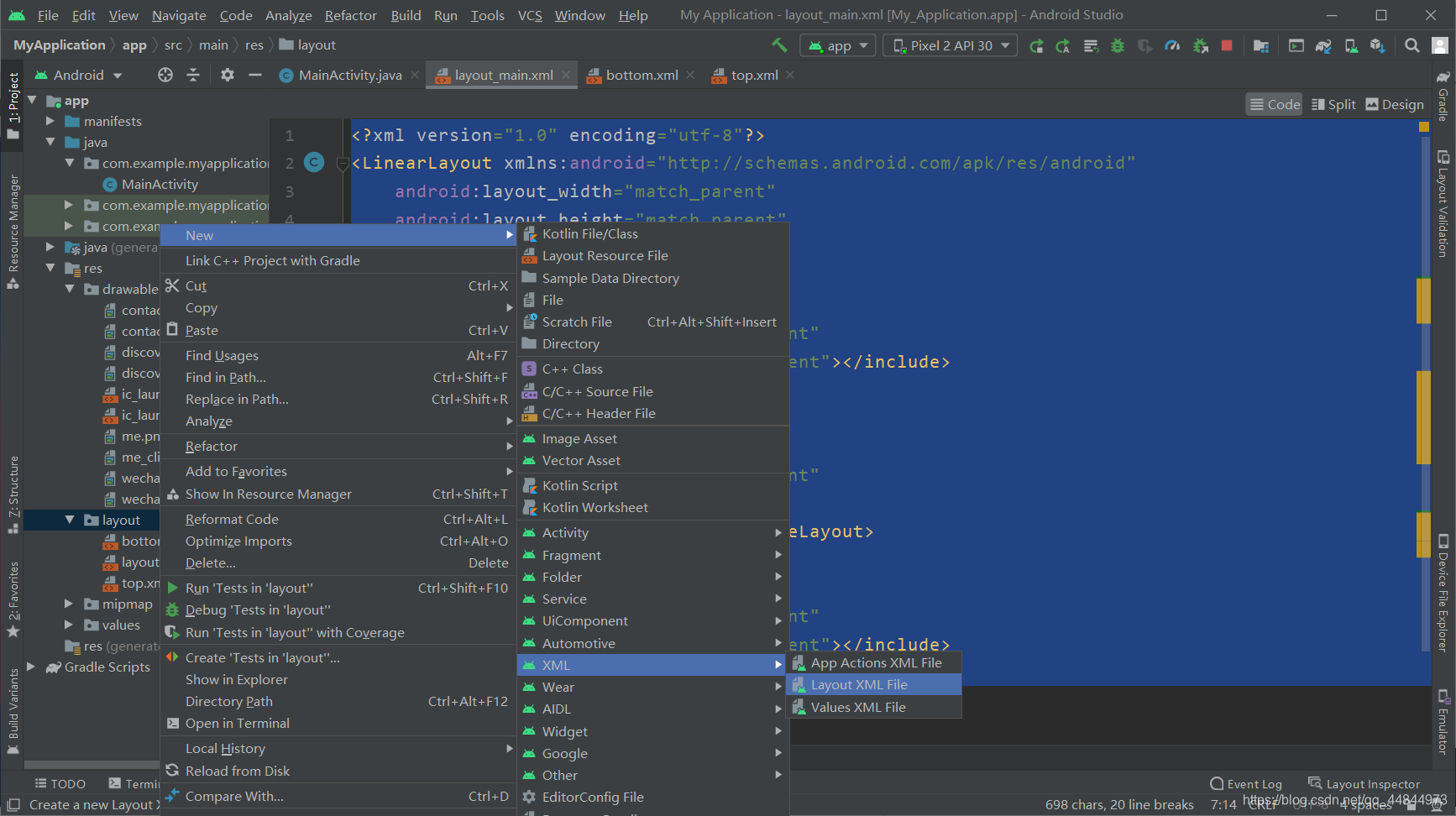
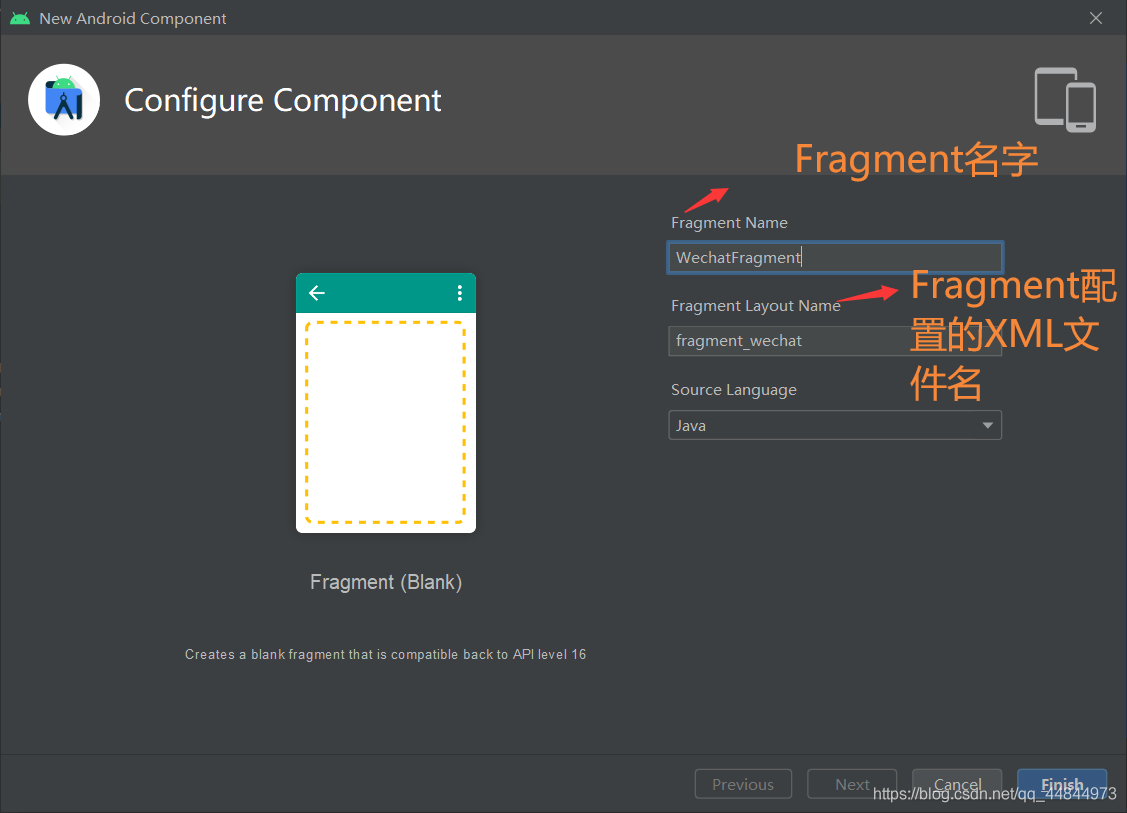
在生成的FrameLayout类中只保留以下方法
JAVA@Overridepublic View onCreateView(LayoutInflater inflater, ViewGroup container,Bundle savedInstanceState) {// Inflate the layout for this fragmentreturn inflater.inflate(R.layout.fragment_we_chat, container, false);}
配置fragment_wechat:
<FrameLayout xmlns:android="http://schemas.android.com/apk/res/android"xmlns:tools="http://schemas.android.com/tools"android:layout_width="match_parent"android:layout_height="match_parent"tools:context=".WechatFragment"><TextViewandroid:id="@+id/wechat_text"android:layout_width="match_parent"android:layout_height="match_parent"android:text="这是微信拦的内容"android:textSize="30sp"android:gravity="center"android:layout_gravity="center"android:textColor="@color/black"/>FrameLayout>
2.5 配置MainActivity
声明变量
private final Fragment weChat = new WechatFragment();
private final Fragment contacts = new ContactsFragment();
private final Fragment discovery = new DiscoveryFragment();
private final Fragment me = new MeFragment();private final FragmentManager manager = getSupportFragmentManager();private ImageView imgWechat;
private ImageView imgContacts;
private ImageView imgDiscovery;
private ImageView imgMe;private LinearLayout llWechat;
private LinearLayout llContacts;
private LinearLayout llDiscovery;
private LinearLayout llMe;
变量说明:
Fragment:对应创建的FragmentFragmentManager:管理Fragment的类ImageView:对应之前创建的ImageViewLinearLayout:对应之前创建的LinearLayout
初始化Fragment、LinearLayout、ImageView
通过FragmentManager类来开启Fragment事务,将FragmentXML和main.xml中的Fragment关联起来。
private void intiFragment(){FragmentTransaction transaction = manager.beginTransaction();transaction.add(R.id.content, weChat);transaction.add(R.id.content, contacts);transaction.add(R.id.content, discovery);transaction.add(R.id.content, me);transaction.commit();
}private void initView(){llWechat = findViewById(R.id.ll_wechat);llContacts = findViewById(R.id.ll_contacts);llDiscovery = findViewById(R.id.ll_discovery);llMe = findViewById(R.id.ll_me);imgWechat = findViewById(R.id.img_wechat);imgContacts = findViewById(R.id.img_contacts);imgDiscovery = findViewById(R.id.img_discovery);imgMe = findViewById(R.id.img_me);
}
隐藏Fragment
private void hideFragment(FragmentTransaction transaction){transaction.hide(weChat);transaction.hide(mailList);transaction.hide(find);transaction.hide(me);
}
选择Fragment
private void selectFragment(int i){FragmentTransaction transaction = manager.beginTransaction();// 隐藏FragmenthideFragment(transaction);switch (i){case 0:transaction.show(weChat);// 设置点击时显示状态(图标)imgWechat.setImageResource(R.drawable.Wechat_clicked);break;case 1:transaction.show(contacts);imgContacts.setImageResource(R.drawable.Contacts_clicked);break;case 2:transaction.show(discovery);imgDiscovery.setImageResource(R.drawable.Discovery_clicked);break;case 3:transaction.show(me);imgMe.setImageResource(R.drawable.Me_clicked);break;default:break;}transaction.commit();
}
FragmentManager相关详解:Fragment篇——FragmentManager分析及用例
恢复图标
private void resetImg(){imgWechat.setImageResource(R.drawable.Wechat);imgContacts.setImageResource(R.drawable.Contacts);imgDiscovery.setImageResource(R.drawable.Discovery);imgMe.setImageResource(R.drawable.Me);
}
设置底部tabbar的点击事件
要设置点击时间,需要将MainActivity实现View.OnClickListener接口
public class MainActivity extends AppCompatActivity implements View.OnClickListener{......}
@Override
public void onClick(View v) {resetImg();switch (v.getId()){case R.id.ll_wechat:selectFragment(0);break;case R.id.ll_contacts:selectFragment(1);break;case R.id.ll_discovery:selectFragment(2);break;case R.id.ll_me:selectFragment(3);break;}
}/*** 设置监听范围*/
private void eventRange(){llWechat.setOnClickListener(this);llContacts.setOnClickListener(this);llDiscovery.setOnClickListener(this);llMe.setOnClickListener(this);
}
OnCreate执行以上所写的函数
创建MainActivity,即执行OnCreate函数时执行初始化、监听等函数
@Override
protected void onCreate(Bundle savedInstanceState) {super.onCreate(savedInstanceState);setContentView(R.layout.layout_main);intiFragment();initView();eventRange();selectFragment(0);
}
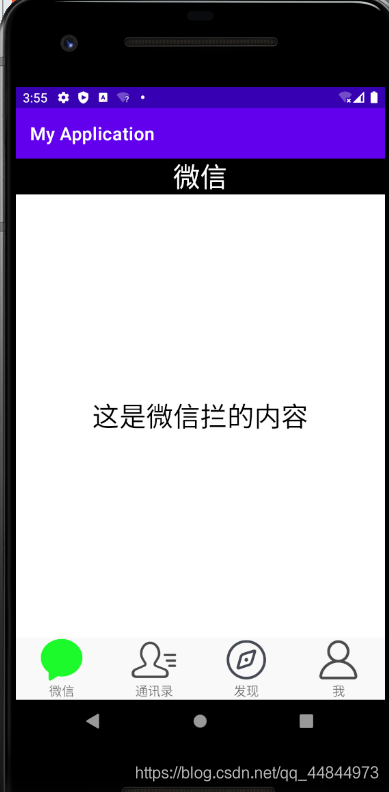
结果会发现头部还有一个标题栏,如下图:
去除标题栏
在OnCreate()函数中调用supportRequestWindowFeature(Window.FEATURE_NO_TITLE);(注意要写在setContentVire()函数的前面,否则会报错)
源码仓库
码云仓库地址:https://gitee.com/xiaolong2612/android_MyWeChat
本文来自互联网用户投稿,文章观点仅代表作者本人,不代表本站立场,不承担相关法律责任。如若转载,请注明出处。 如若内容造成侵权/违法违规/事实不符,请点击【内容举报】进行投诉反馈!