003_Photoshop CS5 工作界面的全新体验以及常用快捷键
文章目录
- 一、全新的界面体验
- 二、界面的主要组成
- 三、界面组件的解释
- 四、基本快捷键
一、全新的界面体验
photoshop CS5 的工作界面在原有的基础上进行了创新,许多功能界面更加界面化、按钮化。
二、界面的主要组成
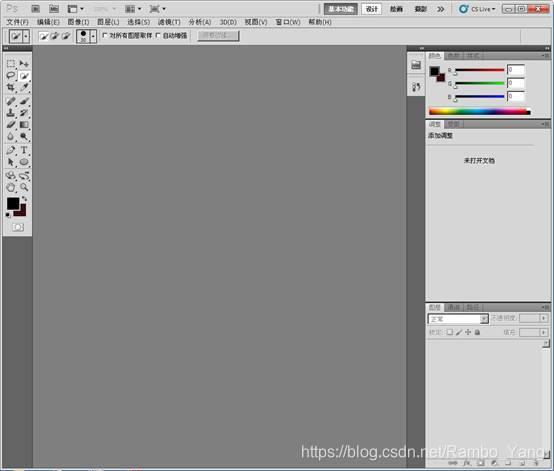
标题栏、菜单栏、工具属性栏、工具箱、图像编辑窗口、状态栏和浮动控制面板等 7 个组成部分。
三、界面组件的解释
1、标题栏
位于界面的最顶端,显示了当前应用程序的名称及相应功能的快捷图标,以及用于控制文件窗口显示大小的最大和最小化(还原窗口)和关闭窗口等几个快捷按钮
2、菜单栏
位于标题栏下方,由文件、编辑、图像、图层、选择、滤镜、分析、3D、视图、窗口、帮助,11 个菜单命令组成,单击任意一个菜单项都会弹出其包含的命令
如果菜单栏中的命令呈灰色,则表明该命令在当前编辑状态下不可用。如果菜单栏命令右侧有一个三角符号则说明该菜单还有子菜单。如果菜单命令右侧有 … ,则执行此项菜单命令时会弹出与之相关的对话框
3、工具箱
位于工作界面的左侧,共有 50 多个,要想在图像编辑窗口中使用工具箱中的工具,是要单击该工具的图标即可,若在工具按钮的右下角有小三角,则表明该工具按钮还包含其他工具,要使用这些工具可以右键弹出其他工具左键选择即可使用
4、工具属性栏
一般位于菜单栏下方,主要用于对所选择的工具的属性进行设置,其提供了控制工具属性的选项,其显示的内容会根据所选择工具的不同而发生变化
5、图像编辑窗口
呈灰色区域显示的即为图像编辑工作区,当打开一个文档时,工作区中将显示该文档的图像窗口,该窗口是编辑的主要工作区域
6、状态栏
位于图像编辑窗口的底部,主要用于显示当前所编辑图像文件的各种信息及当前文档图像的相关信息,主要由显示比例、文件信息和提示信息组成
7、浮动控制面板
位于工作界面的右侧,可以对其面板进行分离、移动和组合操作,其功能主要用于当前图像的颜色、图层、样式及相关的操作进行设置
PS
常用快捷键介绍:
-
按 Tab 键可以隐藏和显示工具箱和所有的浮动控制面板。
-
按 Shift + Tab 组合键可以隐藏和显示所有的浮动控制面板。
-
新建文件:(步骤:文件 → 新建 → 确定,快捷键:Ctrl + N)
新建对话框中各选项的含义:
颜色模式:
其下拉列表中提供了
PS文件支持的所有颜色模式,分别为:灰度、RGB颜色、CMYK颜色、Lab颜色背景内容:
其下拉列表中的默认情况为白色,其还包括“背景色(系统以当前使用的背景色填充新图像)”和“透明(系统将创建一个没有颜色的单层图像)”选项
四、基本快捷键
1、打开文件
可以打开多种图片格式的文件也可以打开多个图片文件。如果打开一组连续的文件可以在选择第一个文件后安住 Shift 键的同时再选择最后一个文件。如果要打开一组不连续的文件可以在单击选择第一个要打开的文件后,按住 Ctrl 键的同时选择其他要打开的文件。
步骤:文件 → 打开 → 选择需要打开的图片文件 → 点击打开
快捷键:Ctrl + O
2、存储为
PS 支持的文件格式多达 20 余种,因此其可以作为一个转换图像文件格式的工具来使用,将目标格式文件导入到 PS 中。
文件 → 打开 → 文件 → 储存为 → 选择目标格式 → 保存 即可
快捷键:Ctrl + Shift + S
3、关闭文件
关闭当前工作的图像文件:
文件 → 关闭 | 单击图像文件标题栏上的“关闭”按钮 | (快捷键:Ctrl + W)
关闭所有打开的图片文件:
文件 → 关闭全部 | 逐个单击图像文件标题栏上的“关闭”按钮 | (快捷键: Ctrl + Alt + W)
关闭应用程序(快捷键:Alt + F4):
单击应用程序的关闭按钮
本文来自互联网用户投稿,文章观点仅代表作者本人,不代表本站立场,不承担相关法律责任。如若转载,请注明出处。 如若内容造成侵权/违法违规/事实不符,请点击【内容举报】进行投诉反馈!