PS界面的外观颜色风格如何更改?

PS界面的外观颜色风格如何更改?下面小编就为大家介绍一下,不会的朋友可以过来参考一下,希望能对大家有所帮助

本文主要介绍如何更改Photoshop CS 6的界面外观的颜色风格,希望能对大家有所帮助!

方法/步骤

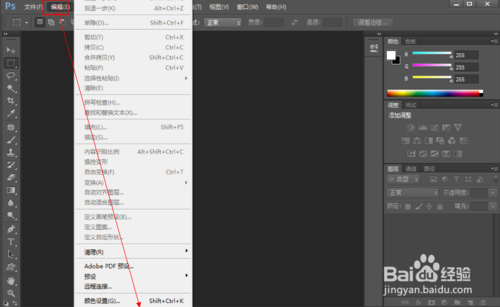
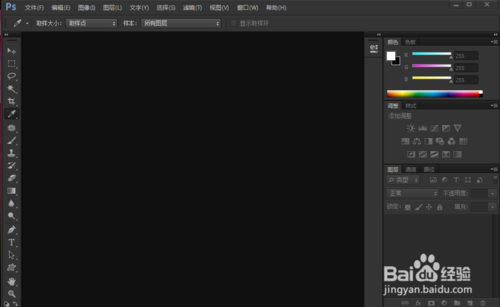
1、打开PS软件,界面如下图所示
PS界面的外观颜色风格如何更改?

ps课程 ps课程 ps入门学习 ps入门学习 jsp网站模板 jsp网站模板 ps自学网 ps自学网

2、单击编辑按钮

PS界面的外观颜色风格如何更改?

ps新手入门教程 ps新手入门教程 ps教程 ps教程 ps课程 ps课程 ps视频教程 ps视频教程

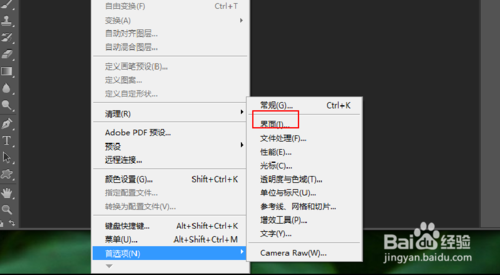
3、在编辑按钮中找到“首选项”——“界面”

PS界面的外观颜色风格如何更改?

免费vpn服务器 免费vpn服务器 局域网监控 局域网监控 ps入门学习 ps入门学习 photoshop教程 photoshop教程

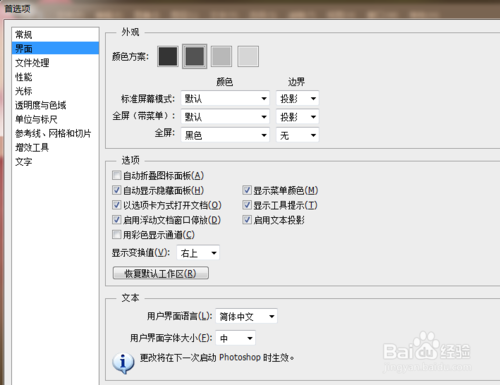
4、可以通过快捷选择最上层的“颜色方案”来更改不同的外观颜色

PS界面的外观颜色风格如何更改?

二手示波器 二手示波器 手持式示波器 手持式示波器 刀片服务器 刀片服务器 网页设计 网页设计

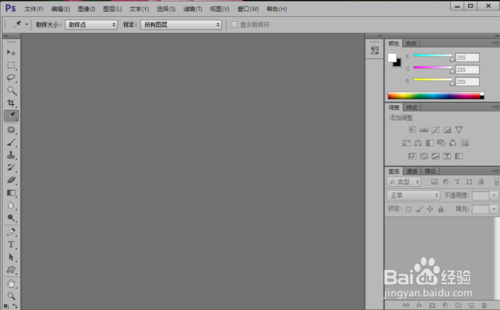
5、更改为浅灰色的外观效果如下图所示

PS界面的外观颜色风格如何更改?

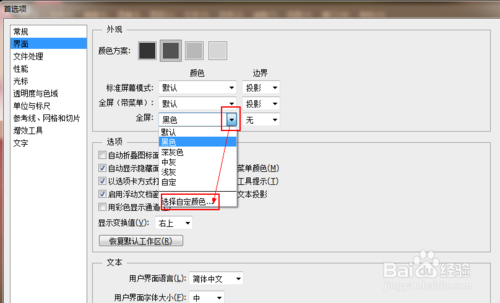
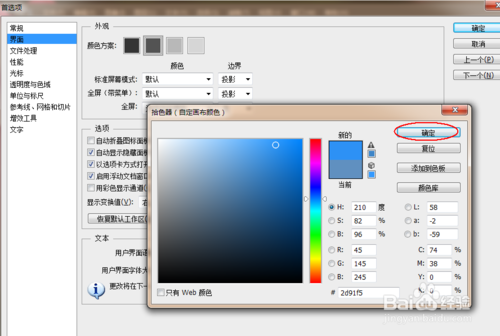
6、当然也可以自定义其他外观颜色设置

PS界面的外观颜色风格如何更改?

PS界面的外观颜色风格如何更改?

以上就是PS界面的外观颜色风格如何更改方法介绍,希望能对大家有所帮助!


本文来自互联网用户投稿,文章观点仅代表作者本人,不代表本站立场,不承担相关法律责任。如若转载,请注明出处。 如若内容造成侵权/违法违规/事实不符,请点击【内容举报】进行投诉反馈!

相关文章

立即
投稿

微信公众账号

微信扫一扫加关注

返回
顶部