怎样将本地项目上传到gitee(使用idea或者git推送)
怎样将本地项目上传到gitee
- 方法一
- 1、首先在gitee上新建仓库
- 2、在本地磁盘新建一个文件夹,上传代码。
- 2.1、在本地新建upload文件夹
- 2.2、在该文件夹中打开git Bash
- 2.3、输入命令1:git init
- 2.4、使用命令添加远程仓库
- 2.5、输入命令2: git pull origin master
- 2.6、将要上传的文件添加到upload文件夹中
- 2.7、输入命令3:git add .
- 2.8、输入命令4:git commit -m "新添加的文件内容描述"
- 2.9、输入命令5:git push origin master (将代码提交到主分支)
- 2.10、打开gitee,查看仓库,发现代码上传成功。
- 方法二
- 3、可以直接在idea中将已写好的项目上传至gitee
- 3.1、找到要上传的项目,在idea中打开
- 3.2、按下图依次选择
- 3.3、选择要上传的项目
- 3.4、使用idea自带功能上传:
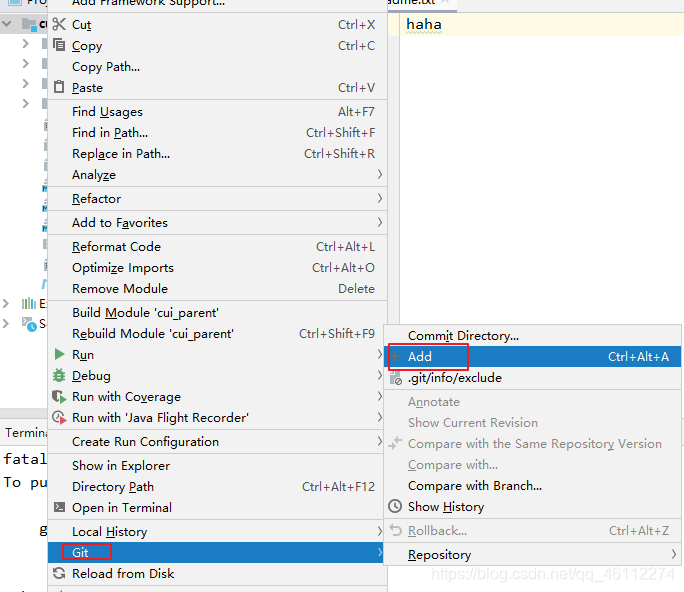
- 3.4.1、右键项目git-add
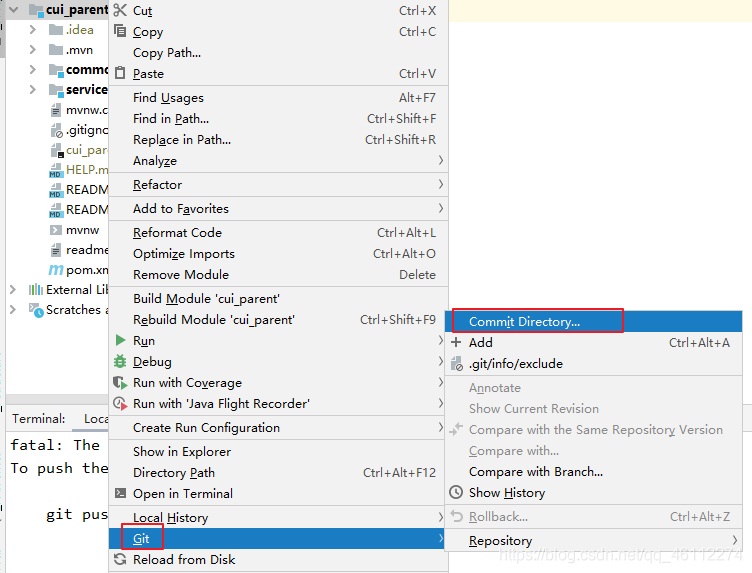
- 3.4.2、右键项目git-commit
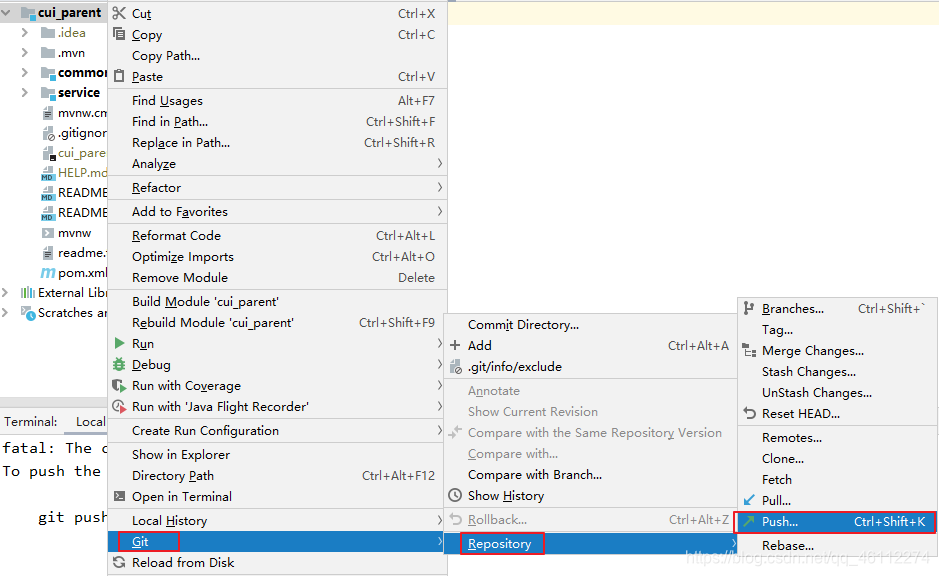
- 3.4.3、右键项目git-Repository-push
- 3.5、在idea中用命令行方式上传
- 3.5.1、打开idea终端
- 3.5.2、命令如下
方法一
1、首先在gitee上新建仓库
登录gitee账号,选择“仓库”,新建仓库。
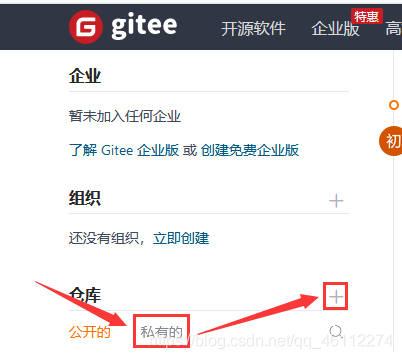
创建成功的仓库如图所示:
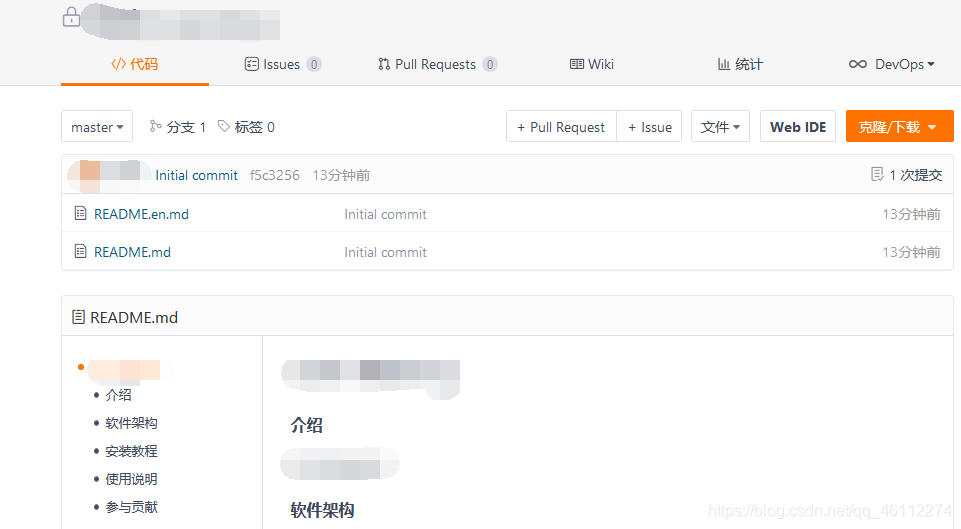
记得创建仓库时复制仓库路径。上传时需要使用。
2、在本地磁盘新建一个文件夹,上传代码。
2.1、在本地新建upload文件夹

2.2、在该文件夹中打开git Bash

2.3、输入命令1:git init
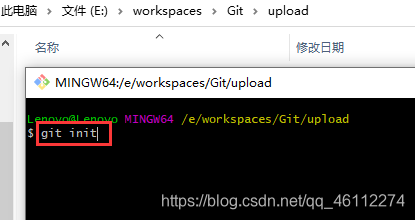 会在该文件夹汇总生成隐藏文件夹git
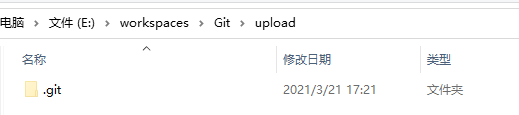
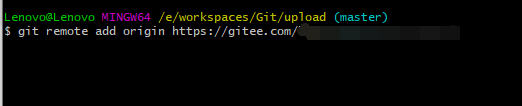
2.4、使用命令添加远程仓库
git remote add origin https://gitee.com/自己的码云用户名/要上传到的仓库名
2.5、输入命令2: git pull origin master
使用 git pull origin master 命令,将码云上的仓库pull到本地文件夹

2.6、将要上传的文件添加到upload文件夹中
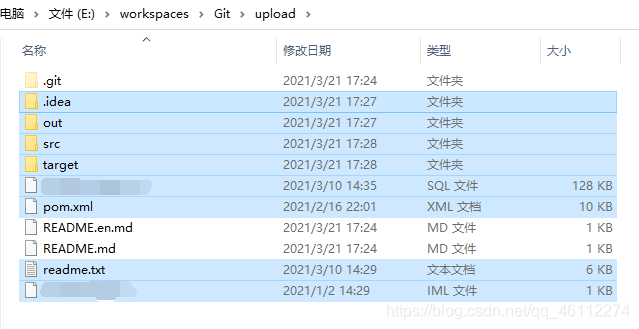
2.7、输入命令3:git add .
使用git add . (. 表示所有的)或者 git add + 文件名 // 将文件保存到缓存区
 传送成功
传送成功

2.8、输入命令4:git commit -m “新添加的文件内容描述”
使用git commit -m “新添加的文件内容描述”
双引号里边添加文件描述
 上传成功:
上传成功:

2.9、输入命令5:git push origin master (将代码提交到主分支)
使用git push origin master ,将本地仓库推送到远程仓库

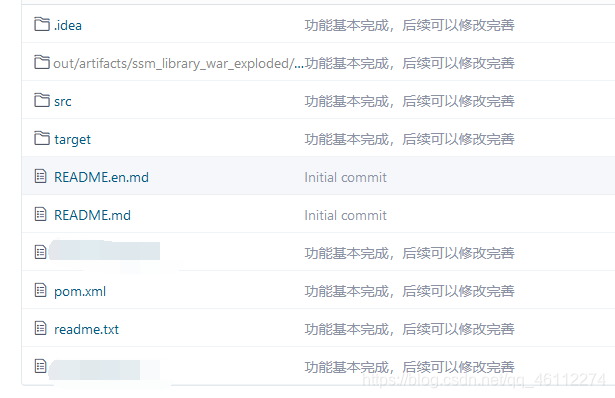
2.10、打开gitee,查看仓库,发现代码上传成功。
方法二
3、可以直接在idea中将已写好的项目上传至gitee
3.1、找到要上传的项目,在idea中打开
3.2、按下图依次选择
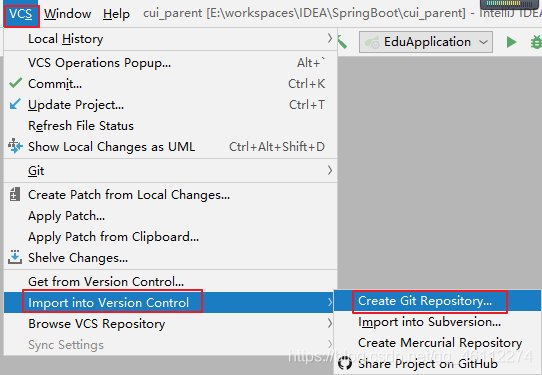
3.3、选择要上传的项目
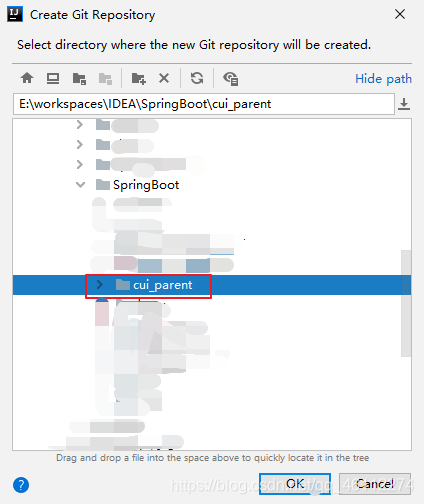
3.4、使用idea自带功能上传:
3.4.1、右键项目git-add
3.4.2、右键项目git-commit
3.4.3、右键项目git-Repository-push
3.5、在idea中用命令行方式上传
3.5.1、打开idea终端
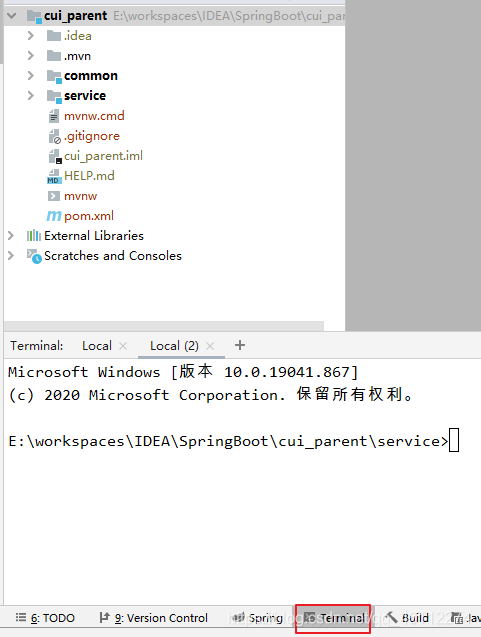
3.5.2、命令如下

本文来自互联网用户投稿,文章观点仅代表作者本人,不代表本站立场,不承担相关法律责任。如若转载,请注明出处。 如若内容造成侵权/违法违规/事实不符,请点击【内容举报】进行投诉反馈!