配置Webstorm的实时预览
配置Webstorm的实时浏览
-
下载JetBrains IDE Support Chrome插件,也就是对应的chorme浏览器的插件,一般下载下来都是crx格式
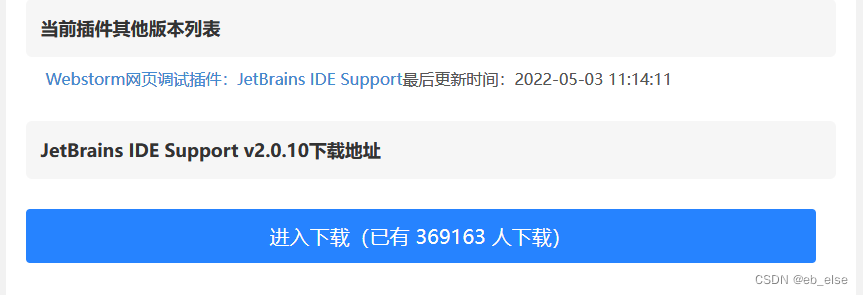
为了稳定性,我们选择2.0.7版本的JetBrains IDE Support
也就是
-
安装插件
一般来说,插件crx直接拖拽到Chrome浏览器中的扩展界面chrome://extensions/就可以直接安装
如果上述操作无法正确安装并且报错
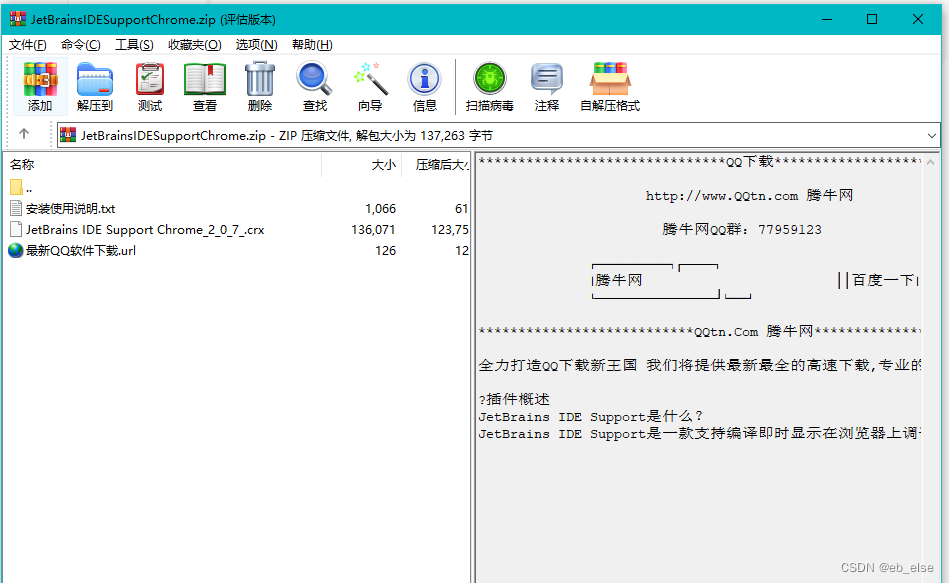
程序包无效:"CRX_HEADER_INVALID",可以将.crx文件重命名为.rar文件,再进行解压。然后在
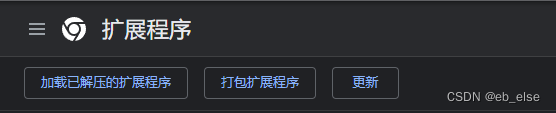
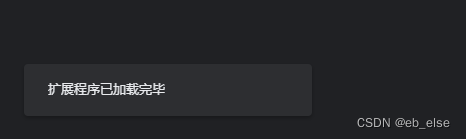
这里点击加载已解压的扩展程序,打开刚才解压rar后的目录
-
安装完毕后,在扩展程序页面可以找到
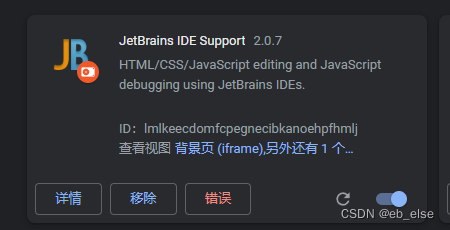
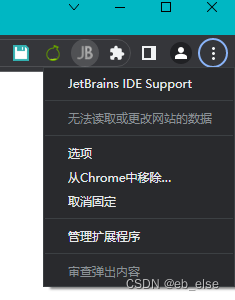
一般在这个页面就可以看到一个选项的按钮,我的这个浏览器需要把JetBrains IDE Support放到快捷栏中,才能找到选项
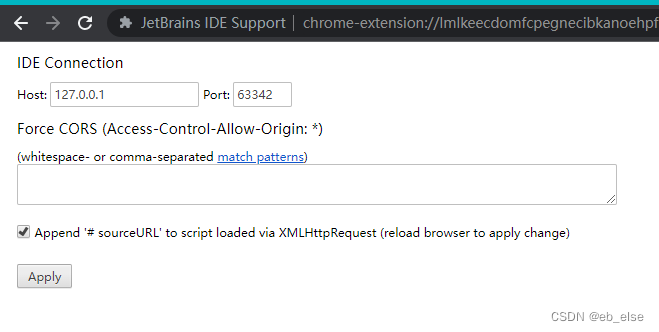
点开之后就配置网页以及端口了,一般默认就好(我设置的是端口63342)
-
配置webstorm客户端
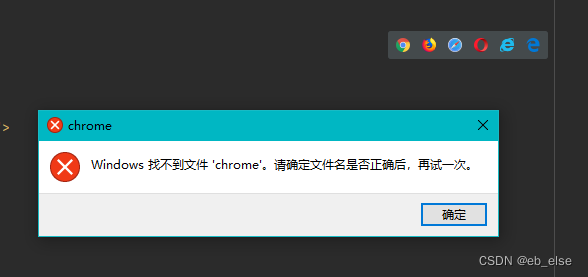
新建一个html文件,可以在右上角的chrome的快捷栏中点击运行,如果提示找不到’chrome’,就在后续弹出的对话框里点Fix…
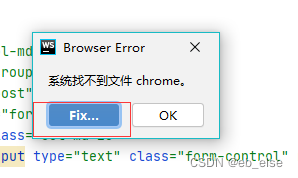
对chrome浏览器的目录进行配置
-
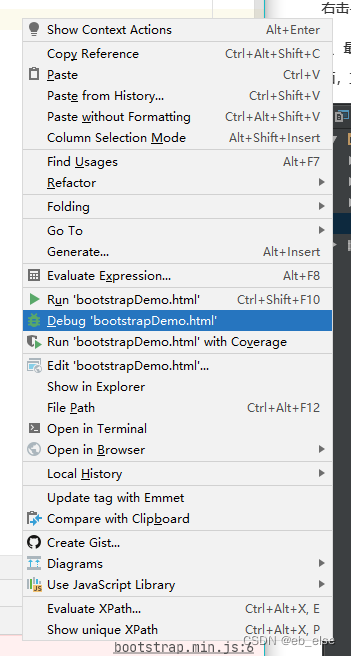
配置完毕后,就可以对html页面右键debug