VMware WorkstationPro 16虚拟机软件安装详细教程
VMware WorkstationPro 16虚拟机软件安装详细教程
- 1. VMware 官网下载最新版本
- 1.1 进入官网,找到下载
- 1.2 点击下载选中你要下载的产品
- 1.3 根据操作系统选择对应的系统版本产品和版本
- 1.4 需要注册账号登录后,才可以下载
- 1.5 下载软件其他方式如下:
- 2. 下载成功后操作
- 2.1 下载好后,双击点击安装
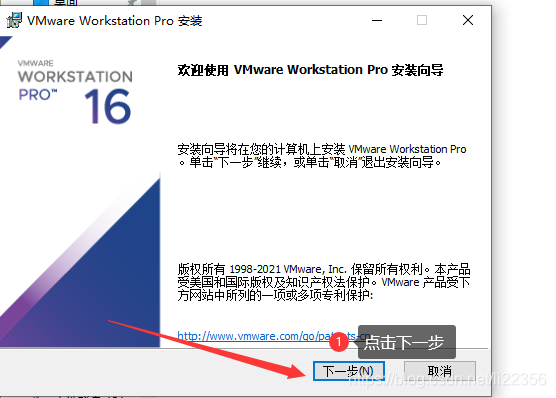
- 2.2 双击后出现安装界面,点击下一步
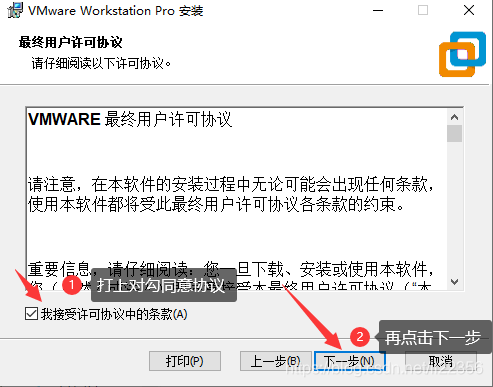
- 2.3 点击同意许可协议,点击下一步
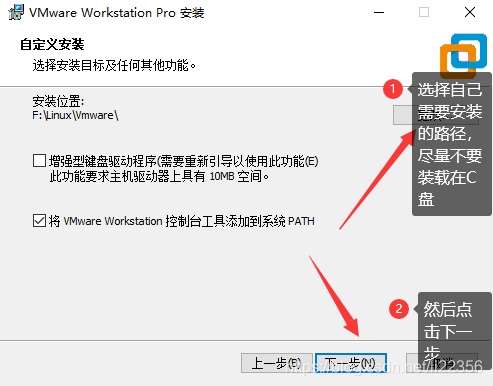
- 2.4 选择自定义安装的路径,点击下一步
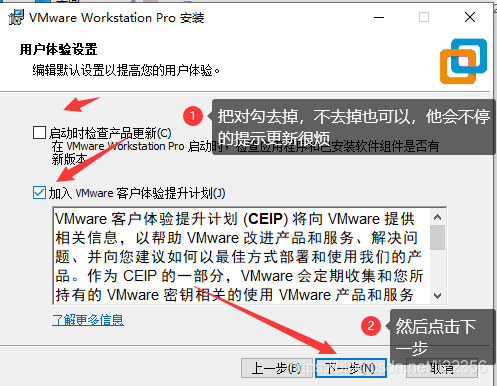
- 2.5 把对勾去掉,因为不去掉他会不停的提示你更新,然后点击下一步
- 2.6 再点击下一步
- 2.7 点击安装
- 2.8 点击许可证,输入秘钥,点击输入即可
- 2.9 点击完成就可以了
- 2.10 在桌面找到Vm图标双击打开就可以了
有问题可以在下面评论
1. VMware 官网下载最新版本
VMware中文官网: https://www.vmware.com/cn.html
1.1 进入官网,找到下载

1.2 点击下载选中你要下载的产品
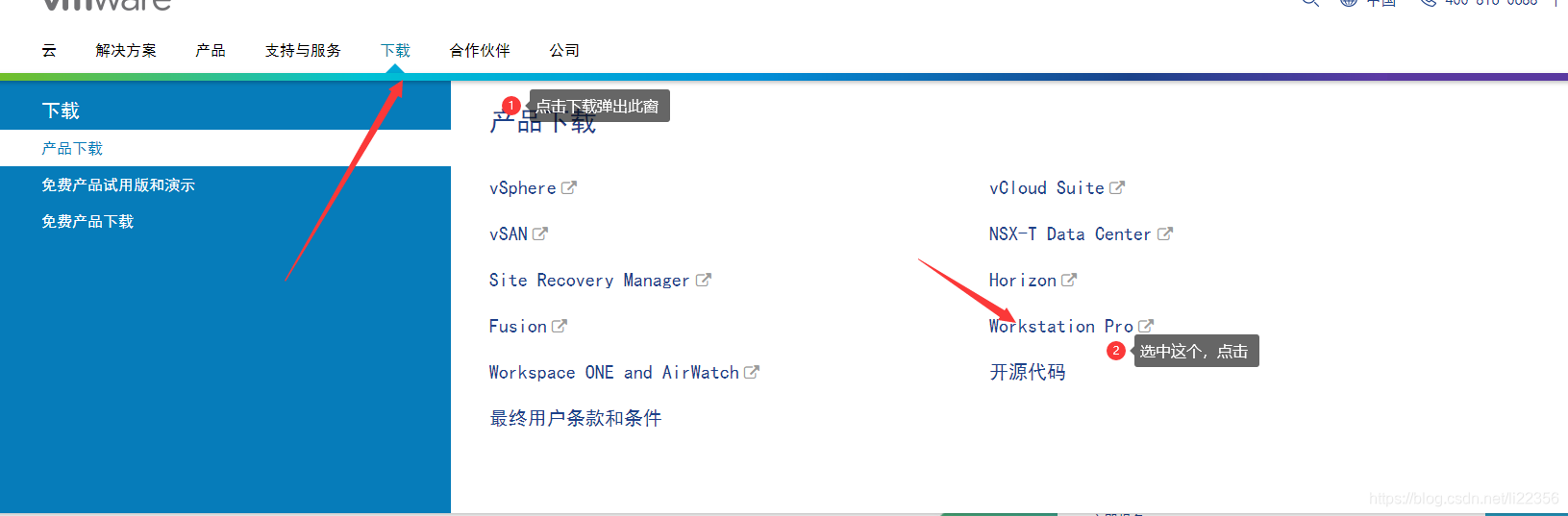
1.3 根据操作系统选择对应的系统版本产品和版本
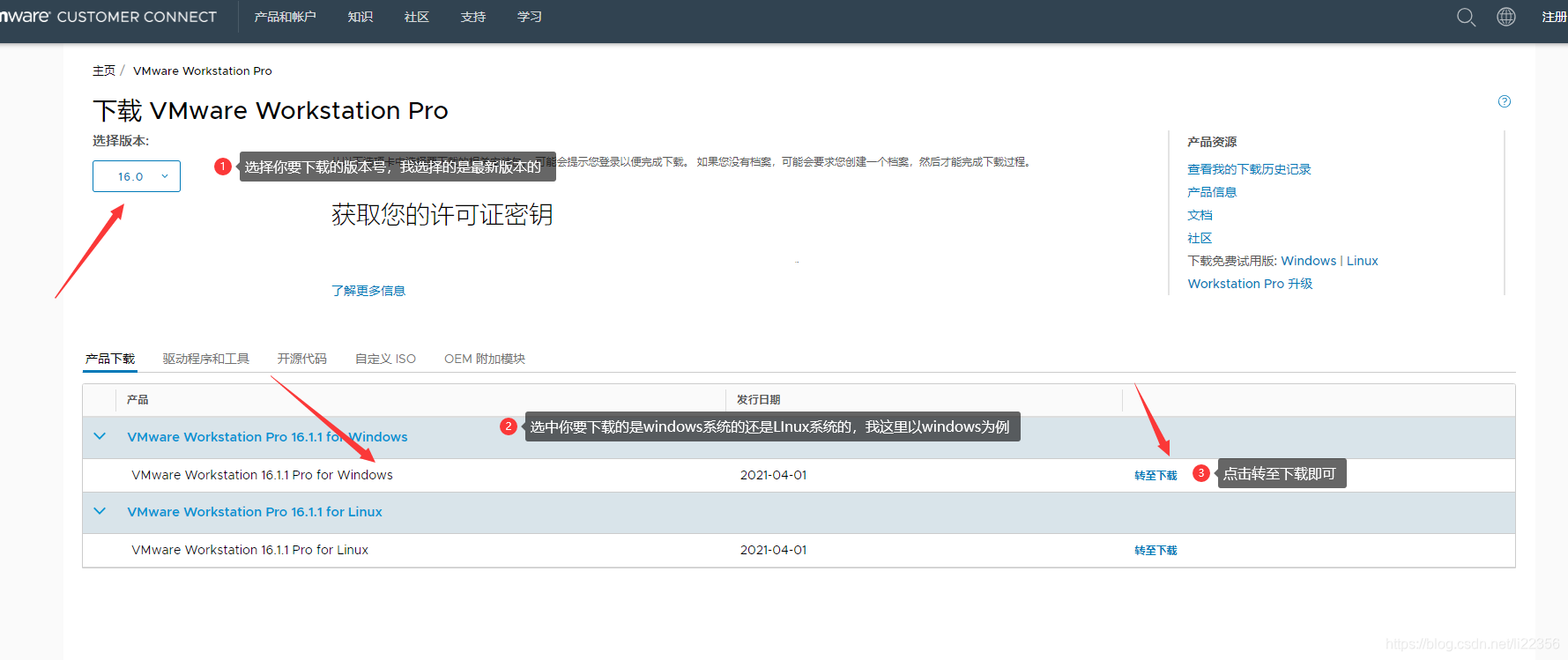
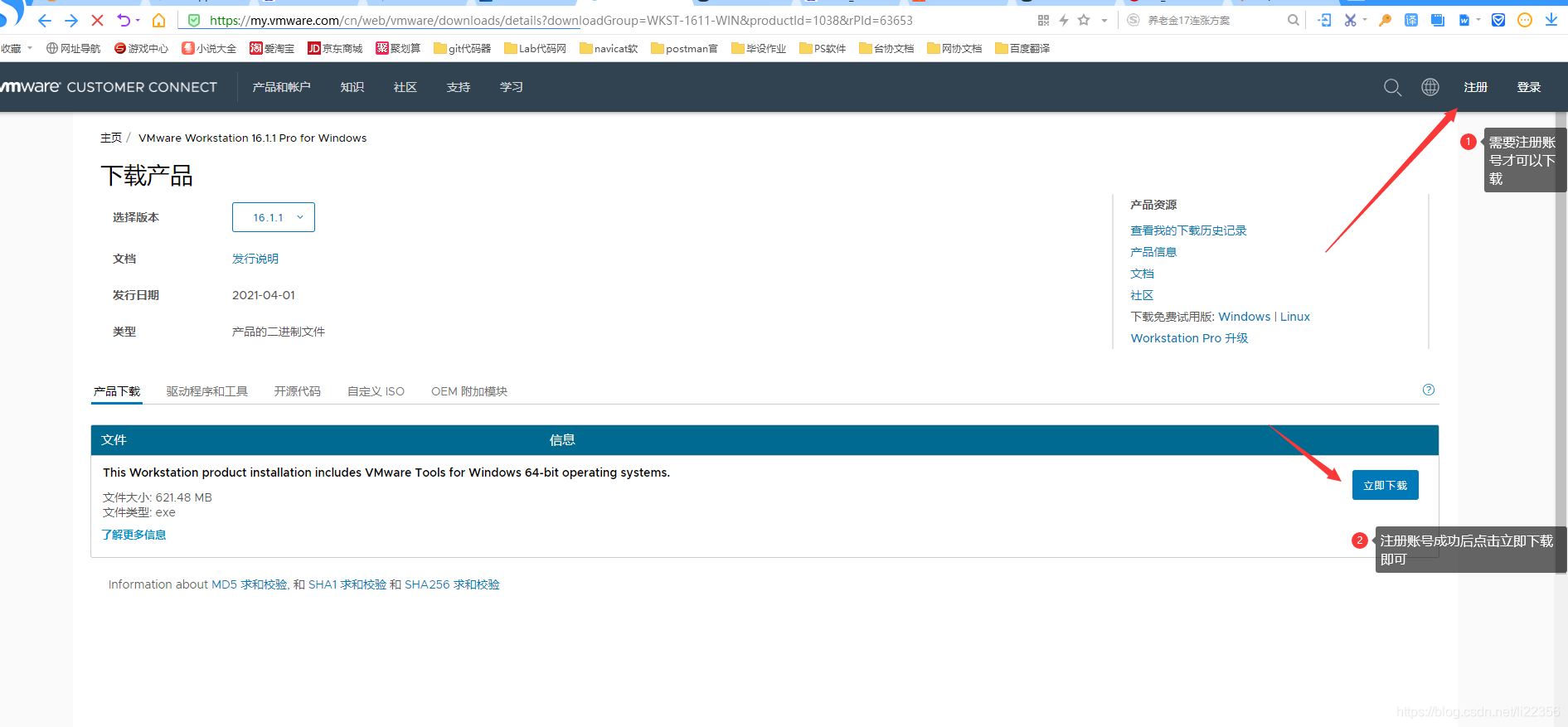
1.4 需要注册账号登录后,才可以下载
1.5 下载软件其他方式如下:
也可以在我的百度网盘下载(我下载最新版的16的)
链接:https://pan.baidu.com/s/1gtUKCnZZ7pgyxmLhob5zEg
提取码:jdh9
复制这段内容后打开百度网盘手机App,操作更方便哦
2. 下载成功后操作
2.1 下载好后,双击点击安装
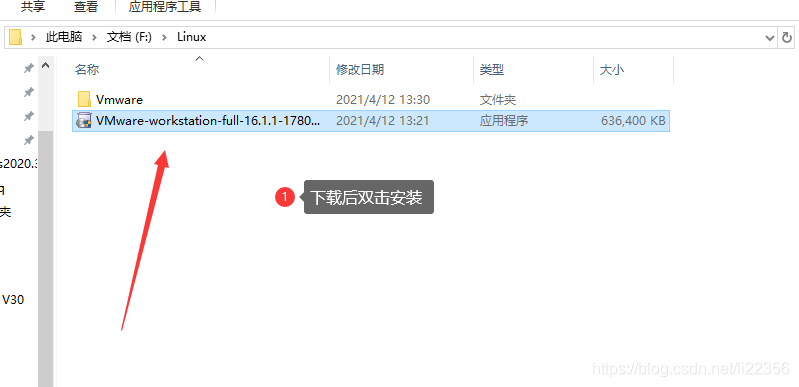
2.2 双击后出现安装界面,点击下一步
2.3 点击同意许可协议,点击下一步
2.4 选择自定义安装的路径,点击下一步
2.5 把对勾去掉,因为不去掉他会不停的提示你更新,然后点击下一步
2.6 再点击下一步
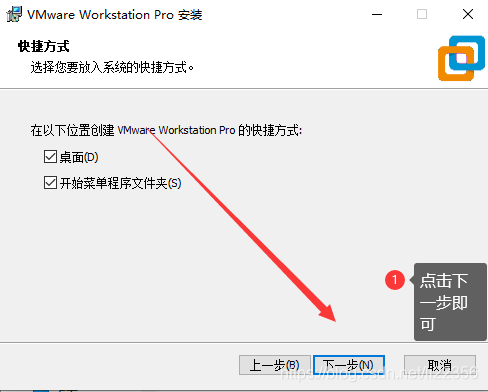
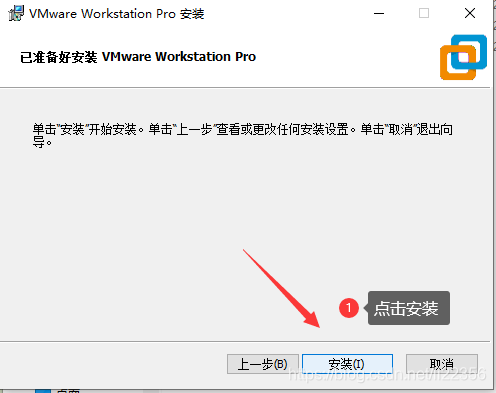
2.7 点击安装
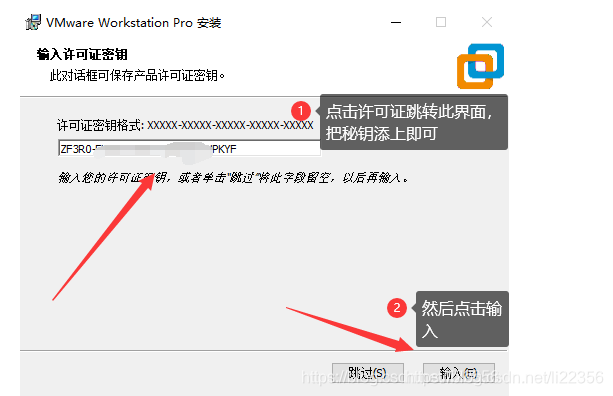
2.8 点击许可证,输入秘钥,点击输入即可
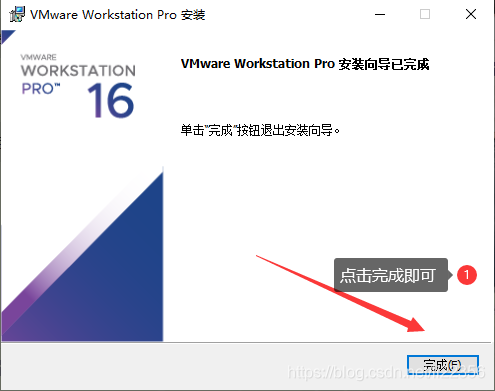
2.9 点击完成就可以了
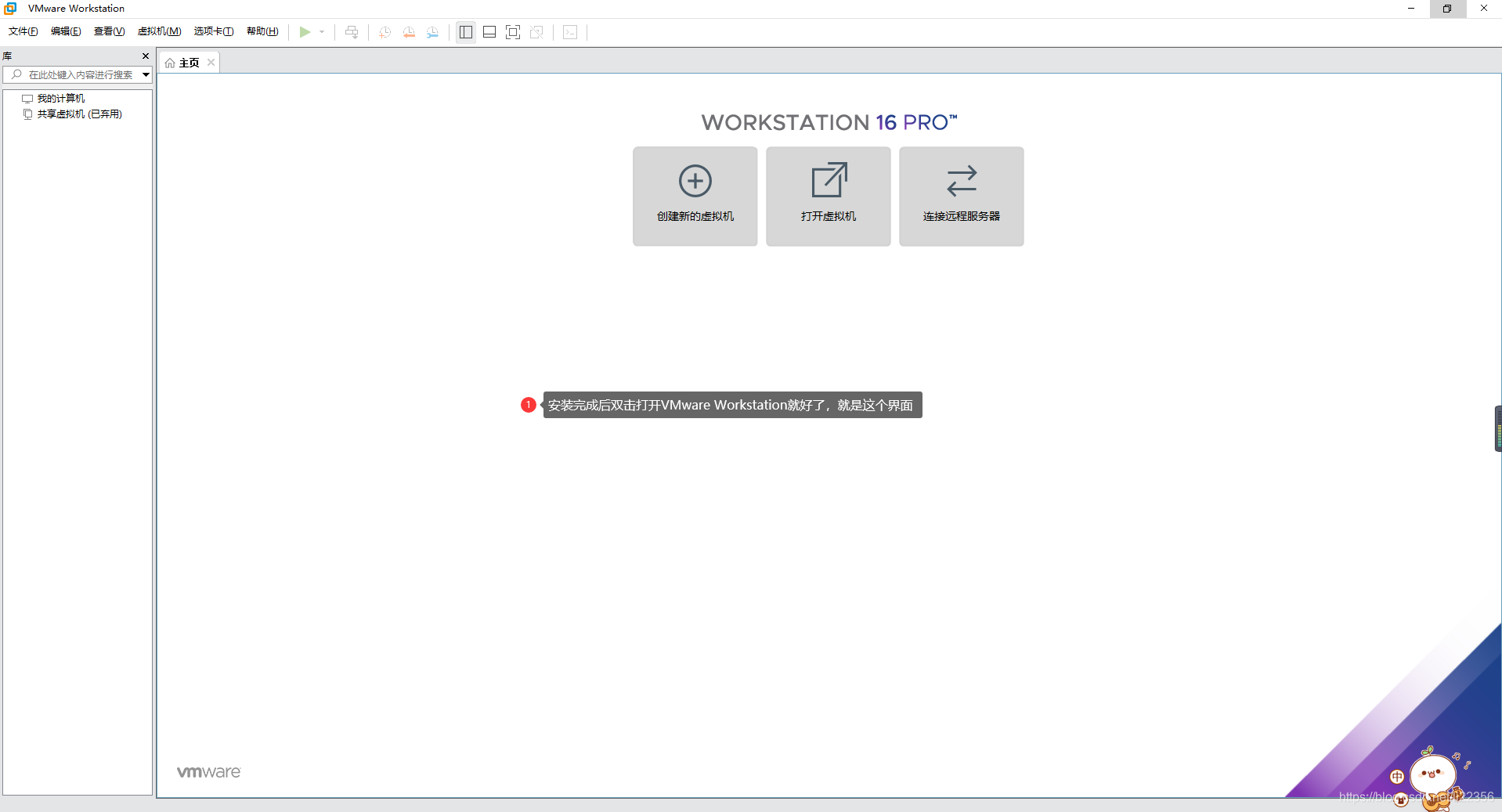
2.10 在桌面找到Vm图标双击打开就可以了
以上就是VMware WorkstationPro 16虚拟机软件安装详细教程过程,如有侵权,请联系本人删除即可
本文来自互联网用户投稿,文章观点仅代表作者本人,不代表本站立场,不承担相关法律责任。如若转载,请注明出处。 如若内容造成侵权/违法违规/事实不符,请点击【内容举报】进行投诉反馈!