obsidian使用教程
视频出处:https://www.bilibili.com/video/BV1Vz4y1r7ur?p=1

按ctrl+左键,可以新建一个预览窗口
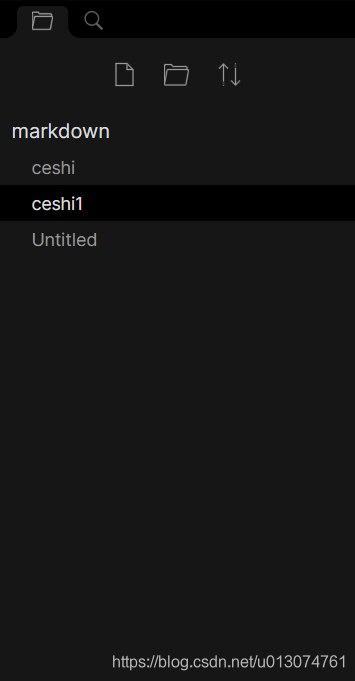
这是文件管理,能看到自己创建的所有markdown文件
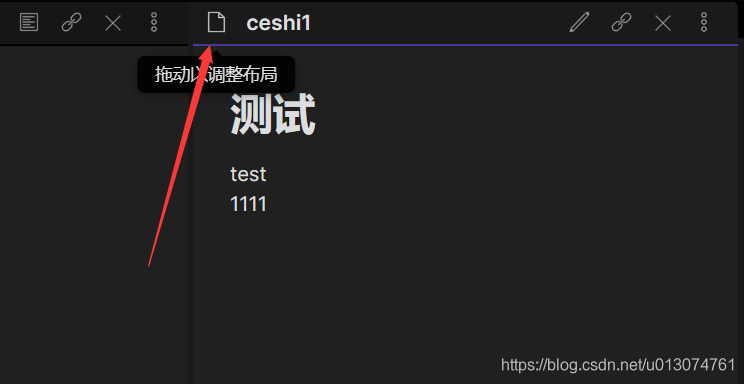
按住拖动就能自由移动预览布局
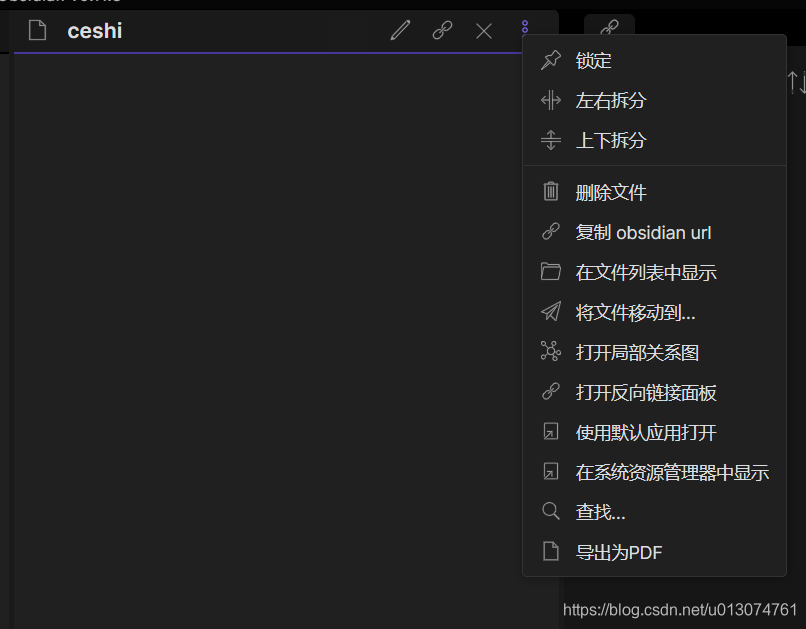
这里是更多设置


不同的保管箱可以有不同的设定

按下ctrl+p 可以输入命令
按下ctrl+,可快速打开设置

在设定中开启核心插件,可以开启工具栏的按钮功能

反向连结

https://www.bilibili.com/video/BV1Vz4y1r7ur?p=3&spm_id_from=pageDriver
00:13

链接或反向链接就是对本markdown的补充说明

右键文件夹就能设置为附件文件夹,以后所有的图片都默认在这个文件夹中

关系图谱可以看到所有链接的md文件的关系
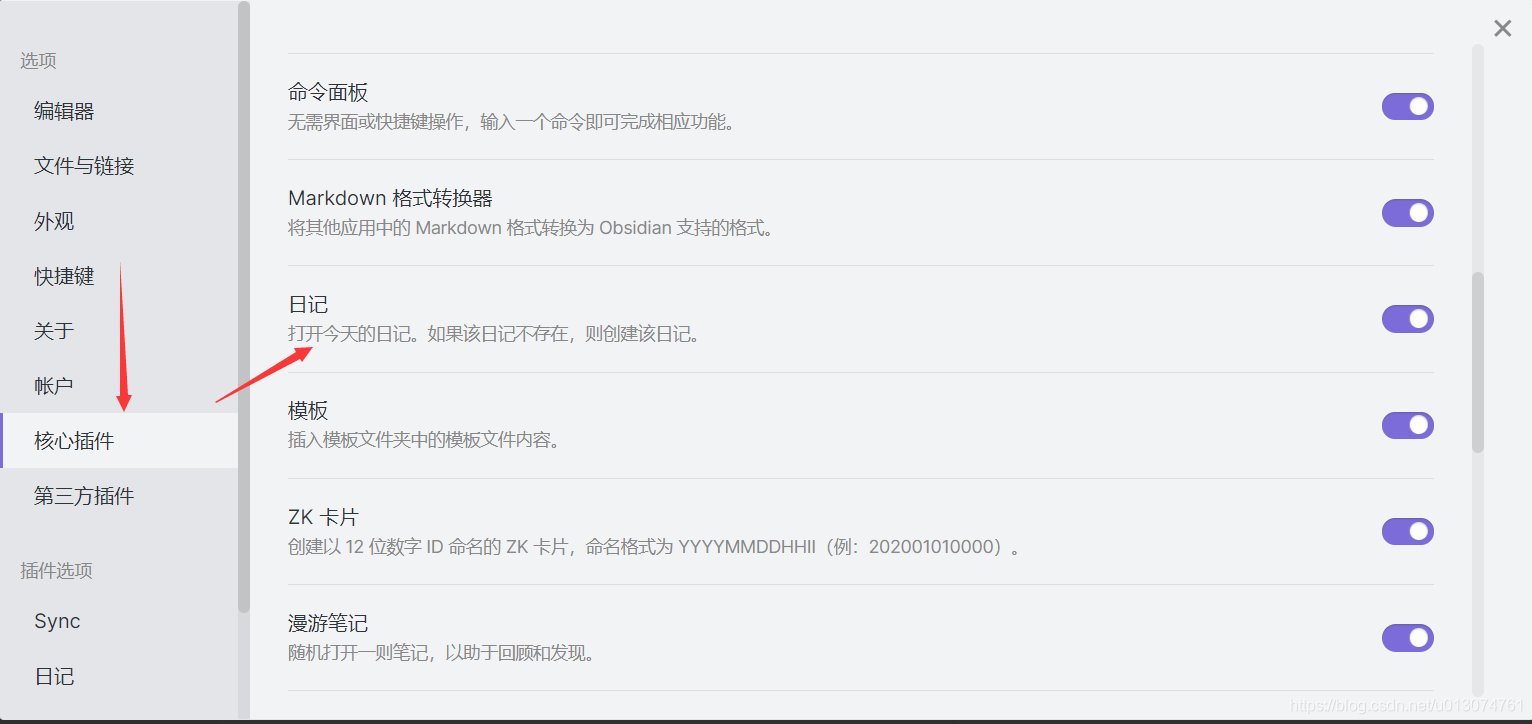
可在插件中打开日记的功能
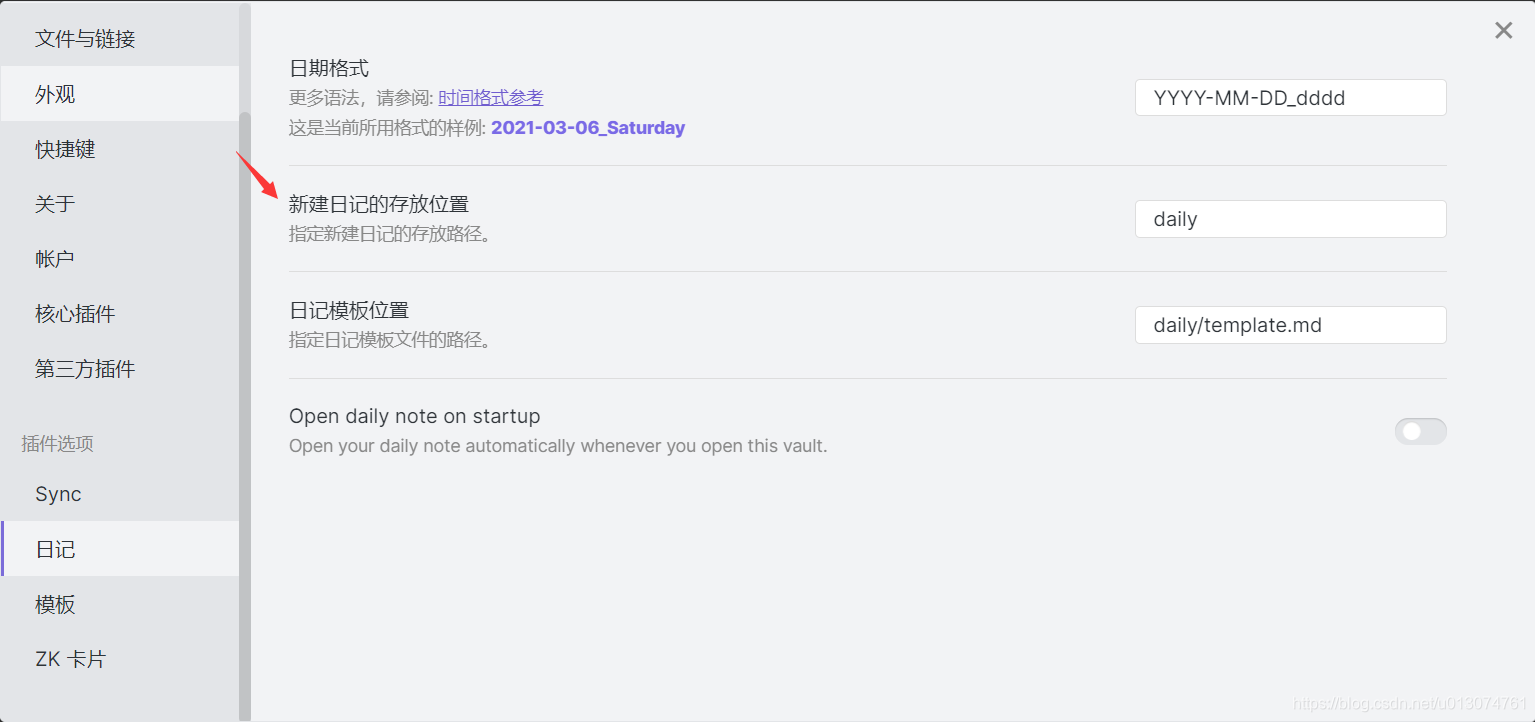
新建一个daily文件夹来存放日记
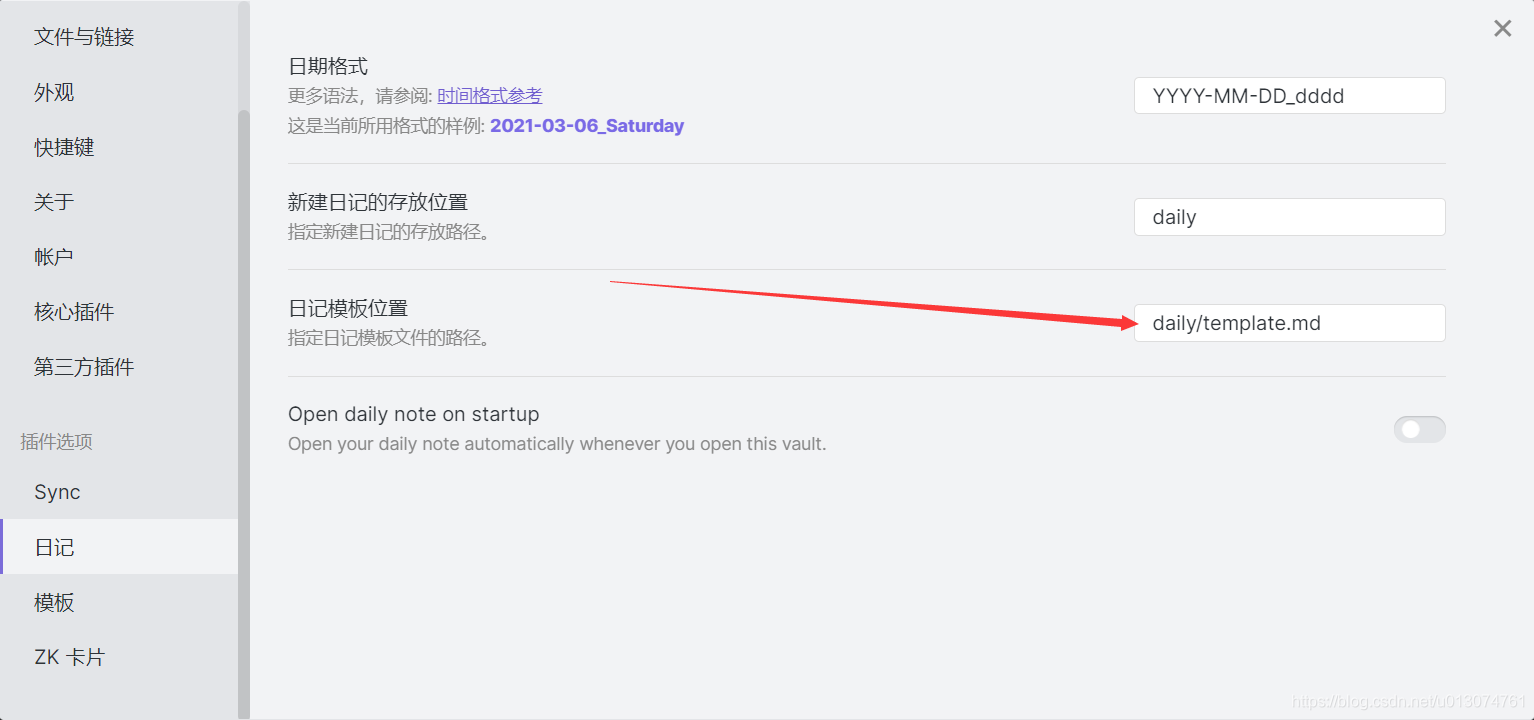
daily文件夹中template的md文件作为模板,然后拷贝重命名成日期格式的md文件储存起来
要自己新建一个daily文件夹,里面新建一个template的md文件
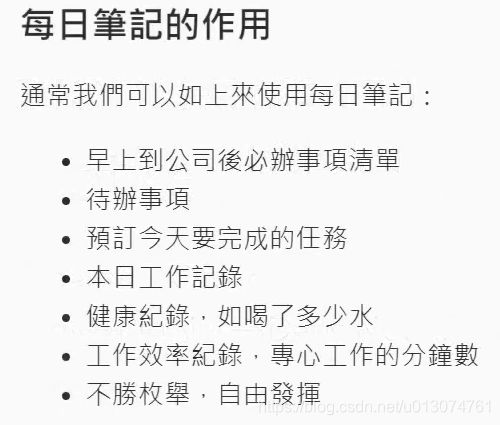
每日笔记的功能

可以新建一个存放所有日记的索引md文件,里面存放所有日记的链接,方便日记的回顾

可以用AutoHotkey来快速产生日期的链接

在多行文字的开头,可以按下alt ,让鼠标变成十字性,然后向下拖动,就能多选多行文字的开头,就能添加多重游标

多重游标还能让多个位置做链接


在右边展开可查看大纲
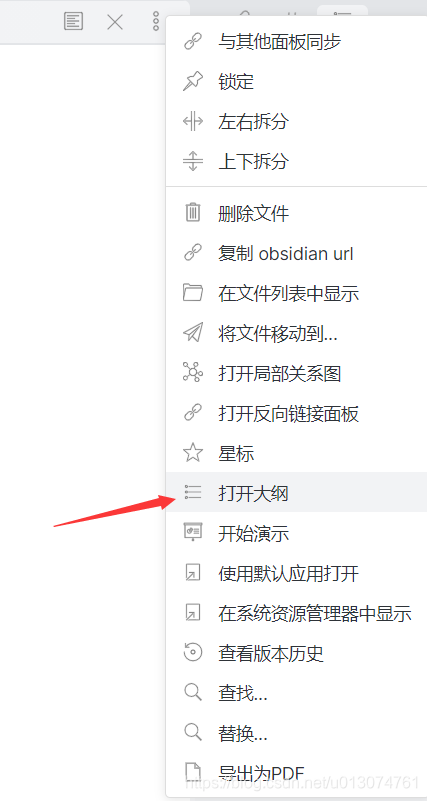
可以在新窗口上打开大纲,点击大纲的标题就能对原文进行跳转

可以在系统磁盘中打开md文件的位置



可以利用