前端HTML学习(二)
1、列表标签
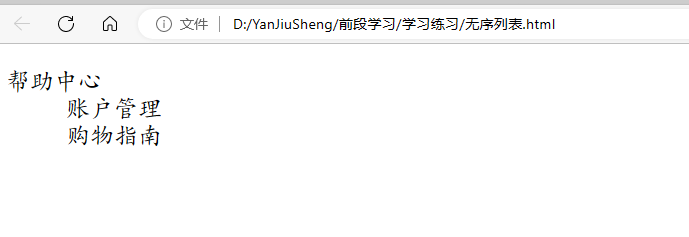
列表标签概述:能够使用无序列表、有序列表、自定义列表标签,实现网页中列表结构的搭建。列表应用在网页中按照行展示关联性的内容,如:新闻列表、排行榜、账单等。
特点:按照行的方式,整齐显示内容
种类:无序列表、有序列表、自定义列表
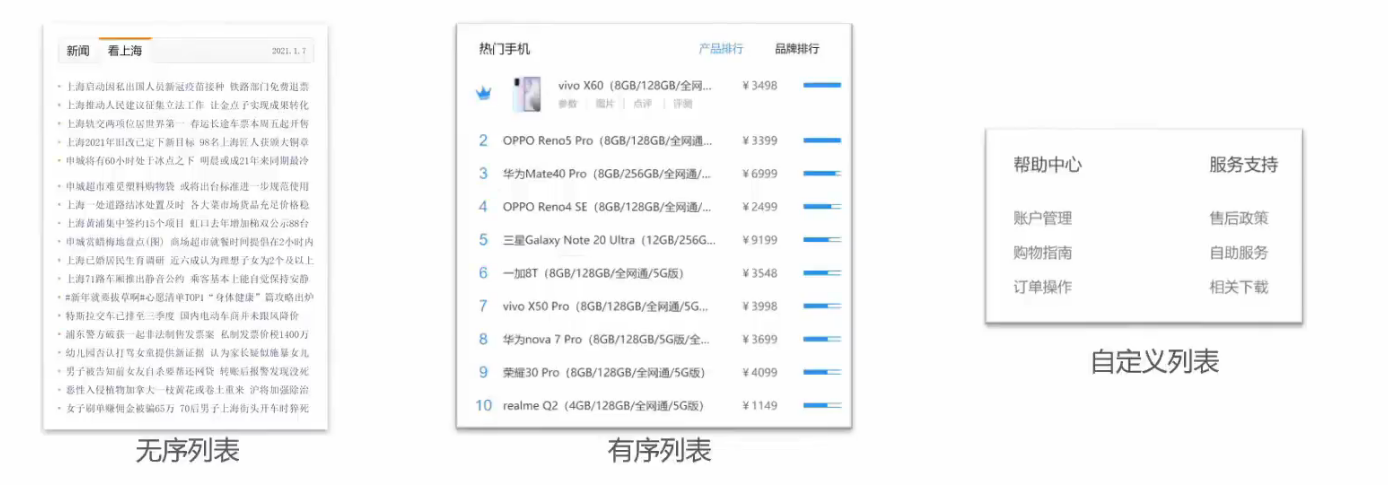
1.1 无序列表
无序列表:在网页中表示一组无顺序之分的列表,如:新闻列表。
显示特点:列表的每一项前默认显示圆点标识
标签组成:
| 标签名 | 说明 |
|---|---|
| ul | 表示无序列表的整体,用于包裹 li 标签 |
| li | 表示无序列表的每一项,用于包含每一行的内容 |
注意点:1、ul 标签中只允许包含 li 标签2、li标签可以包含任意内容
DOCTYPE html>
<html lang="en">
<head><meta charset="UTF-8"><meta http-equiv="X-UA-Compatible" content="IE=edge"><meta name="viewport" content="width=device-width, initial-scale=1.0"><title>无序列表title>
head>
<body><h1>水果列表h1><ul><li>榴莲li><li>香蕉li><li>苹果li><li>哈密瓜li><li>火龙果li><li>猕猴桃li>ul>
body>
html>
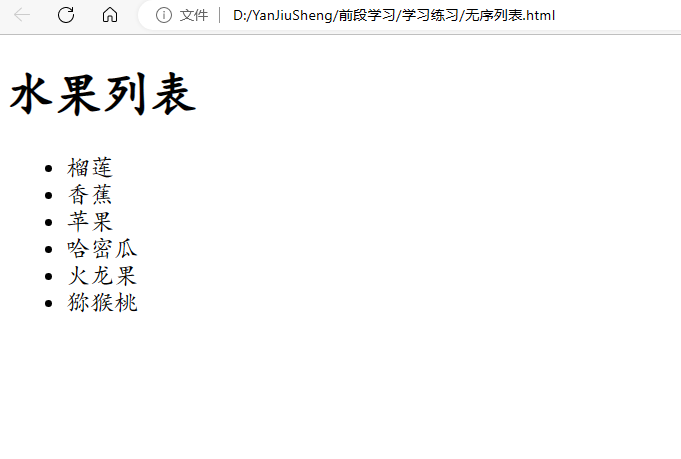
1.2 有序列表
有序列表:在网页中表示一组有顺序之分的列表,如:排行榜。
显示特点:列表的每一项前默认显示序号标识
标签组成:
| 标签名 | 说明 |
|---|---|
| ol | 表示有序列表的整体,用于包裹 li 标签 |
| li | 表示有序列表的每一项,用于包含每一行的内容 |
注意点:1、ol 标签中只允许包含 li 标签2、li标签可以包含任意内容
DOCTYPE html>
<html lang="en">
<head><meta charset="UTF-8"><meta http-equiv="X-UA-Compatible" content="IE=edge"><meta name="viewport" content="width=device-width, initial-scale=1.0"><title>有序列表title>
head>
<body><h1>水果列表h1><ol><li>榴莲li><li>香蕉li><li>苹果li><li>哈密瓜li><li>火龙果li><li>猕猴桃li>ol>
body>
html>
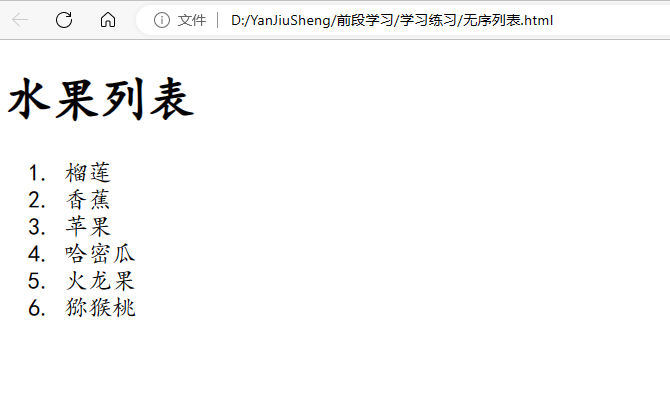
1.3 自定义列表
自定义列表:在网页的底部导航中通常会使用自定义列表实现。
显示特点:dd前会默认显示缩进效果
标签组成:
| 标签名 | 说明 |
|---|---|
| dl | 表示自定义列表的整体,用于包裹 dt/dd 标签 |
| dt | 表示自定义列表的主题 |
| dd | 表示自定义列表的针对主题的每一项内容 |
注意点:1、dI 标签中只允许包含 dt/dd 标签2、dt/dd 标签可以包含任意内容
DOCTYPE html>
<html lang="en">
<head><meta charset="UTF-8"><meta http-equiv="X-UA-Compatible" content="IE=edge"><meta name="viewport" content="width=device-width, initial-scale=1.0"><title>自定义列表title>
head>
<body><dl><dt>帮助中心dt><dd>账户管理dd><dd>购物指南dd>dl>body>
html>
2、表格标签
2.1 表格的基本标签
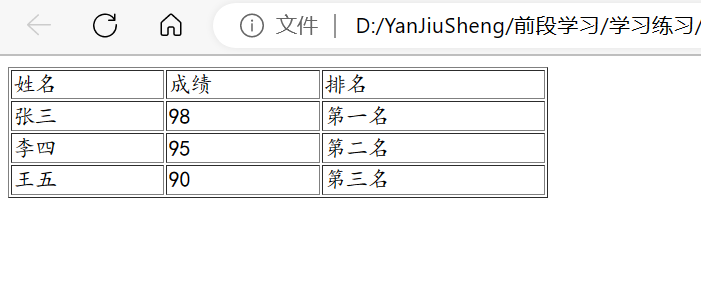
表格的基本标签: 在网页中以行+ 列的单元格的方式整齐展示和数据,如:学生成绩表注意点:标签的嵌套关系: table > tr> td
基本标签
| 标签名 | 说明 |
|---|---|
| table | 表格整体,可用于包裹多个 tr |
| tr | 表格每行,可用于包裹 td |
| td | 表格单元格,可用于包裹内容 |
2.2表格相关属性
表格相关属性:设置表格基本展示效果
注意:实际开发时针对于样式效果推荐用CSS设置
常见相关属性:
| 属性名 | 属性值 | 作用 |
|---|---|---|
| border | 数字 | 边框宽度 |
| width | 数字 | 表格宽度 |
| height | 数字 | 表格高度 |
DOCTYPE html>
<html lang="en">
<head><meta charset="UTF-8"><meta http-equiv="X-UA-Compatible" content="IE=edge"><meta name="viewport" content="width=device-width, initial-scale=1.0"><title>表格title>
head>
<body><table border="1" width="400" height="50"><tr><td>姓名td><td>成绩td><td>排名td>tr><tr><td>张三td><td>98td><td>第一名td>tr><tr><td>李四td><td>95td><td>第二名td>tr><tr><td>王五td><td>90td><td>第三名td>tr>table>
body>
html>
2.3 表格标题和表头单元格标签
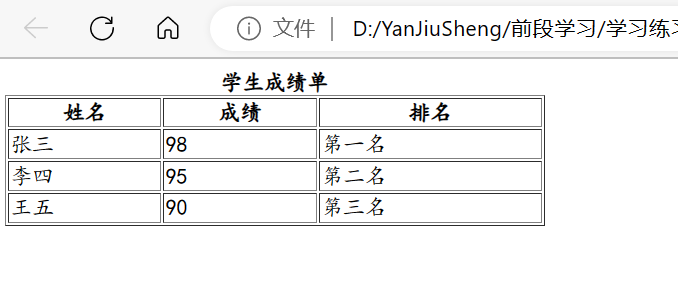
表格标题和表头单元格标签:在表格中表示整体大标题和一列小标题
其他标签:
| 属性名 | 作用 | 说明 |
|---|---|---|
| caption | 表格大标题 | 表示表格整体大标题,默认在表格整体顶部居中位置显示 |
| th | 表头单元格 | 表示一列小标题,通常用于表格第一行,默认内部文字加粗并居中显示 |
注意点:1、caption 标签书写在 table 标签内部2、th 标签书写在 tr 标签内部(用于替换td标签)
DOCTYPE html>
<html lang="en">
<head><meta charset="UTF-8"><meta http-equiv="X-UA-Compatible" content="IE=edge"><meta name="viewport" content="width=device-width, initial-scale=1.0"><title>表格title>
head>
<body><table border="1" width="400" height="50"><caption><strong>学生成绩单strong>caption><tr><th>姓名th><th>成绩th><th>排名th>tr><tr><td>张三td><td>98td><td>第一名td>tr><tr><td>李四td><td>95td><td>第二名td>tr><tr><td>王五td><td>90td><td>第三名td>tr>table>
body>
html>
2.4 表格的结构标签
表格的结构标签:让表格的内容结构分组,突出表格的不同部分(头部、 主体、底部),使语义更加清晰
结构标签:
| 标签名 | 名称 |
|---|---|
| thead | 表格头部 |
| tbody | 表格主体 |
| tfoot | 表格底部 |
注意点:1、表格结构标签内部用于包裹 tr 标签2、表格的结构标签可以省略,虽然没有变化但能提高浏览器的运行速度
DOCTYPE html>
<html lang="en">
<head><meta charset="UTF-8"><meta http-equiv="X-UA-Compatible" content="IE=edge"><meta name="viewport" content="width=device-width, initial-scale=1.0"><title>表格title>
head>
<body><table border="1" width="400" height="50"><caption><strong>学生成绩单strong>caption><thead><tr><th>姓名th><th>成绩th><th>排名th>tr>thead><tbody><tr><td>张三td><td>98td><td>第一名td>tr><tr><td>李四td><td>95td><td>第二名td>tr><tr><td>王五td><td>90td><td>第三名td>tr>tbody><tfoot><tr><td>总结td><td>平均分td><td>再接再厉td>tfoot>table>
body>
html>
2.5 合并单元格
合并单元格:将水平或垂直多个单元格合并成一个单元格
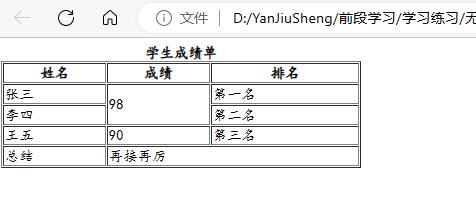
分类:1、跨行合并(垂直合并成一个)	2、跨列合并(水平合并成一个)合并单元格步骤:1、明确合并哪几个单元格2、通过左 上原则,确定保留谁删除谁上下合并-→只保留最上的,删除其他左右合并-→只保留最左的,删除其他3、给保留的单元格设置: 跨行合并(rowspan) 或者跨列合并(colspan)注意点: 只有同一个结构标签中的单元格才能合并,不能跨结构标签合并(不能跨: thead、 tbody、 tfoot)
保留的单元格设置
| 属性名 | 属性值 | 说明 |
|---|---|---|
| rowspan | 合并单元格的个数 | 跨行合并,将多行的单元格垂直合并 |
| colspan | 合并单元格的个数 | 跨列合井,将多列的单元格水平合并 |
DOCTYPE html>
<html lang="en">
<head><meta charset="UTF-8"><meta http-equiv="X-UA-Compatible" content="IE=edge"><meta name="viewport" content="width=device-width, initial-scale=1.0"><title>表格title>
head>
<body><table border="1" width="400" height="50"><caption><strong>学生成绩单strong>caption><thead><tr><th>姓名th><th>成绩th><th>排名th>tr>thead><tbody><tr><td>张三td><td rowspan="2">98td><td>第一名td>tr><tr><td>李四td>                <td>第二名td>tr><tr><td>王五td><td>90td><td>第三名td>tr>tbody><tfoot><tr><td>总结td><td colspan="2">再接再厉td>                tfoot>table>
body>
html>
3、表单标签
表单标签:能够使用表单相关标签和属性,实现网页中表单类网页结构搭建
3.1 input系列标签
input系列标签:在网页中显示收集用户信息的表单效果,如:登录页、注册页;input标签可以通过type属性值的不同,展示不同效果
type属性值:
| type属性值 | 说明 |
|---|---|
| text | 文本框,用于输入单行文本 |
| password | 密码框,用于输入密码 |
| radio | 单选框,用于多选一 |
| checkbox | 多选框,用于多选多 |
| file | 文件选择,用于之后上传文件 |
| submit | 提交按钮,用于提交 |
| reset | 重置按钮,用于重置 |
| button | 普通按钮,默认无功能,之后配合 js 添加功能 |
input系列标签-文本框占位符:在网页中显示输入 单行文本的表单控件
placeholder——占位符。提示用户输入内容的文本
.
单选框:在网页中显示多选一的单选表单控件
注意:name属性对于单选框有分组功能;有相同name属性值的单选框为一-组,一组中只能同时有一个被选中
radio常用属性
| 属性名 | 说明 |
|---|---|
| name | 分组。有相同name属性值的单选框为一组,一组中同时只能有一个被选中 |
| checked | 默认选中 |
文件选择:在网页中显示文件选择的表单控件
file常用属性:multiple——多文件选择

按钮:在网页中显示不同功能的按钮表单控件
type属性值:
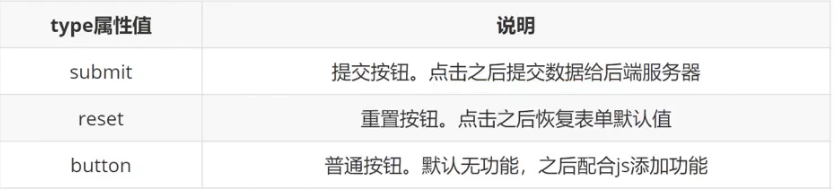
注意点:如果需要实现以上按钮功能,需要配合form标签使用form使用方法:用form标签把表单标签一起包裹起来即可
DOCTYPE html>
<html lang="en">
<head><meta charset="UTF-8"><meta http-equiv="X-UA-Compatible" content="IE=edge"><meta name="viewport" content="width=device-width, initial-scale=1.0"><title>诗歌title>
head>
<body><form action=""><strong>欢迎来到未云诗社strong><br><br><img src="C:\Users\fanfu\Downloads\小猫宝贝可高清4K壁纸_彼岸图网.jpg" alt=" " title="重交诗社" width="200"><img src="" alt=""><br><br>登录账号: <input type="text" size="30" placeholder="请输入你的账号"><br><br>输入密码: <input type="password" size="30" placeholder="密码"><br><br>   你的身份:   <label><input type="radio" name="option" value="poet" checked>诗人label><label><input type="radio" name="option" value="visitor">游客label><br><br> <input type="submit" value="登录"><input type="reset" ><input type="button" value="退出">form>
body>
html>

3.2 button按钮标签
button按钮标签:在网页中显示用户点击的按钮
button的type属性值:
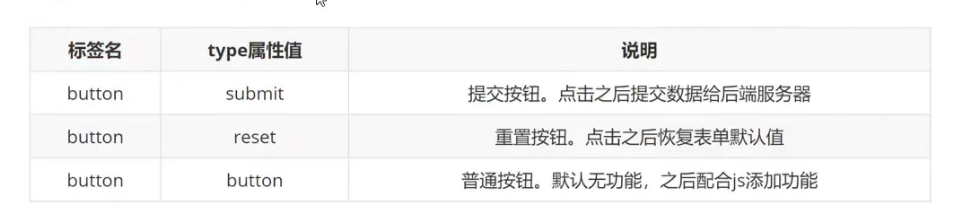
注意点:谷歌浏览器中button默认是提交按钮button标签是双标签,更便于包裹其他内容:文字、图片等
DOCTYPE html>
<html lang="en">
<head><meta charset="UTF-8"><meta http-equiv="X-UA-Compatible" content="IE=edge"><meta name="viewport" content="width=device-width, initial-scale=1.0"><title>诗歌title>
head>
<body><button>我是按钮button><br><br><button type="submit">提交按钮button><br><br><button type="reset">重置按钮button><br><br><button type="button">普通按钮button>
body>
html>
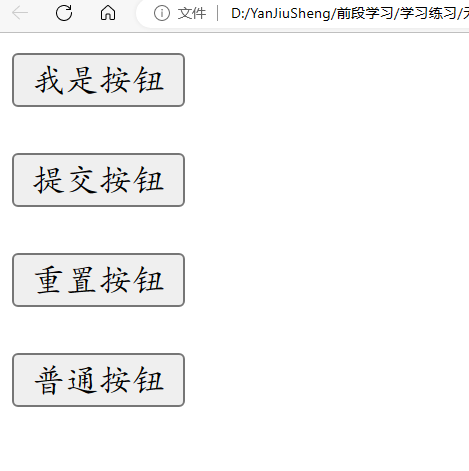
3.3 select 下拉菜单标签
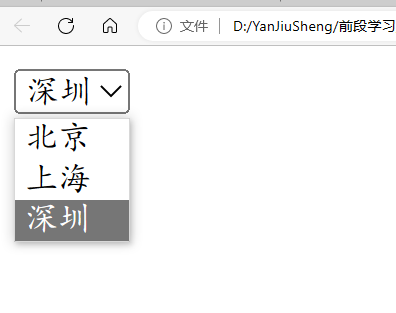
select下拉菜单标签:在网页中提供多个选择项的下拉菜单表单控件标签组成:select标签:“下拉菜单的整体option标签:下拉菜单的每一项常见属性:selected——下拉菜单的默认选中
DOCTYPE html>
<html lang="en">
<head><meta charset="UTF-8"><meta http-equiv="X-UA-Compatible" content="IE=edge"><meta name="viewport" content="width=device-width, initial-scale=1.0"><title>诗歌title>
head>
<body><select name="" id=""><option value="">北京option><option value="">上海option><option selected value="">深圳option>select>
body>
html>
3.4 textarea文本域标签
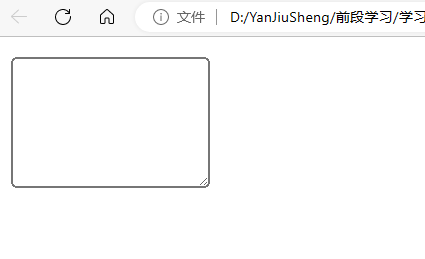
textarea文本域标签:在网页中提供可输入多行文本的表单控件
常见属性:cols——规定了文本域内可见宽度rows——规定了文本域内可见行数
注意点:右下角可以拖拽改变大小、实际开发时针对于样式效果推荐用CSS设置
DOCTYPE html>
<html lang="en">
<head><meta charset="UTF-8"><meta http-equiv="X-UA-Compatible" content="IE=edge"><meta name="viewport" content="width=device-width, initial-scale=1.0"><title>诗歌title>
head>
<body><textarea cols="10" rows="3">textarea>
body>
html>
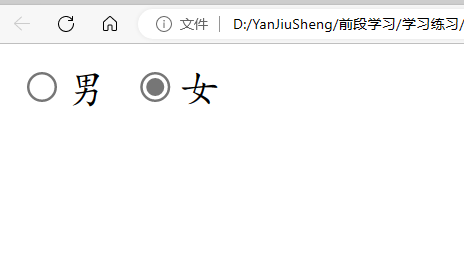
3.5 label标签
label标签:常用于绑定内容与表单标签的关系
使用方法一(困难):1、使用 label 标签把内容(如:文本)包裹起来2、在表单标签上添加 id 属性3、在 label 标签的 for 属性中设置对应的 id 属性值
使用方法二:1、直接使用 label 标签把内容(如:文本)和表单标签一 起包裹起来2、需要把 label 标签的 for 属性删除即可
DOCTYPE html>
<html lang="en">
<head><meta charset="UTF-8"><meta http-equiv="X-UA-Compatible" content="IE=edge"><meta name="viewport" content="width=device-width, initial-scale=1.0"><title>诗歌title>
head>
<body><input type="radio" name="sex" id="nan"><label for="nan">男label><label ><input type="radio" name="sex">女label>html>
4、语义化标签
语义化标签:能够认识开发中常用的没有语义布局标签(div、span)和有语义的
4.1 没有语义的布局标签
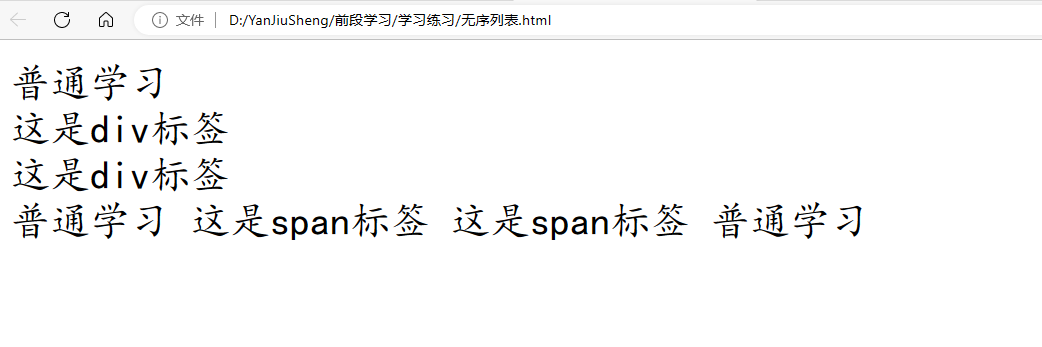
没有语义的布局标签 div和span:实际开发网页时会大量频繁的使用到div和span这两个没语义的布局标签
div标签—— 一行只显示一一个(独占- -行)
span标签—— 一行可以显示多个
DOCTYPE html>
<html lang="en">
<head><meta charset="UTF-8"><meta http-equiv="X-UA-Compatible" content="IE=edge"><meta name="viewport" content="width=device-width, initial-scale=1.0"><title>诗歌title>
head>
<body>普通学习<div>这是div标签div><div>这是div标签div>普通学习<span>这是span标签span><span>这是span标签span>普通学习
html>
4.2 有语义的布局标签
有语义的布局标签:在HTML5新版本中, 推出了一些有语义的布局标签供开发者使用,手机网页制作。
标签:
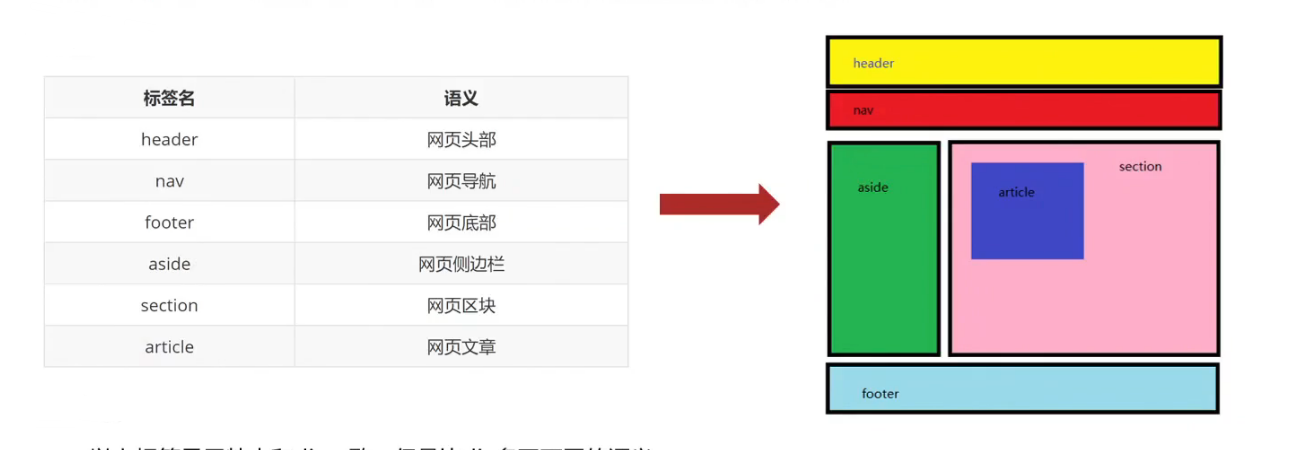
注意点:以上标签显示特点和 div 致,但是比 div 多了不同的语义
5、字符实体
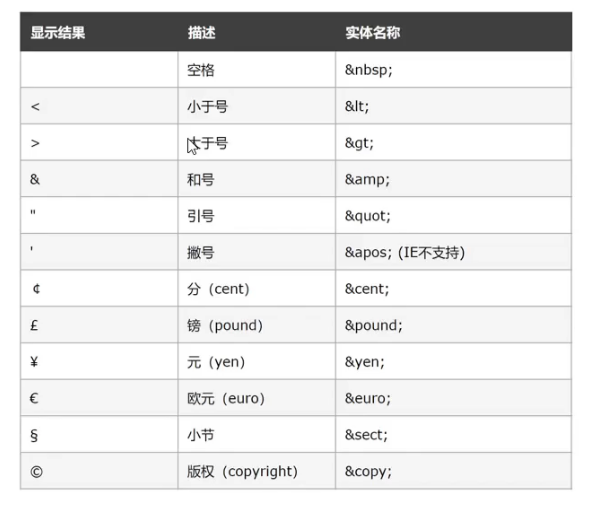
字符实体:能通过字符实体在网页中显示特殊符号;在网页中展示特殊符号效果时,需要使用字符实体替代
语法结构: &英文;
常见字符实体
综合案例
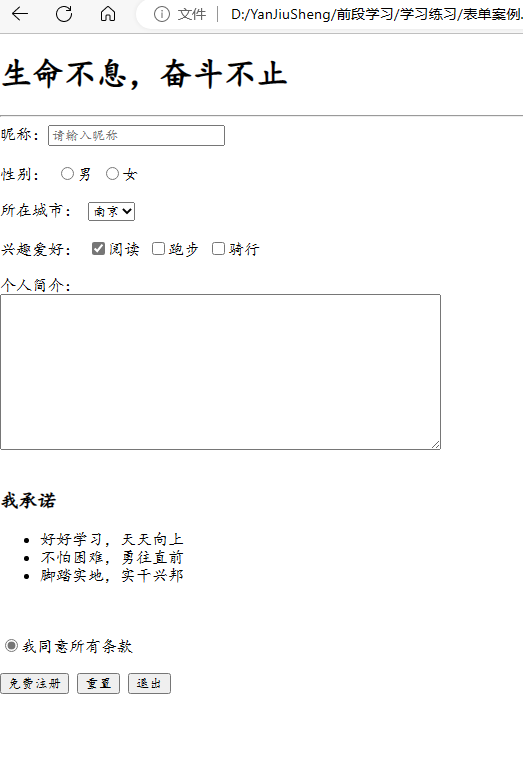
DOCTYPE html>
<html lang="en">
<head><meta charset="UTF-8"><meta http-equiv="X-UA-Compatible" content="IE=edge"><meta name="viewport" content="width=device-width, initial-scale=1.0"><title>Documenttitle>
head>
<body><h1>生命不息,奋斗不止h1><hr><form>昵称:<input type="text" placeholder="请输入昵称"><br><br>性别:<label ><input type="radio" name="sex" checked>男label><label ><input type="radio" name="sex">女label><br><br>所在城市:<select ><option >北京option><option >广州option><option >上海option><option selected>南京option>select><br><br>兴趣爱好:<label ><input type="checkbox" checked>阅读label><label ><input type="checkbox" >跑步label><label ><input type="checkbox" >骑行label><br><br>个人简介:<br><textarea name="" id="" cols="60" rows="10">textarea><br><br><h3>我承诺h3><ul><li>好好学习,天天向上li><li>不怕困难,勇往直前li><li>脚踏实地,实干兴邦li>ul><br><br><label ><input type="radio" name="sex" checked>我同意所有条款label><br><br><input type="submit" value="免费注册"><button type="reset">重置button><button>退出button>        form>body>
html>
本文来自互联网用户投稿,文章观点仅代表作者本人,不代表本站立场,不承担相关法律责任。如若转载,请注明出处。 如若内容造成侵权/违法违规/事实不符,请点击【内容举报】进行投诉反馈!