vmware下linux系统共享本地文件夹
1. 环境准备
- 已经安装好的centos7.6系统。
- centos系统能够联网。
2. 安装vmtool软件
由于vmware自带的vmtools和我当前的系统不兼容,所以需要通过网上下载安装open-vm-tools
## RHEL系列安装
yum install -y open-vm-tools
## Debian系列安装
sudo apt install -y open-vm-tools
# 桌面版操作系统还要安装open-vm-tools-desktop
## RHEL桌面系列安装
yum install -y open-vm-tools-desktop
## UbuntuDesktop桌面安装--适用于 ubuntu16.04 以上版本
sudo apt install -y open-vm-tools-desktop
3. 系统重启
reboot
4. vmware设置共享文件夹
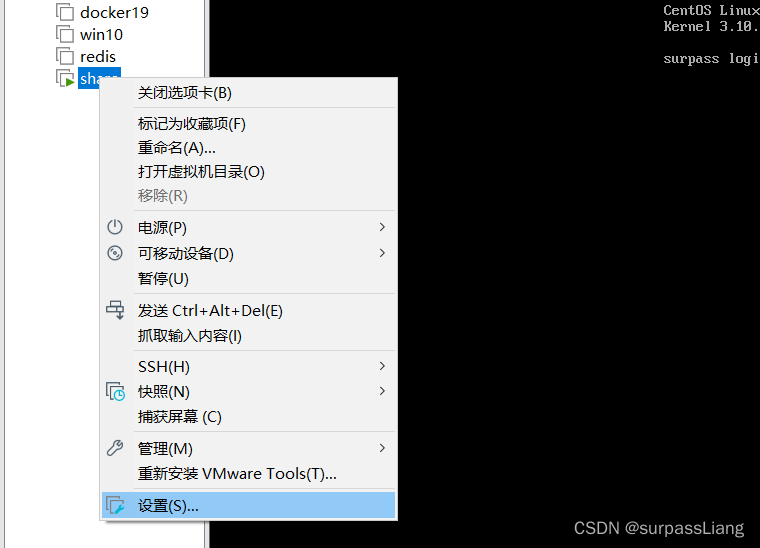
- 右击虚拟机,点击设置
- 依次选择
硬件->共享文件夹->总是启动
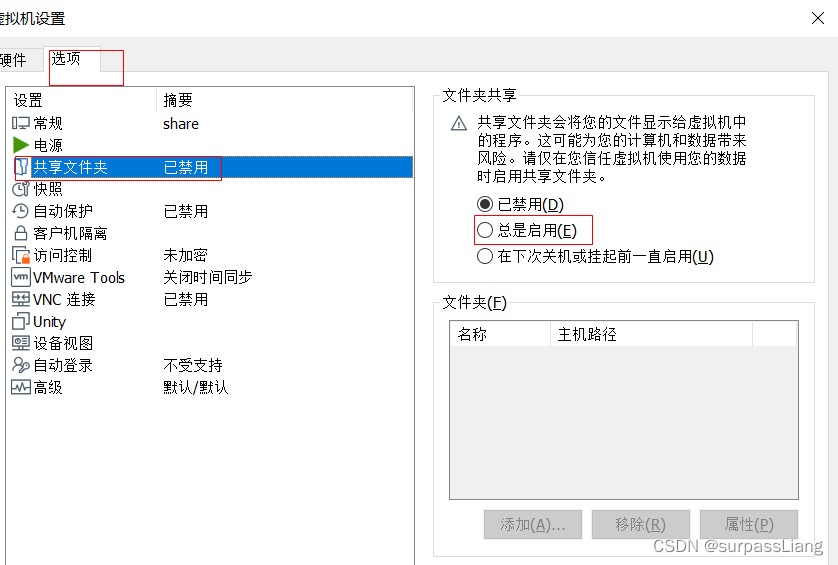
- 点击添加按钮,选择需要共享的文件夹,在此过程选择
启用此共享。
5 linux查看共享文件夹
[root@surpass ~]# vmware-hgfsclient
share
这个share就是我们刚才共享的文件夹。
6. 设置共享文件夹
vmhgfs-fuse .host:/share /mnt/hgfs
7. 测试是否存在
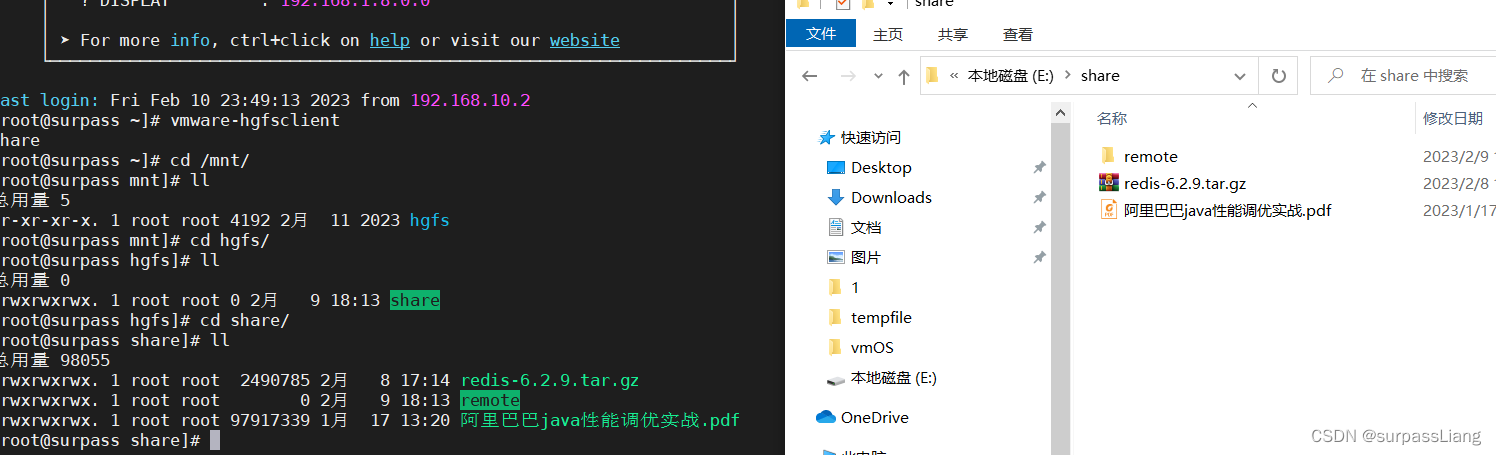
8.设置开机自启
在/root/.bashrc 中添加命令 vmhgfs-fuse .host:/share /mnt/hgfs,每次开机以root用户登陆,就可以直接访问共享文件啦。
本文来自互联网用户投稿,文章观点仅代表作者本人,不代表本站立场,不承担相关法律责任。如若转载,请注明出处。 如若内容造成侵权/违法违规/事实不符,请点击【内容举报】进行投诉反馈!