【VMWare linux ubuntu共享文件夹设置】
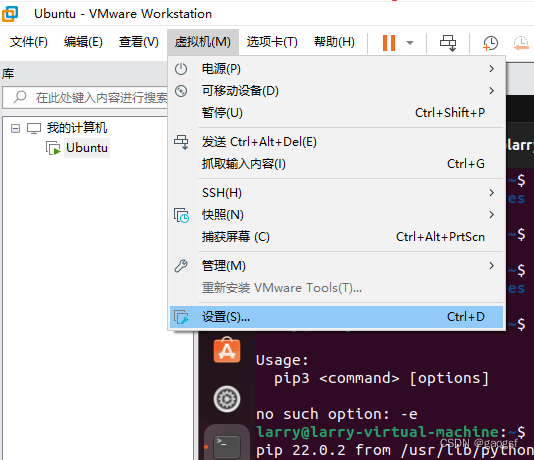
- 打开虚拟机VMWare, 选择虚拟机菜单,点击设置;
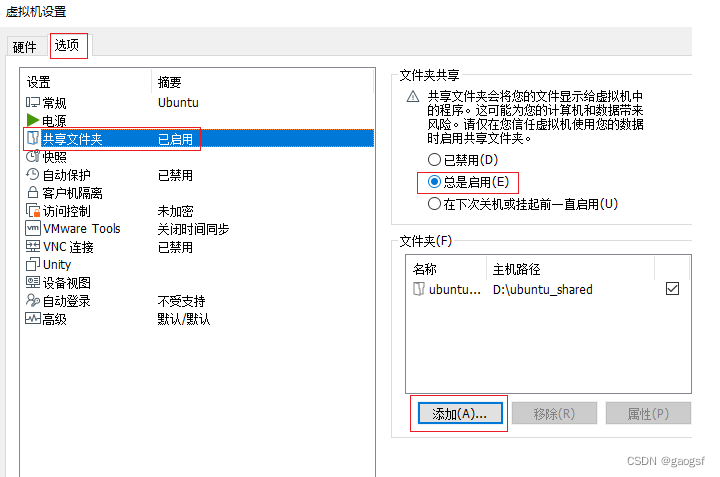
- 在设置页面,点击选项标签,选择共享文件,在右侧选择总是启用
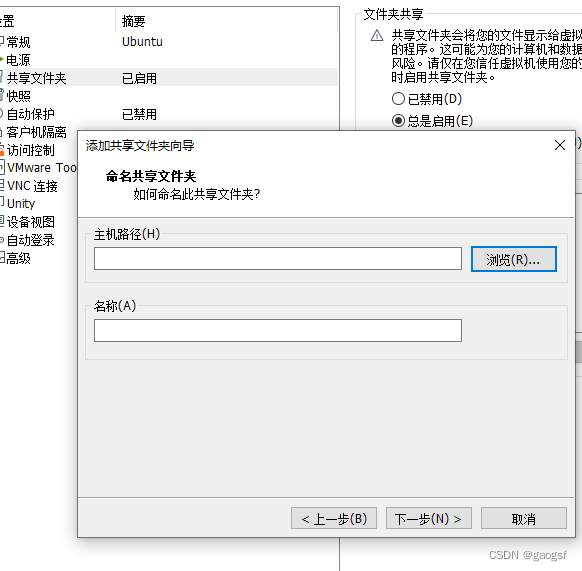
- 在设置页面共享文件夹的右侧,点击添加按钮,安装提示点击一下步,输入或浏览windows上设置的共享文件夹路径和名称
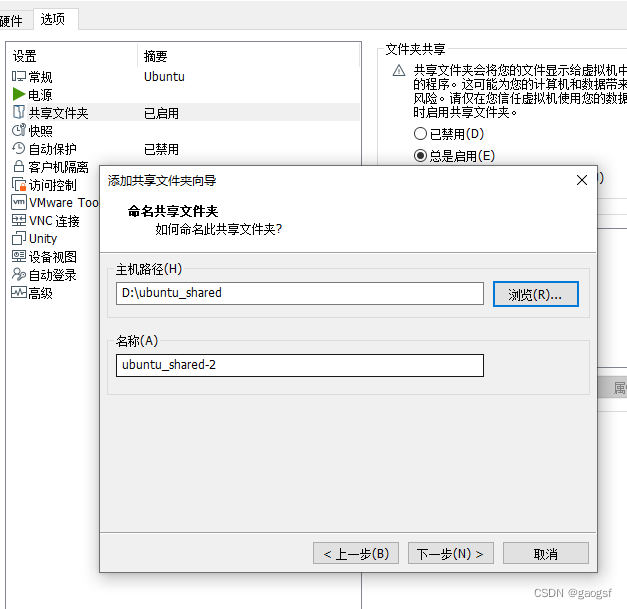
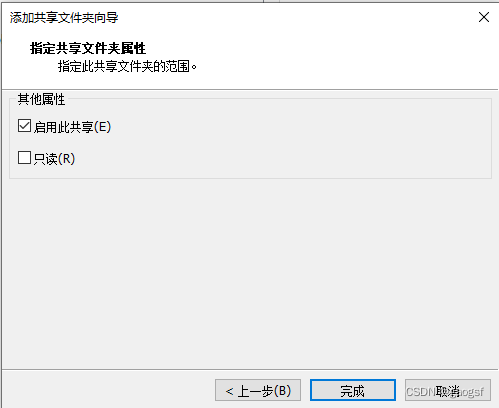
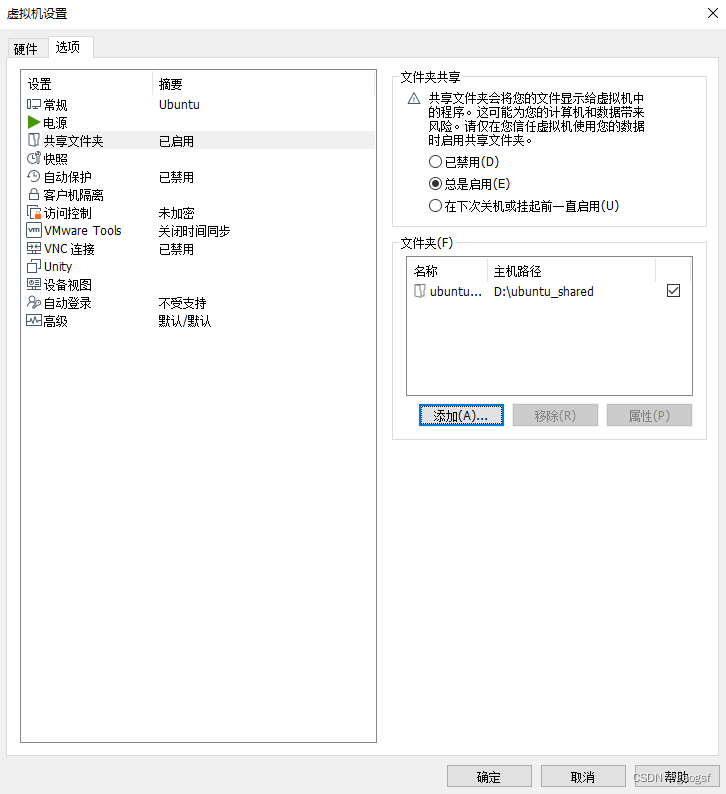
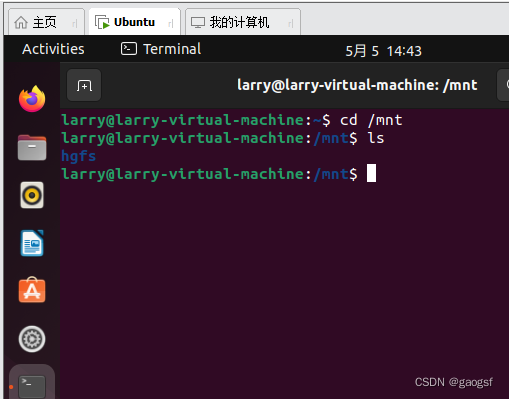
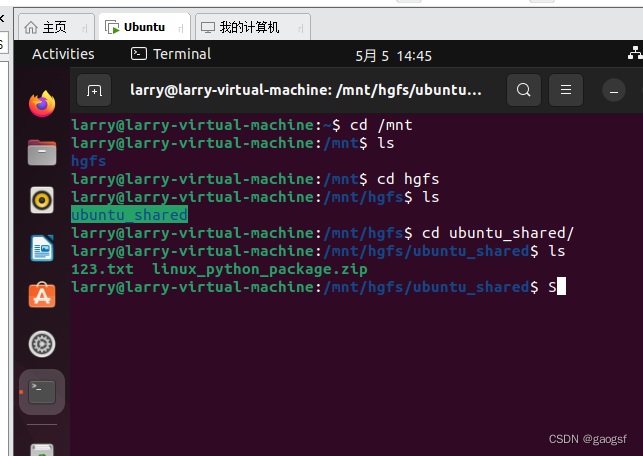
- 最后点击确定,完成设置,然后在ubuntu里面打开终端,进入/mnt路径后,输入ls命令,就可以看到 hgfs文件夹了:
- 进入 hgfs文件夹后ls一下,就可以看到windows上共享的文件夹了:
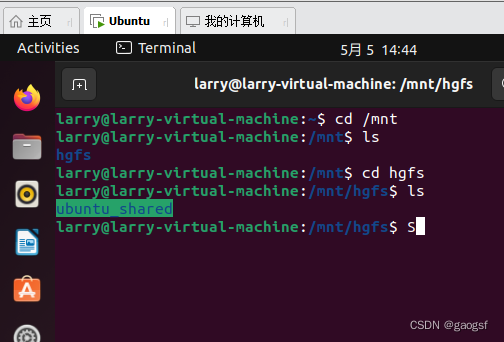
- 然后cd 进入到windows上的共享文件夹下,就可以看到共享的文件了:
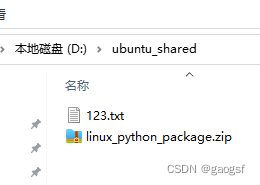
- 在前面步骤之前,需要在windows的共享文件夹(创建此文件夹,并设置共享,权限设置读写,everyone)里面放入需要共享的文件:
- 在VMWare ubuntu系统里面,打开终端窗口,进入/mnt/hgfs下可以找到windows上共享的文件夹,可以把相关共享的文件 copy到linux ubuntu指定的目录下了。
本文来自互联网用户投稿,文章观点仅代表作者本人,不代表本站立场,不承担相关法律责任。如若转载,请注明出处。 如若内容造成侵权/违法违规/事实不符,请点击【内容举报】进行投诉反馈!