Windows免密登录Linux服务器
Windows免密登录Linux服务器
原理: 在windows上生成公钥和私钥,手动将公钥上传到Linux服务器上,每次免密登录时windows上的私钥与Linux上的公钥自动进行匹配,匹配成功即登陆成功。
步骤:
-
Windows上生成私钥和公钥
在Windows上打开终端,输入命令ssh-keygen,如下图所示

按回车即可生成秘钥和公钥,默认路径在“C:\Users\用户名\.ssh”下。因为我已经生成过了,所以会提示是否覆盖(提示的话输入y即可):

生成后如下图所示:
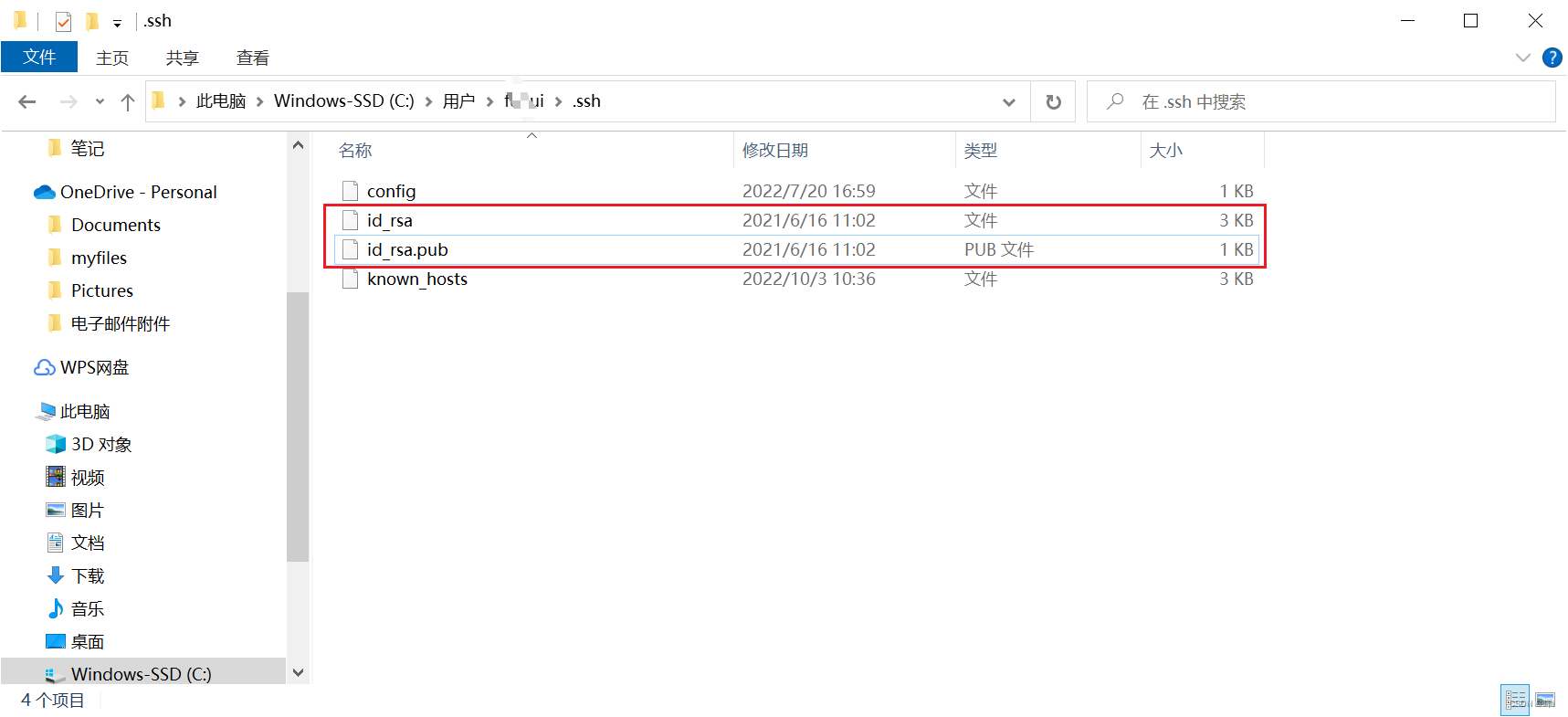 id_rsa是私钥,id_rsa.pub是公钥。
 -
将公钥上传到Linux服务器
将生成的公钥上传到Linux服务器的方法有很多,在此介绍一种个人认为比较方便的:- 登录Linux服务器,使用vim编辑服务器上的authorized_keys文件(如没有则手动创建)
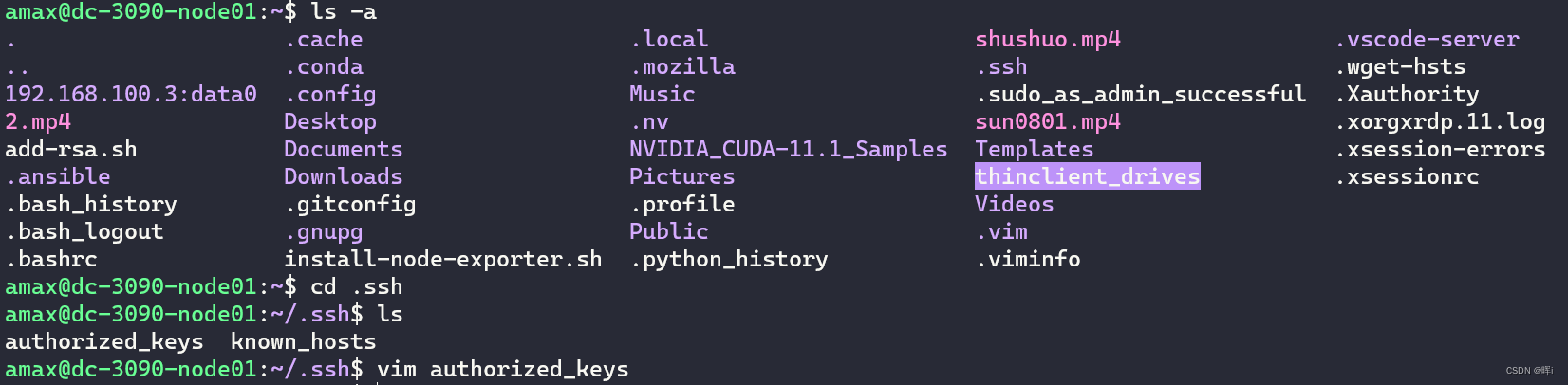
ls -a表示查看所有文件(包括隐藏文件.ssh);cd .ssh后查看其中是否有authorized_keys这个文件,这个文件保存了所有可以免密登录此服务器该用户的其他主机上的公钥,若没有的话可以手动创建;使用vim编辑: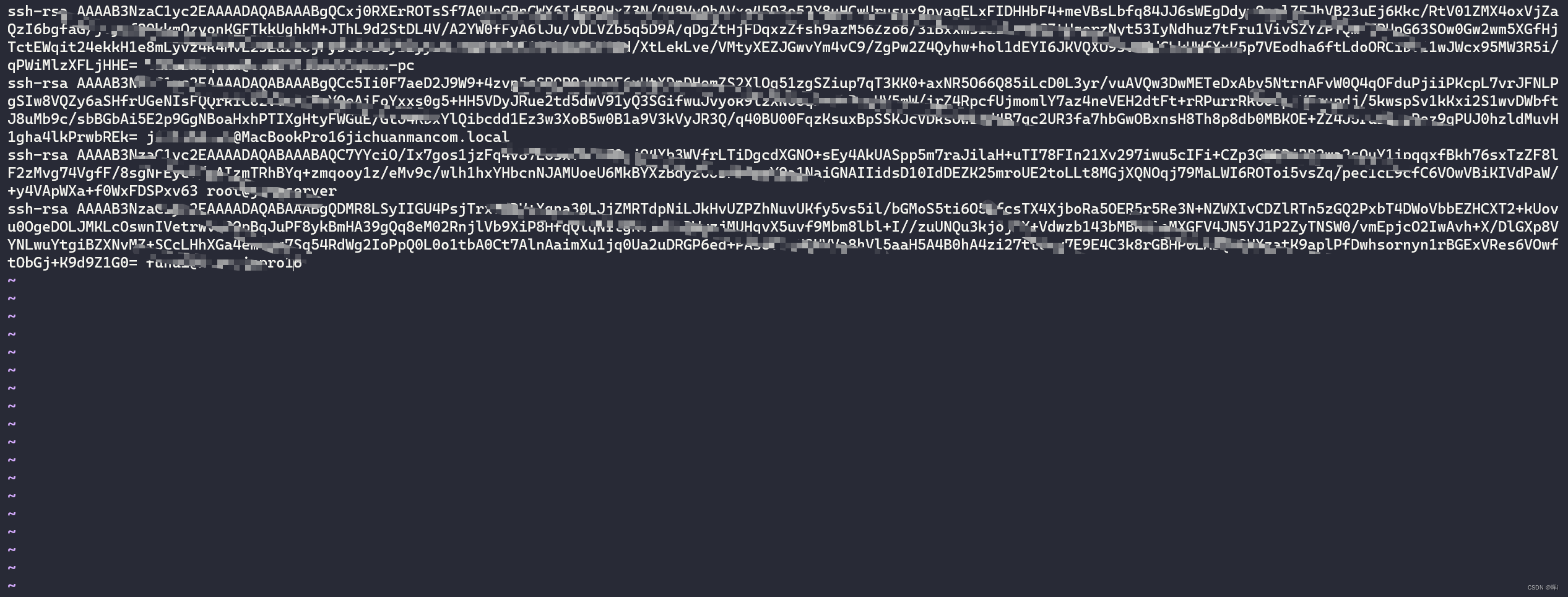
- 在已有的authorized_keys文件中加入自己windows上的公钥
使用记事本工具打开在windows中生成的id_rsa.pub并复制其中的内容,将其粘贴到使用vim打开的authorized_keys文件中并保存退出(vim编辑步骤:输入i进行编辑,粘贴后按Esc键退出编辑,输入:wq!退出并保存)。
- 登录Linux服务器,使用vim编辑服务器上的authorized_keys文件(如没有则手动创建)
-
免密登录
接下来在终端中输入ssh 用户名@服务器地址即可免密登录,纵享丝滑^_^
本文来自互联网用户投稿,文章观点仅代表作者本人,不代表本站立场,不承担相关法律责任。如若转载,请注明出处。 如若内容造成侵权/违法违规/事实不符,请点击【内容举报】进行投诉反馈!