Word调用ChatGPT
目录
前言
一、ChatGPT是什么?
二、使用步骤
1.申请ChatGPT的API_KEY
2.创建宏模块
3.添加工具栏按钮
4.使用此模块的方法
总结
前言
此文章目的是将ChatGPT作为工具在Word中直接使用,以快速生成自己想要的内容。
一、ChatGPT是什么?
ChatGPT是基于GPT-3.5架构训练的大型语言模型,由OpenAI开发。它可以理解和生成人类语言,包括英语和其他多种语言。ChatGPT的设计目的是成为一个可扩展、高度自适应的自然语言生成系统,可以用于各种应用,如聊天机器人、智能助手和自然语言处理等。
ChatGPT API是一组用于与ChatGPT交互的编程接口,可以帮助开发人员将ChatGPT集成到他们的应用程序中。它提供了多种功能,包括生成文本、回答问题、分析文本等等。ChatGPT API基于RESTful API架构,可以与各种编程语言和开发环境兼容。开发者可以使用API密钥进行身份验证,并通过HTTP请求与API进行交互,获取ChatGPT的输出结果。
二、使用步骤
1.申请ChatGPT的API_KEY
申请网址
2.创建宏模块
在Word的开发工具中选择Visual Basic打开
选中Normal,点击插入-模块,粘贴如下代码,修改成你自己的api_key
Sub ChatGPT()Dim selectedText As StringDim apiKey As StringDim response As Object, re As StringDim midString As StringDim ans As StringIf Selection.Type = wdSelectionNormal ThenselectedText = Selection.TextselectedText = Replace(selectedText, ChrW$(13), "")apiKey = "你第一步申请的API_KEY"URL = "https://api.openai.com/v1/chat/completions"Set response = CreateObject("MSXML2.XMLHTTP")response.Open "POST", URL, Falseresponse.setRequestHeader "Content-Type", "application/json"response.setRequestHeader "Authorization", "Bearer " & apiKeyresponse.Send "{""model"":""gpt-3.5-turbo"", ""messages"":[{""role"":""user"",""content"":""" & selectedText & """}], ""temperature"":0.7}"If response.Status <> 200 ThenMsgBox "Error: " & response.Status & " " & response.StatusTextExit SubEnd Ifre = response.responseTextmidString = Mid(re, InStr(re, "content") + 10)ans = Split(midString, "},")(0)ans = Replace(ans, "\n", vbNewLine)Selection.Text = selectedText & vbNewLine & ansElseExit SubEnd If
End Sub
保存并退出此页面
3.添加工具栏按钮
在工具栏空白处右键,选中“自定义功能区”
在“自定义功能区”选中“开发工具”,点击下方的“新建组”,将其重命名为自己想要的名字。

同样在此页面的常用命令中,切换到“宏”,选中刚刚新建的模块,点击添加。
点击重命名,修改成自己想要的名字和图标。这会直接显示在Word主页中。
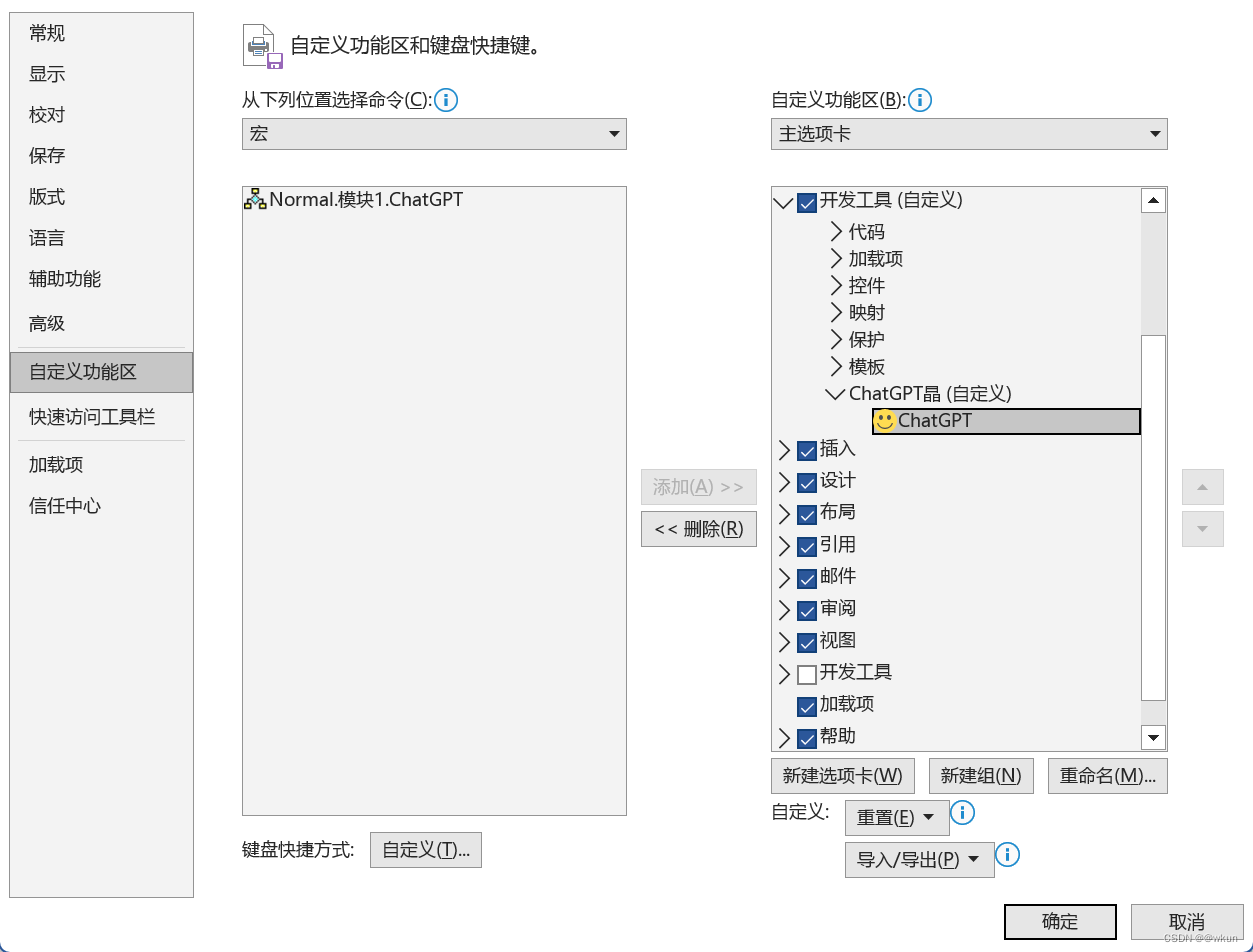
最终模块按钮显示如下:

4.使用此模块的方法
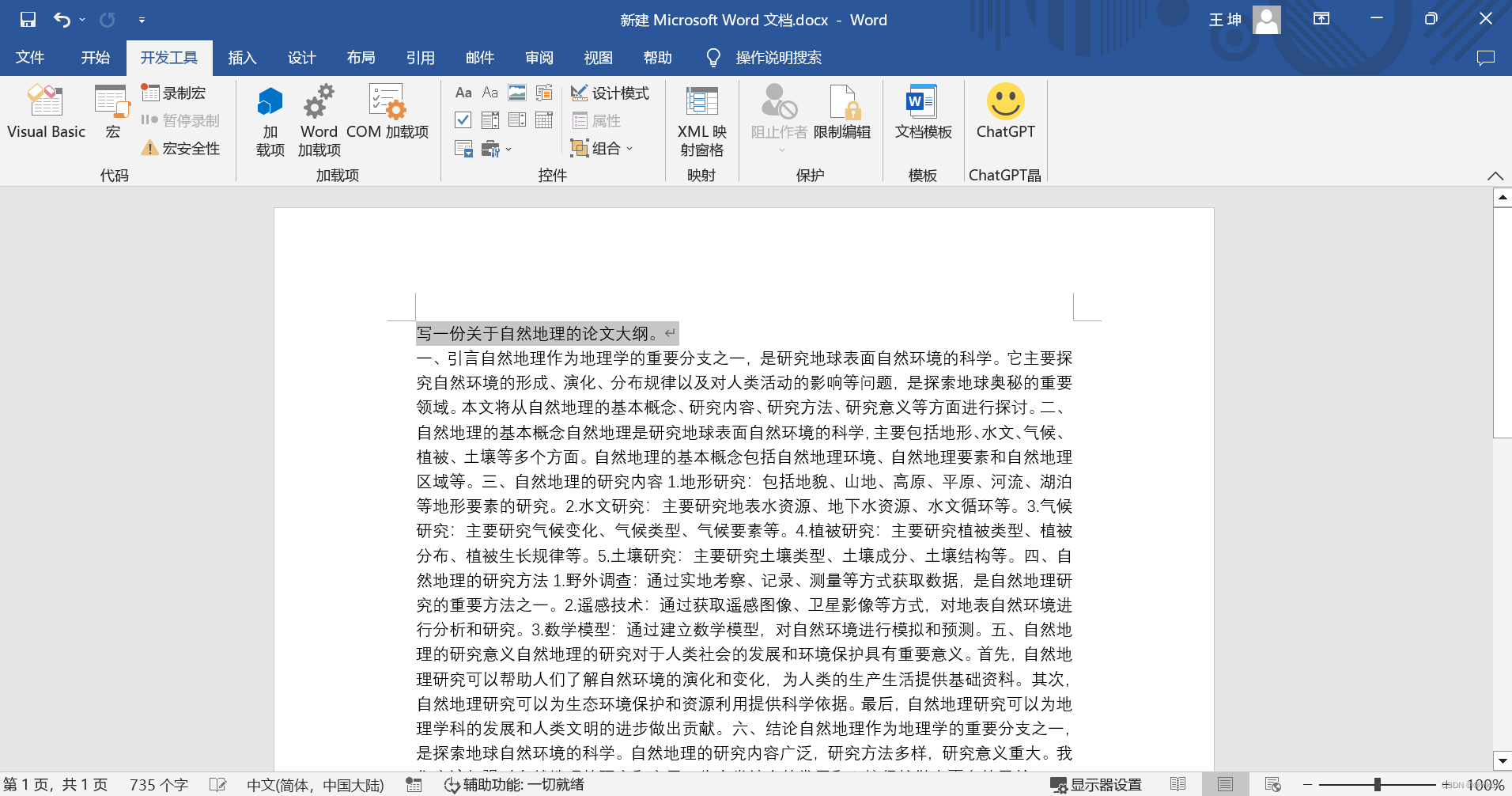
输入一段文字,选中后,点击新建的按钮。
比如:
总结
以上就是今天要讲的内容,本文简单介绍了如何在Word中使用ChatGPT,并举例说明。
本文来自互联网用户投稿,文章观点仅代表作者本人,不代表本站立场,不承担相关法律责任。如若转载,请注明出处。 如若内容造成侵权/违法违规/事实不符,请点击【内容举报】进行投诉反馈!