Blender3.5 视图切换
目录
- 1. 数字小键盘切换视图
- 1.1 正交顶视图
- 1.2 正交前视图
- 1.3 正交右视图
- 1.4 透视图
- 1.5 四格视图
- 2. 鼠标点击切换视图
- 2.1 点击视图,根据需求选择对应视图
- 2.2 点导航栏的坐标轴切换
- 3. 按“·”切换视图
- 4. 启用字母区数字键
- 4.1 编辑——偏好设置——输入——勾选“模拟数字键”
1. 数字小键盘切换视图
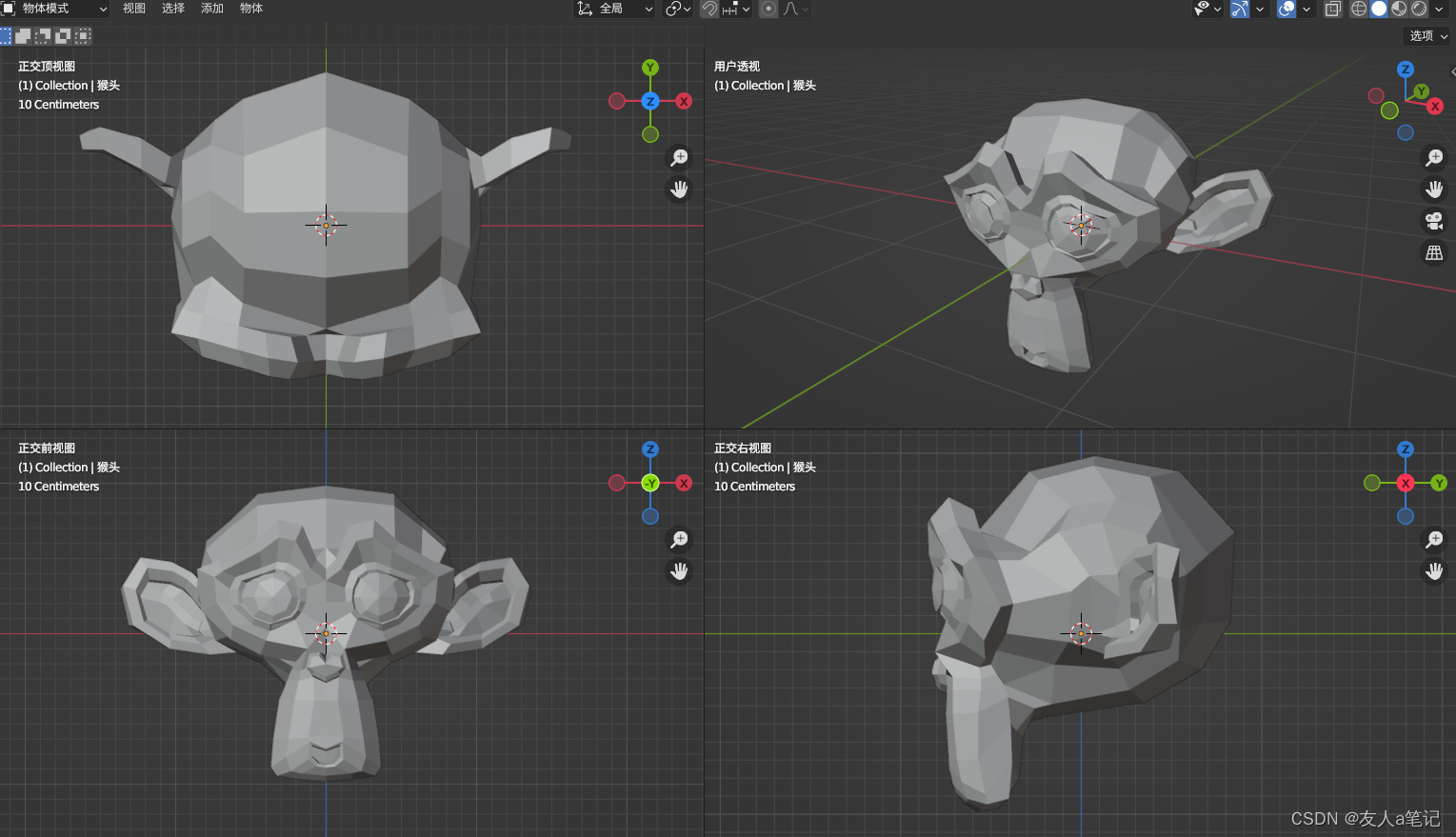
四视图,即4种常用的查看视角,这里使用用blender自带猴头演示
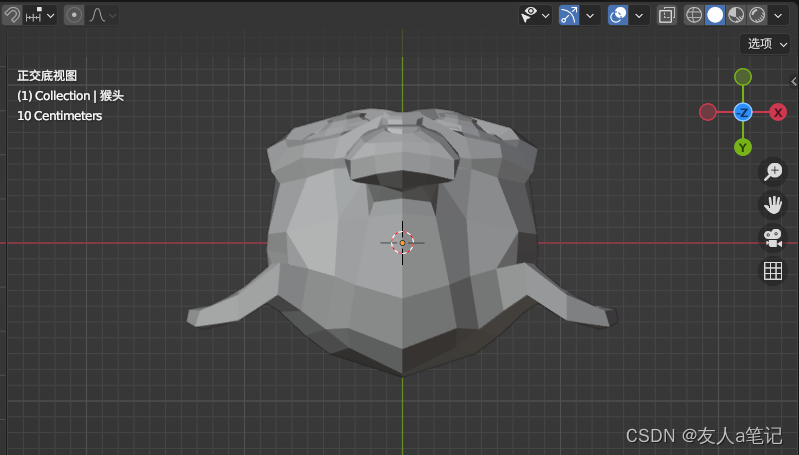
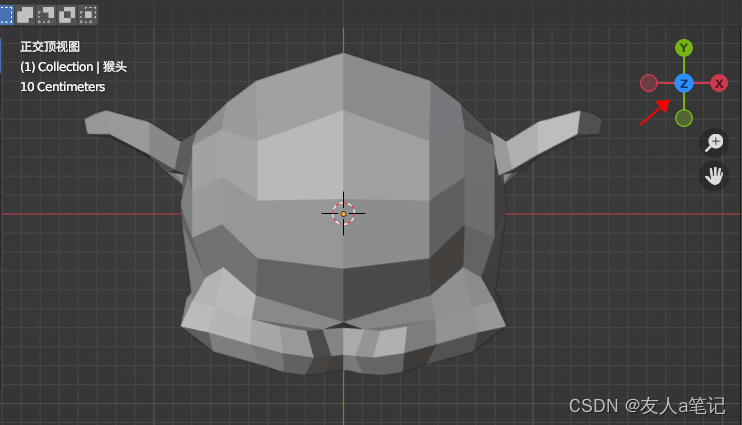
1.1 正交顶视图
数字小键盘:7键
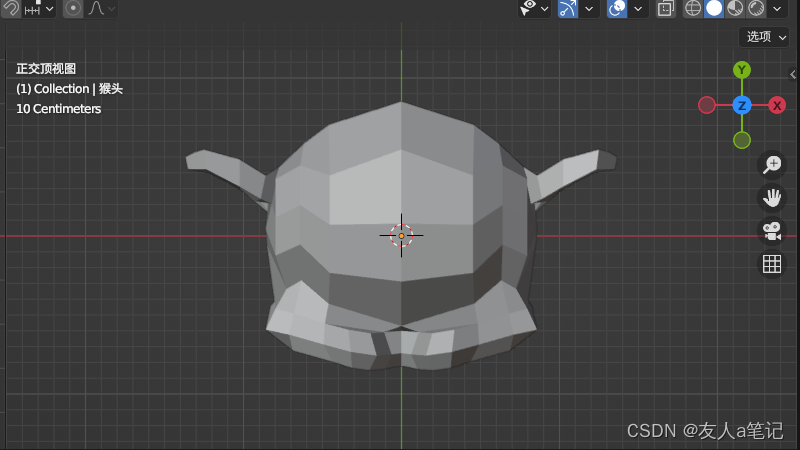
反之,使用Ctrl + 7 切换为正交底视图
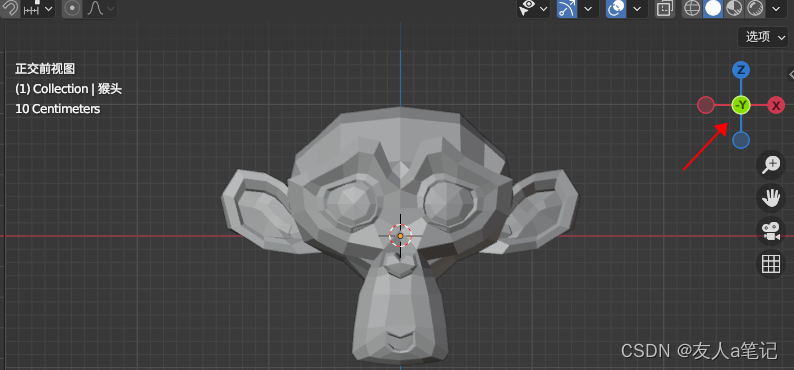
1.2 正交前视图
数字小键盘:1键
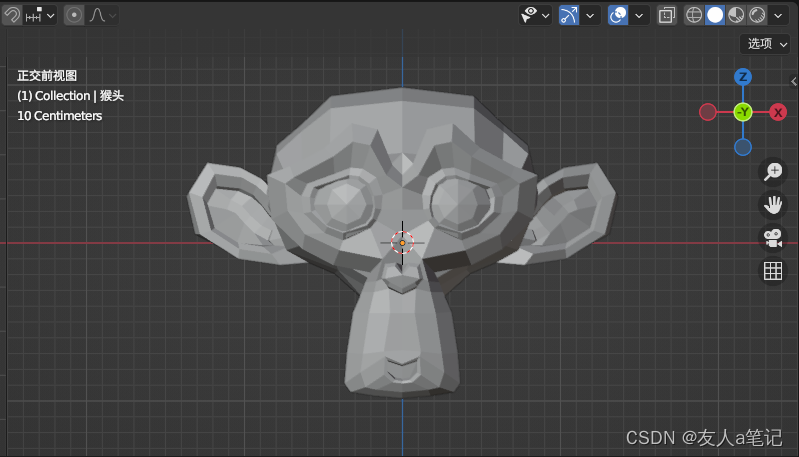
反之,使用Ctrl + 1 切换为正交后视图
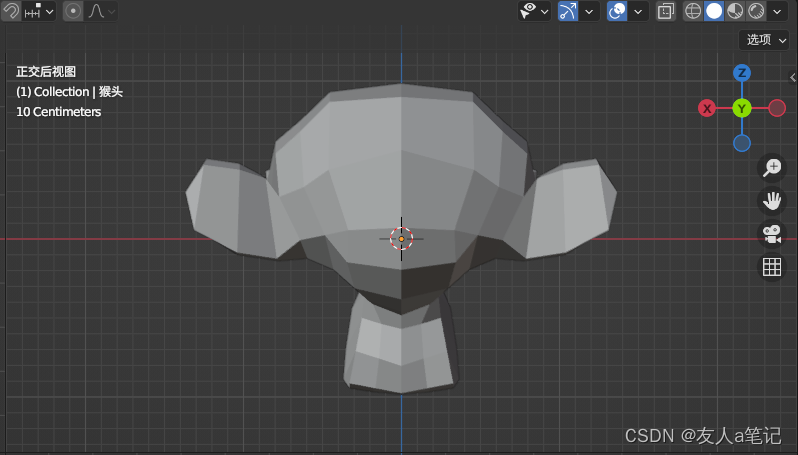
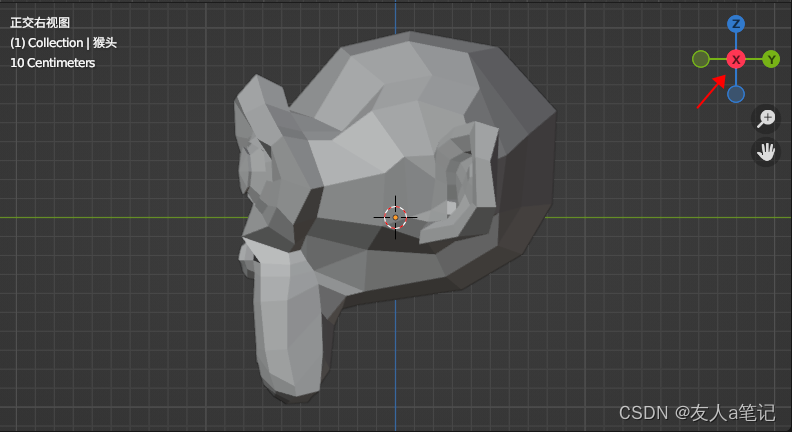
1.3 正交右视图
数字小键盘:3键
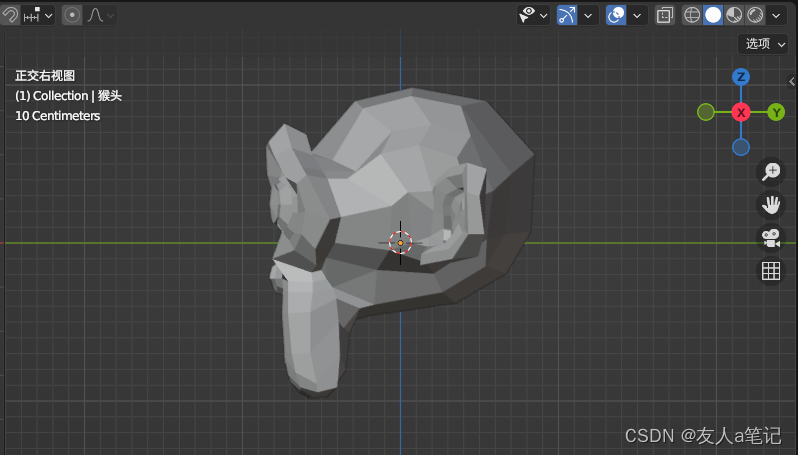
反之,使用Ctrl + 3 切换为正交左视图
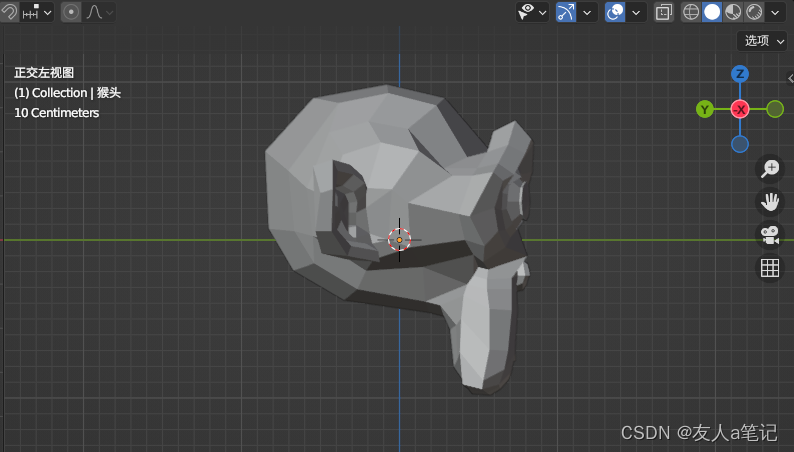
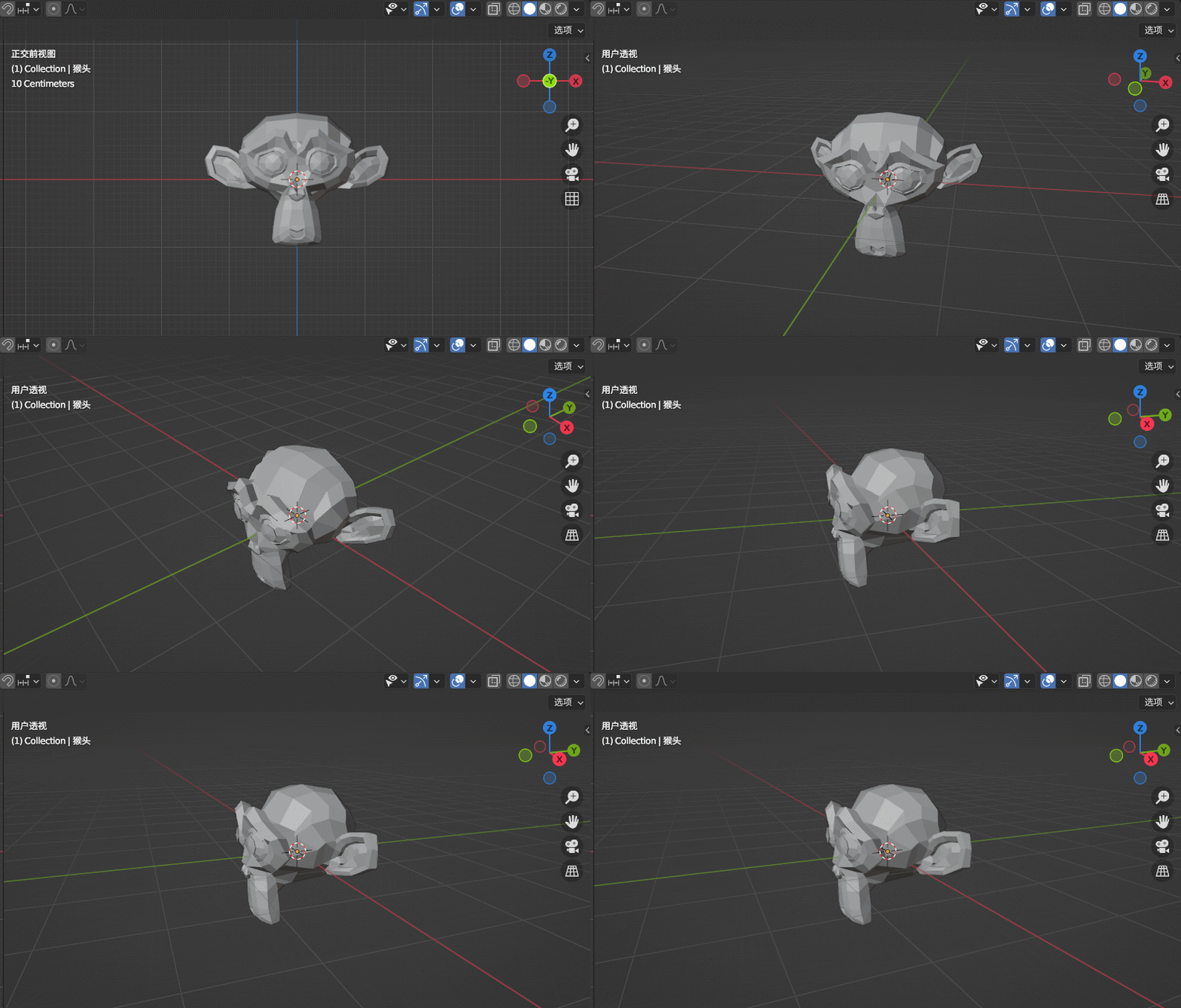
1.4 透视图
以上视图按鼠标中键旋转视角,即可返回用户透视图
1.5 四格视图
Ctrl + Alt + Q
2. 鼠标点击切换视图
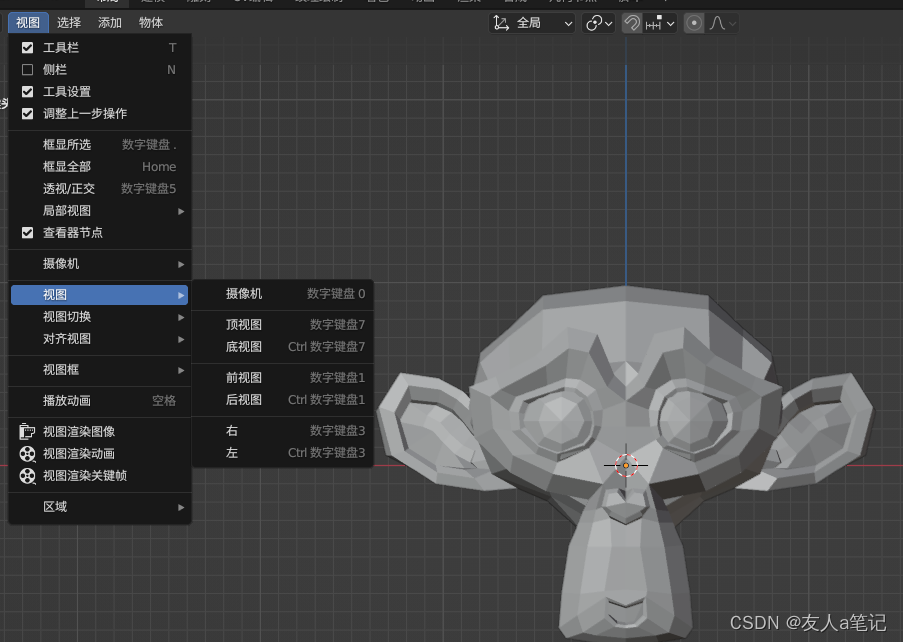
2.1 点击视图,根据需求选择对应视图
2.2 点导航栏的坐标轴切换
例如:-Y为前视图
Z为顶视图
X为右视图
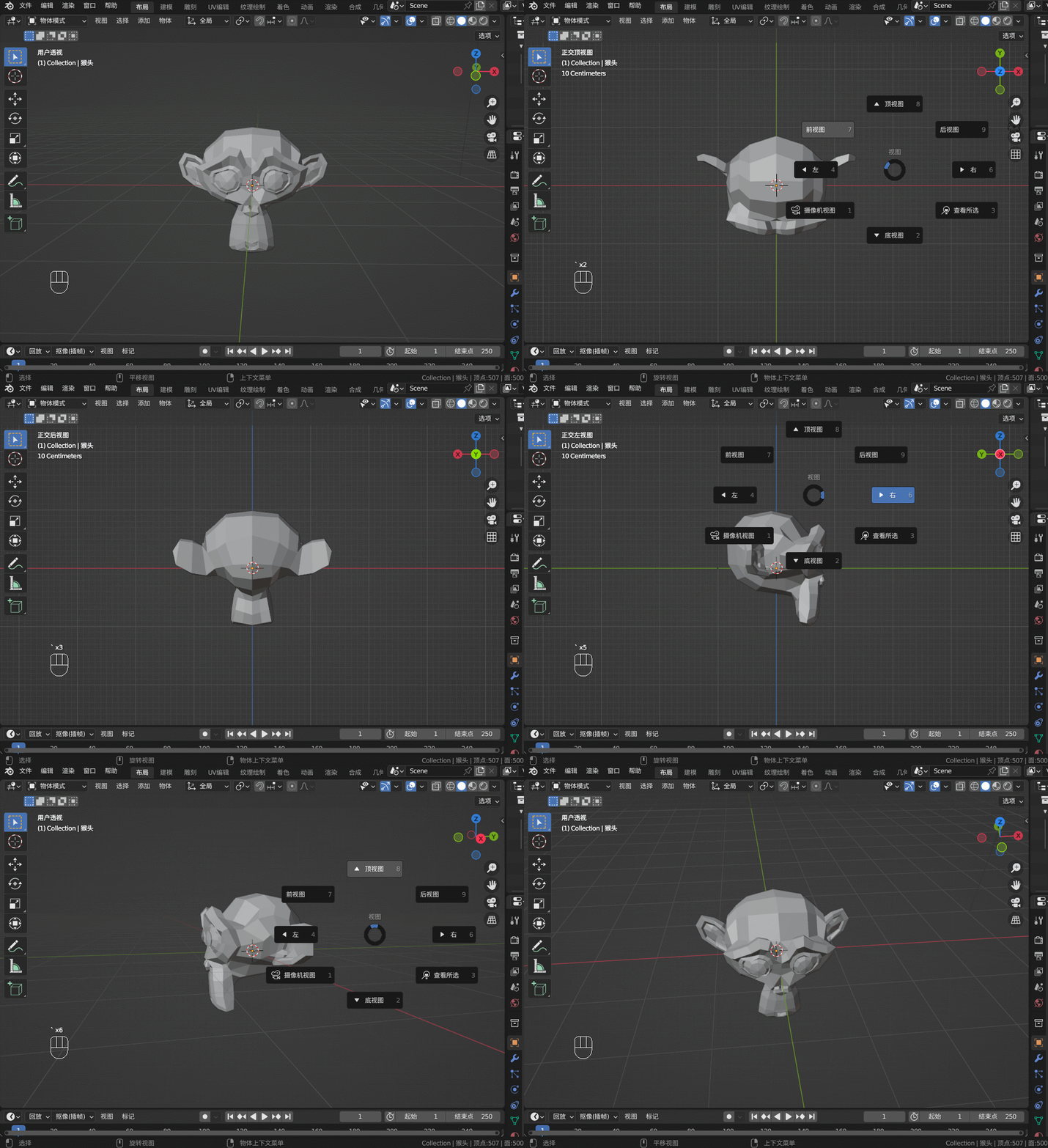
3. 按“·”切换视图
观察左下角按键提示,按住“·”同时拖动鼠标选择视图
4. 启用字母区数字键
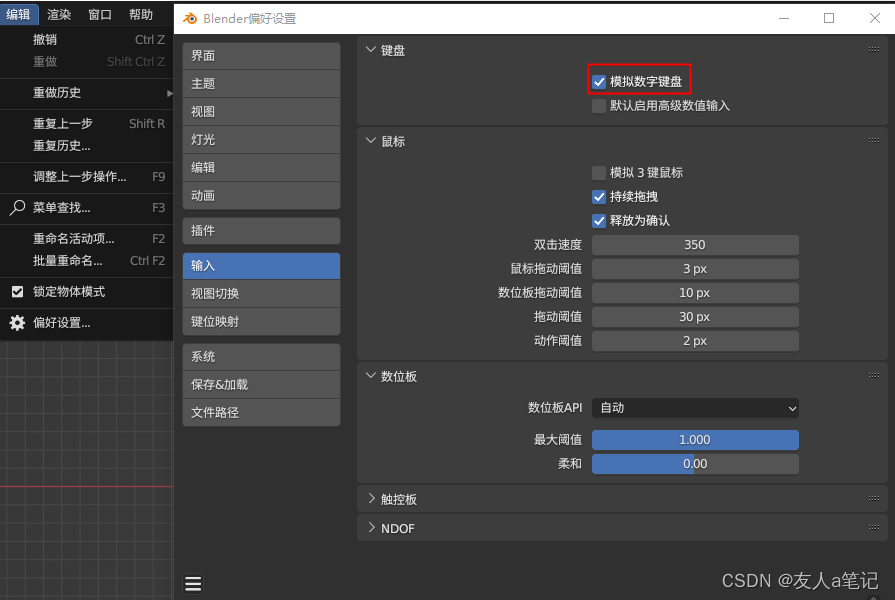
如果没有小键盘也不想使用鼠标切换视图,修改设置也可以使用字母上方的数字键
4.1 编辑——偏好设置——输入——勾选“模拟数字键”
本文来自互联网用户投稿,文章观点仅代表作者本人,不代表本站立场,不承担相关法律责任。如若转载,请注明出处。 如若内容造成侵权/违法违规/事实不符,请点击【内容举报】进行投诉反馈!