CentOS 7系统安装图形桌面+JDK+Mysql+IDEA+Firefox+中文输入法
安装图形桌面
参考文章:https://cloud.tencent.com/developer/article/2071185?from=15425&areaSource=102001.1&traceId=sCDmh4ZJuJ0liZI4fR5q5
下载图形界面
首先安装x window system
yum groupinstall “X Window System”
查看图形界面软件名称是否对应得上,使用yum grouplist 查看
可以在列表中看到“GNOME Desktop”
安装图形界面
yum groupinstall GNOME Desktop
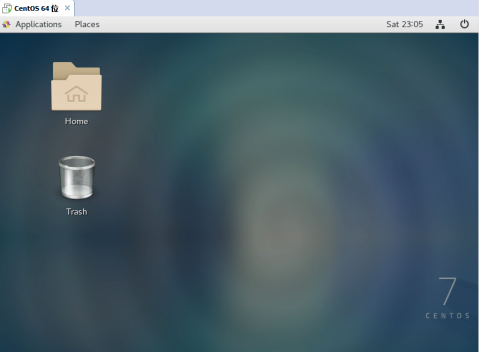
进入图形界面
startx
(需要多等待一会儿)
安装JDK
参考文章:
https://blog.csdn.net/weixin_46077882/article/details/127051965
https://blog.csdn.net/weixin_42751488/article/details/124097771?utm_medium=distribute.pc_relevant.none-task-blog-2~default~baidujs_baidulandingword~default-0-124097771-blog-123822160.pc_relevant_multi_platform_whitelistv3&spm=1001.2101.3001.4242.1&utm_relevant_index=3
Java包下载链接: https://www.oracle.com/java/technologies/downloads/#java8
(根据需要下载相应版本的-此处为java8)

创建共享文件等支持主机传文件到虚拟机的功能
参考文章:
https://blog.csdn.net/danshiming/article/details/117997558?ops_request_misc=%257B%2522request%255Fid%2522%253A%2522167739323616800182784976%2522%252C%2522scm%2522%253A%252220140713.130102334..%2522%257D&request_id=167739323616800182784976&biz_id=0&utm_medium=distribute.pc_search_result.none-task-blog-2~all~top_positive~default-2-117997558-null-null.142^v73^insert_down3,201^v4^add_ask,239^v2^insert_chatgpt&utm_term=virtualbox%E5%85%B1%E4%BA%AB%E6%96%87%E4%BB%B6%E5%A4%B9&spm=1018.2226.3001.4187
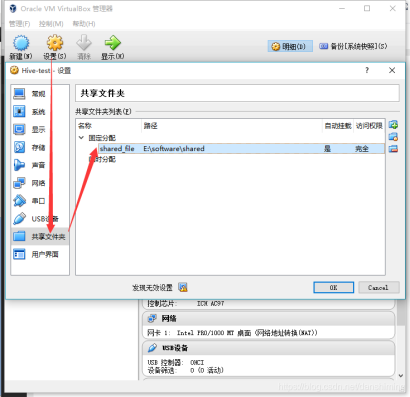
主机创建文件夹,属性设置为共享
VirtualBox设置共享文件夹路径、自动挂载、固定分配
安装增强功能 (VirtualBox Guest Additions)
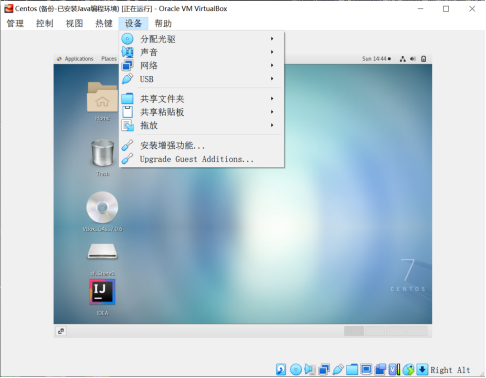
文件运行后重启
可设置支持拖放
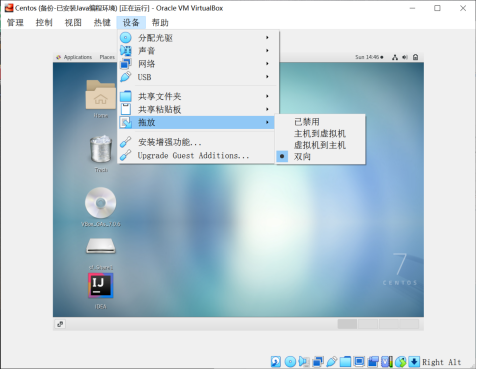
可设置支持共享粘贴板
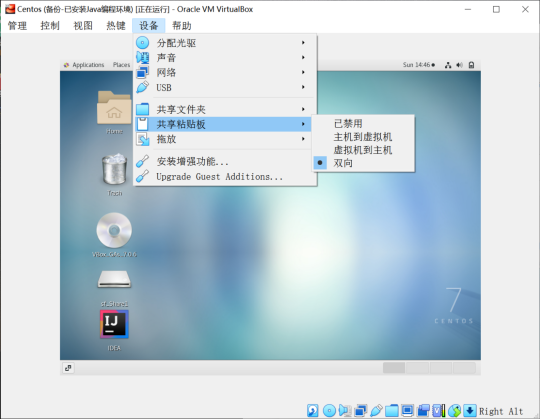
可通过共享文件夹或拖放从主机将下载好的安装包等文件传到虚拟机
解压jdk安装包
配置环境变量(注意根据自己的文件目录进行修改)
步骤可根据参考文章,此处不再赘述
命令测试与代码测试
但是注意:此时只有此线程能看到Java的version,还需要重启电脑,才能各线程都支持。
(如果出现Linux完成安装java环境配置后java -version运行但是找不到javac命令:参考文章——https://blog.csdn.net/m0_59960728/article/details/124207201?spm=1001.2014.3001.5506)
(可选)修改下载地址为阿里云镜像(配置文件可从本人资源下载)
(这样之后下载需要的jar包就不需要从国外官网,而是从阿里云镜像地址,下载更快)
需要安装maven,设置MAVEN_HOME,运行mvn help:system —— 参考文章:https://www.bbsmax.com/A/amd04wN1dg/ https://www.cnblogs.com/SsoZhNO-1/p/15516438.html
(mvn -version如果出现问题需要仔细检查JAVA_HOME和MAVEN_HOME地址以及定义方式——地址貌似需要从根目录下的文件夹开始)
.m2文件默认地址在${user.home}下
cd .m2
cd repository
修改 settings.xml内容 (因为复制粘贴可能存在格式问题可直接下载我的资源并用mv命令移动到目录下)
另外如果是自己下载的maven文件夹下有conf文件夹其中的settings.xml文件也可依情况修改。
之后可能使用到的命令:
创建目录/文件 ——https://blog.csdn.net/crypticliviali/article/details/114281539?spm=1001.2014.3001.5506
修改文件权限——https://blog.csdn.net/weixin_44140409/article/details/121729528?spm=1001.2014.3001.5506
安装MySQL
参考文章:https://blog.csdn.net/weixin_42294130/article/details/123720781
下载安装包
(可用命令行也可在官网直接下载安装包)
https://downloads.mysql.com/archives/community/
选择版本和系统(Red Hat Enterprise Linux)
启动Mysql
systemctl start mysqld.service
可查看运行状态
systemctl status mysqld.service
Mysql配置密码
找出当前初始密码
grep "password" /var/log/mysqld.log
用此密码进入数据库
mysql -uroot -p此处加上你的密码
进入后,命令行首出现“mysql>”字样
更换密码
mysql> ALTER USER 'root'@'localhost' IDENTIFIED BY '此处加上自己设置的新密码';
注意:密码设置必须要大小写字母数字和特殊符号(,/';:等),不然可能配置不成功。
(如果MySQL登录时出现Access denied for user ‘root‘@‘localhost‘ (using password: YES)无法打开:
mysql -uroot -p
Enter password:此处输入自己的密码)
开启远程访问
更改语言
重启Mysql检查上述配置
service myysqld restart
进入mysql,执行status命令
mysql> status
安装IDEA
参考文章:https://wuyaogexing.com/65/271909.html
官网下载安装包 https://www.jetbrains.com/idea/download/#section=linux

将安装包传到虚拟机并解压
在解压后的文件目录下的bin目录下能看到idea.sh文件
在命令行cd到该文件目录下,再运行该文件
./idea.sh
创建桌面快捷方式
vim idea.desktop
按照参考文章中输入内容(其中执行文件和图标的位置根据自己的文件目录进行修改),保存退出
在文件管理器中搜索idea.desktop这个文件(因为创建后不在桌面)。将该文件Move或Copy到桌面。
此时该文件可能由于不被信任而无法打开,因此需要修改.desktop文件权限。参考文章:https://blog.csdn.net/guibear/article/details/119174288 (Desktop文件的地址需要根据自己的文件目录修改)
修改后即可通过快捷方式打开IDEA程序
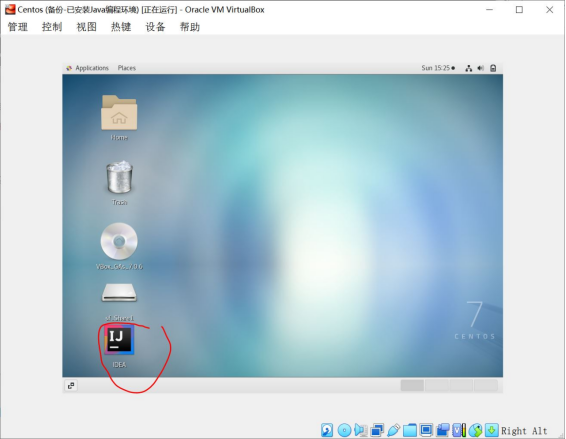
安装Firefox浏览器
参考文章:https://blog.csdn.net/hjh872505574/article/details/124724499
命令行安装
yum -y install firefox
图形桌面Application中直接可以找到浏览器,点击即可打开
安装中文输入法
参考文章——https://blog.csdn.net/weixin_47830774/article/details/127324359
应用程序>系统工具>设置>Region&Language>输入源> + >汉语(鼠标双击)>汉语(Intelligent Pinyin)
与英文输入法按shift可切换
本文来自互联网用户投稿,文章观点仅代表作者本人,不代表本站立场,不承担相关法律责任。如若转载,请注明出处。 如若内容造成侵权/违法违规/事实不符,请点击【内容举报】进行投诉反馈!