计算机无法联网的原因和解决方案,上不了网络的原因分析及解决办法
很多时候上不了网络因为电脑网卡无法自动获取DNS地址导致,如何查看及设置电脑的IP地址、网关、DNS?
在遇到网络故障或一些别的情况,无法上网时时,电脑维修人员也会告诉你查看电脑的IP地址。那么如何查看及设置电脑的IP地址、网关、DNS呢?今天和大家一起来了解IP的设置。

一、查看IP地址、网关、DNS
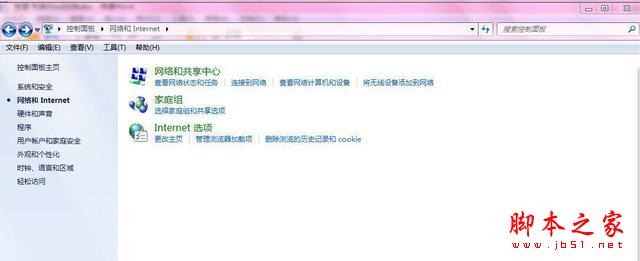
1、首先打开电脑的“控制面板”,找到“网络和共享中心”选项,如下图所示。
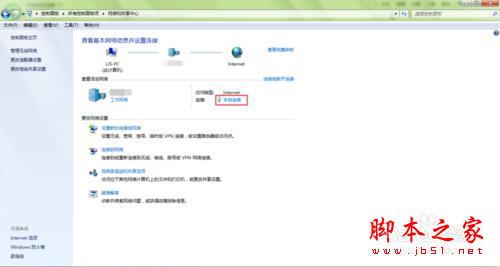
2、点击“网络和共享中心”选项,进入网络设置界面,如下图所示,可以看到电脑连接公网正常,标红框位置有【我的连接】按钮。
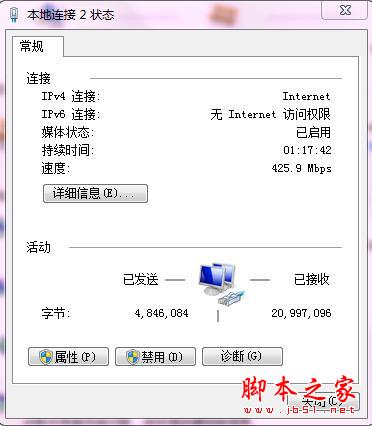
3、点击【本地连接】按钮,弹出本地连接状态窗口,如下图所示。
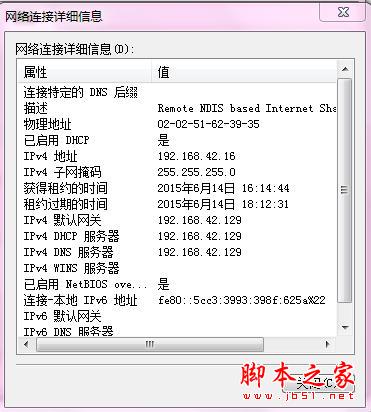
4、点击本地连接状态窗口的【详细信息】,弹出网络连接详细信息窗口,通过该窗口即可看到目前的IP地址、网关、DNS等信息,如下图所示。
二设置IP地址网关DNS
返回到本地连接状态窗口界面,点击【属性】功能按钮,弹出本地连接属性窗口,如下图所示。
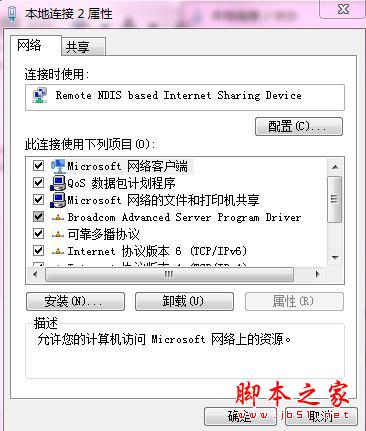
2.鼠标左键双击【Internet协议版本4】选项,弹出Internet协议版本4(TCP/IPv4)属性窗口,如下图所示。
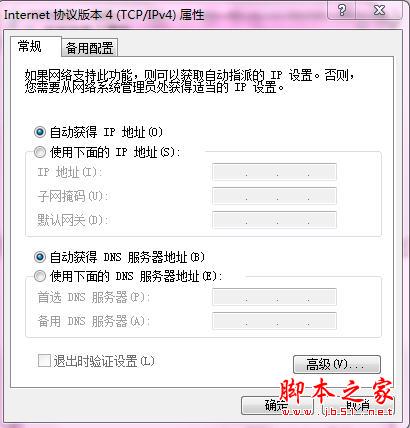
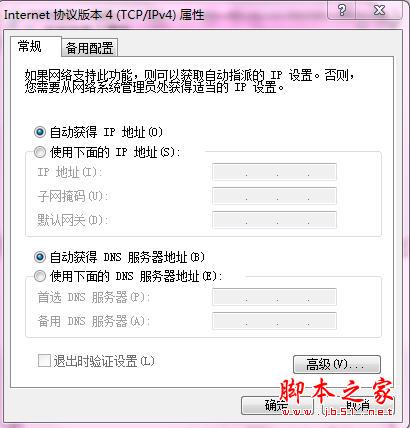
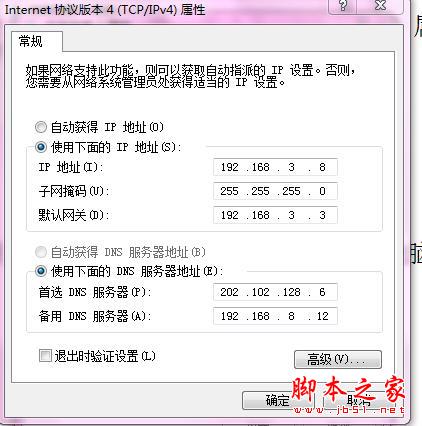
3.在弹出的Internet协议版本4(TCP/IPv4)属性窗口内勾选“使用下边的IP地址”,正确填写IP地址,网关,DNS等信息即可。
4.正确设置以上信息,点击【确定】按钮,电脑就能正常上网了。
本文来自互联网用户投稿,文章观点仅代表作者本人,不代表本站立场,不承担相关法律责任。如若转载,请注明出处。 如若内容造成侵权/违法违规/事实不符,请点击【内容举报】进行投诉反馈!