在VScode中逐步调试代码
文章目录
- 在VScode中逐步调试代码
- 调试python
- step 1 开始调试
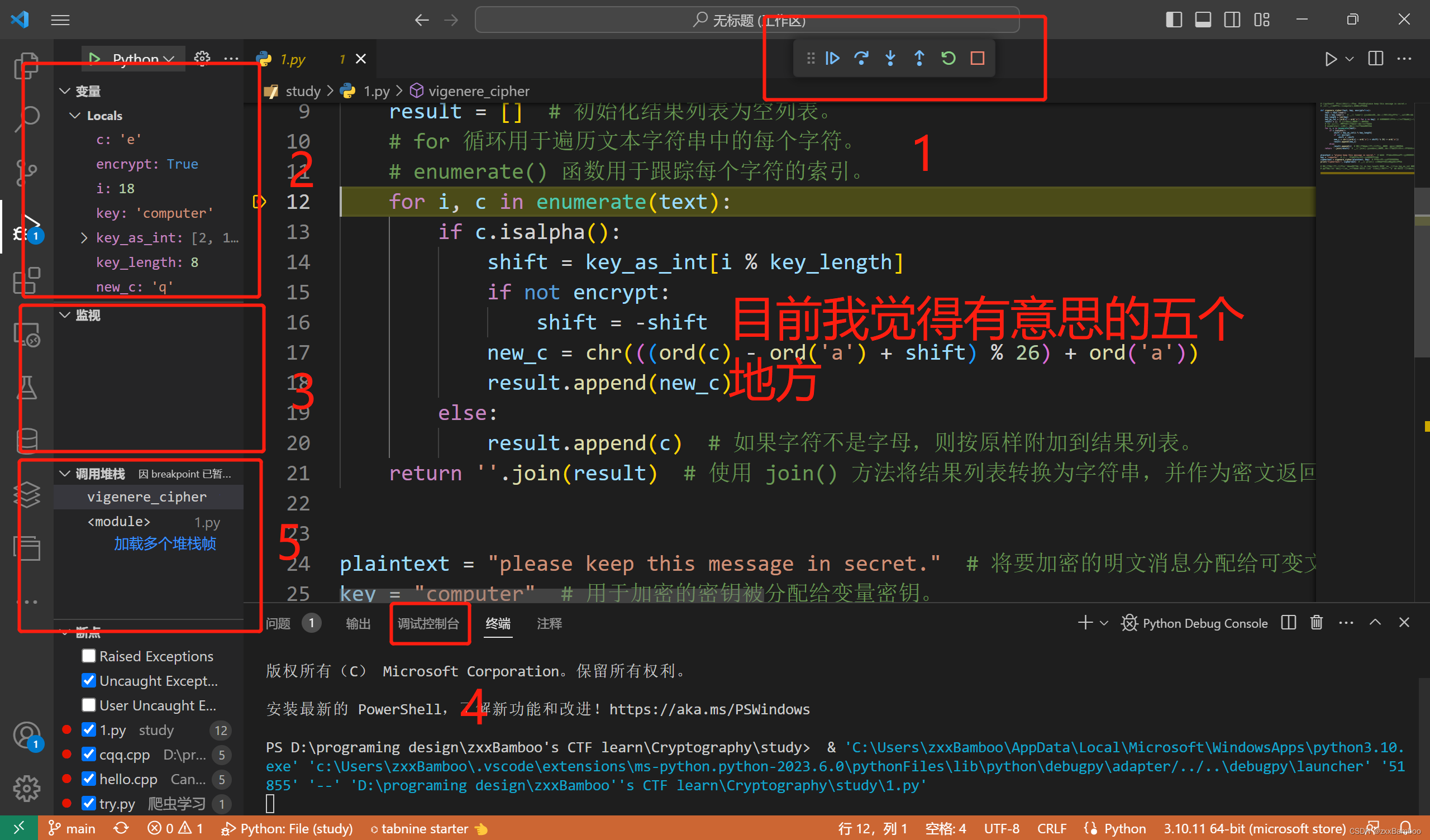
- step2 介绍调试时比较好玩的功能
- 调试条框
- 左栏变量框
- 左栏监视框
- 左栏调用堆栈框
- 左下断点显示框
- 下方调试控制台
- 调试C/C++
- 环境安装
- 调试
- 调试Java
- 环境安装
- 调试步骤
- 资料共和学习白嫖群,资料全弄的网盘的:
- chatgpt plus 共和合用群
- 题主的Offensive Security系列之路
在VScode中逐步调试代码
文主之前一直不会调试VScode,今天下定决心一定要搞懂他。本文将列出文主目前会得的一点皮毛语言举例。欢迎也有此苦恼的同学与文主一起拨开迷雾见青云!
调试python
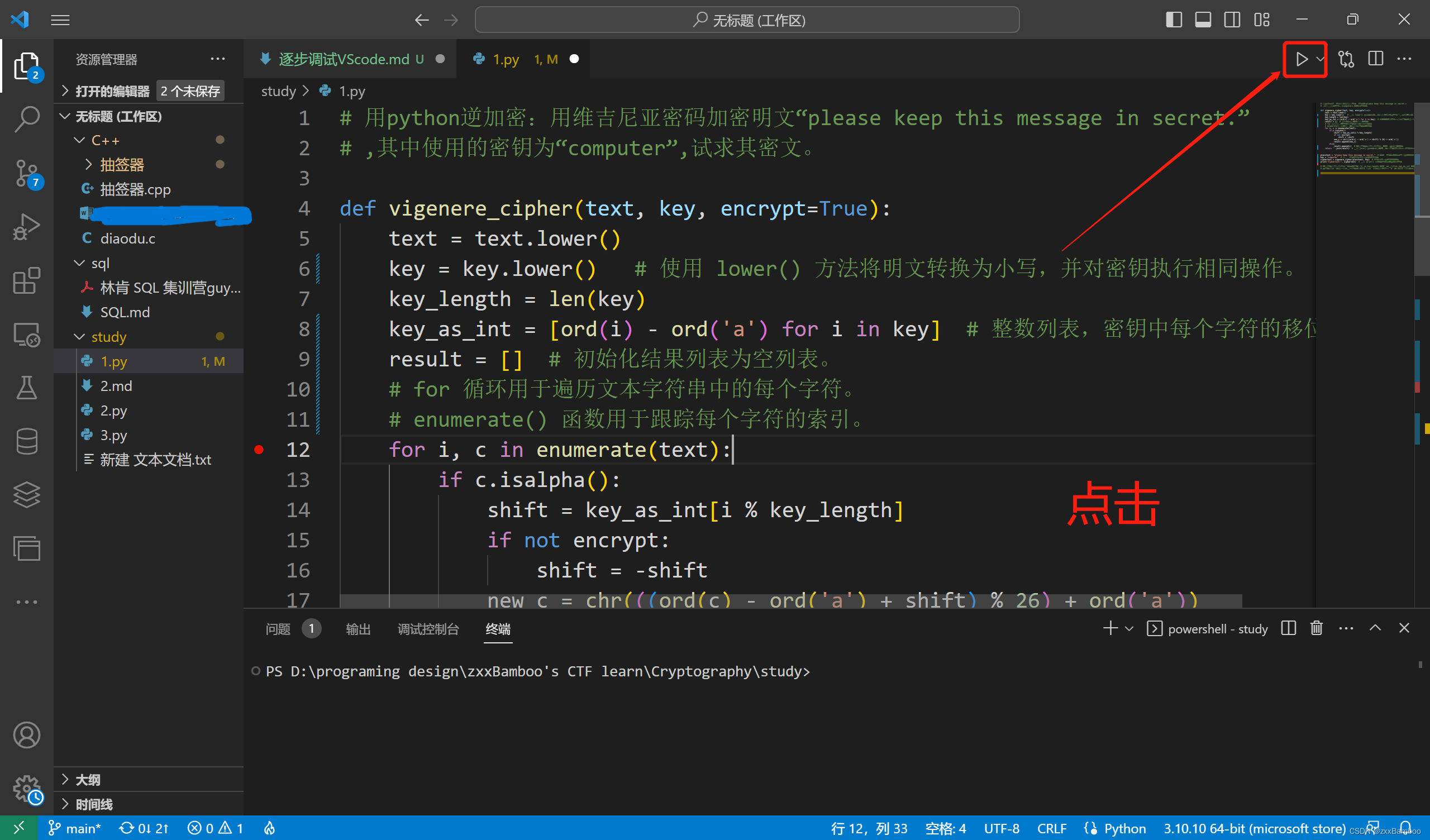
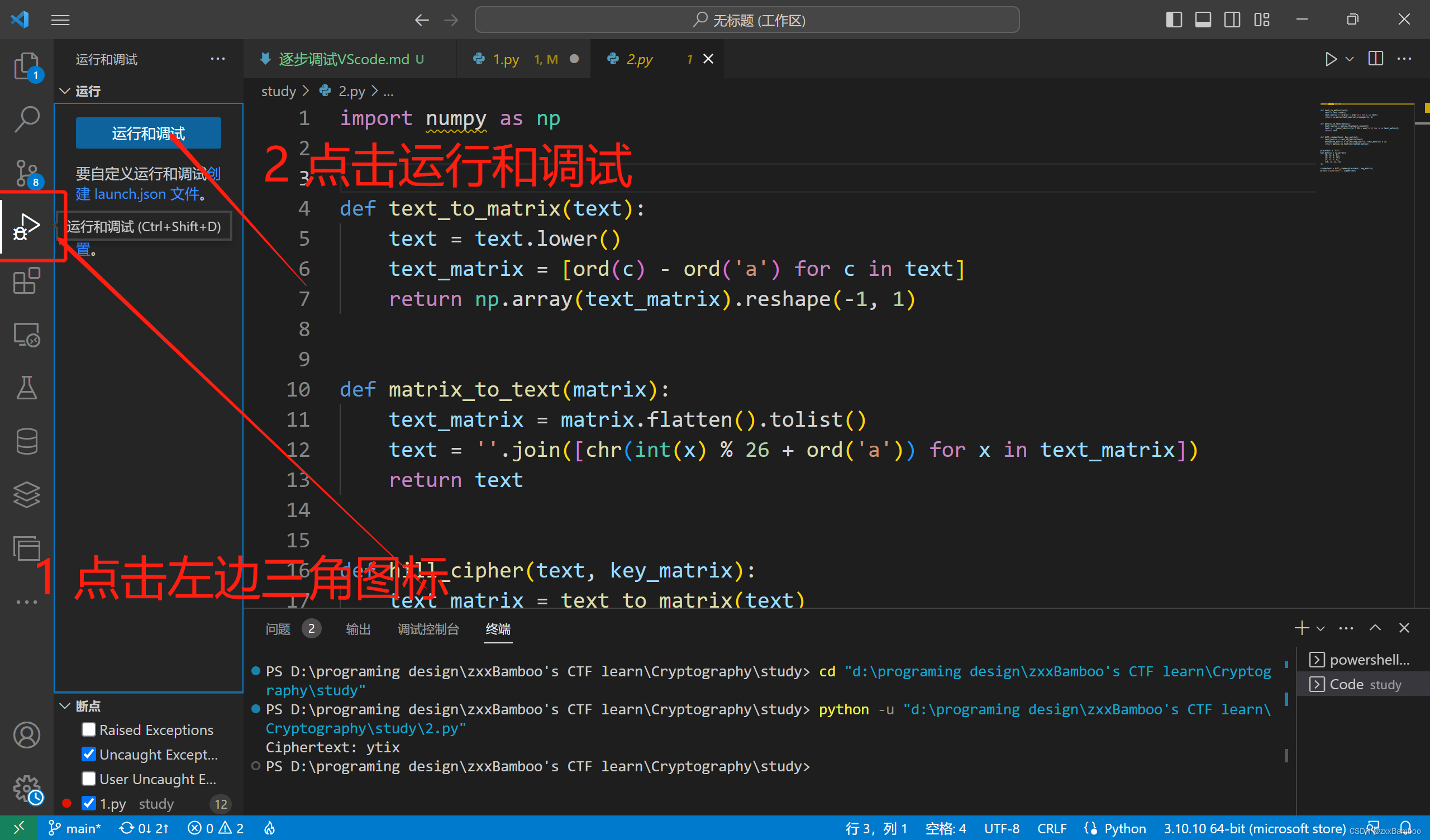
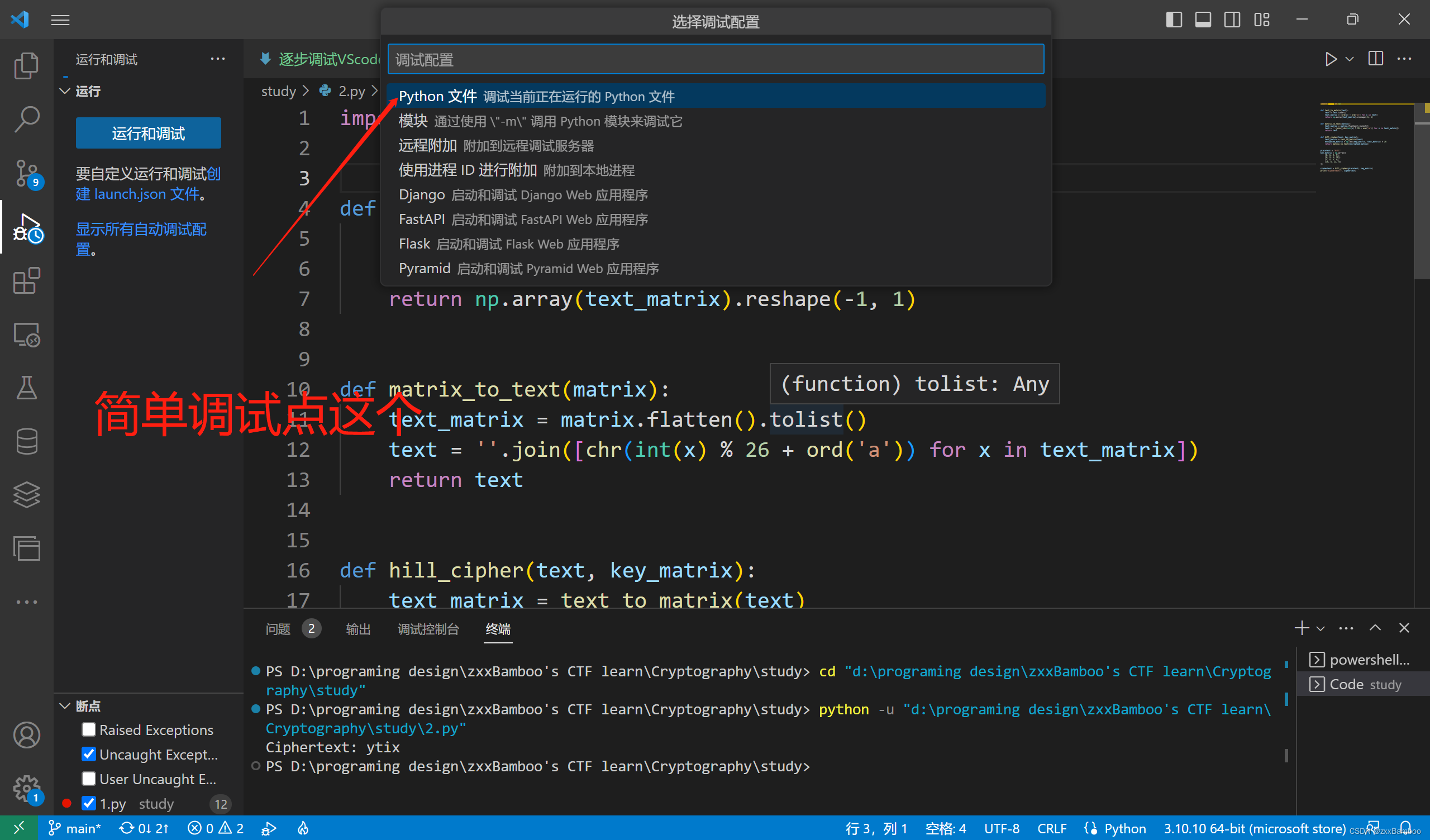
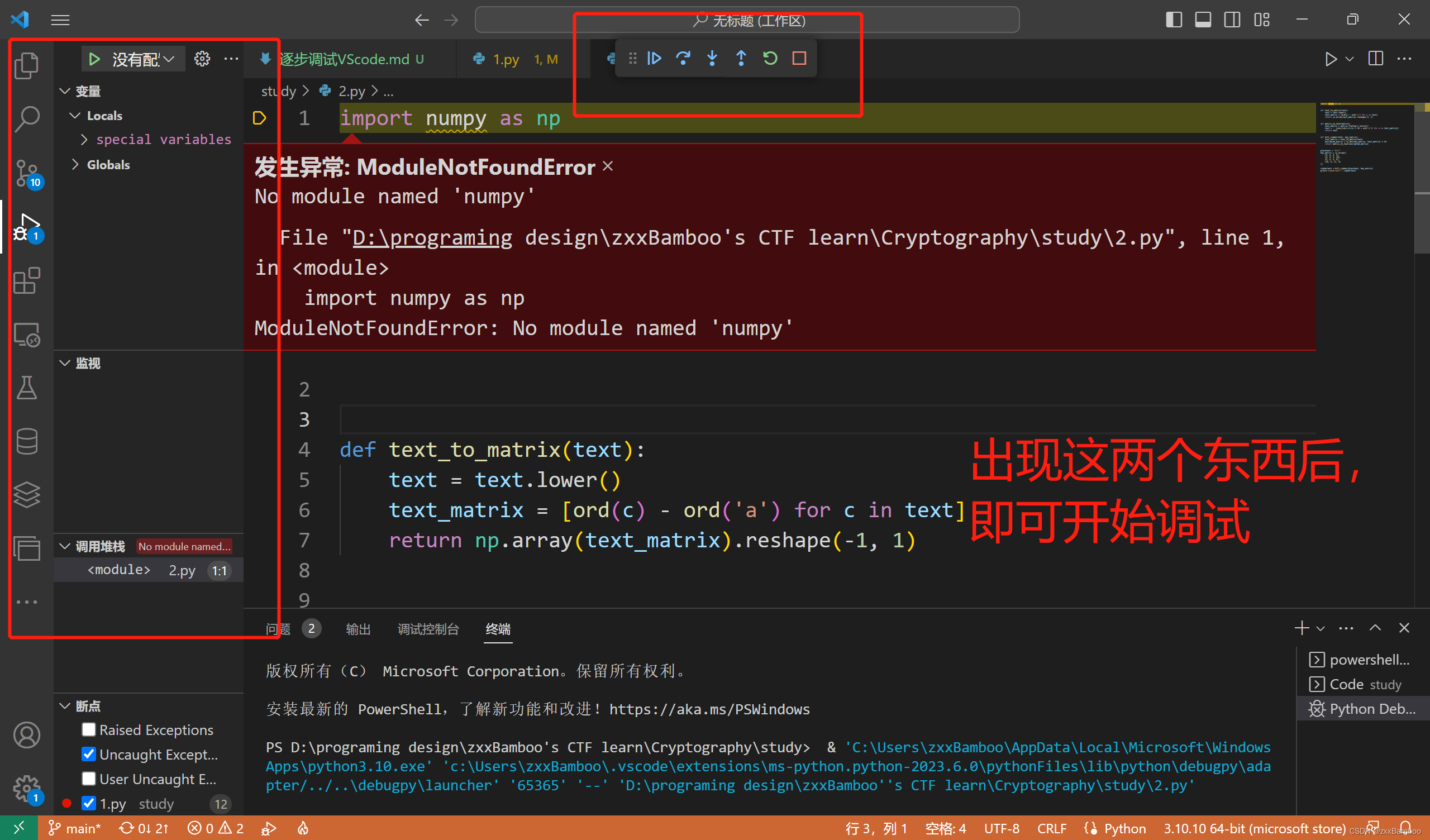
step 1 开始调试
step2 介绍调试时比较好玩的功能
调试条框
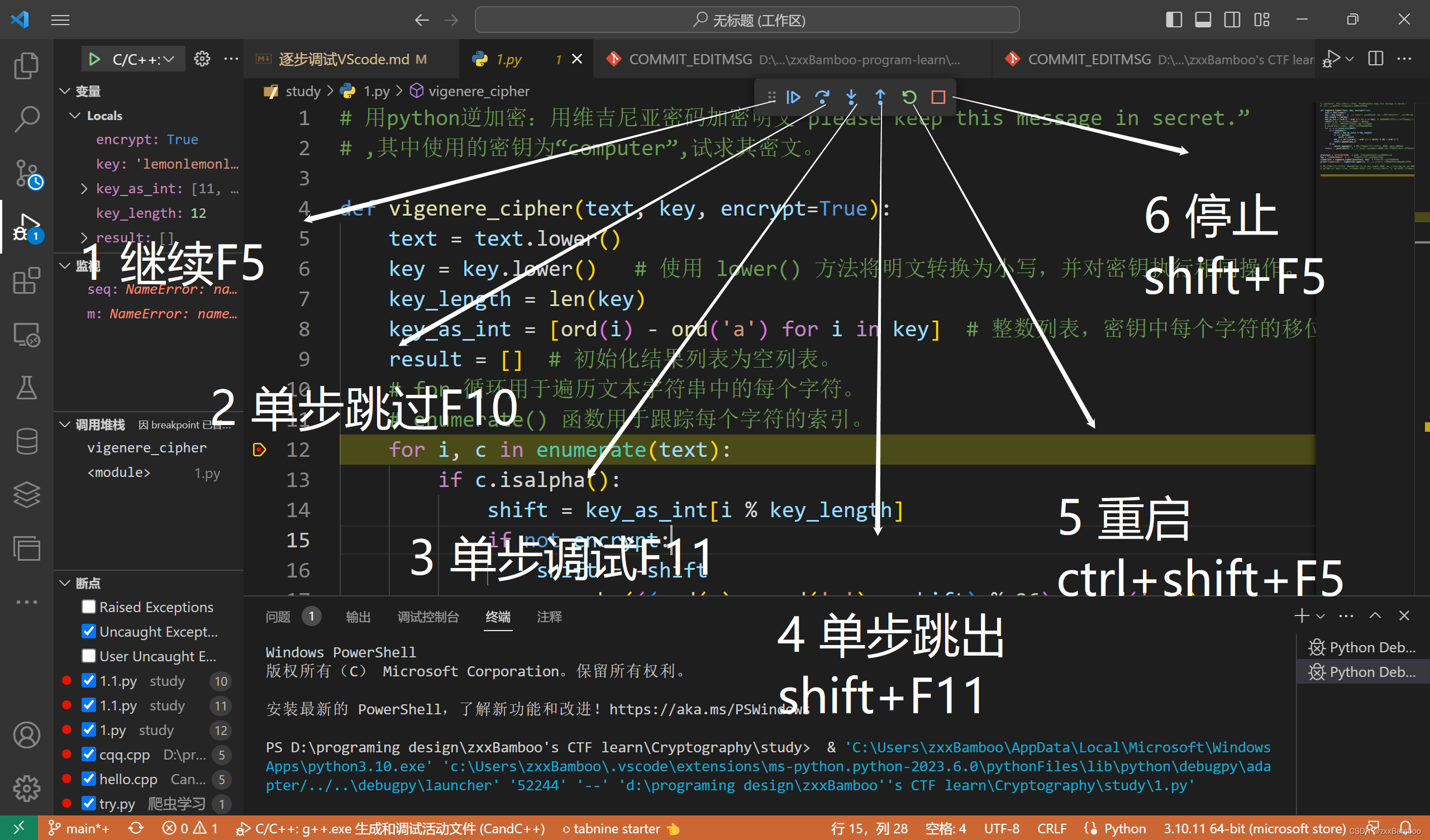
- 继续F5:直接执行到下一个断点处,若无断点则直接执行完剩下的全部过程。
- 单步跳过F10:当光标到达有函数的指令时,点击即运行完该函数,直接到下一条指令
- 单步调试F11:前提为已经在一个断点处停下,从此断点开始点击一次,运行一条指令(一行代码)
- 单步跳出shift+F11:当单步调试进入函数体中时,点击即可跳回到即将进入函数中的那条指令,此时该函数未执行
- 重启ctrl+shift+F5:重新开始执行代码到第一个断点位置停下
- 停止shift+F5:结束调试代码,直接推出该过程,此时没有执行代码
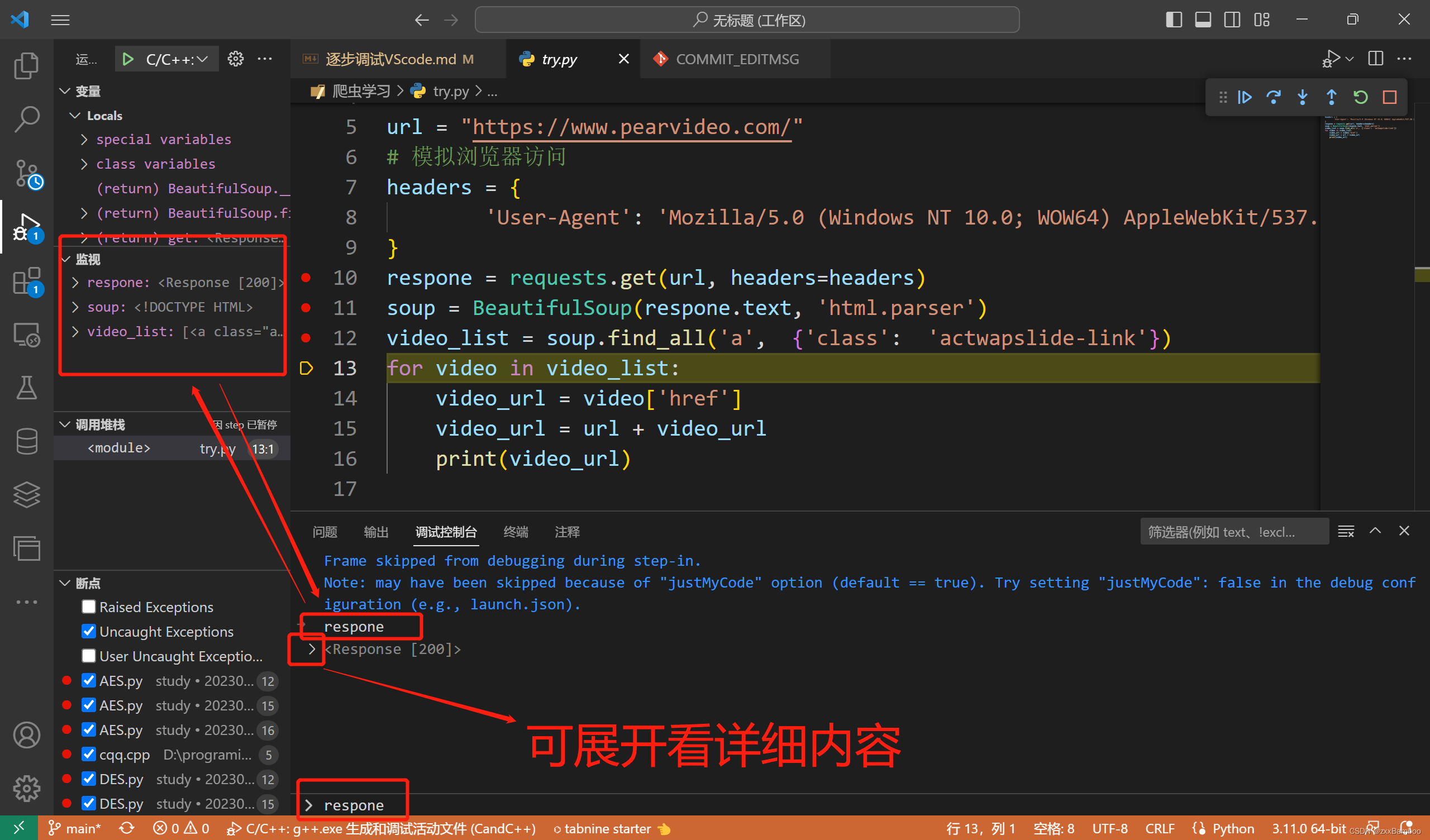
左栏变量框
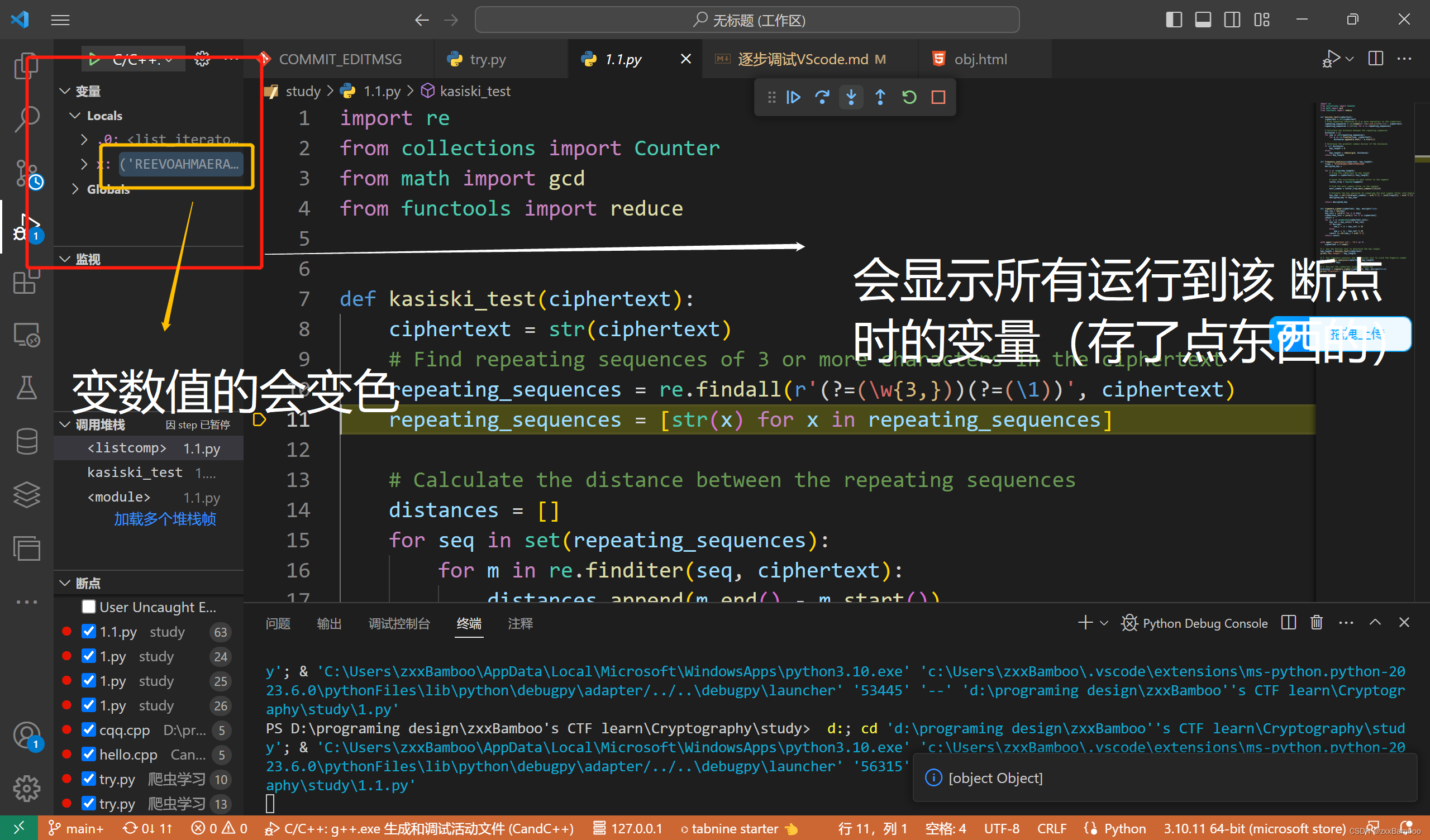
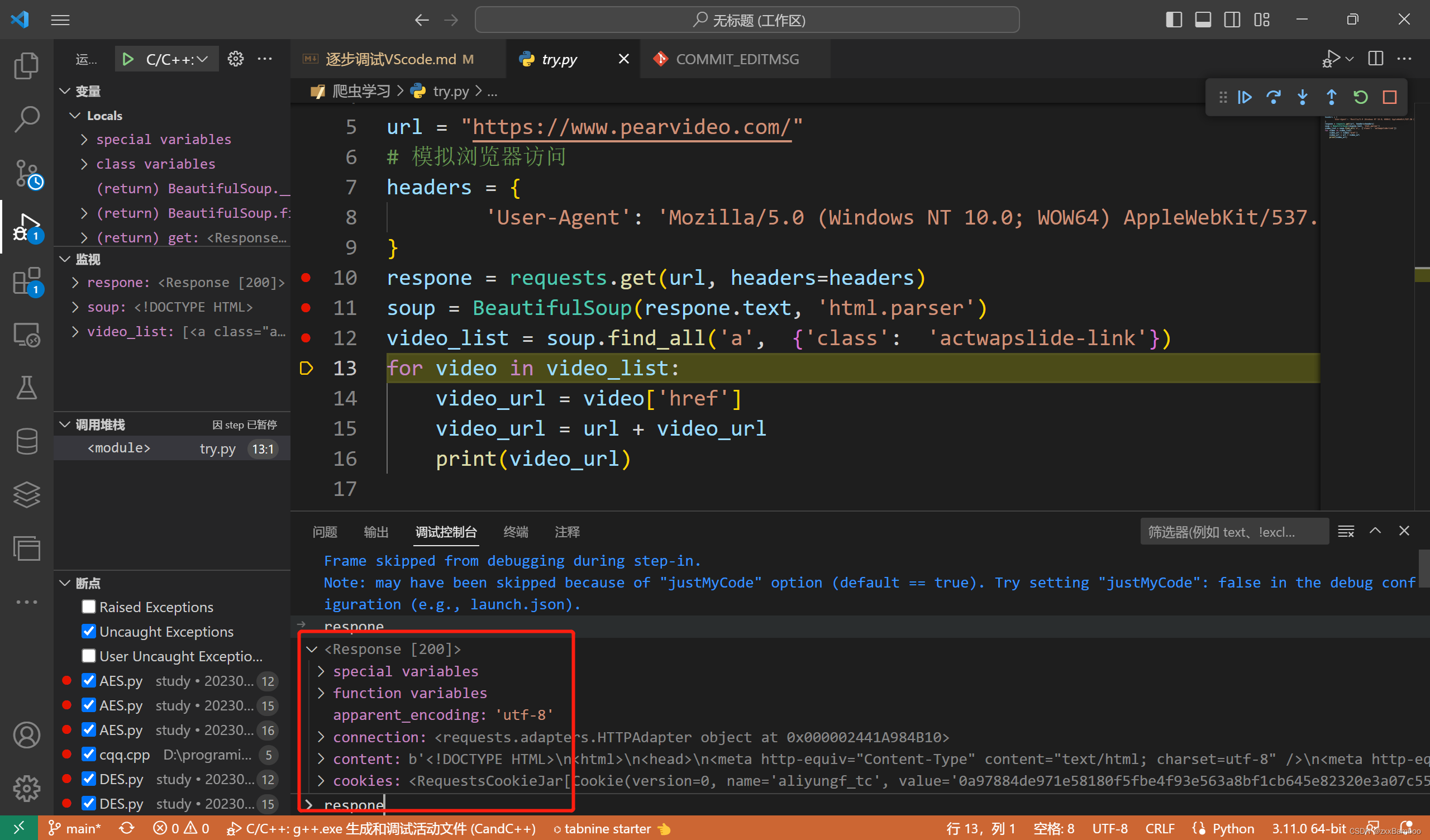
左栏监视框
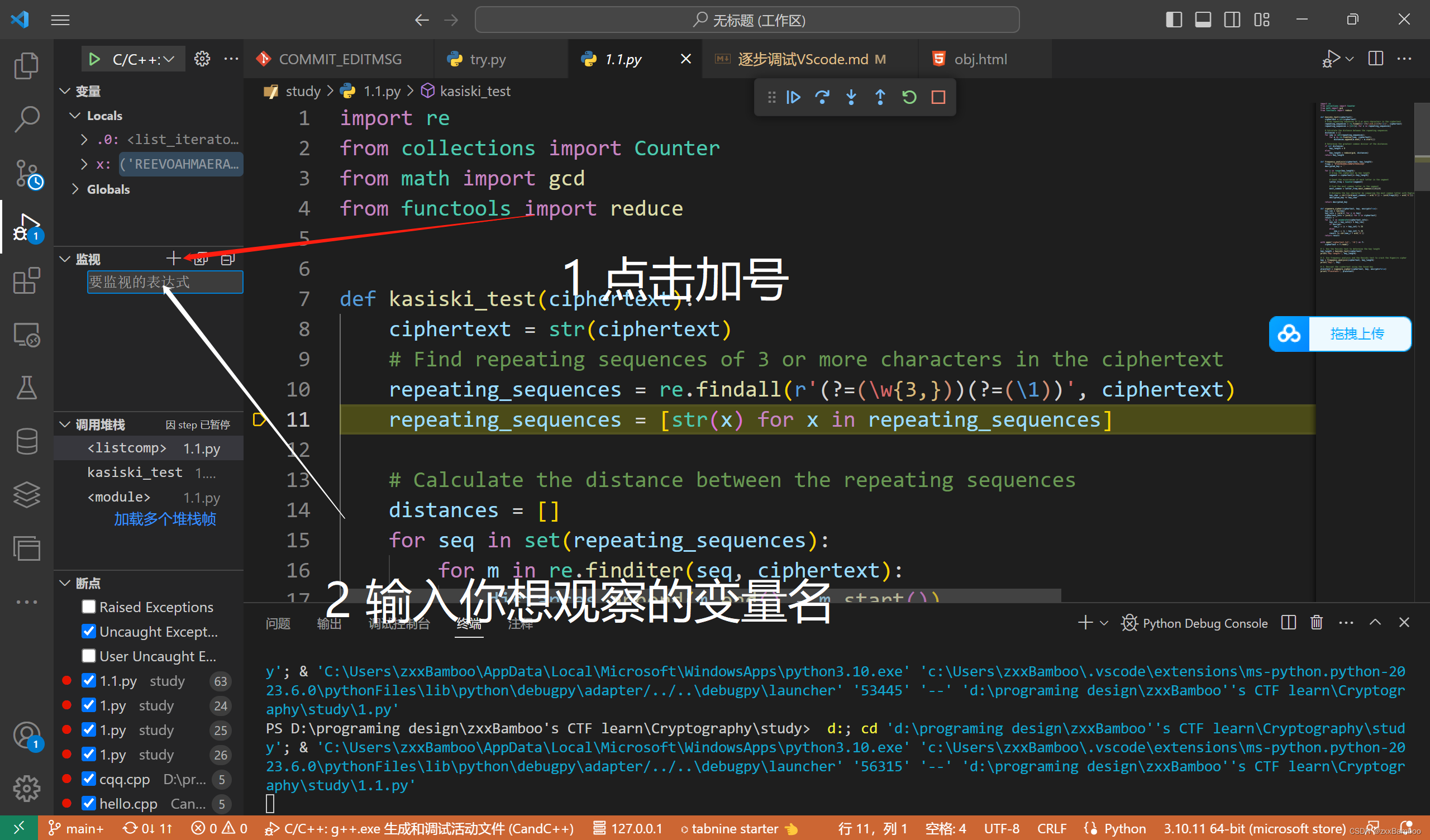
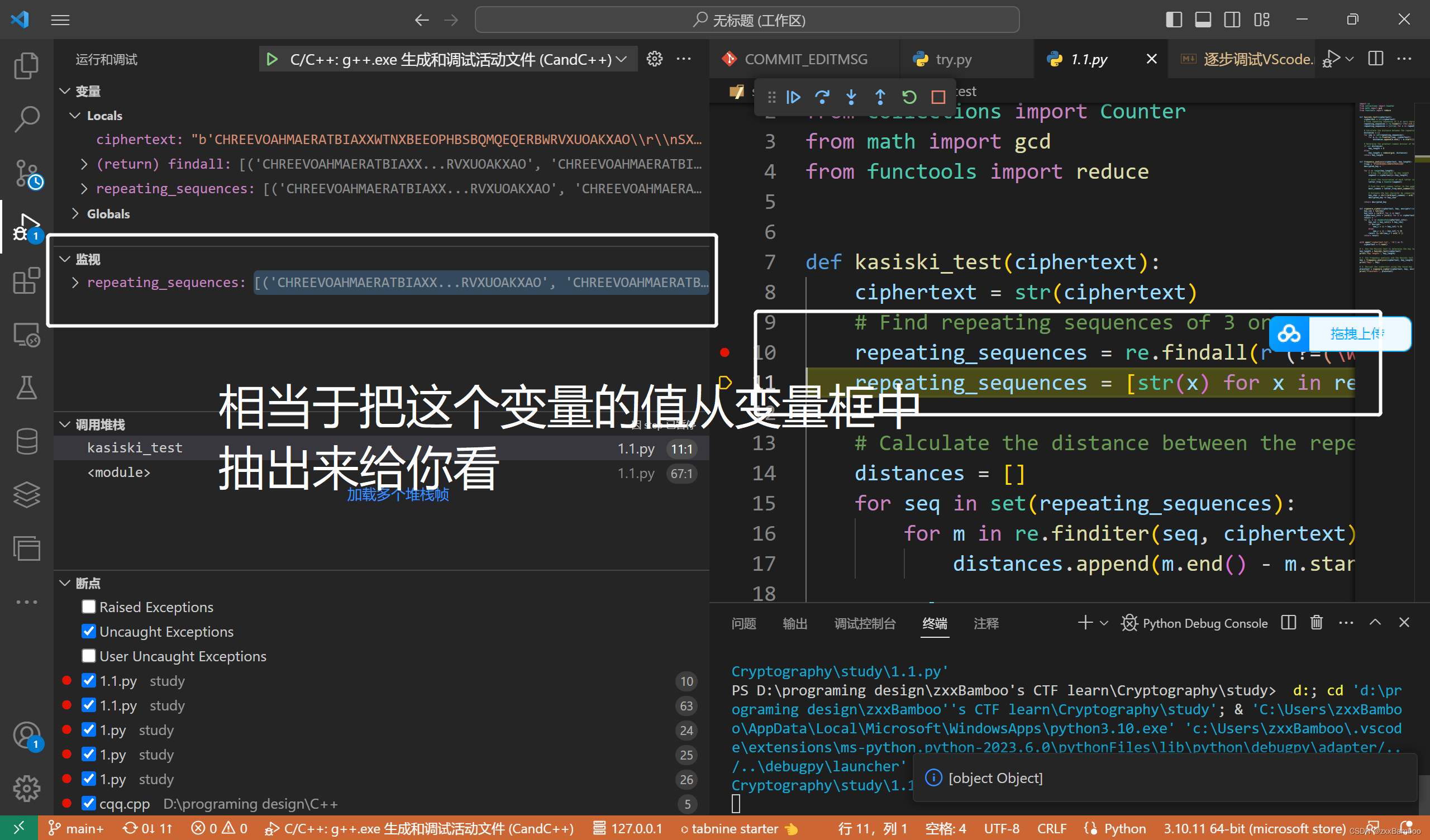
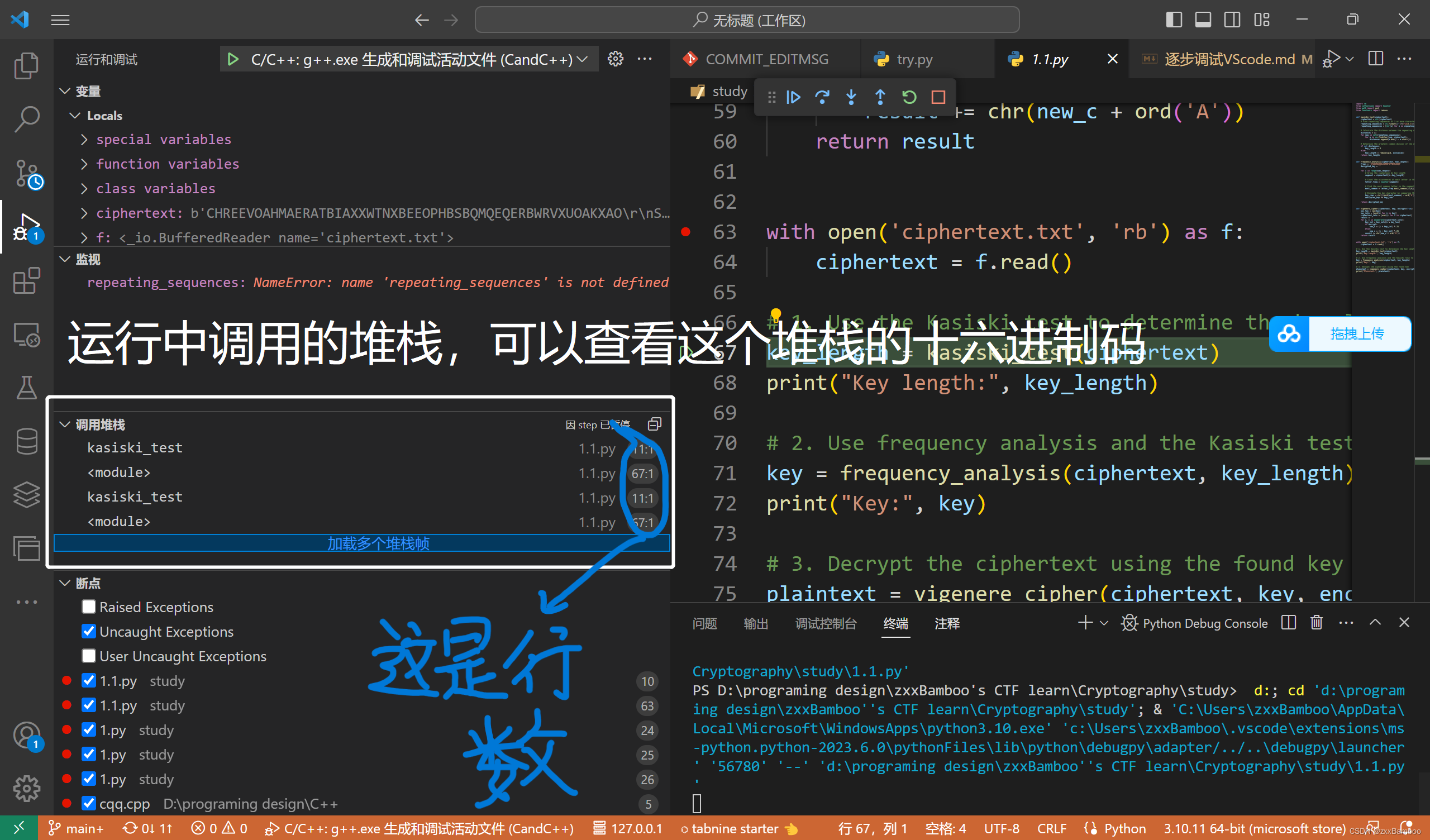
左栏调用堆栈框
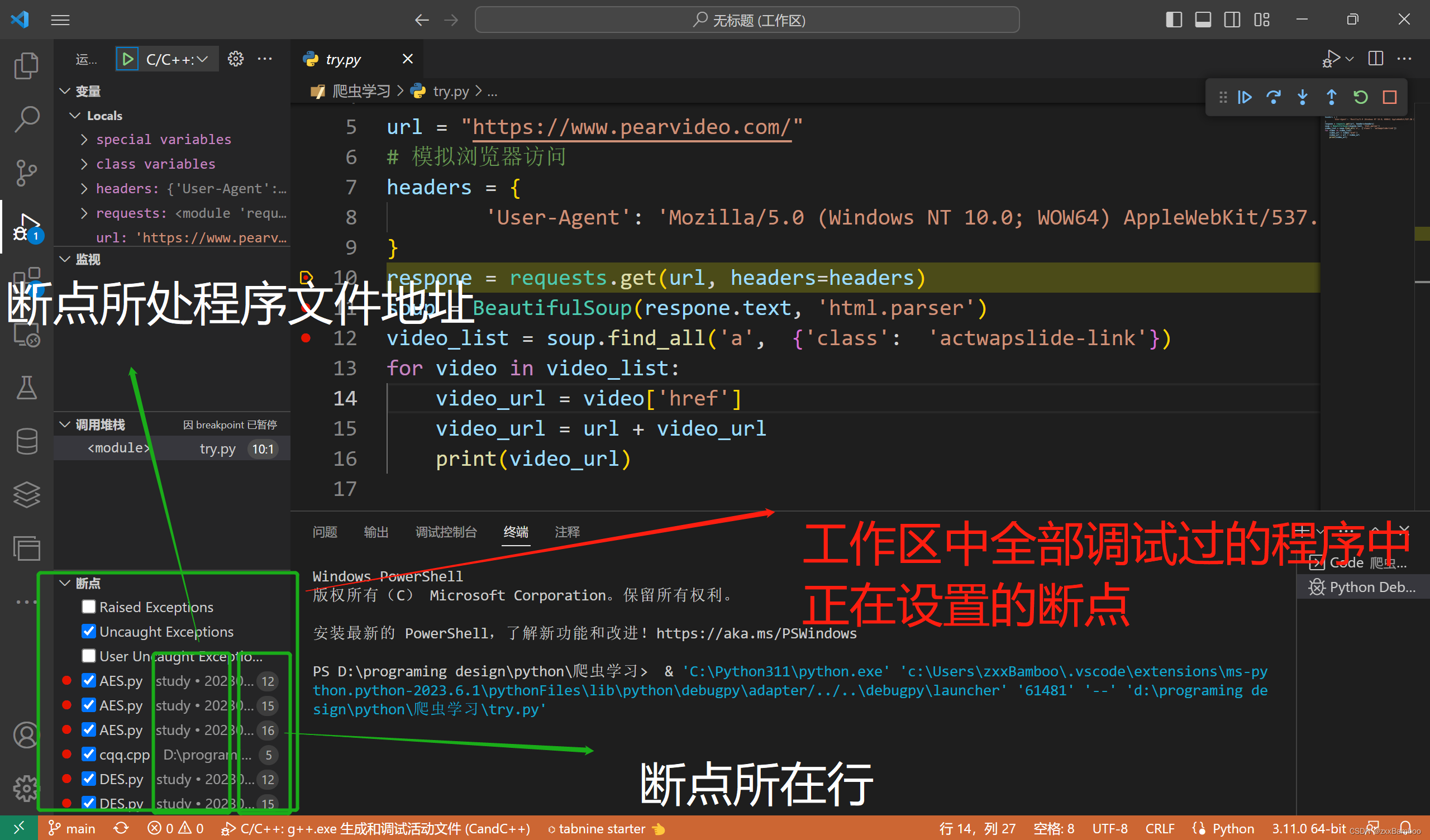
左下断点显示框
下方调试控制台
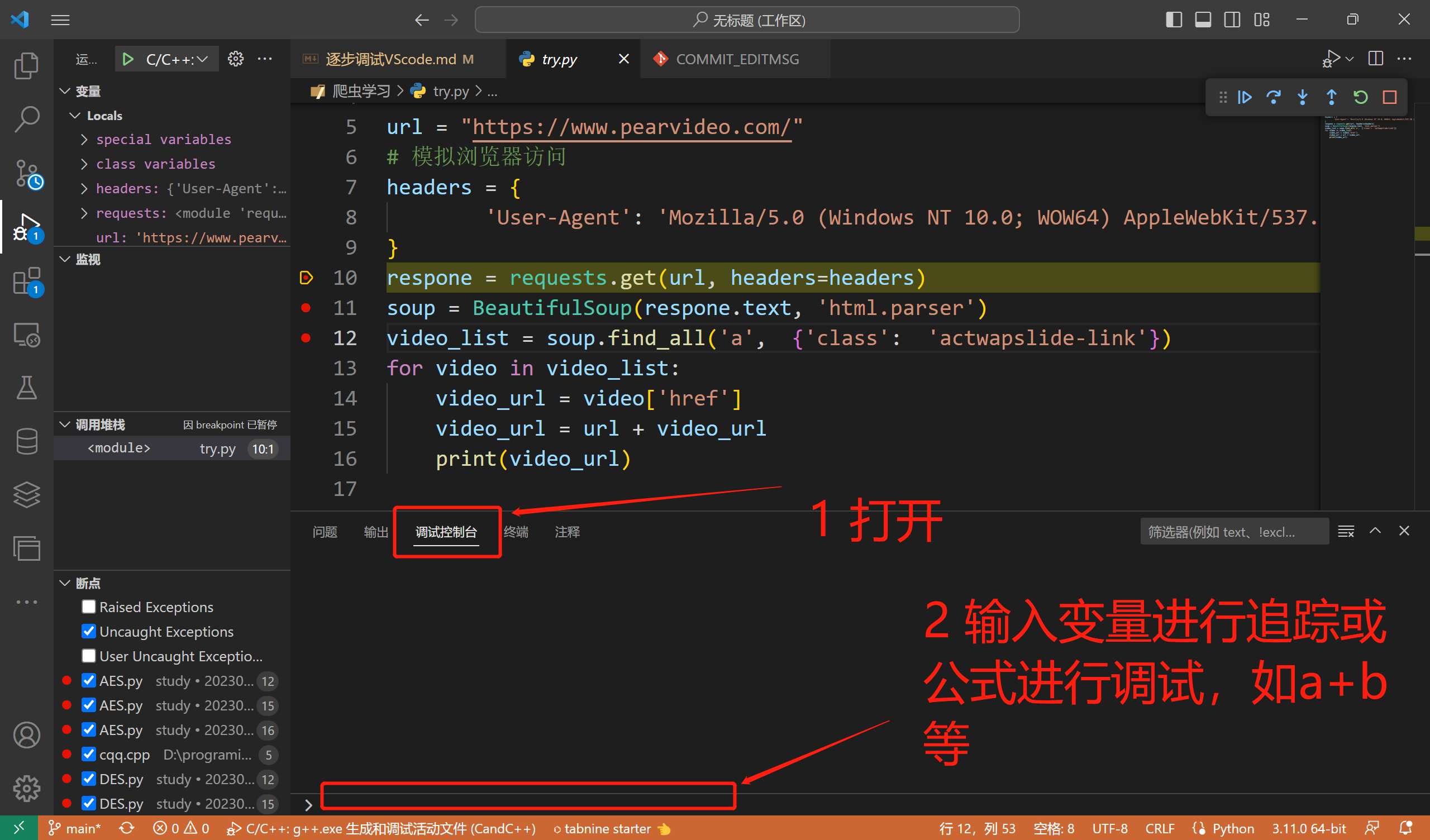
下面是简单的调试演示:
调试C/C++
这个的环境是大头,主要是因为缺gcc
环境安装
推荐文章:
https://blog.csdn.net/m0_62721576/article/details/127207028
按需据教程安装
调试
与python大同小异,比较有意思的是调试时的左边变量框

调试Java
环境安装
https://blog.csdn.net/LKFMYQQ/article/details/120519567
vscode扩展安装:
Java Extension Pack
(包含插件Java Debugger for Visual Studio Code+插件Language Support for Java™ by Red Hat)
调试步骤
-
准备项目。打开一个 .java 文件,Java 扩展会激活。Maven、Gradle 和 Eclipse 项目都能得到支持。这个扩展会自动构建项目,不需要手工触发构建。
-
开始调试。切换到调试视图(Ctrl+Shift+D),打开 launch.json 并添加 Java 调试配置。
-
在 mainClass 中填入要启动的类,或者在hostName 中填入要附加的主机名以及在 port 中填入端口。
-
设置断点并按 F5 开始调试
剩下操作与python大同小异
懒了,php,vue,go,R那些不想写了,除了环境都差不多
算了,php也给个地址吧:https://blog.csdn.net/qq_44803335/article/details/108806851
**又到了题主喜闻乐见的交友时刻(喜)**全在微信公众号的同名文章里
资料共和学习白嫖群,资料全弄的网盘的:
还有群主的每日打卡以此来下饭促学(喜)
chatgpt plus 共和合用群
题主的Offensive Security系列之路
有意愿来玩的或者来见证群主痛苦的来!群主愿意做你的共学伙伴(喜)一起的话还有每天的撅醒服务(悲)
本文来自互联网用户投稿,文章观点仅代表作者本人,不代表本站立场,不承担相关法律责任。如若转载,请注明出处。 如若内容造成侵权/违法违规/事实不符,请点击【内容举报】进行投诉反馈!