新手小白如何使用Laf免费接入Claude,并快速拥有一个属于自己的AI助手
一、关于Claude
1.什么是Claude?
Claude是一款人工智能聊天机器人。它可以像朋友一样和你自然地互动聊天。和Claude聊天体验很像跟人聊天,你可以讨论任何话题,问各种各样的问题。Claude会尽量理解你说的每一句话,并给出合适的回复。相比之下,Chat GPT是一个开源的对话模型,主要用于生成对话的回复内容。和Chat GPT聊天感觉更像在和一个自动回复机器聊天,它给出的回复不太个性化,也不会真正理解语义。而Claude是一个完整的人工智能对话系统,专注于提供更富有个性的沟通交互体验。
2.Claude和Chat GPT的区别
-
理解力:Claude具有较强的语言理解能力,能理解上下文和语句意思,提取关键信息。Chat GPT主要依靠统计学习,对语义理解较为薄弱。
-
知识量:Claude有一个较为广泛的知识图谱,包括常识、词汇等,以帮助理解语言和回答问题。Chat GPT主要依靠预训练的语言模型,知识面相对有限。
-
个性化:Claude的回复更加个性化,可以根据聊天内容和上下文作出恰当的回应和提问。Chat GPT的回复比较固定和非个性化,缺乏连贯性。
-
交互体验:和Claude的对话更像人与人的自然交流,有问有答,可以交换多个轮次。而Chat GPT更类似自动问答,一问一答,交互体验稍显生硬。
总之,尽管两者都是人工智能对话技术产品,但Claude在理解力、知识量、个性化和交互体验等方面都优于Chat GPT,可以提供更加近似人的沟通互动体验。但无论哪一种技术,人机交互还需要继续进步和提高。
二、接入Claude前的准备
1.注册Slack
Slack是一个工作效率管理平台,让每个人都能够使用无代码自动化和 AI 功能,还可以无缝连接搜索和知识共享,并确保团队保持联系和参与。在世界各地,Slack 不仅受到公司的信任,同时也是人们偏好使用的平台。目前市面上使用Claude的方式都是通过Slack接入。
注册地址:https://slack.com/get-started#/createnew

注意:注册时尽量使用谷歌邮箱,这样后续操作的成功率高,不会因为各种各样的问题导致无法使用Claude。
2.创建工作区
注册成功之后我们首先需要创建一个工作区,工作区是一个独立的协作环境,每个工作区有自己的渠道(Channels)、成员、权限设置等,不同工作区之间彼此隔离,成员和资源不共享。

然后填写“工作区名称”,点击“下一步”

输入姓名,上传照片(选填),继续点击“下一步”


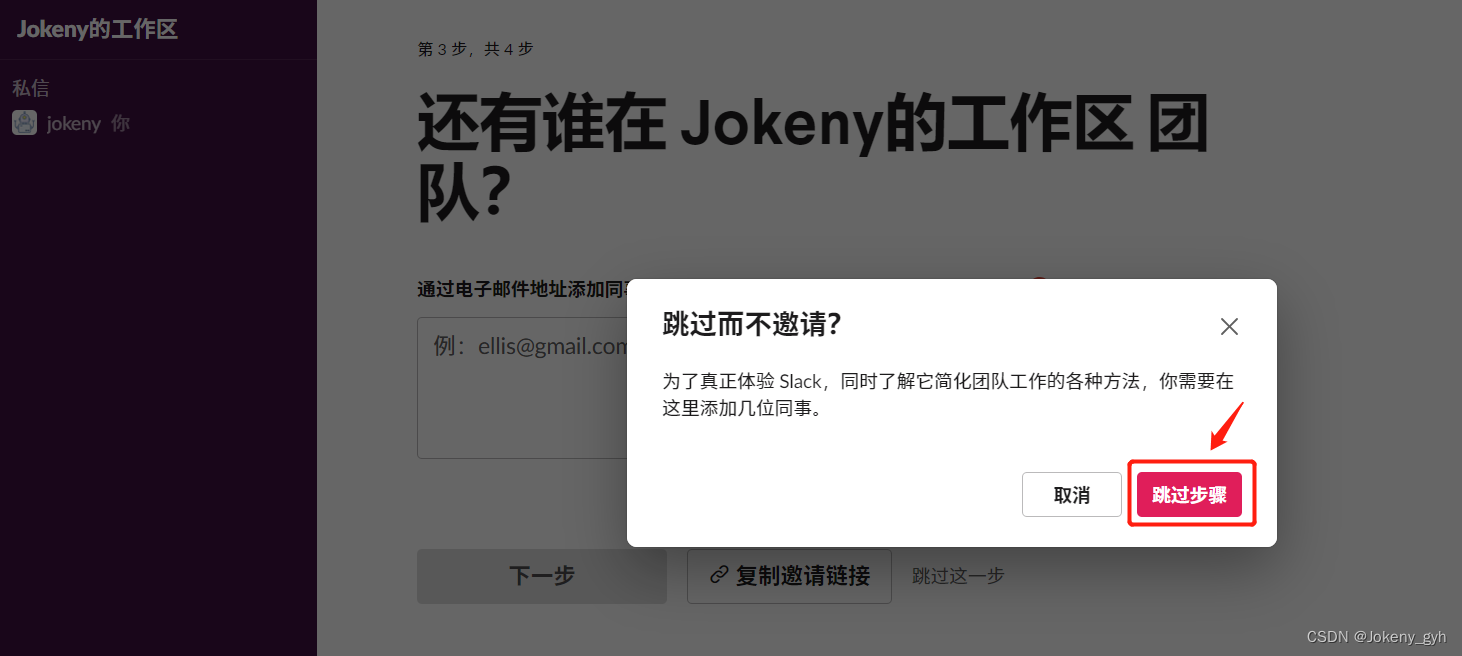
接着,输入频道名称,继续点击“下一步”
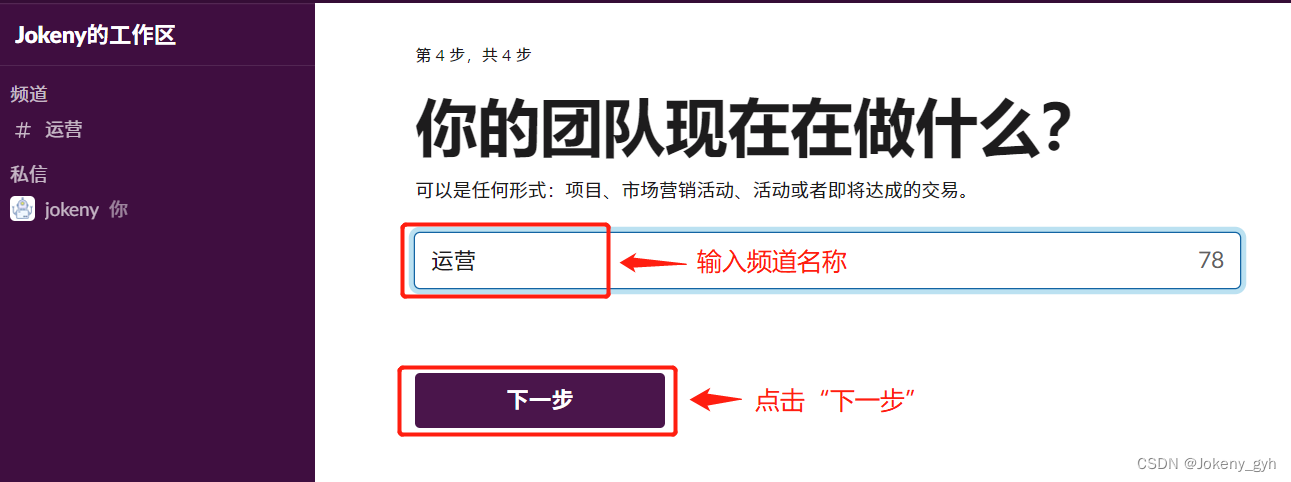
添加成功后便会出现如下界面:


3.添加Claude应用到工作区(此步骤需要魔法)
点击左侧菜单【浏览Slack】下的【应用】,如下图:

在应用列表中搜索Claude,并点击“添加”

点击“了解更多”,并授权添加Claude到Slack


说明:出现以上界面说明当前ip被封锁了,需要使用魔法上网(代理地区建议选择US),并使用全局代理或切换无痕浏览等方法。
切换正确的地区之后点击 “Add to Slask”将会出现以下界面,然后点击“允许”按钮


4.开通高级功能
回到工作区主界面,在左侧中会自动出现Claude应用,此时跟Claude聊天会发现它是不会回复任何消息的
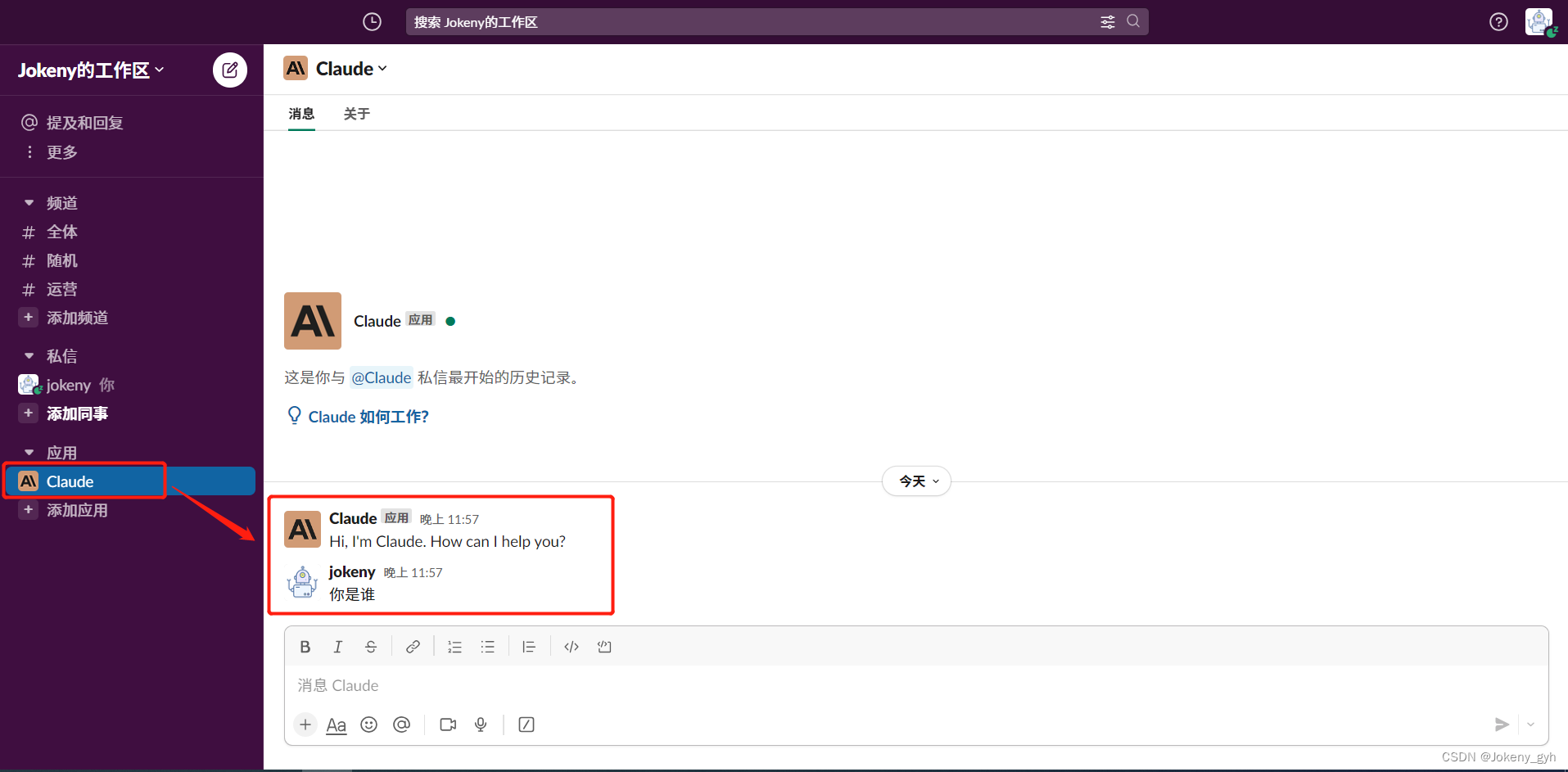
然后点击左侧菜单【更多】-【Slack Connect】

接着点击“创建频道”,如下图:

注意:若出现以下界面,没有“开始免费试用”的按钮,建议重新创建一个工作区(从第二步开始重新来一遍)

正常界面如下图,点击“开始免费试用”按钮,这里不需要输入任何的信用卡等的信息
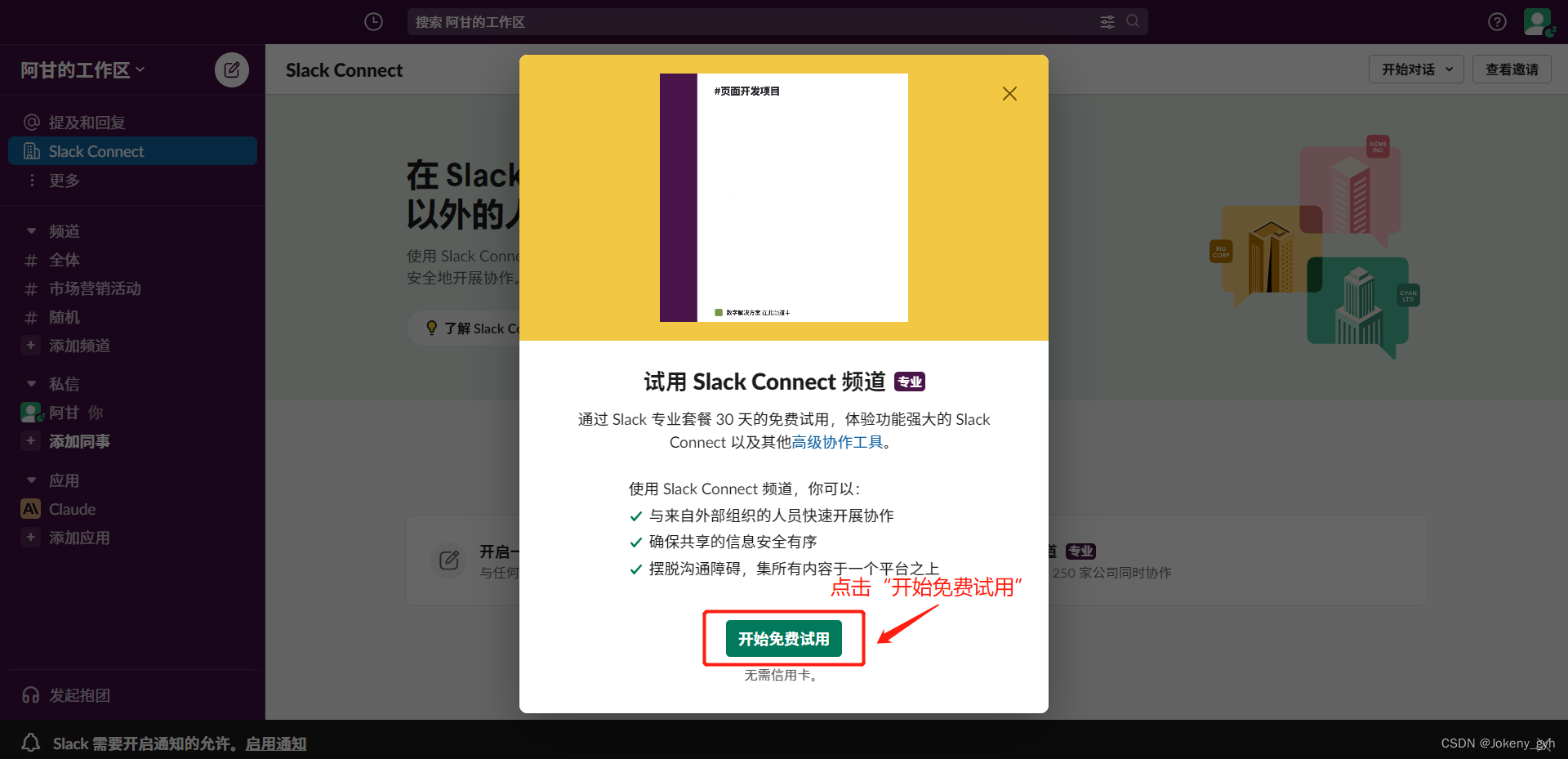
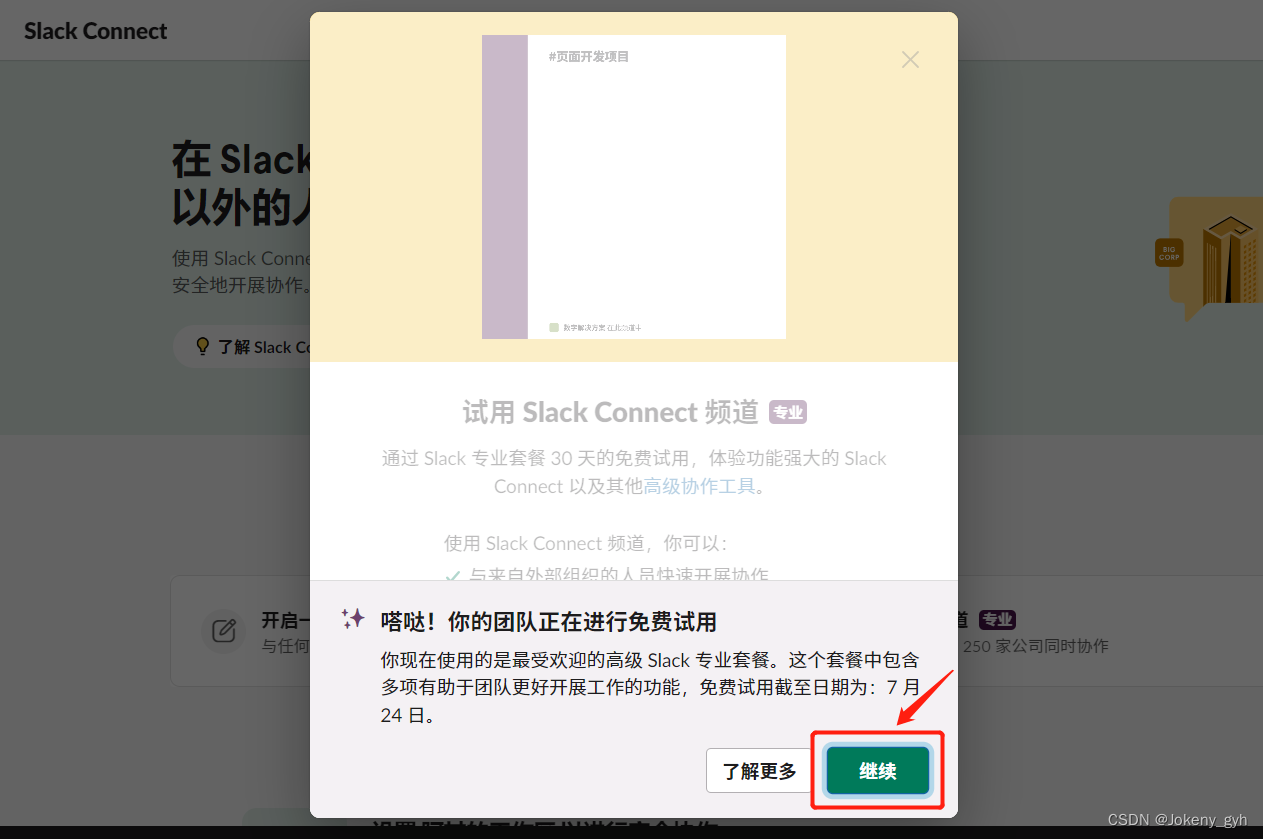
创建一个频道,随便输入一个名称,然后点击“下一步”

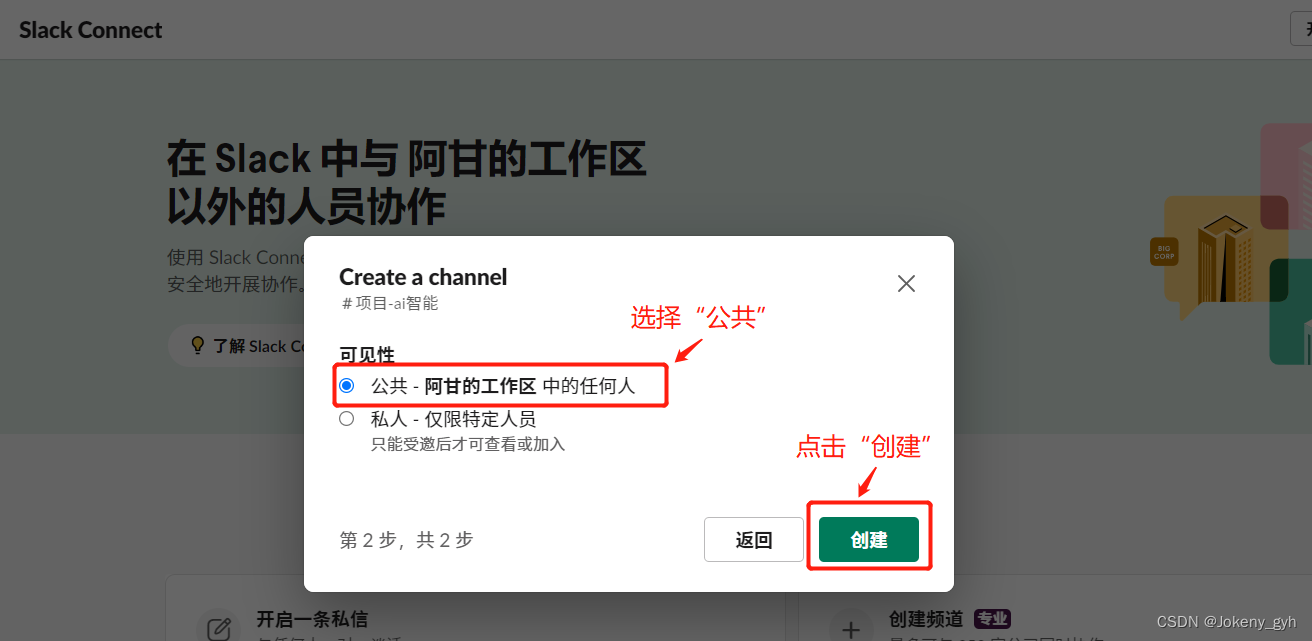

完成后会在左侧菜单中出现刚才新建的频道,如下图:

接下来,我们为这个频道添加Claude应用
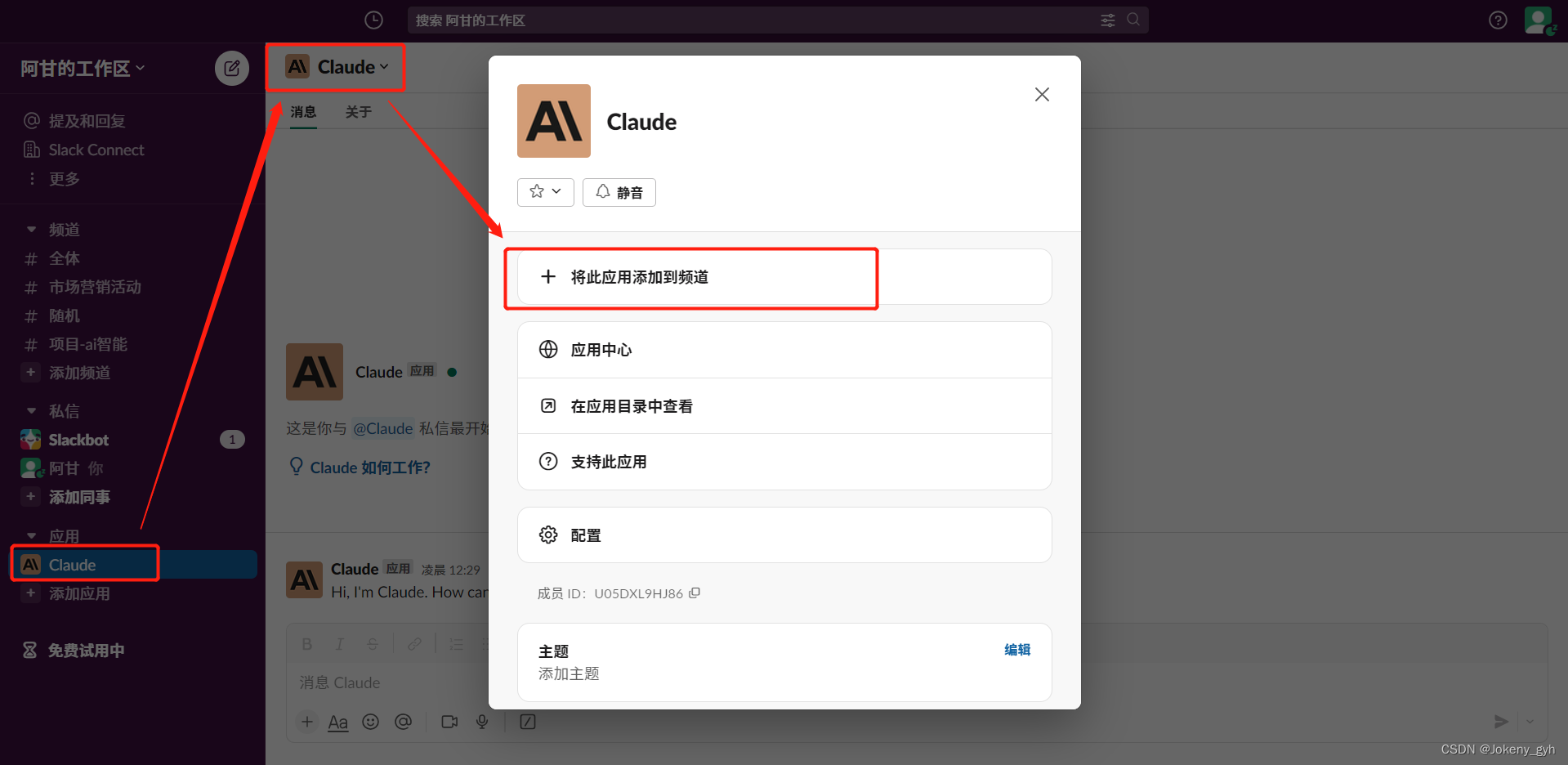
然后,选择刚刚创建的频道

完成之后,在左侧菜单中,选择我们刚刚创建的频道,@Claude 发送任意消息,首次@会触发一个申请,点一下“Agree”即可
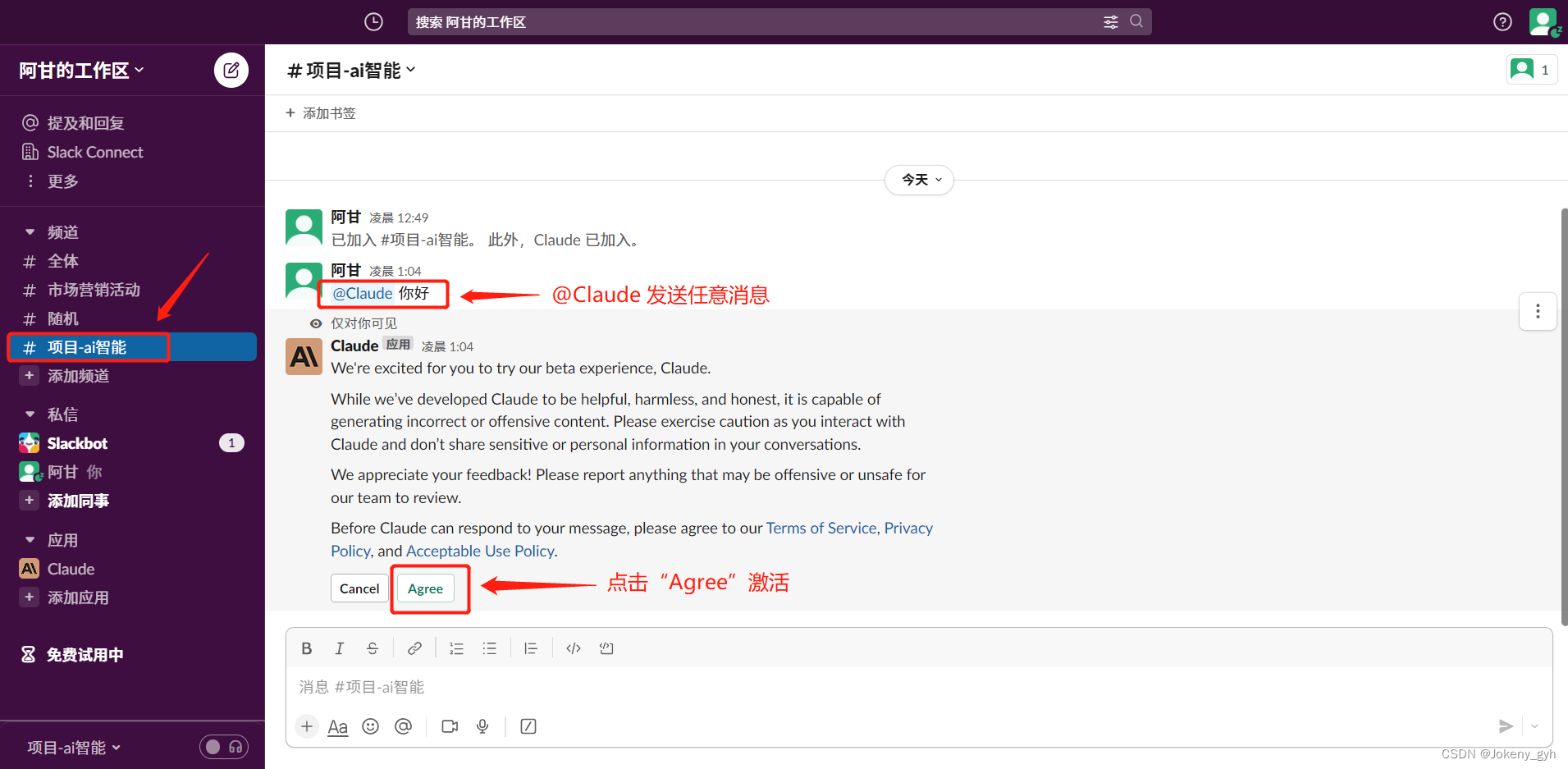
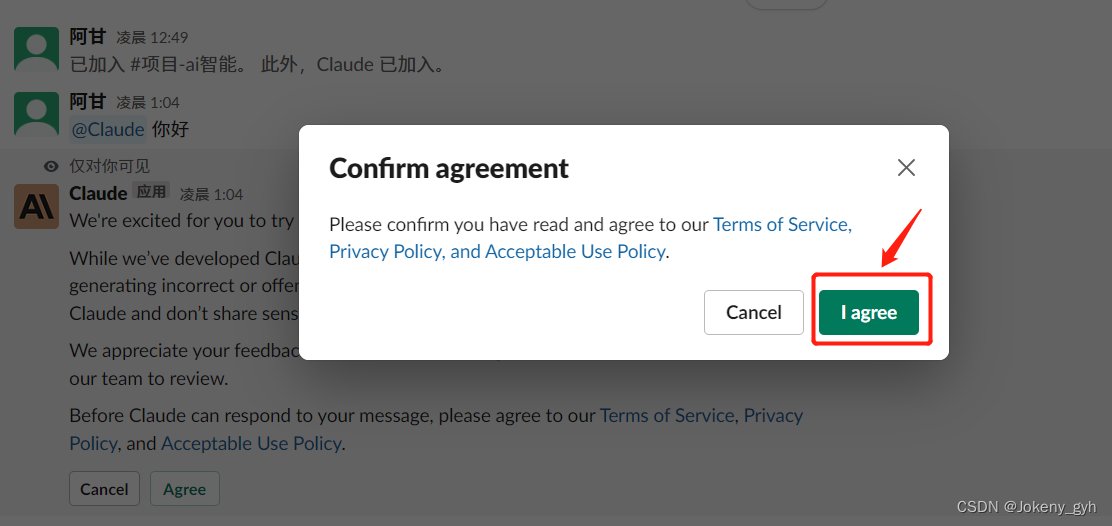
完成以上操作后,就相当于拥有了一个跟ChatGPT一样聪明的人工智能AI助手。同时也可以在Slack内通过@Claude的方式跟他进行对话,如下图:

5.获取Token和授权
进入Slack API官网,地址:https://api.slack.com/,然后在顶部右上角的“Your apps ”处点击“Create your first app”,如下图:

然后进入界面后,点击“Create an App”,接着选择“From scratch”


然后输入“App Name”,选择前面创建的工作空间,再点击“Create App”

创建成功之后,在左侧的菜单中找到【OAuth & Permissions】,然后在页面中间往下滑找到【User Token Scopes】,点击"Add an OAuth Scopes"按钮,依次搜索添加以下权限:
channels:history
channels:read
channels:write
groups:history
groups:read
groups:write
chat:write
im:history
im:write
mpim:history
mpim:write
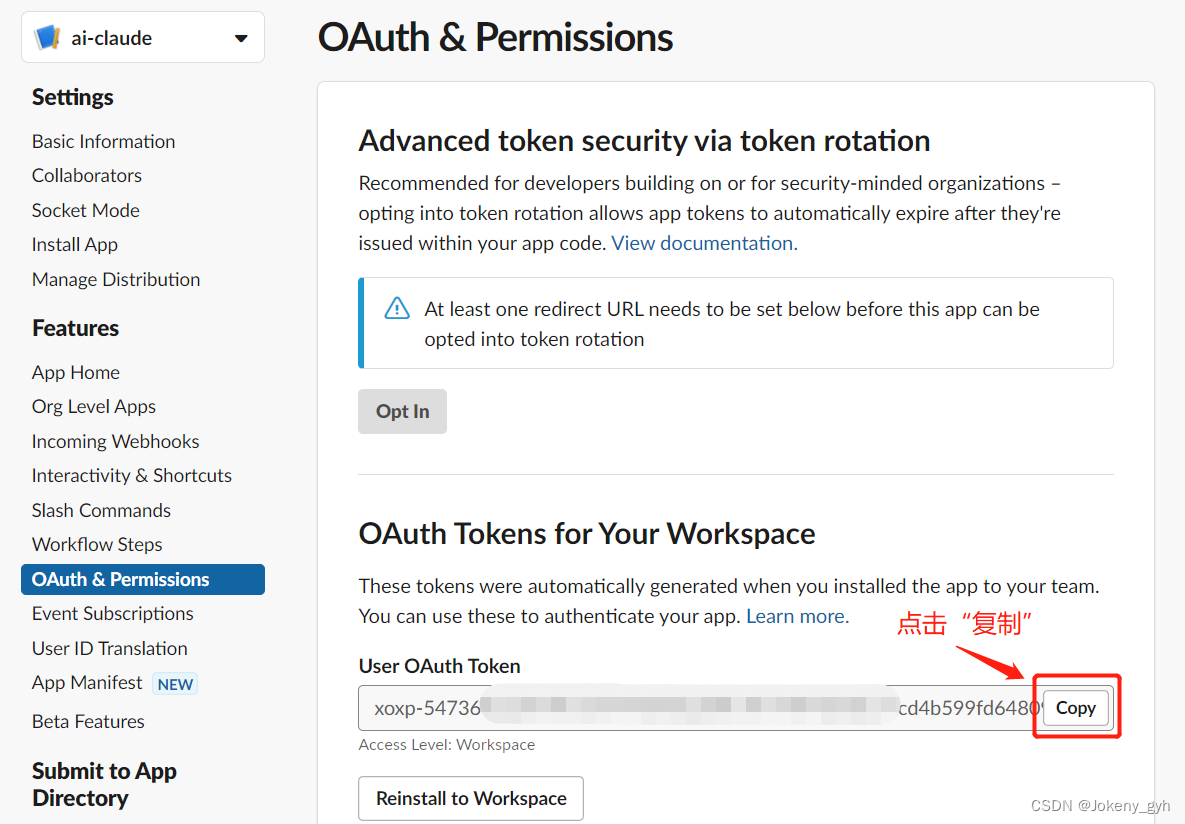
一共11个权限,添加完成之后。回到顶部【OAuth Tokens for Your Workspace】栏,点击【Install to Workspace】,然后确认授权即可

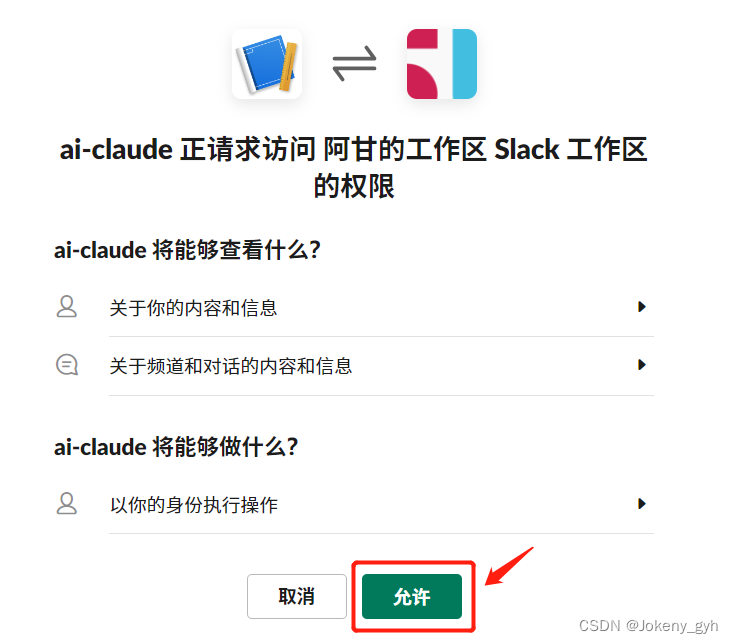
至此,便拿到了App的Token,将其复制出来(后面有用)
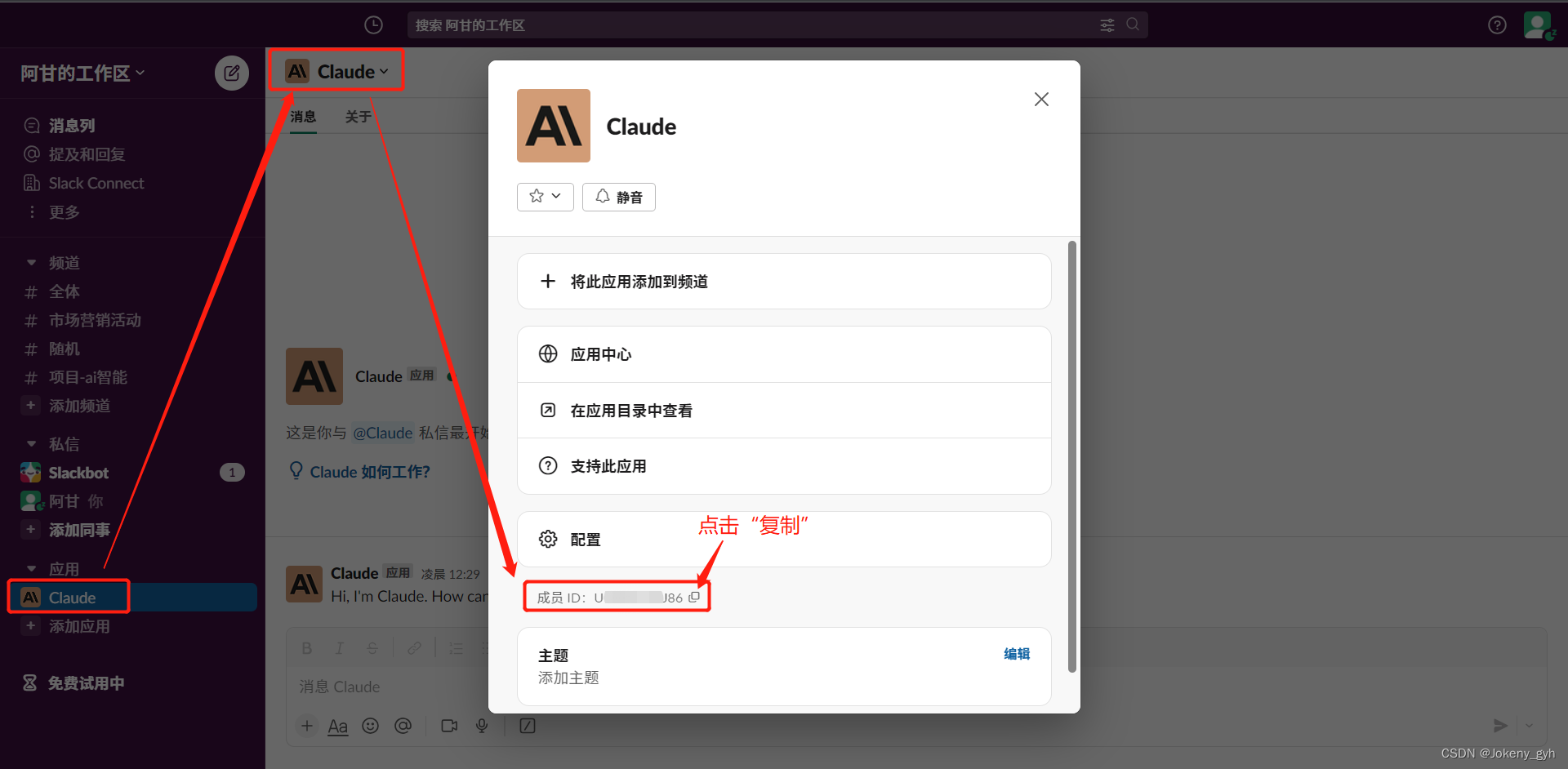
接着,回到工作区,点击左侧菜单中的【Claude】,获取Claude ID,如下图:
三、在Laf中接入Claude
登录Laf云开发平台 https://laf.dev/,在应用列表中选择一个应用后点击【开发】按钮,进入 Laf 应用开发 IDE

1. 添加NPM依赖
点击左下角【NPM依赖】处的“+”按钮,在弹框中搜索“claude-api-slack”,选中第一个后再点击“保存并重启”,等待3秒左右依赖会添加完成

2. 添加函数
点击左上角【函数列表】处的“+”按钮,在弹框中输入函数名(比如:claude-func),其他默认,完成后点击“确认”按钮,等待3秒左右函数会添加完成

3.云函数完整代码
云函数“claude-func”的完整代码如下:
import cloud from '@lafjs/cloud'export default async function (ctx: FunctionContext) {// 接收一个question,和一个可选的上下文id:conversationIdconst { question, conversationId } = ctx.body;//参数校验if (!question) {return resultData(-1, '参数question不能为空!');}return await askCluadeAPi(question, conversationId);
}async function askCluadeAPi(question, conversationId) {// slack应用的tokenconst token = 'xxx-xxxxxx';// claude的IDconst bot = 'xxx';// 注意,这里是频道名称,不是频道id,开头不用加#const chatId = 'channel_name';try {// 初始化claudeconst { Authenticator } = await import('claude-api-slack');// 通过缓存保存客户端,可以避免每次提问都是在新会话let claudeClient = cloud.shared.get('claudeClient');if (!claudeClient) {claudeClient = new Authenticator(token, bot);cloud.shared.set('claudeClient', claudeClient);}// 创建频道并返回房间ID:channelconst channel = await claudeClient.newChannel(chatId);let result;if (conversationId) {result = await claudeClient.sendMessage({text: question,channel,conversationId,onMessage: (originalMessage) => {console.log("loading", originalMessage);}});} else {result = await claudeClient.sendMessage({text: question,channel,onMessage: (originalMessage) => {// console.log("loading", originalMessage)console.log("loading", originalMessage);}});}console.log("success", result);let data = {answer: result.text,conversationId: result.conversationId};return resultData(0, '成功!', data);}catch (e) {console.log('出现异常', e.message);return resultData(-1, '出现异常:' + e.message);}
}//返回结果数据
async function resultData(code = -1, msg = '', data = null) {return { code, msg, data }
}
点击发布后使用Apipost调用结果如下:

四、前端整合
前端技术栈:vue + element plus
1.创建vue项目
这里使用vue脚手架创建项目,运行以下命令来创建一个新项目:
vue create hello-world2.安装element plus依赖并引入
建议使用包管理器(如 NPM、Yarn 或 pnpm)安装 Element Plus
# NPM
$ npm install element-plus --save# Yarn
$ yarn add element-plus# pnpm
$ pnpm install element-plus
官网:https://element-plus.gitee.io/zh-CN/guide/installation.html
安装完成后在main.js中引入组件
import { createApp } from 'vue'
import App from './App.vue'
import router from './router'
import store from './store'// 引入element-plus
import ElementPlus from 'element-plus'
import * as ElIcons from '@element-plus/icons-vue'
import 'element-plus/dist/index.css'
import locale from 'element-plus/lib/locale/lang/zh-cn'const app = createApp(App)
for (const name in ElIcons) {app.component(name, ElIcons[name]);
}
app.use(ElementPlus, { locale })
app.use(store)
app.use(router)
app.mount('#app')
3.代码实现
修改“vue.config.js”文件中的配置,其中“target”为Laf接口访问前缀
module.exports = {transpileDependencies: true,lintOnSave: false,productionSourceMap: false,devServer: {proxy: {'/api': {target: 'https://gghfpp.laf.dev',changeOrigin: true,ws: false,pathRewrite: {'^/api': ''}}}}
}
接着,完成页面布局和逻辑业务实现,以“home.vue”为例,完整代码如下:
欢迎体验Claude AI~
{{ item.time }}

说明:post请求时,第一个url参数需要使用自己在Laf中创建的云函数的名称
1)内容输出时实现打字机效果,这里采用了定时器的方式,每隔100毫秒将后端返回的内容拆分后逐个进行追加,核心代码如下:
//实现打字机效果
let index = 0;
let _timer = setInterval(function () {if (answer.length < index) {clearInterval(_timer);}let str;//遇到
时自动换行if ((index + 4) <= answer.length && answer.substr(index, 4) == '
') {str = answer.substr(index, 4);index = index + 4;}else {str = answer.substr(index, 1);index++;}_this.msgList[_this.msgList.length - 1].content += str;//实现自动滚动_this.autoScroll();
}, 100);
2)el-scrollbar实现自动滚动到最底部,官网element plus文档上说可以使用Infinite Scroll无限滚动,但是并没有自动滚动到底部的设置选项。
实现思路:首先在el-scrollbar滚动视图组件内增加加一层div,然后再在内容变更时实现自动滚动到底部的处理方法autoScroll(),核心代码如下:
{{ item.time }} 在src目录下创建utils文件夹,用于存放以上关联的js,具体代码如下:
日期格式化(date.js)
//时间处理
const date = {/*** * @param {时间} dateTime * @param {类型} type 默认:年月日* type=1 年-月-日* type=2 年.月.日* type=3 年-月-日 时:分:秒* type=4 年.月.日 时:分:秒* @returns */fmtDateTime(dateTime, type) {if (dateTime == '' || dateTime == null) {dateTime = new Date();} else {// dateTime = dateTime.substr(0, 4) + "/" + dateTime.substr(5, 2) + "/" + dateTime.substr(8, 2) + " " + dateTime.substr(11, 8);dateTime = new Date(dateTime);}var y = dateTime.getFullYear();var m = dateTime.getMonth() + 1;var d = dateTime.getDate();var h = dateTime.getHours() > 9 ? dateTime.getHours().toString() : '0' + dateTime.getHours();var mm = dateTime.getMinutes() > 9 ? dateTime.getMinutes().toString() : '0' + dateTime.getMinutes();var ss = dateTime.getSeconds() > 9 ? dateTime.getSeconds().toString() : '0' + dateTime.getSeconds();if (type === 1) {return y + '-' + (m < 10 ? ('0' + m) : m) + '-' + (d < 10 ? ('0' + d) : d);}else if (type === 2) {return y + '.' + (m < 10 ? ('0' + m) : m) + '.' + (d < 10 ? ('0' + d) : d);}else if (type === 3) {return y + '-' + (m < 10 ? ('0' + m) : m) + '-' + (d < 10 ? ('0' + d) : d) + " " + h + ":" + mm + ":" + ss;}else if (type === 4) {return y + '.' + (m < 10 ? ('0' + m) : m) + '.' + (d < 10 ? ('0' + d) : d) + " " + h + ":" + mm + ":" + ss;}return y + '年' + (m < 10 ? ('0' + m) : m) + '月' + (d < 10 ? ('0' + d) : d) + '日';}
}export default date
消息弹框提示(message.js)
import { ElMessageBox, ElMessage } from "element-plus";const message = {//询问框confirm(obj) {var message = obj.message || '确定执行此操作吗?'var title = obj.title || '温馨提示'return ElMessageBox.confirm(message, title, {type: 'warning',//success info warning errorshowCancelButton: obj.showCancelButton || true,cancelButtonText: obj.cancelButtonText || '取消',confirmButtonText: obj.confirmButtonText || '确定',}).then(obj.success || function () {}).catch(obj.fail || function () {});},//信息提示toast(obj) {return ElMessage({message: obj.message || 'this is a message.',type: obj.type || 'warning',//success warning info errorduration: obj.duration || 3000,showClose: obj.showClose || false});}
}export default message
http请求(requests.js)
import axios from 'axios'
import message from './message';// 创建 axios 实例
const requests = axios.create({// baseURL: 'http://localhost:8088',withCredentials: true,headers: {// 'Content-Type': 'application/json',// 'content-type' : 'application/x-www-form-urlencoded',// 'auth': 'test'},timeout: 30 * 1000 // 请求超时时间 30秒
})// 错误处理函数
const err = (error) => {if (error.response) {const data = error.response.data;if (error.response.status === 403) {message.toast({message: data.message || data.msg});}if (error.response.status === 401) {message.toast({type: 'warning',message: '你没有权限。'});}}return Promise.reject(error)
}// requests interceptor(请求拦截器)
requests.interceptors.request.use(config => {const token = localStorage.getItem('token')if (token) {config.headers['auth'] = token // 让每个请求携带自定义 token}return config
}, err)// requests interceptor(接收拦截器)
requests.interceptors.response.use((response) => {const res = response.data;if (res.code == 0) {return Promise.resolve(res).catch((e) => { });} else {message.toast({message: res.msg});return Promise.reject(res).catch((e) => { });}
}, err)export default {requests
}
同时,需要修改“main.js”,进行引入,配置全局变量
import message from './utils/message'
import requests from './utils/requests'
import date from './utils/date'//配置全局属性
app.config.globalProperties.$requests = requests.requests
app.config.globalProperties.$message = message
app.config.globalProperties.$date = date
“App.vue”页面中样式如下:
以为全部完成后,使用命令npm run serve运行项目,界面效果如下:

在线体验地址:http://claude.jhcrs.cn/
本文来自互联网用户投稿,文章观点仅代表作者本人,不代表本站立场,不承担相关法律责任。如若转载,请注明出处。 如若内容造成侵权/违法违规/事实不符,请点击【内容举报】进行投诉反馈!