ubuntu 20.04安装谷歌输入法
1.首先命令行安装汉语语言包
sudo apt-get install language-pack-zh-hans
执行该命令后,系统就会自动安装所需要的汉语语言包

图1 安装汉语语言包
2.然后命令行安装谷歌拼音输入法
sudo apt-get install fcitx-googlepinyin
执行该命令后,系统就会自动安装 fcitx 和 goolgepinyin 程序,也同时会安装一些配置 fcitx 的工具

图2 安装googlepinyin
3.安装Fcitx输入法软件,输入如下命令。
sudo apt-get install fcitx

图3 安装fcitx
4.配置fcitx。
im-config
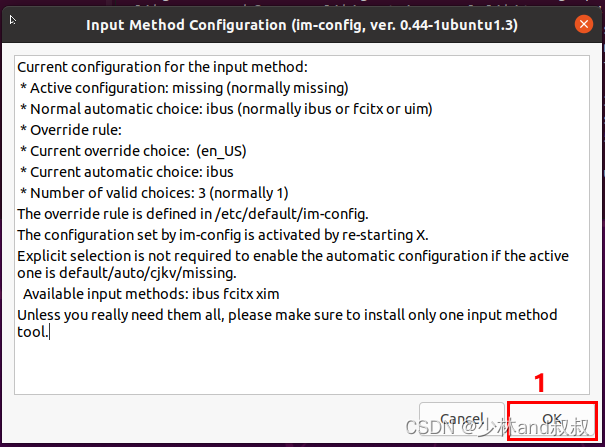
图4 配置fcitx-1

图5 配置fcitx-2

图6 配置fcitx-3

图7 配置fcitx-4
5.重启虚拟机ubuntu系统或者注销用户(建议重启ubuntu系统)。进入界面后可以看到fcitx输入法框架已经运行,系统状态栏的输入法图标已经改变。
6.打开终端,配置googlepinyin输入法,在如图界面进行输入法配置。
fcitx-config-gtk3

图8 配置googlepinyin输入法
如图增加谷歌拼音输入法。

图9 配置谷歌拼音输入法
7.通过快捷键,ctrl+空格键或左侧shift键进行中文与英文的切换。

图10 切换谷歌拼音中文输入法
 图11 切换英文输入法
谷歌翻译退出与启动方式
想要退出可以鼠标选中键盘图标,左键 Exit退出
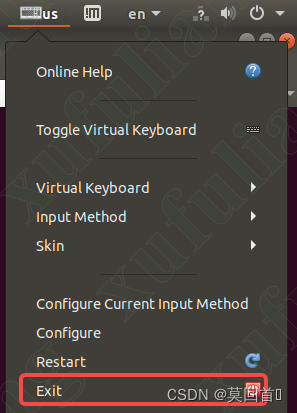
退出后小键盘消失。

如何启动呢,目前使用命令fcitx启动:

这时小键盘出现如图:

版权声明:本文为CSDN博主「少林and叔叔」的原创文章,遵循CC 4.0 BY-SA版权协议,转载请附上原文出处链接及本声明。
原文链接:https://blog.csdn.net/q544344318/article/details/127759799
本文来自互联网用户投稿,文章观点仅代表作者本人,不代表本站立场,不承担相关法律责任。如若转载,请注明出处。 如若内容造成侵权/违法违规/事实不符,请点击【内容举报】进行投诉反馈!