Tomcat再认识
1.1 web概念
1).软件架构1.C/S:客户端/服务器端2.B/S:浏览器/服务器端
2).资源分类1.静态资源:所有用户访问后,得到的结果都是一样的,静态资源可以直接被浏览器解析如:html,css,JavaScript,jpg2.动态资源:每个用户访问相同资源后,得到的结果可能不一样,称为动态资源。动态资源被访问后,需要先转换为静态资源,再返回给浏览器,通过浏览器进行解析。如:servlet/jsp,php,asp....
3).网络通信三要素1.IP:电子设备(计算机)在网络中的唯一标识。2.端口:应用程序在计算机中的唯一标识。0~655363.传输协议:规定了数据传输的规则1.基础协议:1.tcp:安全协议,三次握手。速度稍慢2.udp:不安全协议。速度快
1.2 常见的web服务器
1.2.1概念
1).服务器:安装了服务器软件的计算机
2).服务器软件:接收用户的请求,处理请求,做出响应
3).web服务器软件:接收用户的请求,处理请求,做出响应
1.2.2常见web服务器软件
1).weblLogic:oracle公司:大型的JavaEE服务器,支持所有的JavaEE规范,收费的。
2).webSphere:IBM公司,大型的JavaEE服务器,支持所有的JavaEE规范,收费的。
3).JBOSS:JBOSS公司的,大型的JavaEE服务器,支持所有的JavaEE规范,收费的。
4).Tomcat:Apache基金组织,中小型的JavaEE服务器,仅仅支持少量的JavaEE规范servlet/jsp.开源的,免费的。
1.3 Tomcat历史
1)Tomcat最初由Sun公司的软件架构师James Duncan Davidson开发,名称为“JavaWebServer".
- 1999年,在Davidson的帮助下,该项目于1999年apache软件基金会旗下的Jserv项目合并,并发布第一个版本(3.x),即是现在的Tomcat,该版本实现了Servlet2.2和JSP1.1规范。
3)2001年,Tomcat发布了4.0版本,作为里程碑式的版本,Tomcat完全重新设计了其架构,并实现了Servlet2.3和JSP1.2规范。
1.4 Tomcat安装
1.4.1 下载
下载

1.4.2 安装
将下载的.zip压缩包,解压到系统的目录(建议是没有中文不带空格的目录)下即可。
1.5 Tomcat目录结构
| 目录 | 目录下文件 | 说明 |
|---|---|---|
| bin | / | 存放Tomcat的启动,停止等批处理脚本文件 |
| startup.bat,startup.sh | 用于在windows和linux下的启动脚本 | |
| shutdown.bat,shutdown.sh | 用于在windows和linux下的停止脚本 | |
| conf | / | 用于存放Tomcat的相关配置文件 |
| Catalina | 用于存储针对每个虚拟机的Context配置 | |
| context.xml | 用于定义所有web应用均需加载的Context配置,如果web应用指定了自己的context.xml,该文件将被覆盖 | |
| catalina.properties | Tomcat的环境变量配置 | |
| catalina.policy | Tomcat运行的安全策略配置 | |
| logging.properties | Tomcat的日志配置文件,可以通过该文件修改Tomcat的日志级别及日志路径等 | |
| server.xml | Tomcat服务器的核心配置文件 | |
| tomcat-users.xml | 定义Tomcat默认的用户及角色映射信息配置 | |
| web.xml | Tomcat中所有应用默认的部署描述文件,主要定义了基础Servlet和MIME映射。 | |
| lib | / | Tomcat服务器的依赖包 |
| logs | / | Tomcat默认的日志存放目录 |
| webapps | / | Tomcat默认的Web应用部署目录 |
1.6 Tomcat启动停止
启动
双击bin/startup.bat文件;
停止
双击bin/shutdown.bat文件;
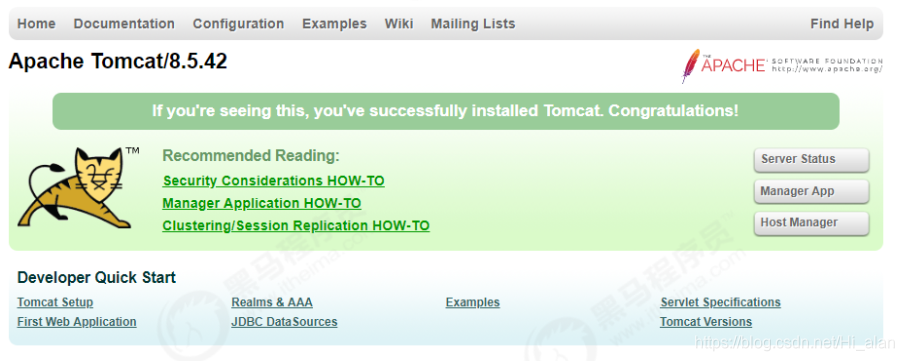
访问
http://localhost:8080
1.7 Tomcat源码
地址:https://tomcat.apache.org/download-80.cgi

1.7.2 运行
1)解压zip压缩包
2)进入解压目录,并创建一个目录,命名为home,并将conf、webapps目录移入home目录中
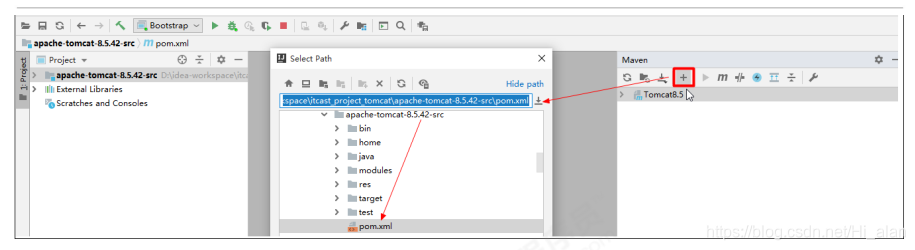
3)在当前目录下创建一个pom.xml文件,引入tomcat的依赖包
<project xmlns="http://maven.apache.org/POM/4.0.0"
xmlns:xsi="http://www.w3.org/2001/XMLSchema‐instance"
xsi:schemaLocation="http://maven.apache.org/POM/4.0.0
http://maven.apache.org/xsd/maven‐4.0.0.xsd">
<modelVersion>4.0.0modelVersion>
<groupId>org.apache.tomcatgroupId>
<artifactId>apache-tomcat-8.5.42-srcartifactId>
<name>Tomcat8.5name>
<version>8.5version>
<build>
<finalName>Tomcat8.5finalName>
<sourceDirectory>javasourceDirectory>

<resources>
<resource>
<directory>javadirectory>
resource>
resources>

<plugins>
<plugin>
<groupId>org.apache.maven.pluginsgroupId>
<artifactId>maven-compiler-pluginartifactId>
<version>2.3version>
<configuration>
<encoding>UTF‐8encoding>
<source>1.8source>
<target>1.8target>
configuration>
plugin>
plugins>
build>
<dependencies>
<dependency>
<groupId>junitgroupId>
<artifactId>junitartifactId>
<version>4.12version>
<scope>testscope>
dependency>
<dependency>
<groupId>org.easymockgroupId>
<artifactId>easymockartifactId>
<version>3.4version>
dependency>
<dependency>
<groupId>antgroupId>
<artifactId>antartifactId>
<version>1.7.0version>
dependency>
<dependency>
<groupId>wsdl4jgroupId>
<artifactId>wsdl4jartifactId>
<version>1.6.2version>
dependency>
<dependency>
<groupId>javax.xmlgroupId>
<artifactId>jaxrpcartifactId>
<version>1.1version>
dependency>
<dependency>
<groupId>org.eclipse.jdt.core.compilergroupId>
<artifactId>ecjartifactId>
<version>4.5.1version>
dependency>
dependencies>
project>
4)在idea中,导入工程。
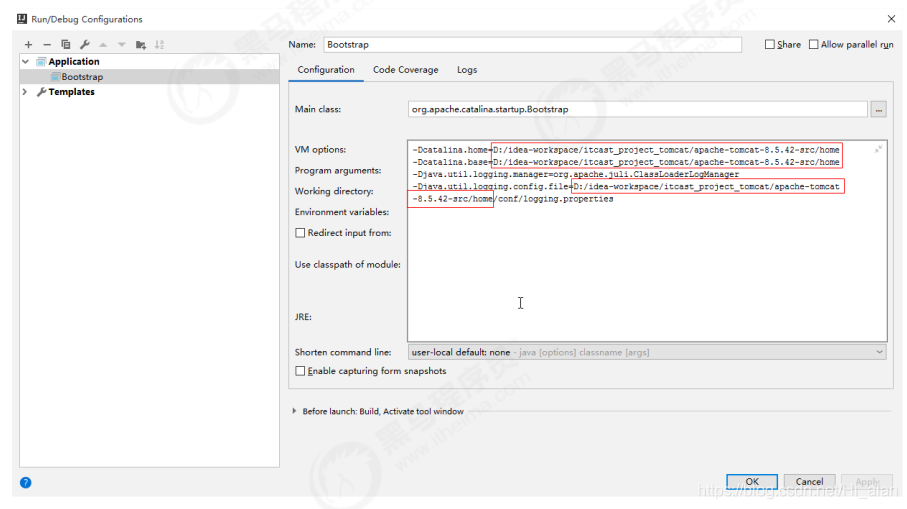
5)配置idea的启动类,配置MainClass,并配置VM参数。
-Dcatalina.home=D:/idea‐workspace/itcast_project_tomcat/apache-tomcat-
8.5.42‐src/home
-Dcatalina.base=D:/idea‐workspace/itcast_project_tomcat/apache-tomcat-
8.5.42‐src/home
-Djava.util.logging.manager=org.apache.juli.ClassLoaderLogManager
-Djava.util.logging.config.file=D:/idea‐
workspace/itcast_project_tomcat/apache-tomcat-8.5.42-
src/home/conf/logging.properties
6) 启动主方法, 运行Tomcat , 访问Tomcat 。
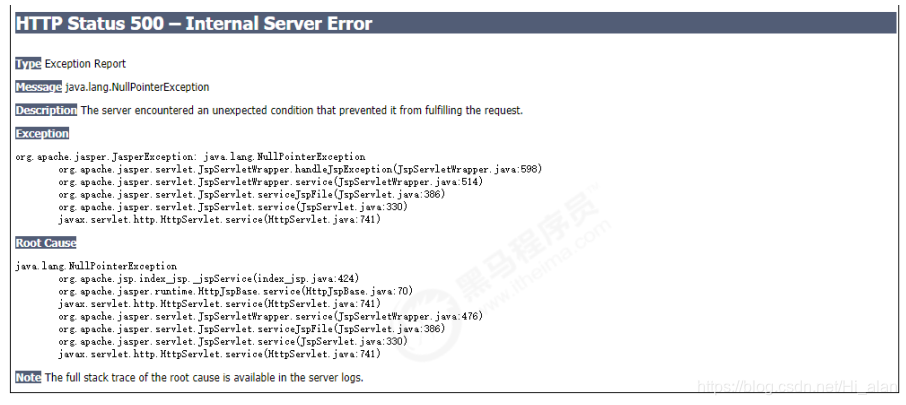
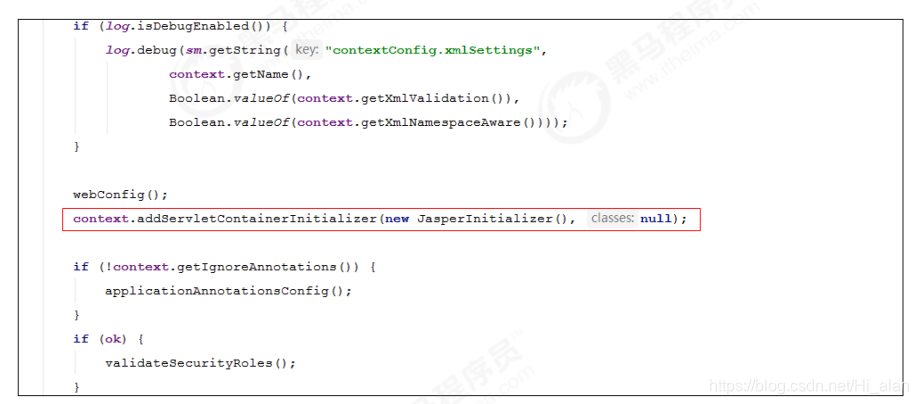
出现上述异常的原因,是我们直接启动org.apache.catalina.startup.BootStrap的时候没有加载JasperInitializer,从而无法编译JSP。解决办法是在tomcat的源码ContextConfig中的configureStart函数中手动将JSP解析器初始化。
context.addServletContainerInitializer(new JasperInitializer(), null);
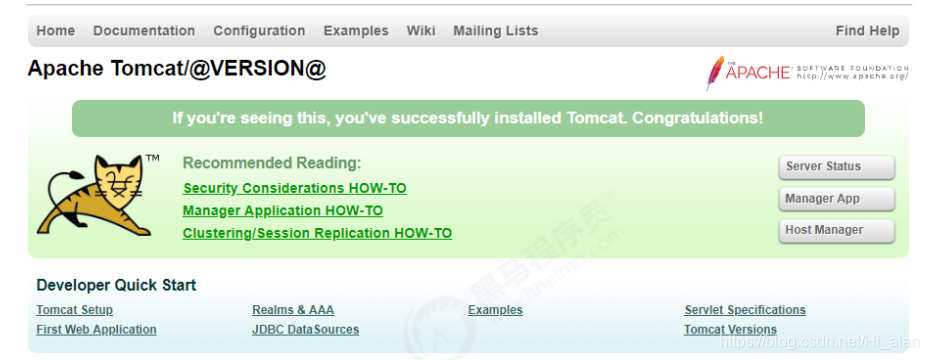
7)重启tomcat就可以正常访问了。
本文来自互联网用户投稿,文章观点仅代表作者本人,不代表本站立场,不承担相关法律责任。如若转载,请注明出处。 如若内容造成侵权/违法违规/事实不符,请点击【内容举报】进行投诉反馈!