使用Docker快速安装部署mysql
使用Docker快速安装部署mysql的前提:首先需要确保已经安装了Docker环境
如果没有安装Docker的话,可以参考上一篇的内容:Linux上安装Docker
有了Docker环境后,就可以使用Docker安装部署mysql了
1、拉取镜像
docker pull mysql:5.7如果遇到pull拉取很慢的情况,可以使用阿里云镜像加速器完美解决
-
[root@localhost ~]# cd /etc/docker -
[root@localhost ~]# vi /etc/docker/daemon.json -
{ -
"registry-mirrors": ["https://9cpn8tt6.mirror.aliyuncs.com"] -
} -
[root@localhost ~]# systemctl daemon-reload -
[root@localhost ~]# systemctl restart docker
设置完阿里镜像加速器后,再pull拉取一次,发现快很多
成功拉取镜像后,使用 docker images 命令 来查看一下本地的镜像

可以看到本地已经有了一个mysql镜像
2、启动mysql
本地有了mysql镜像后,就可以使用 docker run来启动了
-
docker run -p 3306:3306 --name mysql \ -
-v /mydata/mysql/log:/var/log/mysql \ -
-v /mydata/mysql/data:/var/lib/mysql \ -
-v /mydata/mysql/conf:/etc/mysql \ -
-e MYSQL_ROOT_PASSWORD=root \ -
-d mysql:5.7
启动成功后 使用 docker ps 查看下已经启动的容器
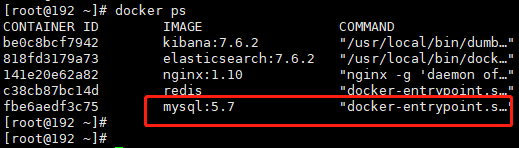
可以看到mysql已经成功启动
3、修改配置
-
[root@hadoop-104 conf]# cd /mydata/mysql/conf -
#默认是没有文件的,vi创建 -
[root@hadoop-104 conf]# vi my.cnf -
#然后把以下内容复制进去 -
[client] -
default-character-set=utf8 -
[mysql] -
default-character-set=utf8 -
[mysqld] -
init_connect='SET collation_connection = utf8_unicode_ci' -
init_connect='SET NAMES utf8' -
character-set-server=utf8 -
collation-server=utf8_unicode_ci -
skip-character-set-client-handshake -
skip-name-resolve -
#重启容器 -
[root@hadoop-104 conf]# docker restart mysql
4、设置mysql随docker自启动
docker update mysql --restart=always5、测试连接
全部配置完成后,来用连接工具测试一下
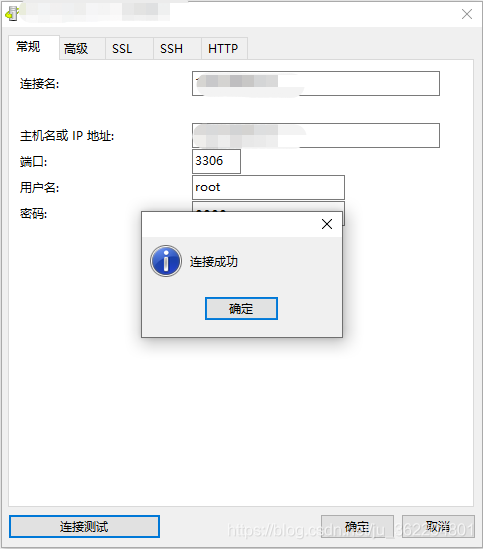
可以看到已经连接成功
本文来自互联网用户投稿,文章观点仅代表作者本人,不代表本站立场,不承担相关法律责任。如若转载,请注明出处。 如若内容造成侵权/违法违规/事实不符,请点击【内容举报】进行投诉反馈!