移远NB-IOT BC28 模组 接入移动OneNET平台
1 部件
开发板:NB dongle(物联网俱乐部 www.iotclub.net)
模块:Quectel移远 BC28
固件版本:BC28JAR01A01_ONT
通信方式:NB-IOT
通信运营商:中国移动
2 软件
开发版调试软件:QCOM_V1.6
调试平台:WIN7 X64
测试浏览器: Sougou
3 技术参考
OneNET开发文档:https://open.iot.10086.cn/doc/book/easy-manual/login.html
NB dongle BC35G接入OneNET教程: http://bbs.iot-club.cn/forum.php?mod=viewthread&tid=128&extra=page%3D1
4 OneNET平台上注册和配置
4.1 注册或登录中国移动的OneNET平台
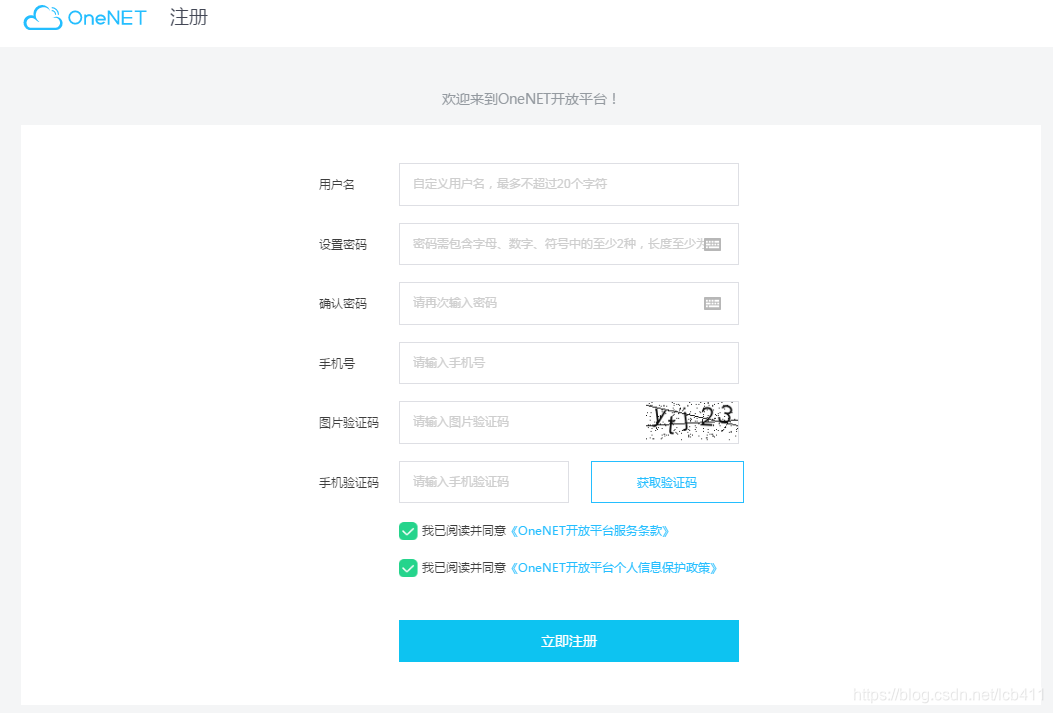
注册OneNET平台需要进行手机认证,如下图:
已经注册,可以直接登录:

4.2 在开发中心创建产品
4.2.1 进入开发这中心

4.2.2 添加产品


需根据产品需求填写。
其中联网方式需要选择***NB-IoT***,设备接入协议选择***LWM2M***
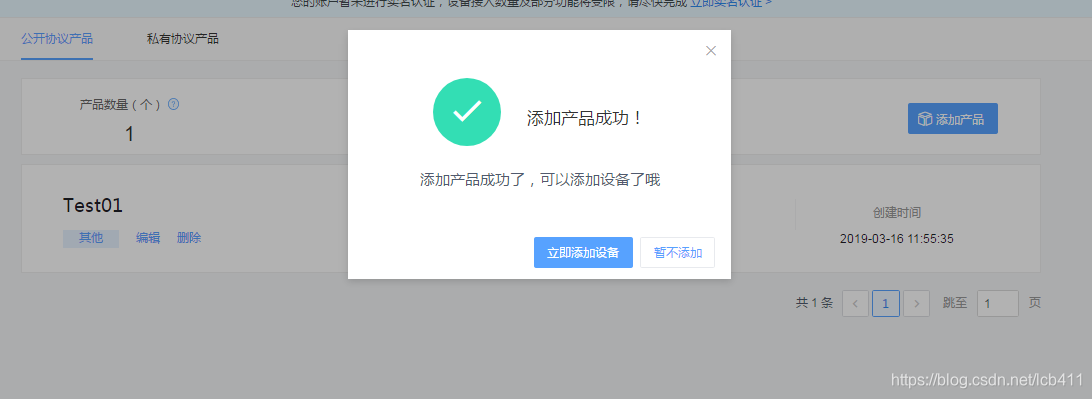
可选择立即添加设备,进入添加设备。
4.3 添加设备
在产品开发页面的产品列表中点击***产品名称***,进入***产品概况***,点击***设备列表***,再***添加设备***


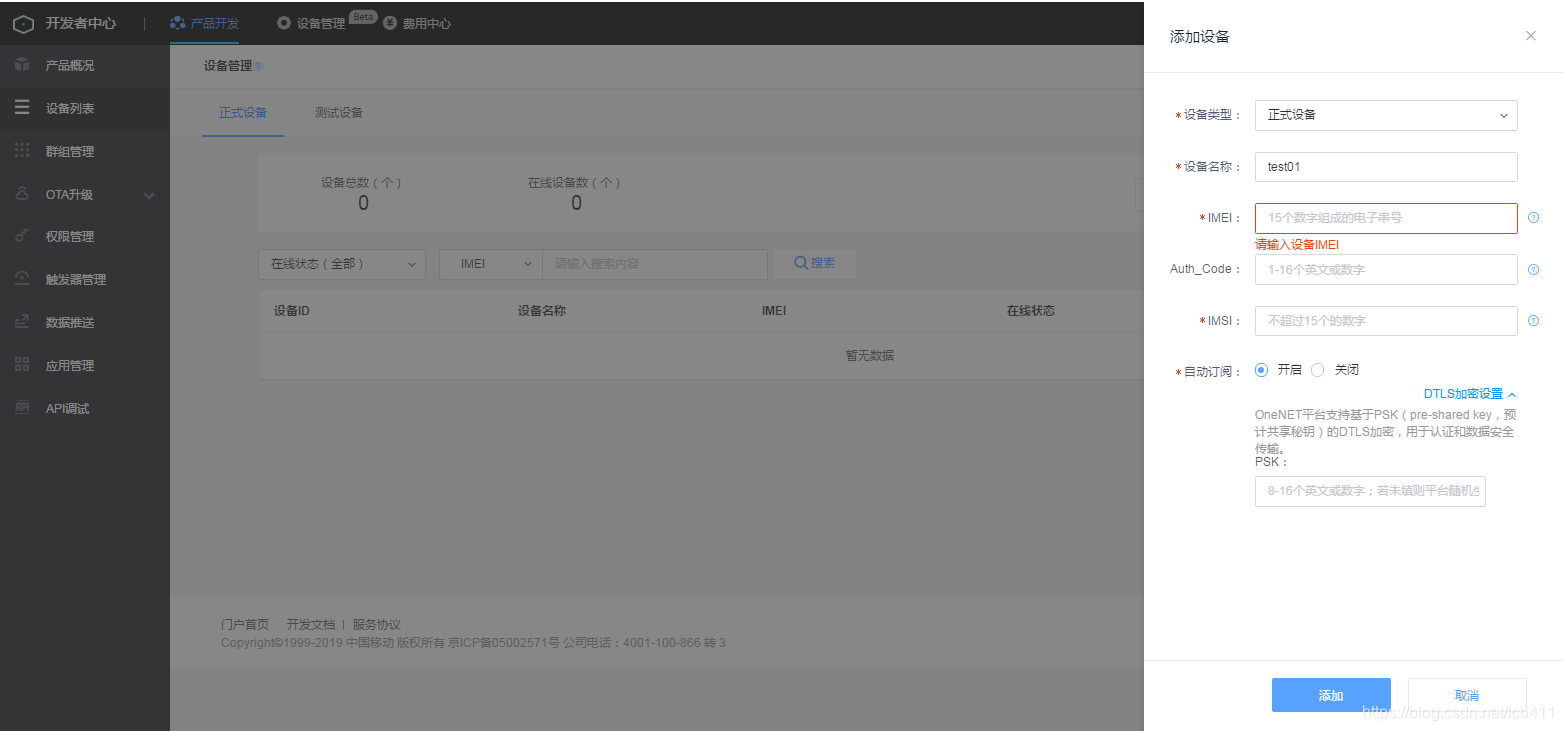
添加设备中,*为必须添加。
因为有开发板,所以设备类型需要选择“正式设备”,而模拟设备需要向平台申请。
IMEI为移动设备(手机)序列号,需要插入NB-dongle,用QCOM软件查看:
AT+CGSN=1+CGSN:86××××××××××125
OK
IMSI为移动用户设别码,可以用QCOM软件查看:
AT+CIMI46××××××××××854
OK
QCOM界面图如下:

自动订阅常常选择***开启***。
选择添加后,若成功会提示***设备注册成功***,需要保存好设备ID和PSK码。

5 连接NB-IOT设备
设备注册后,设备的在线状态为离线,需要通过QCOM的AT命令激活。

5.1 OneNET平台接入端口查询:
AT+MIPLCONFIG?+MIPLCONFIG:1,183.230.40.39,5683
+MIPLCONFIG:2,2
+MIPLCONFIG:3,1OK
5.2 创建与OneNET的连接:
创建通信实例
AT+MIPLCREATE+MIPLCREATE:0OK添加LWM2M对象实例
AT+MIPLADDOBJ=0,3311,2,"11",4,2OK说明:0为设备编号,3311待查,2为待查,”11“为待查,4为待查,2为待查
向OneNET发送注册请求
AT+MIPLOPEN=0,9600,60OK+MIPLEVENT: 0,1+MIPLEVENT: 0,2+MIPLEVENT: 0,4+MIPLEVENT: 0,6 //Registered successfully. 注册成功+MIPLOBSERVE: 0,84641,1,3311,0,-1 //Received observe(3311/0) request.获得3311/0端口监控+MIPLOBSERVE: 0,150178,1,3311,1,-1 //Received observe(3311/1) request.获得3311/1端口监控+MIPLDISCOVER: 0,25242,3311 //Received resource discover request. 获得资源请求+MIPLDISCOVER: 0,19107,3311+MIPLDISCOVER: 0,19107,3311注册资源
AT+MIPLDISCOVERRSP=0,25242,1,19,"5850;5851;5706;5805"OK如果出现报错(error),可能是信号不好等原因,可以按下步骤删除资源,取消与OneNET平台连接,删除连接实例,再按5.2重新执行AT命令。
AT+MIPLDELOBJ=0,3311       //Delete a LwM2M object.
OK
AT+MIPLCLOSE=0     //Send deregister request to OneNET platform.
OK
+MIPLEVENT: 0,15            //Deregistered successfully. AT+MIPLDELETE=0   //Delete the communication suite instance.
OK                   //Deleted the communication suite instance successfully .
5.3 查询设备状态
刷新设备列表页,设备处于在线状态。

QCOM状态

6 发送和查看数据
6.1 发送数据
发送数据时需要注意端口号,数据对象,实例编号等,否则容易出错。
命令发送格式为:AT+MIPLNOTIFY=,
“AT+MIPLNOTIFY=” ———— 命令
———— 实例编号
AT+MIPLNOTIFY=0,84641,3311,0,5850,2,1,00,0,0  //84641 端口3311/0
OKAT+MIPLNOTIFY=0,84641,3311,0,5851,3,2,123,0,0
OKAT+MIPLNOTIFY=0,84641,3311,0,5706,1,12,"Hello_BC5net",0,0
OKAT+MIPLNOTIFY=0,84641,3311,0,5805,4,4,3.01,0,0
OKAT+MIPLNOTIFY=0,150178,3311,1,5850,2,1,01,0,0 //156313 端口3311/1
OKAT+MIPLNOTIFY=0,150178,3311,1,5851,3,2,223,0,0
OKAT+MIPLNOTIFY=0,150178,3311,1,5706,1,9,"Hello_IoT",0,0
OKAT+MIPLNOTIFY=0,150178,3311,1,5805,4,4,10.01,0,0
OK
6.2 平台查看数据
6.2.1 添加应用


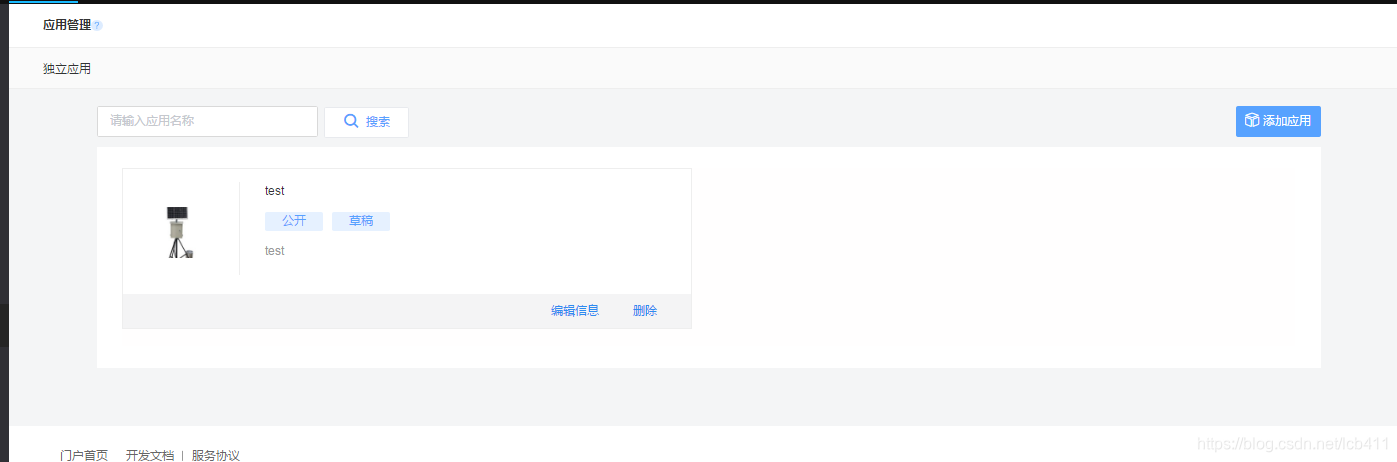
6.2.2 编辑应用
点击应用的图片,进入应用详情。

再进入***编辑应用***
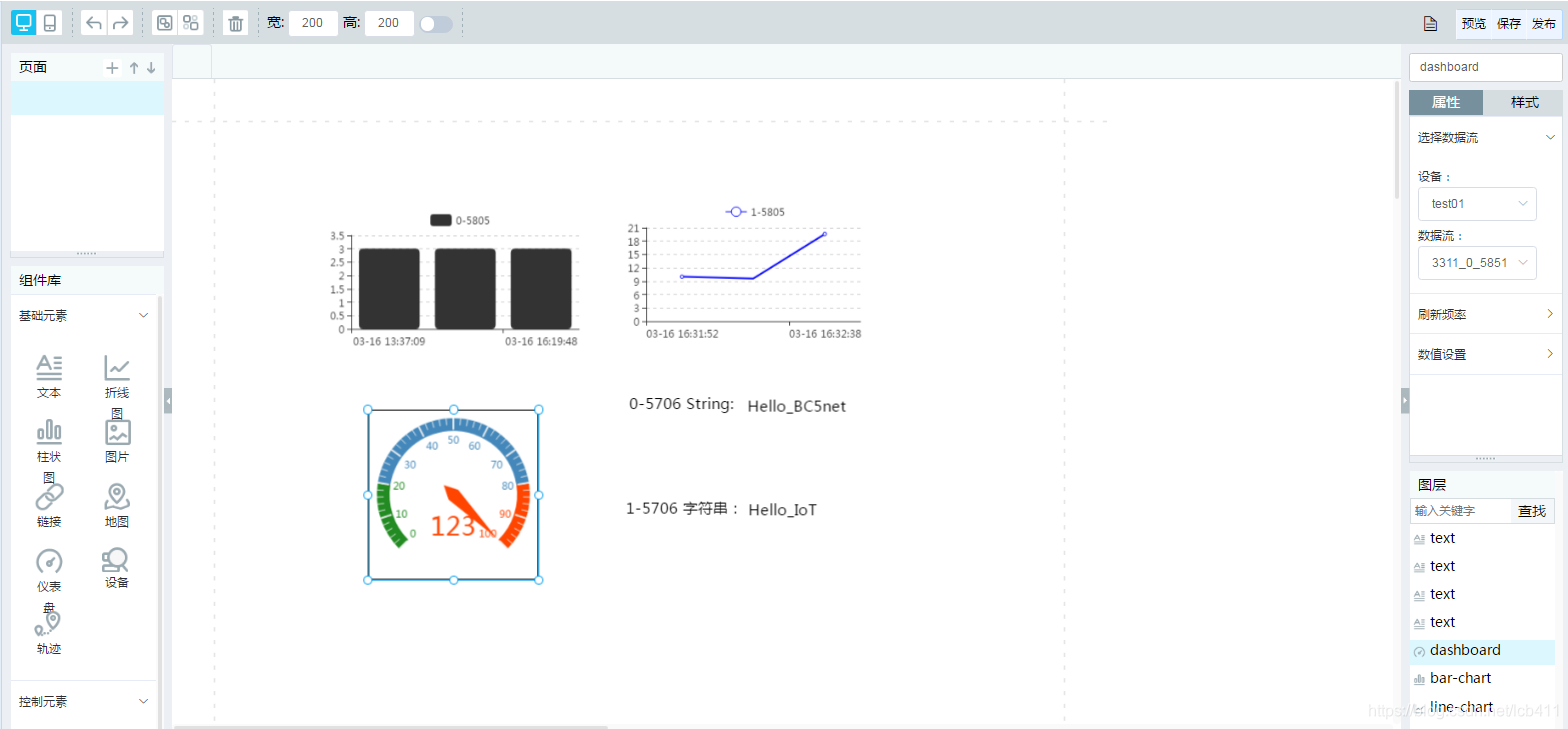
6.2.3 查看数据
利用更新数据后,可以看到数据的更新。
例如将仪表盘数据由“123” 变为“65”
AT+MIPLNOTIFY=0,86869,3311,0,5851,3,2,65,0,0OK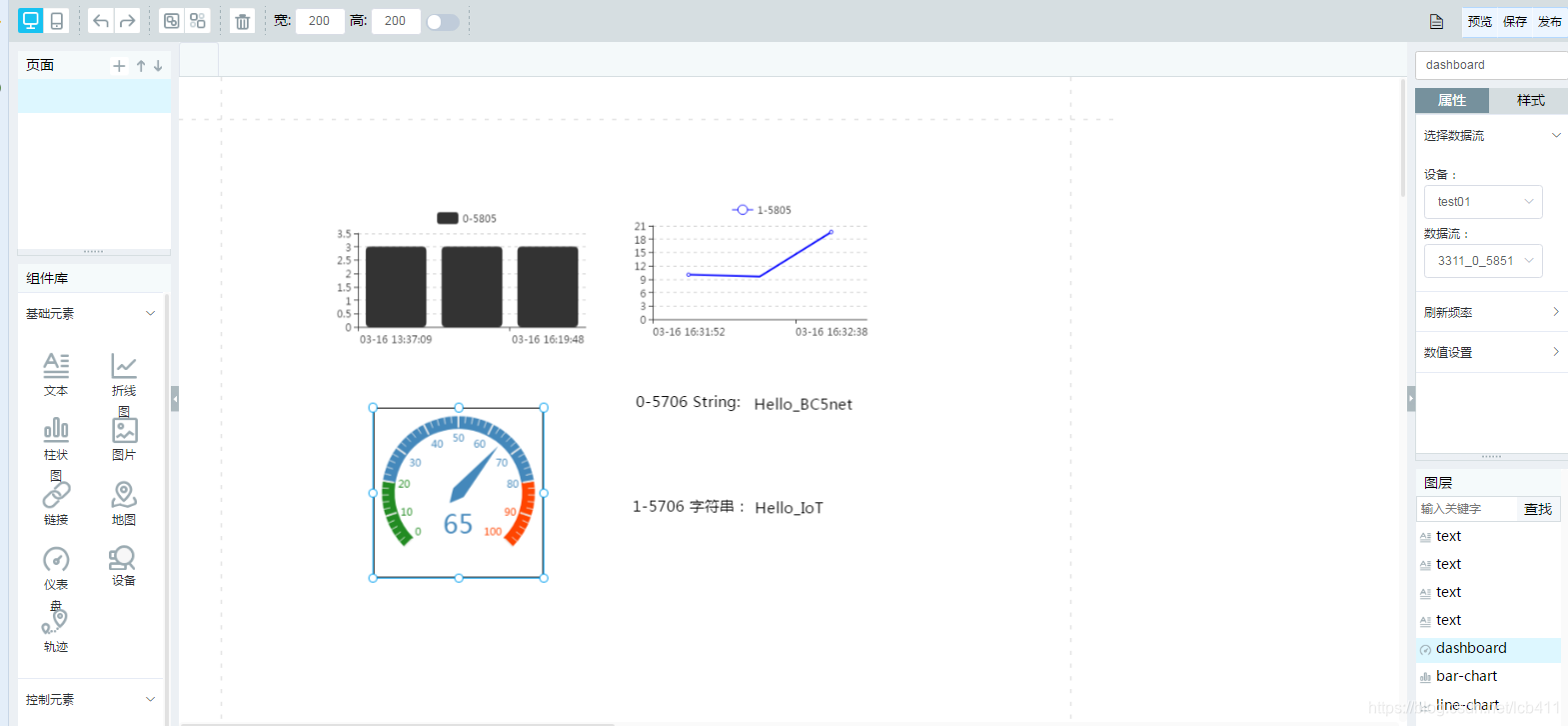
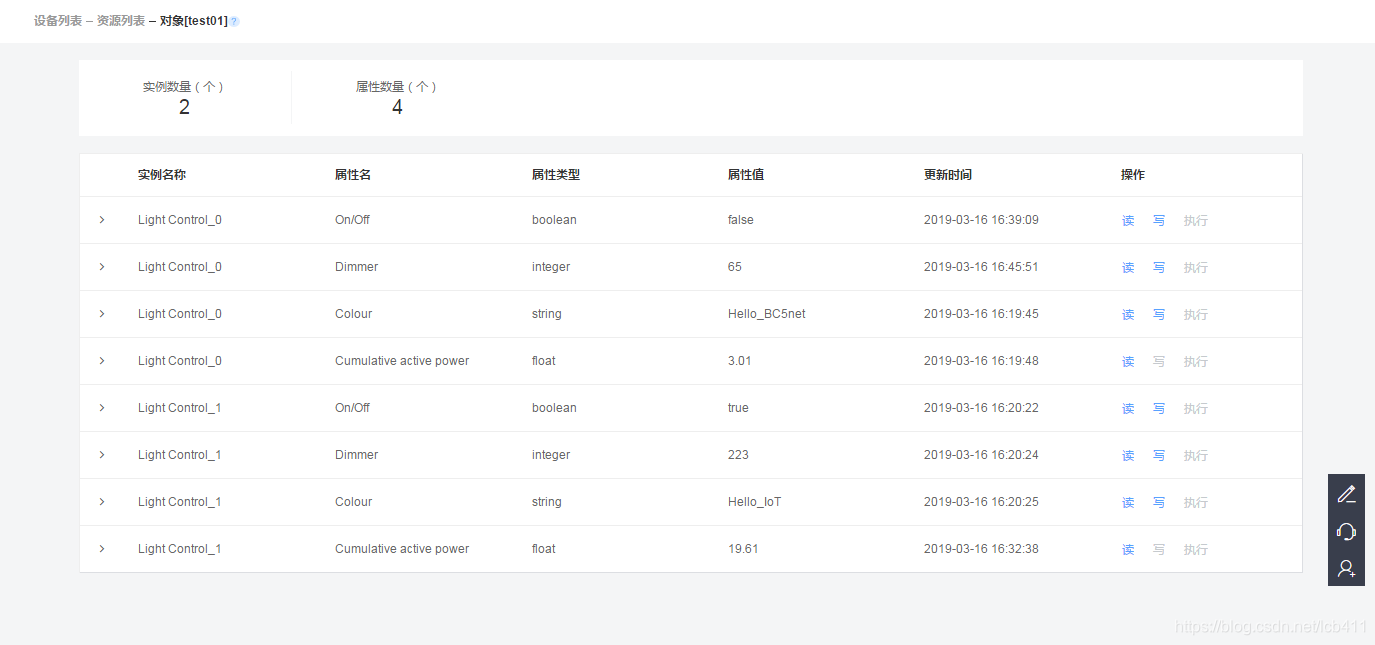
7查询资源列表
在设备管理列表,点击***更多操作***,选择***资源列表***。


查看对象和最后更新值
本文来自互联网用户投稿,文章观点仅代表作者本人,不代表本站立场,不承担相关法律责任。如若转载,请注明出处。 如若内容造成侵权/违法违规/事实不符,请点击【内容举报】进行投诉反馈!