启用计算机休眠,win7 开启睡眠功能的方法分享
Win7 我们在使用电脑过程中都知道,当我们不使用电脑,要暂时离开电脑一段时间的时候,可以选择开启睡眠功能,那么下面小编就为大家分享一下win7
开启睡眠功能的方法。
第一种方法:
1.首先打开“电源选项”。点击(一般在右下角)电源图标即可,步骤如下:

2.然后点击“更多电源选项”,弹出新的界面。

3.然后选择其中的“更改计划设置”,如下:

4.弹出新的界面,点击“更改高级电源设置”:

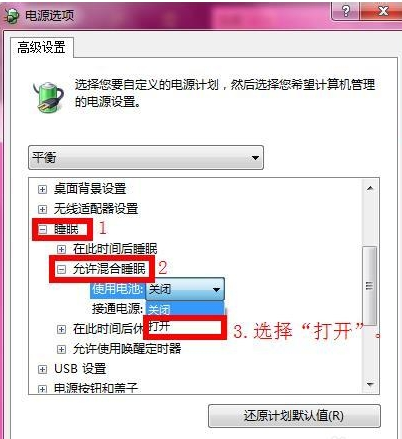
5.接下来在新的对话框中,滑动滑动条,找到其中的“睡眠”项,然后点击,将其展开,找到其中的“允许混合睡眠”项,点击并将其下的两个选项全部设置为“打开”即可。
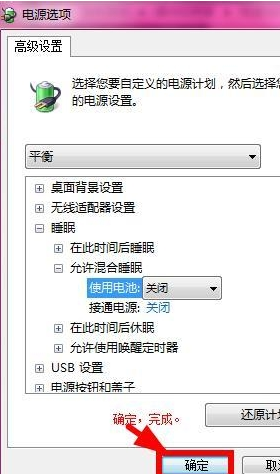
6.设置完成之后,就点击“确定”,这样就成功的开启了休眠功能。
第二种方法:
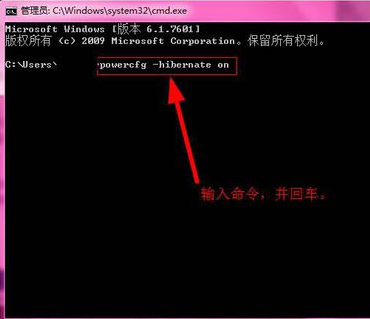
1.使用cmd命令进行开启,首先点击开始菜单,在“搜索程序和文件”中输入“cmd”,然后点击回车键。如下:

2.弹出如下图的界面,在其中最后的地方输入“powercfg -hibernate on”,然后点击键盘上的回车键即可。
以上就是关于win7 开启睡眠功能的方法了,供大家借鉴一下,希望小编为大家分享的开启睡眠功能win7可以帮助到大家!
本文来自互联网用户投稿,文章观点仅代表作者本人,不代表本站立场,不承担相关法律责任。如若转载,请注明出处。 如若内容造成侵权/违法违规/事实不符,请点击【内容举报】进行投诉反馈!