PC网络是时间杀手恶魔,用批处理(bat, powershell)如何快速断掉禁用本机网络适配器(有线LAN无线WLAN, U盘USB网卡)(Windows 10)一键禁止上网
参考最下方的内容,创建【停止和启动WLAN.bat】并执行 就可以看到效果了
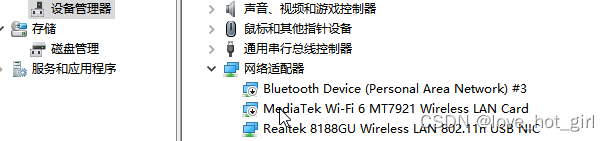
Get-PnpDevice -FriendlyName "*Realtek 8188GU*" 这句话的部分关键字,需要网卡型号适配你的网卡。例如你的网卡 是 MediaTek之类的,就需要适当修改
也可以通过 我的电脑,管理,设备管理器,双击一个设备
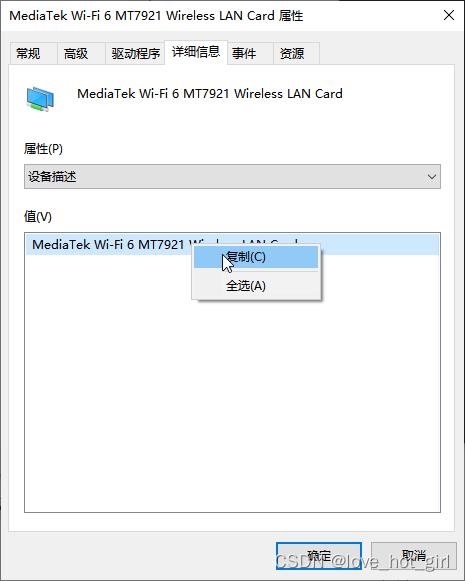
然后在弹出对话框转到,“详细信息”,设备描述,右键复制
========================================================
下面是【停止和启动WLAN.bat】文件的内容,注意自己修改那个网卡设备名的关键字为自己的具体情形 查找这个 Realtek 8188GU
========================================================
创建 【停止和启动WLAN.bat】 文件(文件编码 不要 UTF8 编码,需要GBK(ANSI)编码)
@echo offcd /d "%~dp0"
cacls.exe "%SystemDrive%\System Volume Information" >nul 2>nul
if %errorlevel%==0 goto Admin
if exist "%temp%\getadmin.vbs" del /f /q "%temp%\getadmin.vbs"
echo Set RequestUAC = CreateObject^("Shell.Application"^)>"%temp%\getadmin.vbs"
echo RequestUAC.ShellExecute "%~s0","","","runas",1 >>"%temp%\getadmin.vbs"
echo WScript.Quit >>"%temp%\getadmin.vbs"
"%temp%\getadmin.vbs" /f
if exist "%temp%\getadmin.vbs" del /f /q "%temp%\getadmin.vbs"
exit:Adminecho ==========================================
echo 输入【回车】禁止网卡
echo 输入【空格】或任意键激活网卡
echo ==========================================set LONG_COMMAND=^
$key = [System.Console]::ReadKey(); ^
if ($key.Key -eq 'Enter') { ^
echo "禁止中...";^
$myid=Get-PnpDevice -FriendlyName '*Realtek 8188GU*';^
Disable-PnpDevice -InstanceId $myid.InstanceId -AsJob;^
} else { ^
echo "启动中...";^
$myid=Get-PnpDevice -FriendlyName '*Realtek 8188GU*';^
Enable-PnpDevice -InstanceId $myid.InstanceId -AsJob;^
} ^
ping 127.0.0.1 -n 5PowerShell.exe -Command "%LONG_COMMAND%"
本文来自互联网用户投稿,文章观点仅代表作者本人,不代表本站立场,不承担相关法律责任。如若转载,请注明出处。 如若内容造成侵权/违法违规/事实不符,请点击【内容举报】进行投诉反馈!