StableDiffusion艺术二维码制作教程!
花了3个小时研究,我用自己搭建的AI绘画在线网址:
https://sd6666.tocmcc.cn:443
做了一个艺术二维码!
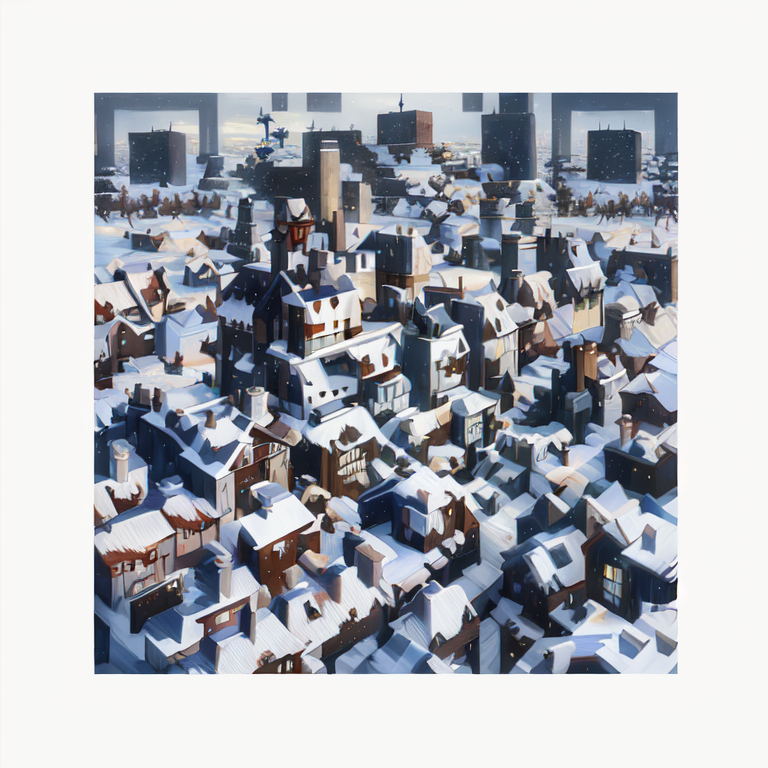
6.1、生成二维码
链接生成二维码网址:https://34qr.com/en/
输入后输入网址,Fault tolerance容错率设置为30%,意思就是二维码损伤程度达到30%,依旧能识别!基本就是30%上限了,容错再高的话,二维码就识别不出来了!

6.2、下载底模型和ControllNet模型

下载好放在models/stable-diffusion目录中
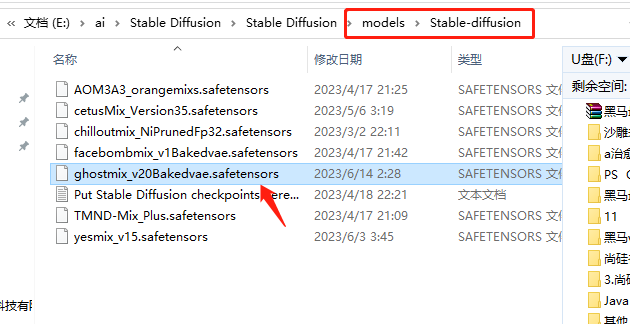
我用自己搭建的AI绘画在线网址:https://sd6666.tocmcc.cn:443
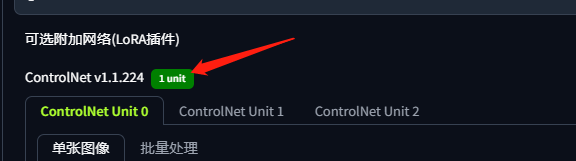
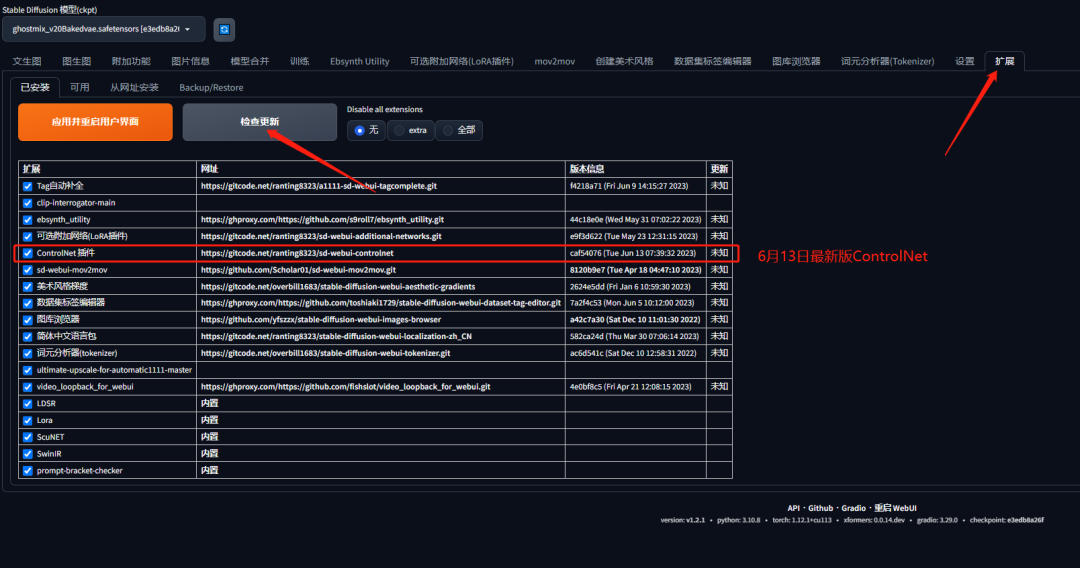
升级 ControlNet 至最新的 v1.1.224 版本,这个版本跑的时候一般不会出现幺蛾子!如果没显示版本,或者不是这个版本,尽量去更新一下
如果不知道怎么更新,扩展里面检查更新就行!
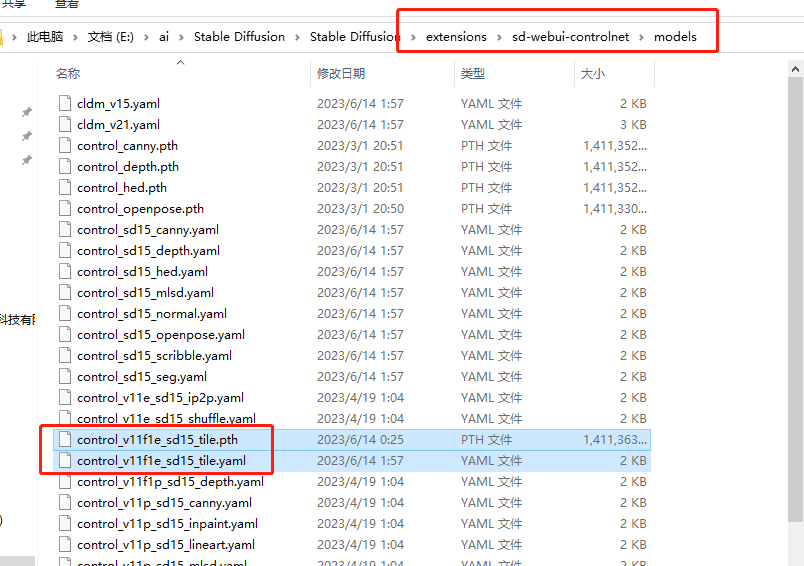
下载 tile 模型和 yaml 文件
https://huggingface.co/lllyasviel/ControlNet-v1-1/tree/main
control_v11f1e_sd15_tile.yaml
control_v11f1e_sd15_tile.pth
并放置在SD根目录的 extensions\sd-webui-controlnet\models 路径下
提示词复制:https://articles.zsxq.com/id_qu1uuxr0afd0.html
填写正向提示词:
a cubism painting of a town with a lot of houses in the snow with a sky background, Andreas Rocha, matte painting concept art, a detailed matte painting负面提示词:
ugly, disfigured, low quality, blurry, nsfw准备工作完成以后,我们开始输入参数!
6.3、图生图导入二维码填参数
调整大小模式:拉伸
采样方式:DPM++2M Karras
采样步长:50
宽度: 768
高度:768
提示词相关性:7
重绘幅度:0.75

图生图参数:

6.4、ControlNet填参数
输入以下 ControlNet 设置。
启用:是
控件类型:Tile
预处理器:tile_resample
型号:control_v11f1e_sd15_tile
控制权重:1 (可以在0.9-1.2之间微调,直到能识别)
起始控制步长:0.23(可以在0.2-0.35之间微调,直到能识别)
结束控制步长:0.9
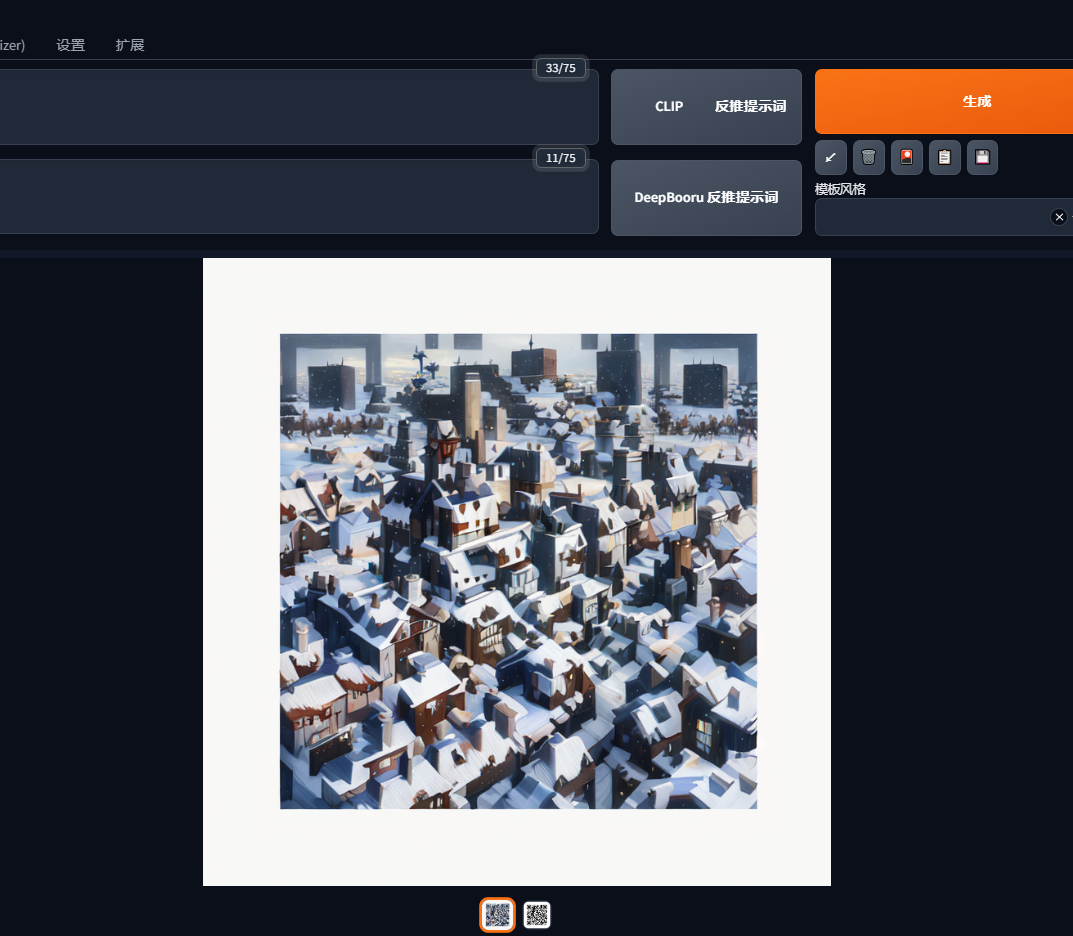
ControlNet在第一个Unit 0这里再次导入自己的二维码,参数如图所示即可

然后点击生成即可!

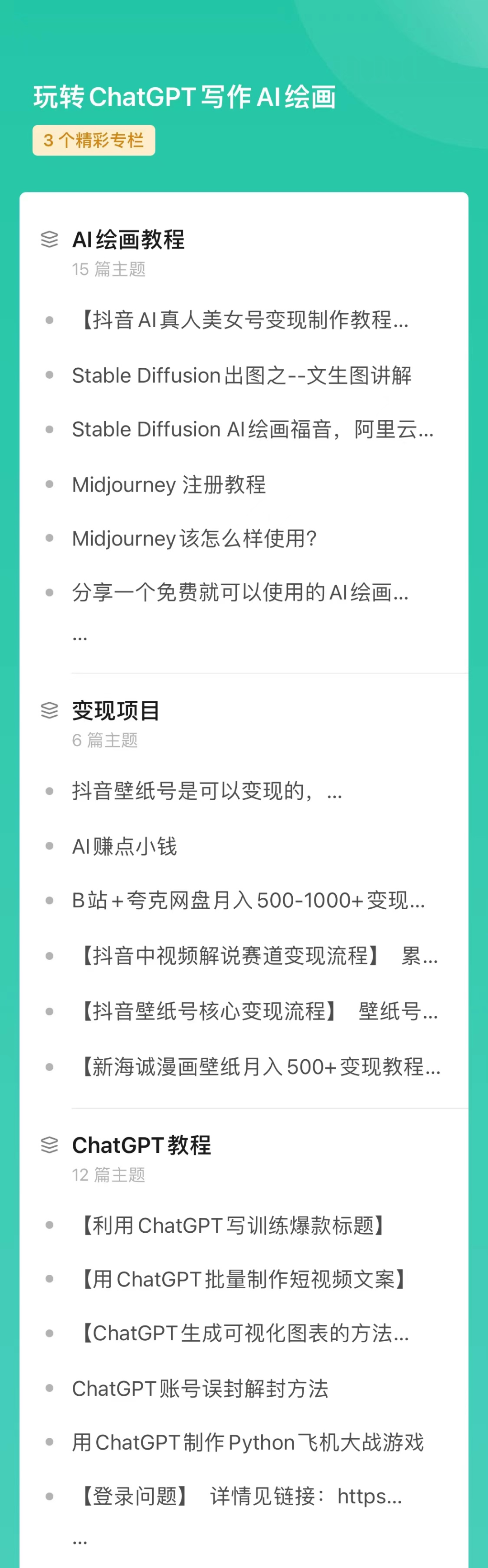
星球大纲
如果你已经加入星球,或者对这个知识星球有什么不明白的问题,欢迎扫下方二维码添加我的微信,备注“星球”!

手册如下:
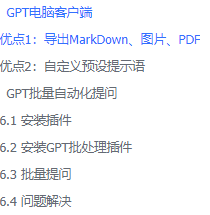
第一部分:ChatGPT相关的基本使用
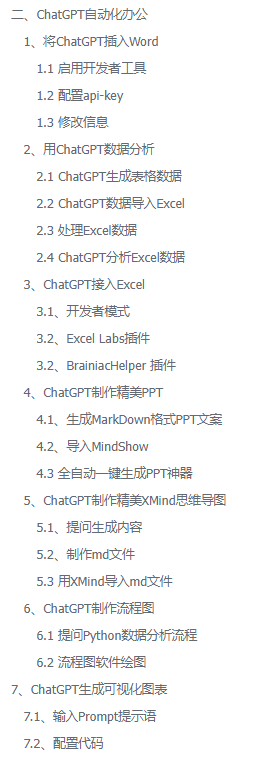
第二部分:ChatGPT相关的高级使用技巧
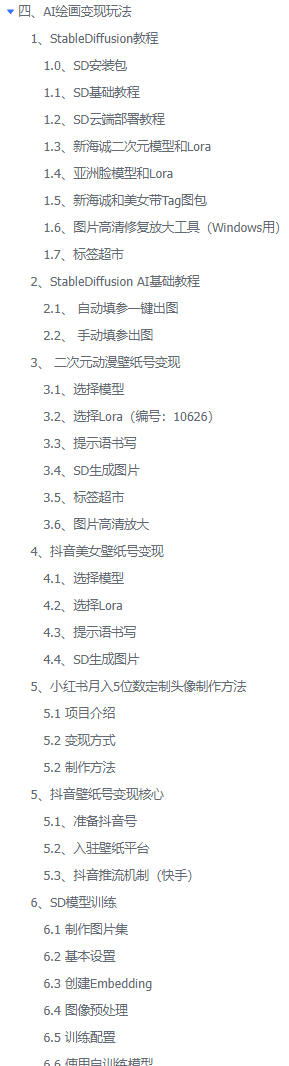
第三部分:AI绘画相关的使用以及变现技巧
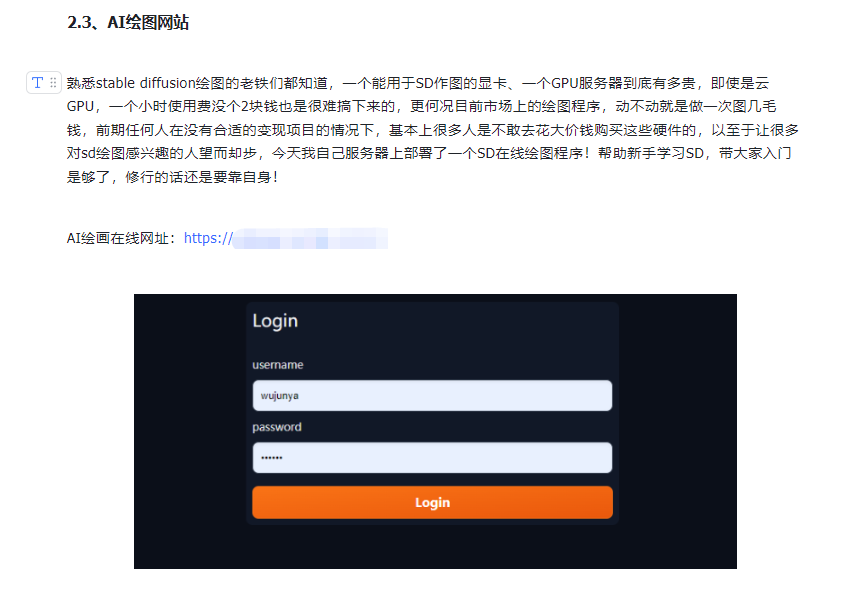
免费给星球用户使用的平台:
AI绘画在线网站
AI聊天机器人
面试题小程序

所以如果你真的感兴趣,一定建议这个阶段加入,我们特别推荐大家测试3天无理由退款功能。
哪怕你进去逛了3天,相关资料打包都拿走了,都是可以的,至少可以让你学习到一些内容。
本文来自互联网用户投稿,文章观点仅代表作者本人,不代表本站立场,不承担相关法律责任。如若转载,请注明出处。 如若内容造成侵权/违法违规/事实不符,请点击【内容举报】进行投诉反馈!