在Windows10下安装JDK15.0.1
在Windows10下安装JDK15.0.1
- 下载jdk15.0.1
- 配置环境
- 查看是否安装成功
下载jdk15.0.1
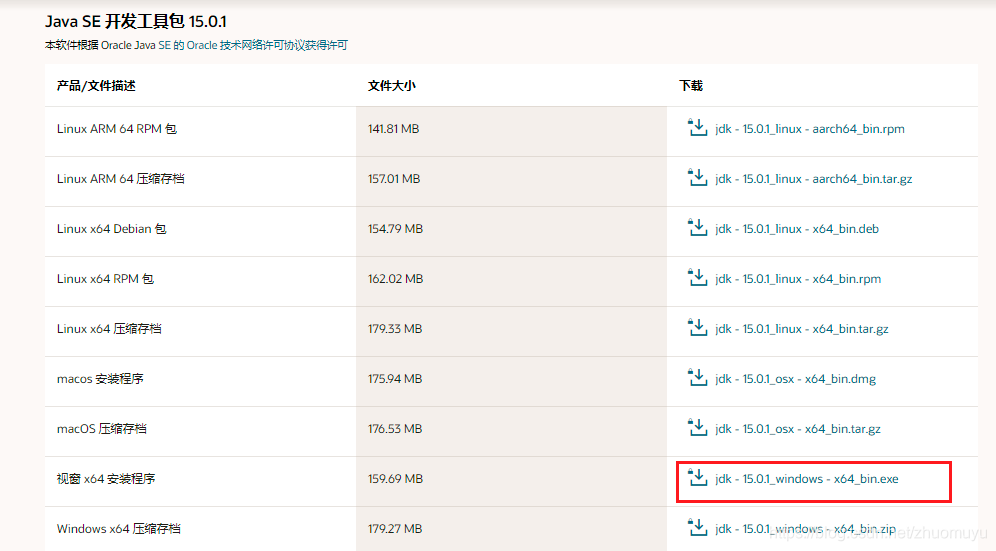
官网地址:https://www.oracle.com/cn/java/technologies/javase-jdk15-downloads.html
Windows10 x64位选择如红色框图(各个系统选择对应的版本)
 下载后得到:

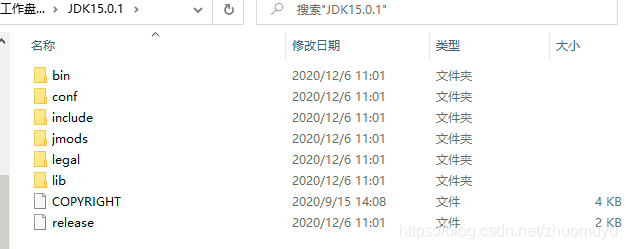
双击,然后按照步骤选择安装路径,安装后:
配置环境
右键此电脑,点击属性–高级系统设置–环境变量
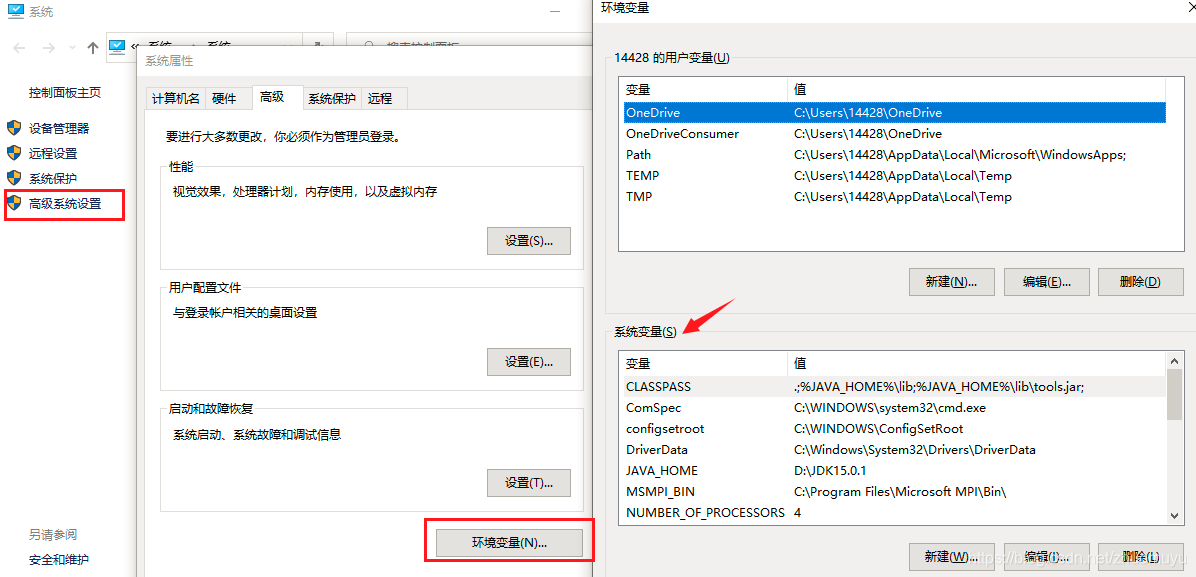
然后在系统变量下:
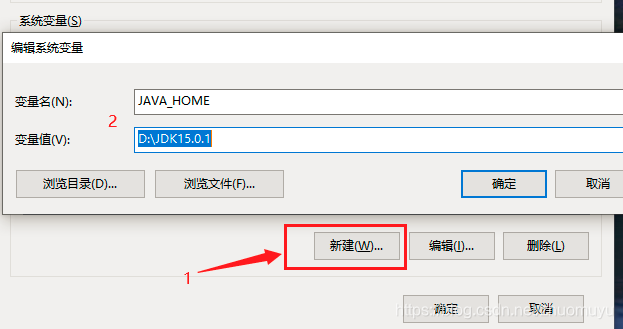
(1)点击新建,输入变量名:JAVA_HOME
输入变量值:点击浏览目录,按照您所安装路径添加。如图:
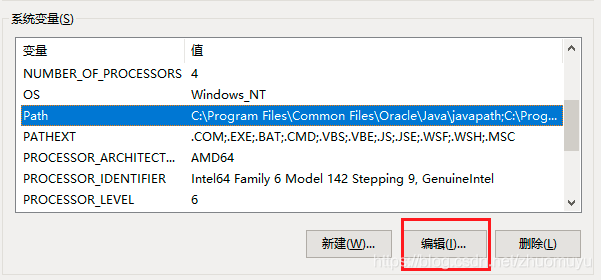
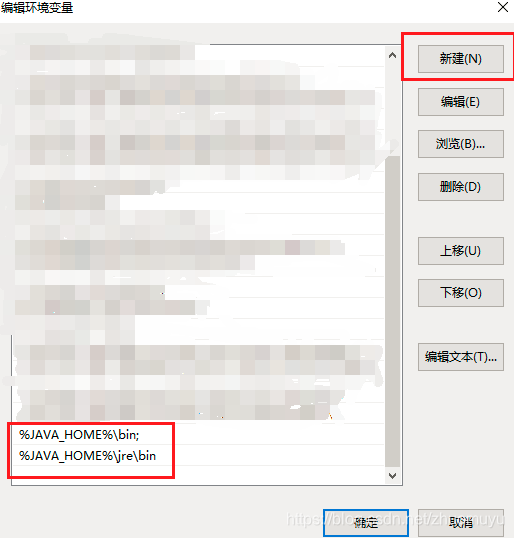
(2)找到Path,点击编辑,然后添加:%JAVA_HOME%\bin;以及%JAVA_HOME%\jre\bin:
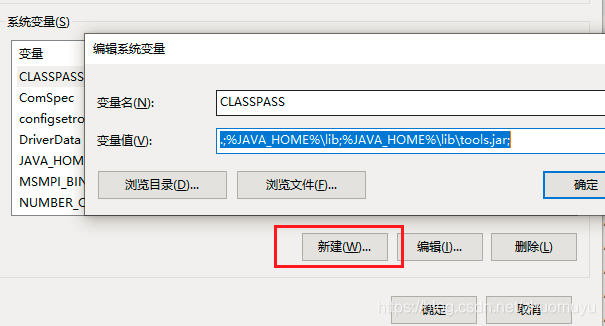
(3)在系统变量下添加:变量名:CLASSPASS
变量值:.;%JAVA_HOME%\lib;%JAVA_HOME%\lib\tools.jar;(注意标点符号全部复制,从.;到最后;)
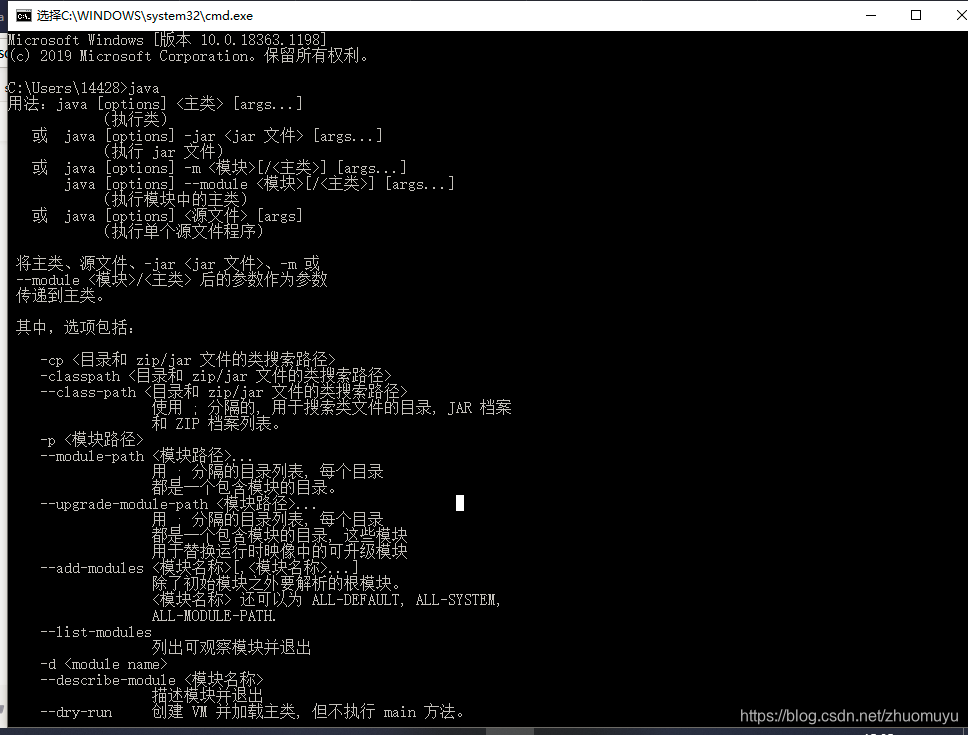
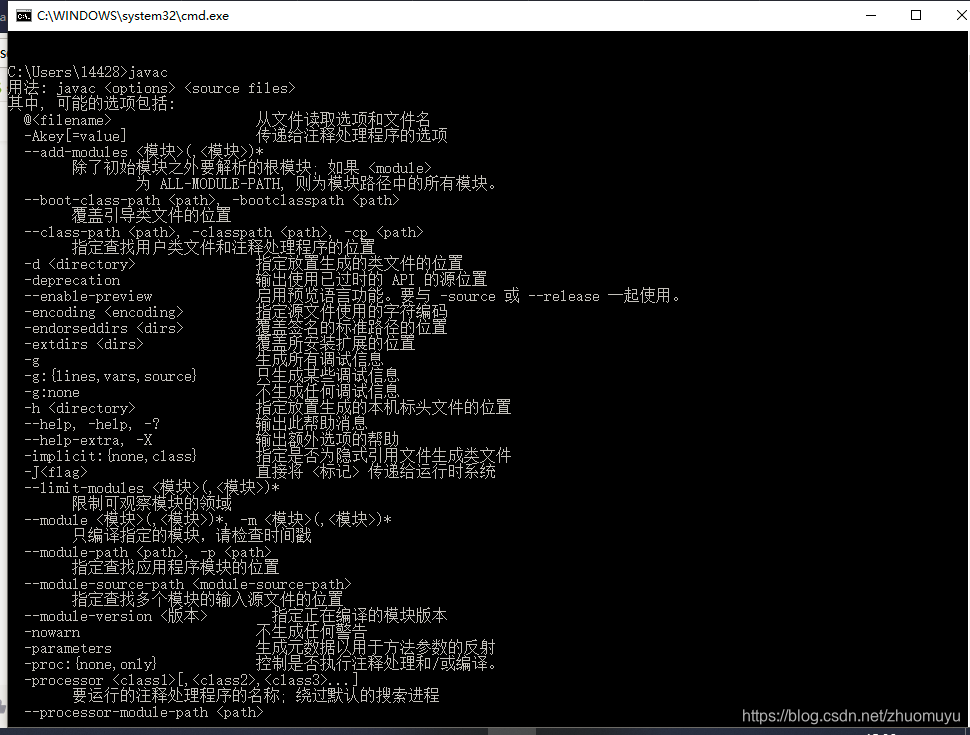
查看是否安装成功
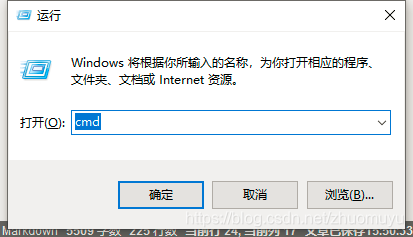
快捷键:win+R,然后输入cmd,如图:
接下来在输入Java以及javac,如果得到以下图示信息,则表示安装成功,那就恭喜您嘞!!!
 参考: https://blog.csdn.net/weixin_42296767/article/details/109481106
本文来自互联网用户投稿,文章观点仅代表作者本人,不代表本站立场,不承担相关法律责任。如若转载,请注明出处。 如若内容造成侵权/违法违规/事实不符,请点击【内容举报】进行投诉反馈!