VMware Workstation虚拟机无桥接模式以及主机为无线的桥接配置
目录
一、虚拟机网络设置无桥接模式
二、vmware 11版本 打开vm14 不兼容问题解决
三、主机为无线网络时虚拟机如何配置桥接上网
一、虚拟机网络设置无桥接模式
1.执行WIN+R
输入services.msc,打开服务管理器(回车)。
2.找到Device Install Service服务
启动此服务,默认是关闭的。
3.进入VMware-->虚拟网络编辑器
点击还原默认设置,VMware会自动卸载虚拟网卡并重装网上驱动。
4.设置VMware的网卡模式为桥接模式。
5.启动操作系统,能正常的DHCP获取“外网”IP了。
6.如果无效,直接重装!!!!(本人直接重装解决)
二、vmware 11版本 打开vm14 不兼容问题解决
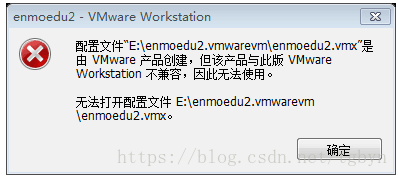
分析:
出现这种情况主要是因为虚拟机版本不一致导致的(拷贝的别人的虚拟机系统或者自己卸载重装了低版本vm)。
解决:
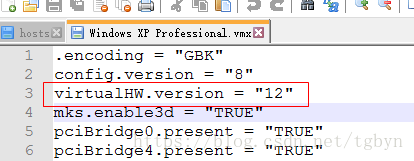
根据报错信息,进入虚拟机配置文件目录,打开.vmx文件,修改版本号即可。如果你的虚拟机是vm12 就修改为12。
三、主机为无线网络时虚拟机如何配置桥接上网
1、虚拟机选择桥接模式
2、查看主机IP,本机为192.168.191.*
3、自定义虚拟机ip为同一网段,如图

本文来自互联网用户投稿,文章观点仅代表作者本人,不代表本站立场,不承担相关法律责任。如若转载,请注明出处。 如若内容造成侵权/违法违规/事实不符,请点击【内容举报】进行投诉反馈!