Python 爬取猫眼电影《无名之辈》并对其进行数据分析
前言
文的文字及图片来源于网络,仅供学习、交流使用,不具有任何商业用途,版权归原作者所有,如有问题请及时联系我们以作处理。
作者: 罗昭成
PS:如有需要Python学习资料的小伙伴可以加点击下方链接自行获取
python免费学习资料以及群交流解答点击即可加入
获取猫眼接口数据
作为一个长期宅在家的程序员,对各种抓包简直是信手拈来。在 Chrome 中查看原代码的模式,可以很清晰地看到接口,接口地址即为:
http://m.maoyan.com/mmdb/comments/movie/1208282.json?_v_=yes&offset=15
在 Python 中,我们可以很方便地使用 request 来发送网络请求,进而拿到返回结果:
def getMoveinfo(url):session = requests.Session()headers = {"User-Agent": "Mozilla/5.0 (iPhone; CPU iPhone OS 11_0 like Mac OS X)"}response = session.get(url, headers=headers)if response.status_code == 200:return response.textreturn None
根据上面的请求,我们能拿到此接口的返回数据,数据内容有很多信息,但有很多信息是我们并不需要的,先来总体看看返回的数据:
{"cmts":[{"approve":0,"approved":false,"assistAwardInfo":{"avatar":"","celebrityId":0,"celebrityName":"","rank":0,"title":""},"authInfo":"","cityName":"贵阳","content":"必须十分,借钱都要看的一部电影。","filmView":false,"id":1045570589,"isMajor":false,"juryLevel":0,"majorType":0,"movieId":1208282,"nick":"nick","nickName":"nickName","oppose":0,"pro":false,"reply":0,"score":5,"spoiler":0,"startTime":"2018-11-22 23:52:58","supportComment":true,"supportLike":true,"sureViewed":1,"tagList":{"fixed":[{"id":1,"name":"好评"},{"id":4,"name":"购票"}]},"time":"2018-11-22 23:52","userId":1871534544,"userLevel":2,"videoDuration":0,"vipInfo":"","vipType":0}]
}
如此多的数据,我们感兴趣的只有以下这几个字段:
nickName, cityName, content, startTime, score
接下来,进行我们比较重要的数据处理,从拿到的 JSON 数据中解析出需要的字段:
def parseInfo(data): data = json.loads(html)['cmts']for item in data:yield{'date':item['startTime'],'nickname':item['nickName'],'city':item['cityName'],'rate':item['score'],'conment':item['content']}
拿到数据后,我们就可以开始数据分析了。但是为了避免频繁地去猫眼请求数据,需要将数据存储起来,在这里,笔者使用的是 SQLite3,放到数据库中,更加方便后续的处理。存储数据的代码如下:
def saveCommentInfo(moveId, nikename, comment, rate, city, start_time)conn = sqlite3.connect('unknow_name.db')conn.text_factory=strcursor = conn.cursor()ins="insert into comments values (?,?,?,?,?,?)"v = (moveId, nikename, comment, rate, city, start_time)cursor.execute(ins,v)cursor.close()conn.commit()conn.close()数据处理
因为前文我们是使用数据库来进行数据存储的,因此可以直接使用 SQL 来查询自己想要的结果,比如评论前五的城市都有哪些:
SELECT city, count(*) rate_count FROM comments GROUP BY city ORDER BY rate_count DESC LIMIT 5
结果如下:
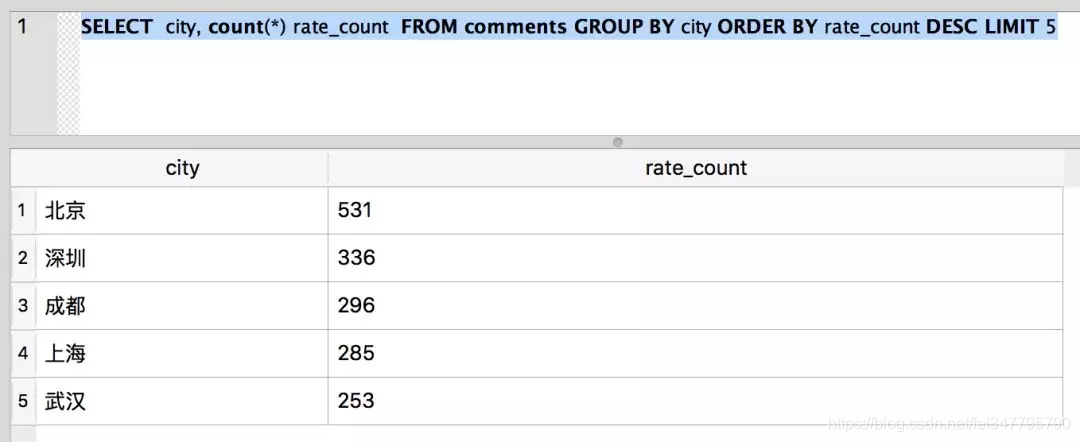
从上面的数据, 我们可以看出来,来自北京的评论数最多。
不仅如此,还可以使用更多的 SQL 语句来查询想要的结果。比如每个评分的人数、所占的比例等。如笔者有兴趣,可以尝试着去查询一下数据,就是如此地简单。
而为了更好地展示数据,我们使用 Pyecharts 这个库来进行数据可视化展示。
根据从猫眼拿到的数据,按照地理位置,直接使用 Pyecharts 来在中国地图上展示数据:
data = pd.read_csv(f,sep='{',header=None,encoding='utf-8',names=['date','nickname','city','rate','comment'])
city = data.groupby(['city'])
city_com = city['rate'].agg(['mean','count'])
city_com.reset_index(inplace=True)
data_map = [(city_com['city'][i],city_com['count'][i]) for i in range(0,city_com.shape[0])]
geo = Geo("GEO 地理位置分析",title_pos = "center",width = 1200,height = 800)
while True:try:attr,val = geo.cast(data_map)geo.add("",attr,val,visual_range=[0,300],visual_text_color="#fff",symbol_size=10, is_visualmap=True,maptype='china')except ValueError as e:e = e.message.split("No coordinate is specified for ")[1]data_map = filter(lambda item: item[0] != e, data_map)else :break
geo.render('geo_city_location.html')
注:使用 Pyecharts 提供的数据地图中,有一些猫眼数据中的城市找不到对应的从标,所以在代码中,GEO
添加出错的城市,我们将其直接删除,过滤掉了不少的数据。
使用 Python,就是如此简单地生成了如下地图:
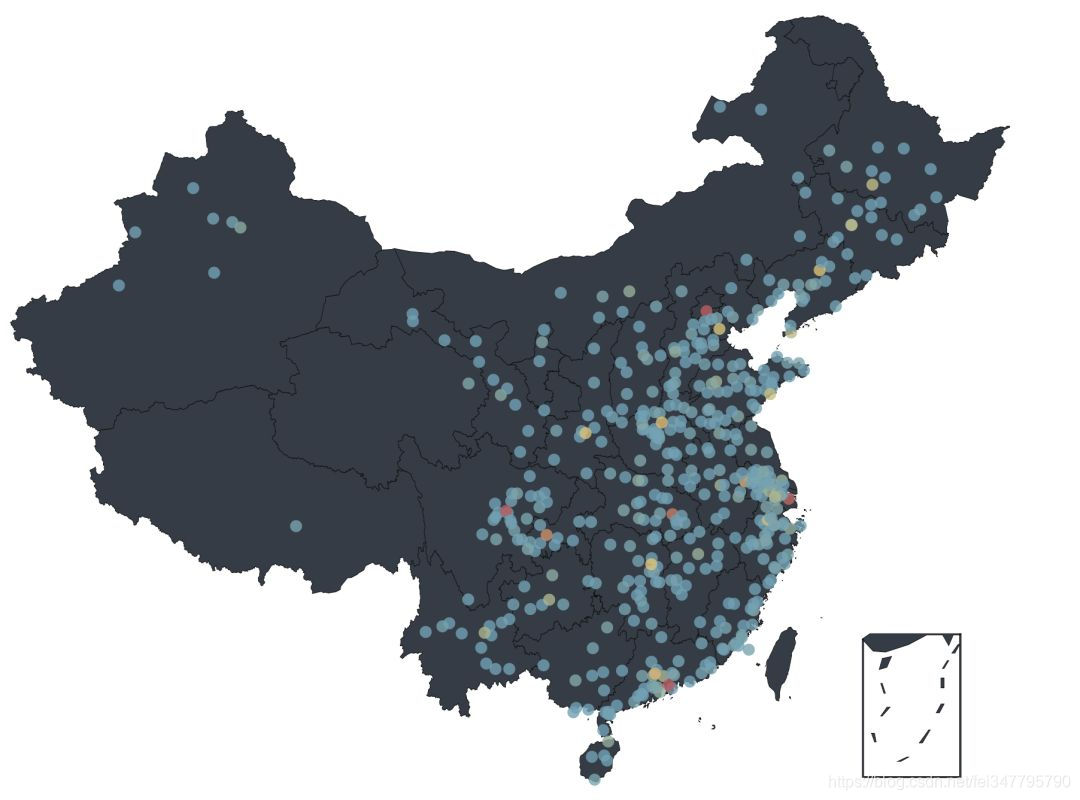
从可视化数据中可以看出,既看电影又评论的人群主要分布在中国东部,又以北京、上海、成都、深圳最多。虽然能从图上看出来很多数据,但还是不够直观,如果想看到每个省/市的分布情况,我们还需要进一步处理数据。
而在从猫眼中拿到的数据中,城市包含数据中具备县城的数据,所以需要将拿到的数据做一次转换,将所有的县城转换到对应省市里去,然后再将同一个省市的评论数量相加,得到最后的结果。
data = pd.read_csv(f,sep='{',header=None,encoding='utf-8',names=['date','nickname','city','rate','comment'])
city = data.groupby(['city'])
city_com = city['rate'].agg(['mean','count'])
city_com.reset_index(inplace=True)
fo = open("citys.json",'r')
citys_info = fo.readlines()
citysJson = json.loads(str(citys_info[0]))
data_map_all = [(getRealName(city_com['city'][i], citysJson),city_com['count'][i]) for i in range(0,city_com.shape[0])]
data_map_list = {}
for item in data_map_all:if data_map_list.has_key(item[0]):value = data_map_list[item[0]]value += item[1]data_map_list[item[0]] = valueelse:data_map_list[item[0]] = item[1]
data_map = [(realKeys(key), data_map_list[key] ) for key in data_map_list.keys()]
def getRealName(name, jsonObj):    for item in jsonObj:if item.startswith(name) :return jsonObj[item]return name
def realKeys(name):return name.replace(u"省", "").replace(u"市", "").replace(u"回族自治区", "").replace(u"维吾尔自治区", "").replace(u"壮族自治区", "").replace(u"自治区", "")
经过上面的数据处理,使用 Pyecharts 提供的 map 来生成一个按省/市来展示的地图:
def generateMap(data_map):map = Map("城市评论数", width= 1200, height = 800, title_pos="center")while True:try:attr,val = geo.cast(data_map)map.add("",attr,val,visual_range=[0,800],visual_text_color="#fff",symbol_size=5,is_visualmap=True,maptype='china',is_map_symbol_show=False,is_label_show=True,is_roam=False, )except ValueError as e:e = e.message.split("No coordinate is specified for ")[1]data_map = filter(lambda item: item[0] != e, data_map)else :breakmap.render('city_rate_count.html')
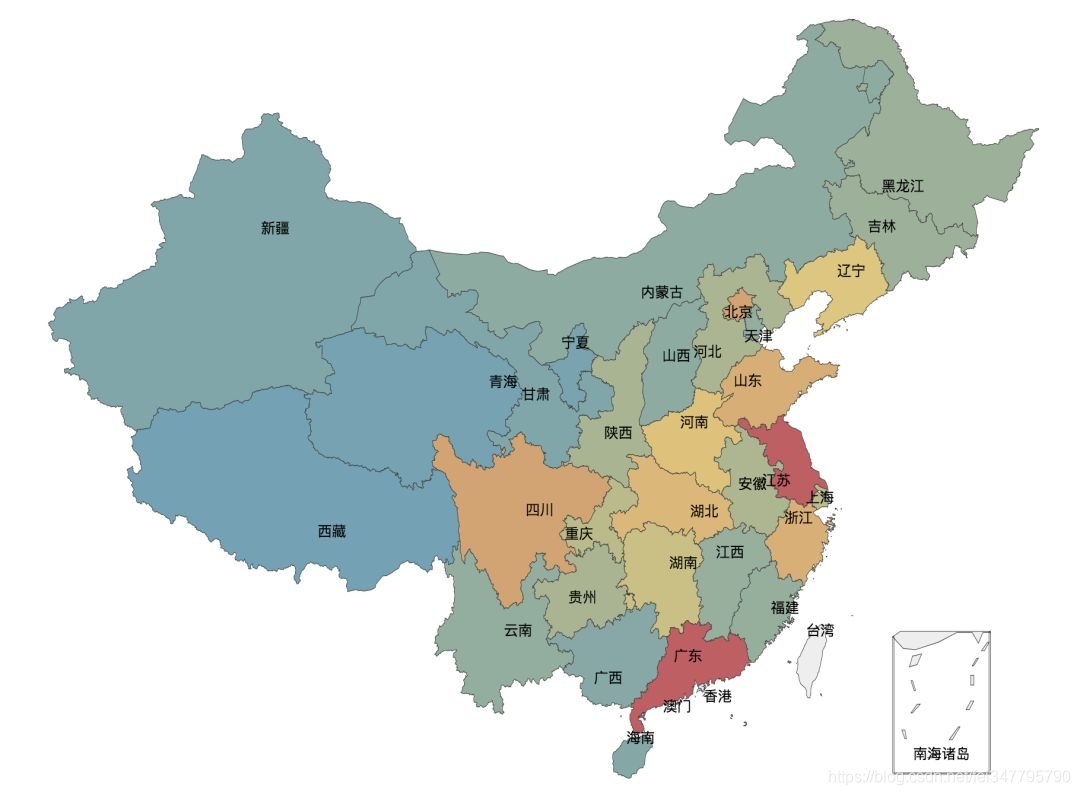
当然,我们还可以来可视化一下每一个评分的人数,这个地方采用柱状图来显示:
data = pd.read_csv(f,sep='{',header=None,encoding='utf-8',names=['date','nickname','city','rate','comment'])
# 按评分分类
rateData = data.groupby(['rate'])
rateDataCount = rateData["date"].agg([ "count"])
rateDataCount.reset_index(inplace=True)
count = rateDataCount.shape[0] - 1
attr = [rateDataCount["rate"][count - i] for i in range(0, rateDataCount.shape[0])]
v1 = [rateDataCount["count"][count - i] for i in range(0, rateDataCount.shape[0])]
bar = Bar("评分数量")
bar.add("数量",attr,v1,is_stack=True,xaxis_rotate=30,yaxix_min=4.2,xaxis_interval=0,is_splitline_show=True)
bar.render("html/rate_count.html")
画出来的图,如下所示,在猫眼的数据中,五星好评的占比超过了 50%,比豆瓣上 34.8% 的五星数据好很多。
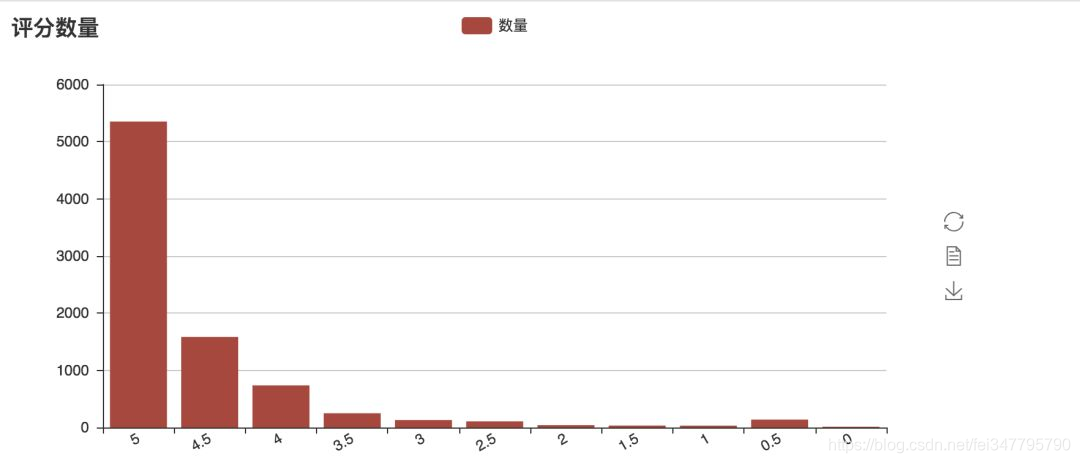
从以上观众分布和评分的数据可以看到,这一部剧,观众朋友还是非常地喜欢。前面,从猫眼拿到了观众的评论数据。现在,笔者将通过 jieba 把评论进行分词,然后通过 Wordcloud 制作词云,来看看,观众朋友们对《无名之辈》的整体评价:
data = pd.read_csv(f,sep='{',header=None,encoding='utf-8',names=['date','nickname','city','rate','comment'])
comment = jieba.cut(str(data['comment']),cut_all=False)
wl_space_split = " ".join(comment)
backgroudImage = np.array(Image.open(r"./unknow_3.png"))
stopword = STOPWORDS.copy()
wc = WordCloud(width=1920,height=1080,background_color='white',mask=backgroudImage,font_path="./Deng.ttf",stopwords=stopword,max_font_size=400,random_state=50)
wc.generate_from_text(wl_space_split)
plt.imshow(wc)
plt.axis("off")
wc.to_file('unknow_word_cloud.png')
导出:

.
本文来自互联网用户投稿,文章观点仅代表作者本人,不代表本站立场,不承担相关法律责任。如若转载,请注明出处。 如若内容造成侵权/违法违规/事实不符,请点击【内容举报】进行投诉反馈!