威联通(QNAP)IPV6公网访问教程
威联通(QNAP)IPV6公网访问教程
- 威联通
- 路由器IPV6设置
- 一、IPV6获取
- 二、端口设置
- 二、DDNS设置
- 四、成功访问
- 三、注意事项总结(必看)
- 四、NAS环境靠大家,远离违规使用(远离SB)。
威联通
大家都懂,nas的一个牌子,用了几年了,还不错,大问题没有出过。
路由器IPV6设置
可见我另一篇博客,这里就不多讲了,各家运营商也不同。
一、IPV6获取
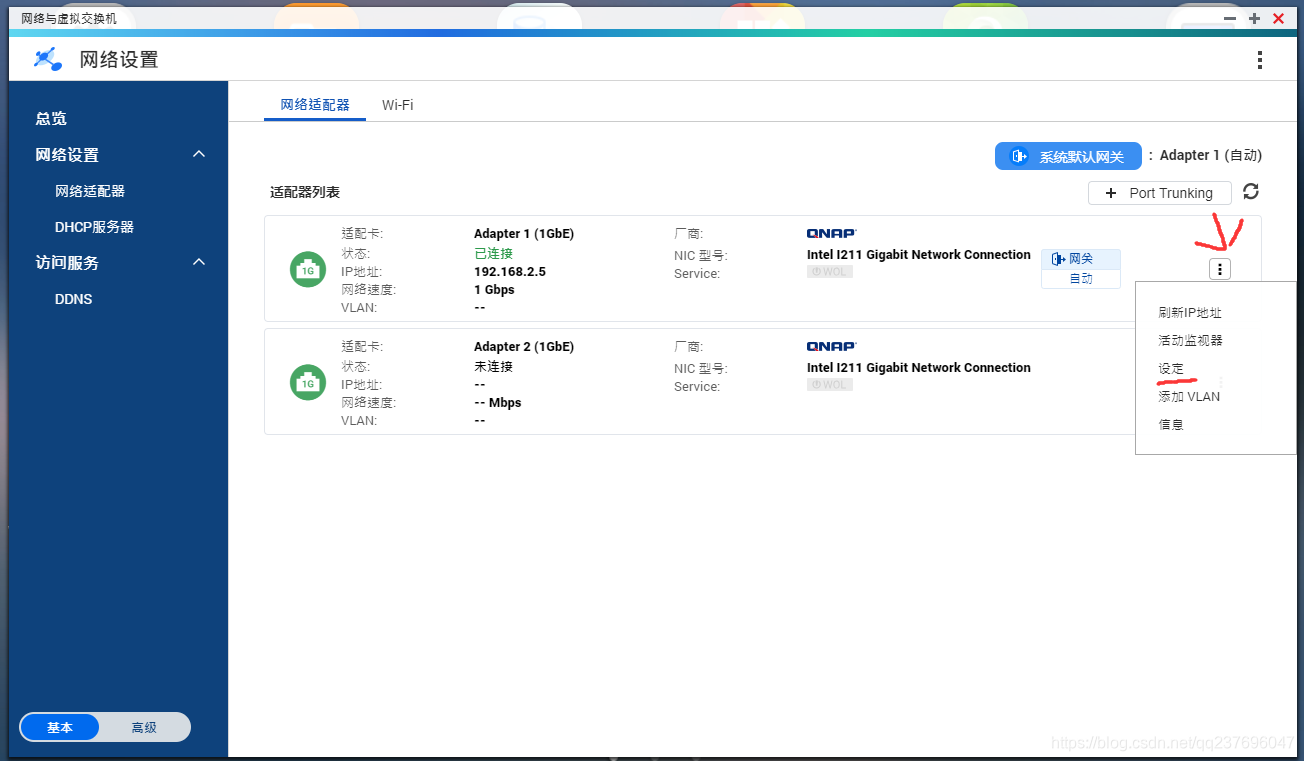
1.在网络与虚交换机中打开设定
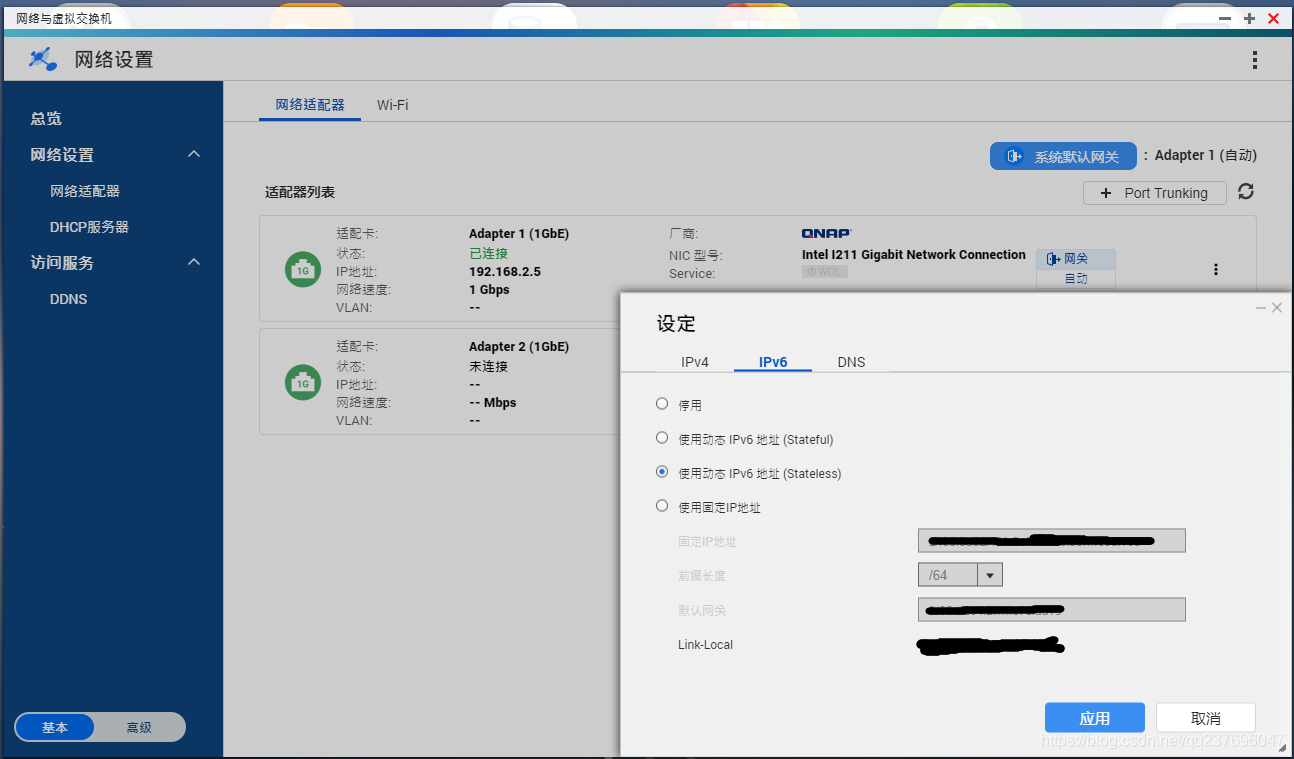
2.在设定中打开IPV6,如图设置,DNS自动获取就好了。
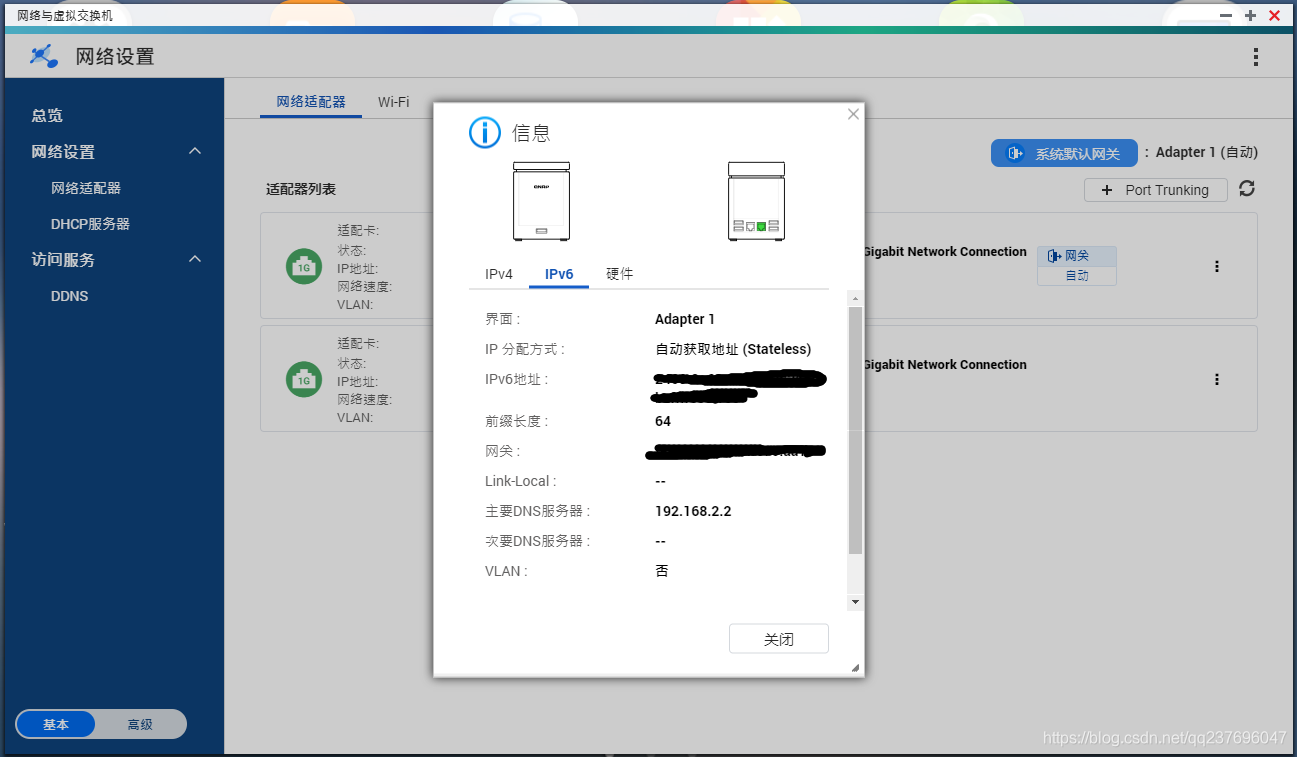
3.在网络与虚交换机中打开信息,如图IPV6就获取到了。
二、端口设置
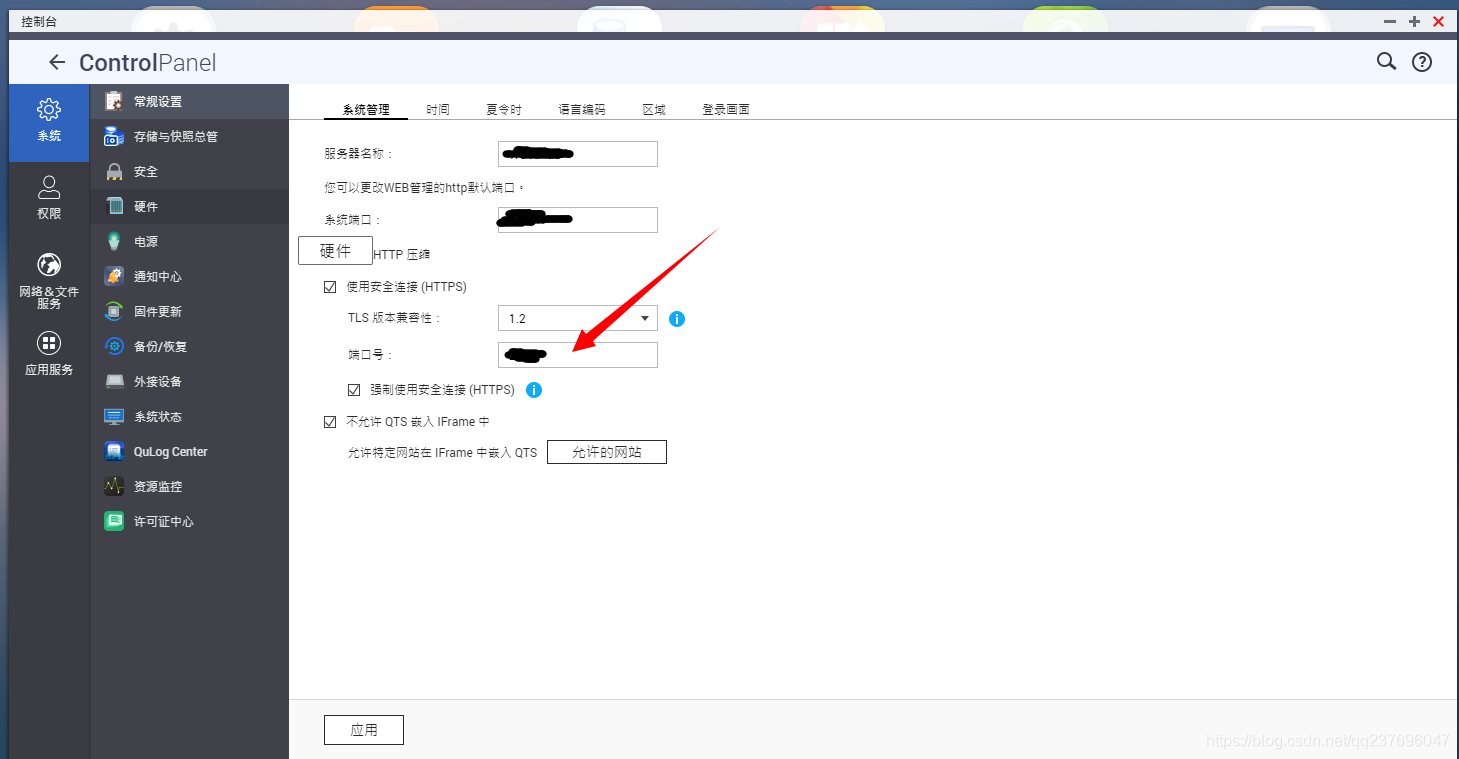
1.控制台中打开常规设置
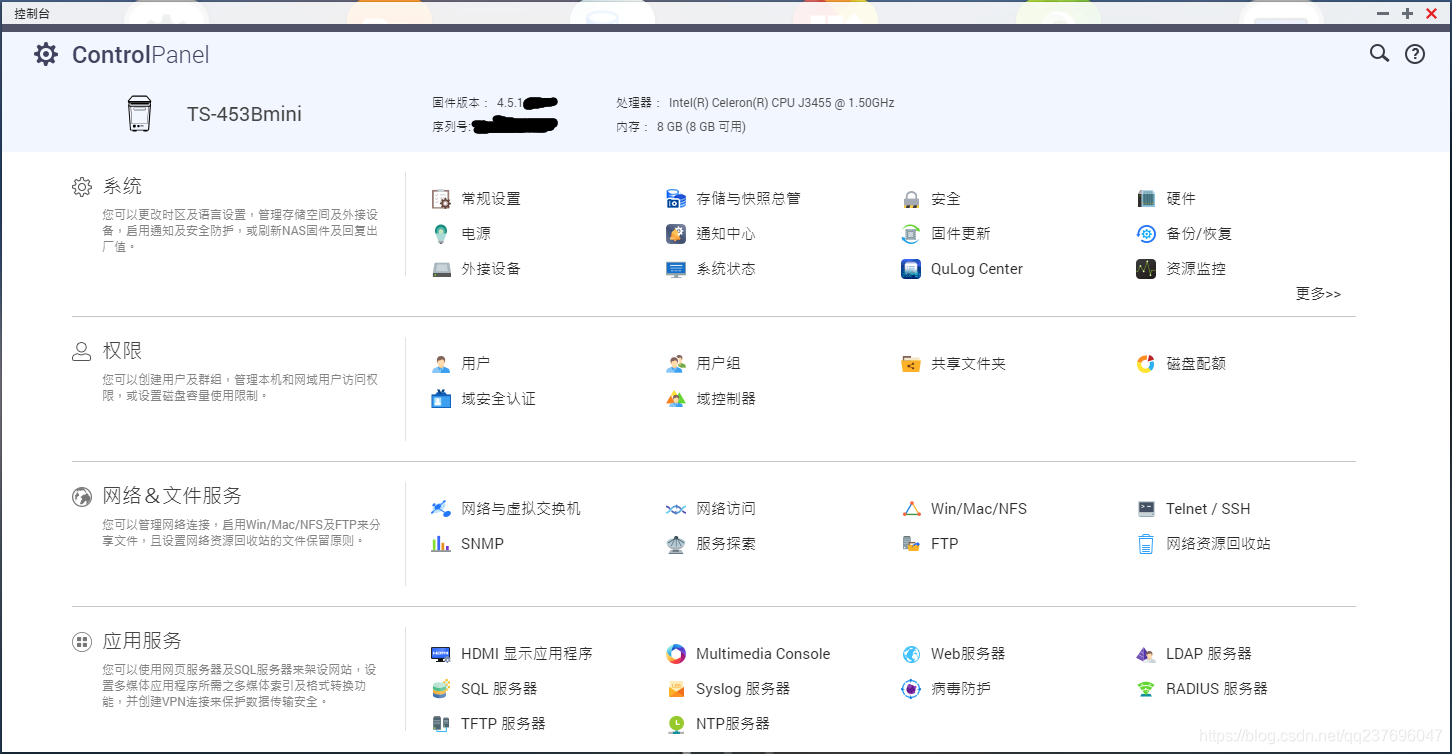
2.常规设置中箭头所示区域设置端口好,建议设置不常用端口,大部分端口已被运营商封禁。
二、DDNS设置
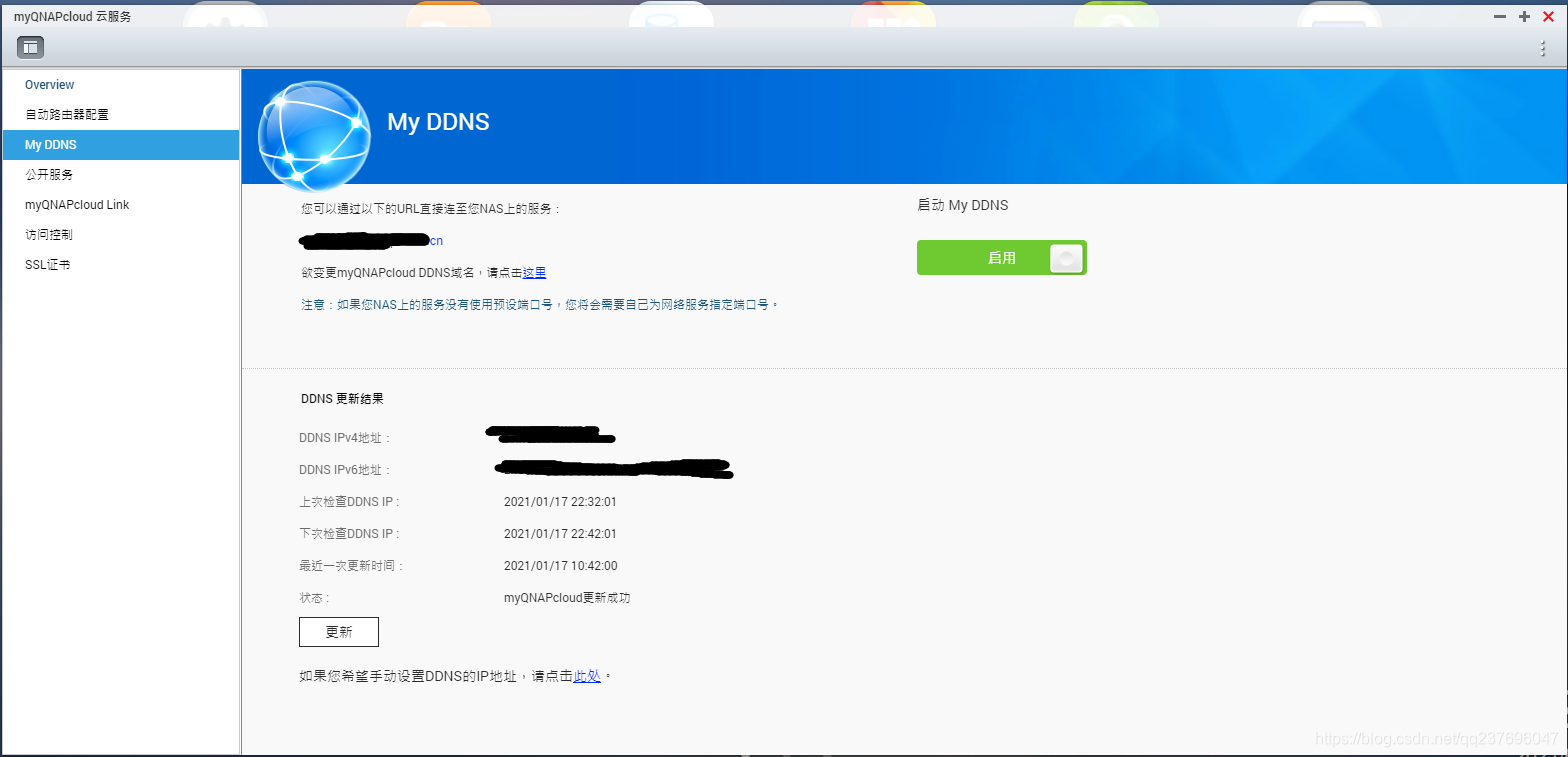
1.在myQNAPcloud云服务中找到如图MY DDNS打开就可以了,DDNS就会自动同步你的IPV6地址到你的威联通免费域名上。
四、成功访问
三、注意事项总结(必看)
1.不要随意暴露你的域名。
2.家用路由器记得关闭防火墙。
3.端口不要设置常用端口。
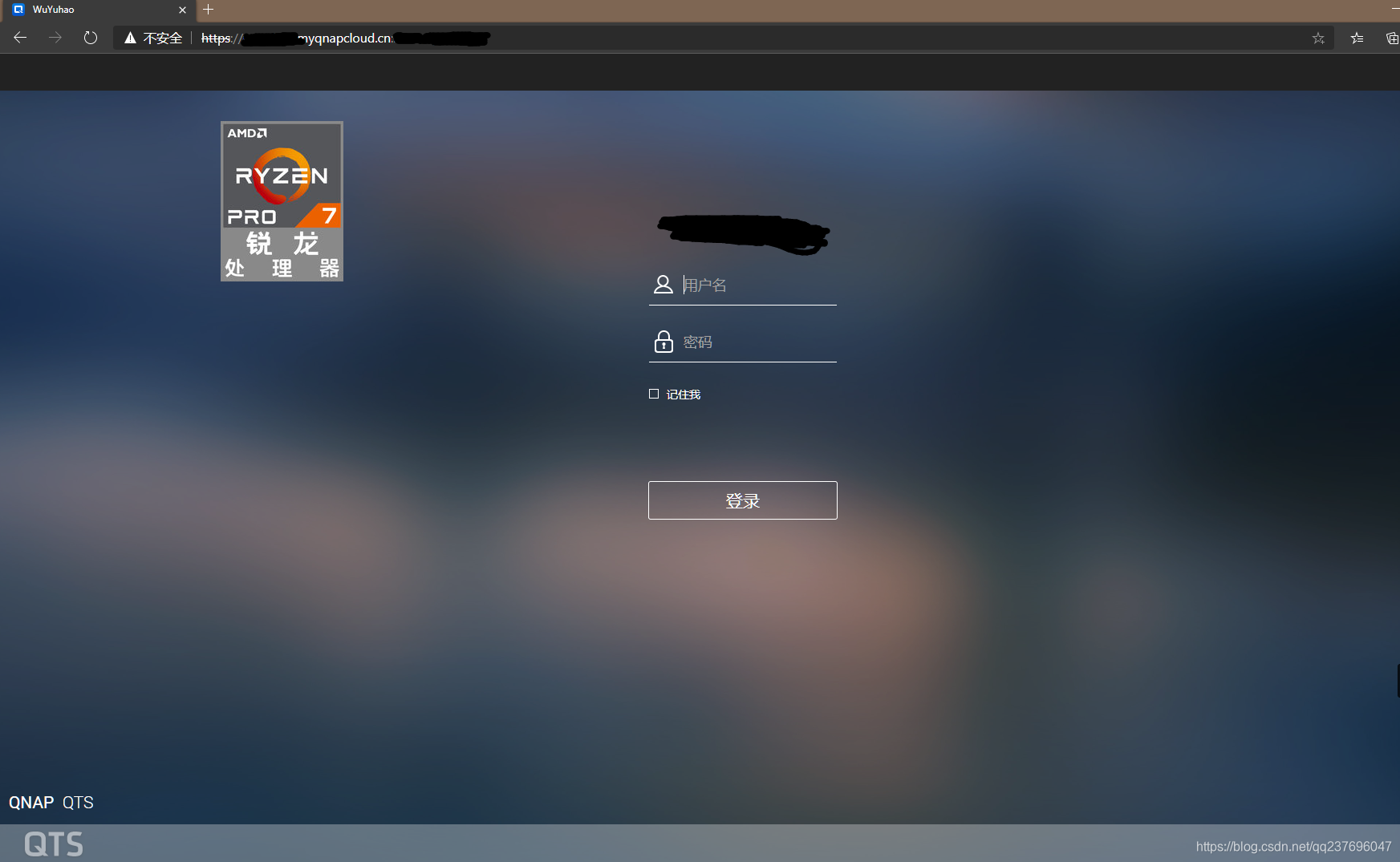
4.访问域名后记得加端口。
5.不要随意搭建页面,被逮住后果自负。
6.NAS地区需要切换到中国,不能为全球,不然DDNS不会同步IPV6地址。
四、NAS环境靠大家,远离违规使用(远离SB)。
本文来自互联网用户投稿,文章观点仅代表作者本人,不代表本站立场,不承担相关法律责任。如若转载,请注明出处。 如若内容造成侵权/违法违规/事实不符,请点击【内容举报】进行投诉反馈!