云服务器VNC安装教程
文章目录
- 1. VNC Viewer 注册及安装
- 2. 云服务器安装配置
- 2.1 ssh安装和配置
- 2.2 Tightvncserver 安装
- 2.2 安装 gnome 桌面
- 2.3 远程连接端口开启
- 2.4 Xstartup文件编辑
- 2.5 云服务器端口配置
- 3. 本地远程使用VNC Viewer
- 4. 常见问题
- 4.1 提示:Too many authentication failures
- 4.2 连接超时: Timed out waiting for a response from the computer
摘要
VNC 服务可以让我们直接在本地计算机控制云服务器并显示云服务器的图形界面,其作用类似于Windows系统常用的向日葵、Teamviewer等远程控制软件。本文将以阿里云服务器为演示示例,系统环境为Linux Ubuntu 20.04,图形界面为gnome, 介绍如何安装 VNC 服务。
1. VNC Viewer 注册及安装
如图所示,通过官网在本地电脑 (Windows 系统)安装VNC Viewer和VNC Server软件
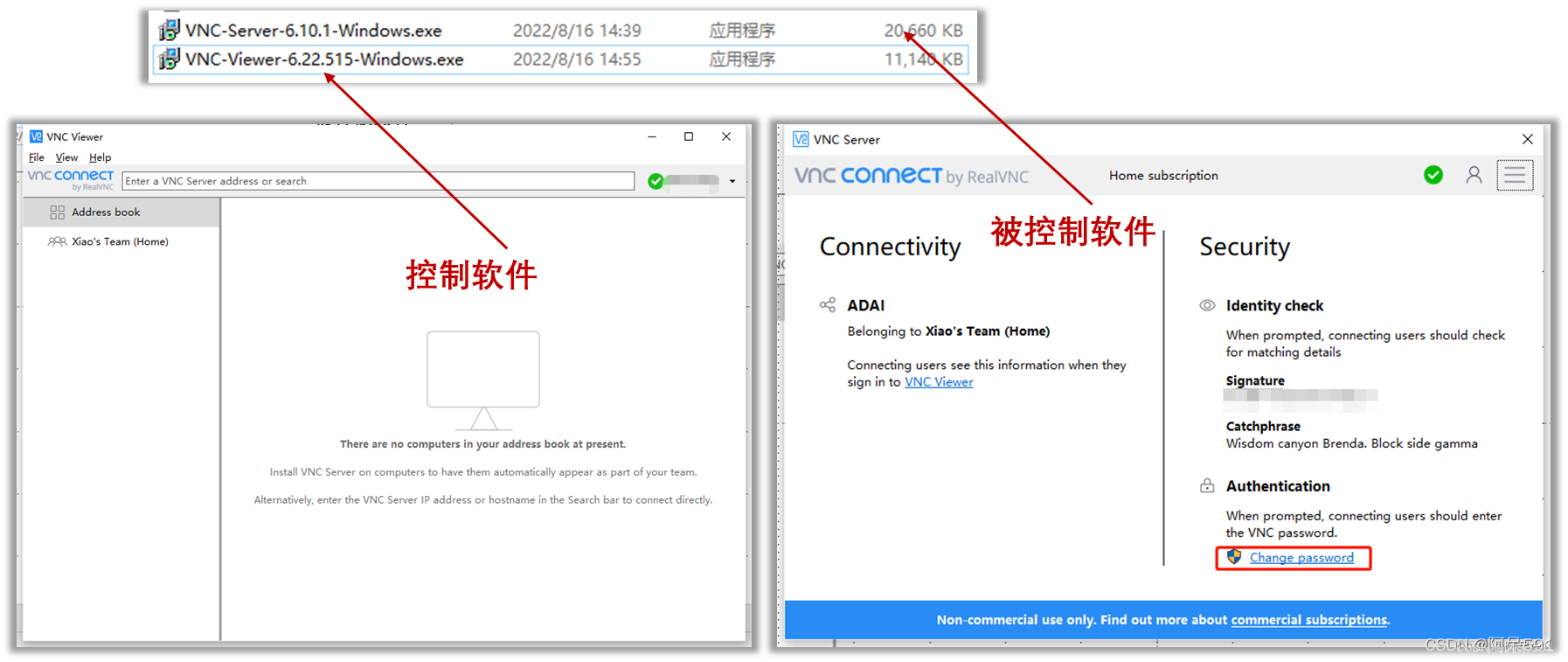 图 1 VNC 远程控制软件介绍 图 1 VNC 远程控制软件介绍 |
2. 云服务器安装配置
2.1 ssh安装和配置
- ssh安装
sudo apt install openssh-server
sudo apt install openssh-client
 图 2 安装和配置ssh 图 2 安装和配置ssh |
- 配置ssh_config
- 首先打开 ssh_config 文件
sudo vi /etc/ssh/ssh_config
- 然后将
PasswordAuthentication设置为yes
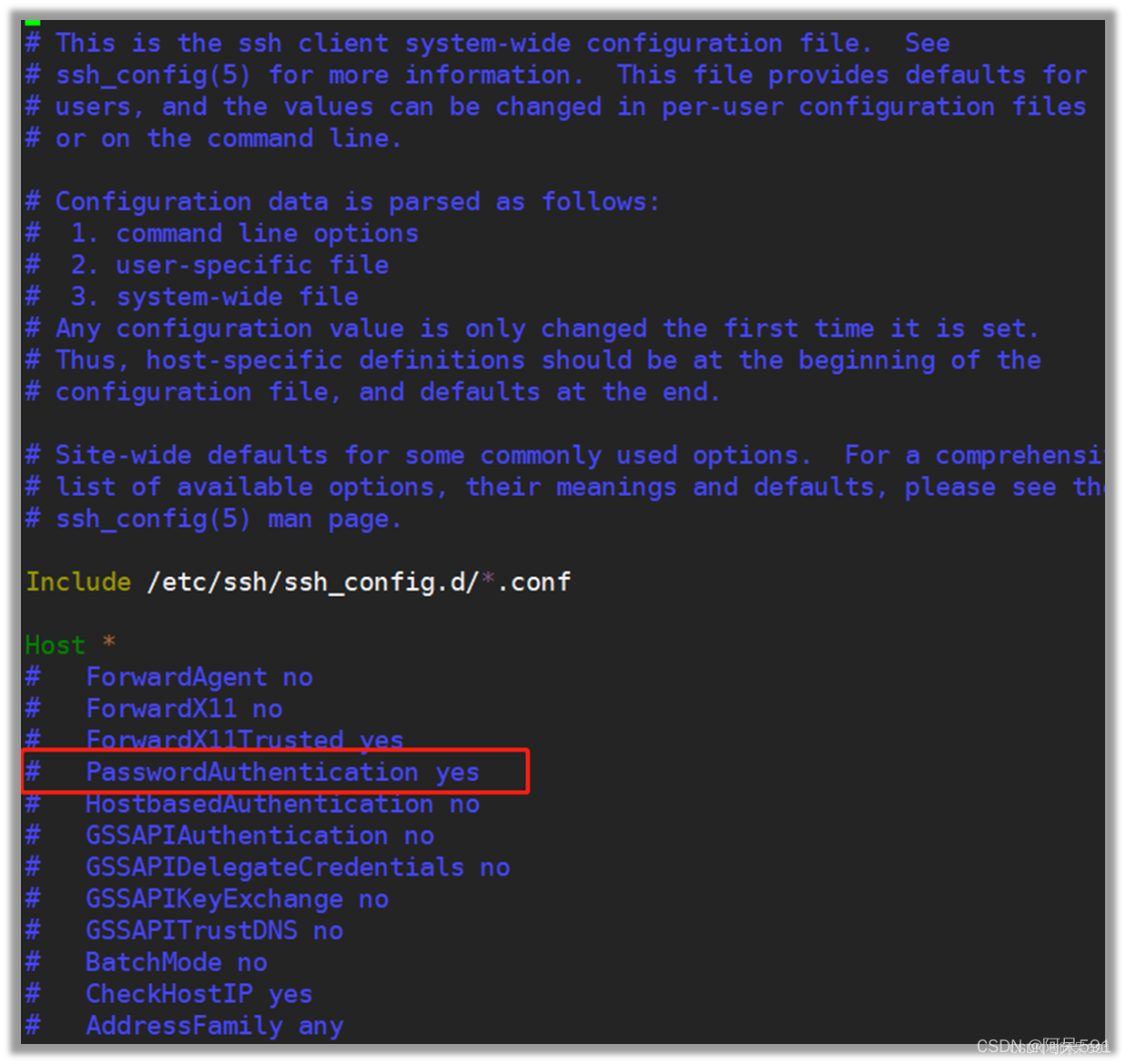 图 3 配置ssh 图 3 配置ssh |
- 最后重启ssh:
sudo /etc/init.d/ssh restart
 图 4 重启ssh 图 4 重启ssh |
2.2 Tightvncserver 安装
sudo apt update
sudo apt-get install tightvncserver
 图 5 Tightvncserver 安装 图 5 Tightvncserver 安装 |
2.2 安装 gnome 桌面
sudo apt-get install gnome-panel
apt-get install x-window-system-core
apt-get install ubuntu-desktop
apt-get install gnome-panel gnome-settings-daemon metacity nautilus gnome-terminal
2.3 远程连接端口开启
vncserver :1
 图 6 远程连接端口开启 图 6 远程连接端口开启 |
2.4 Xstartup文件编辑
- Xstartup文件打开
vim ~/ .vnc/xstartup
 图 7 打开Xstartup文件 图 7 打开Xstartup文件 |
- Xstartup文件替换(可用
ggdG命令删除原配置命令)
#!/bin/sh
unset SESSION_MANAGER
unset DBUS_SESSION_BUS_ADDRESS
export XKL_XMODMAP_DISABLE=1
export XDG_CURRENT_DESKTOP="GNOME-Flashback:GNOME"
export XDG_MENU_PREFIX="gnome-flashback-"
[ -x /etc/vnc/xstartup ] && exec /etc/vnc/xstartup
[ -r $HOME/.Xresources ] && xrdb $HOME/.Xresources
xsetroot -solid grey
vncconfig -iconic &
#gnome-terminal &
#nautilus &
gnome-session --session=gnome-flashback-metacity --disable-acceleration-check &
 图 8 替换Xstartup文件 图 8 替换Xstartup文件 |
- 保存文件并退出(
:wq)
2.5 云服务器端口配置
- VNCViewer连接 ECS实例中的 Ubuntu系统时,需要访问 5900 和 5901 端口。因此,需要让 ECS实例开放这两个端口,否则 VNCViewer无法连接 ECS实例。
- 在 Windows主机中,随意打开一个浏览器,访问阿里云的官网,用自己账户登录阿里云,进入网页中的管理控制台,找到“云服务器ECS”。在网络与安全选项中,点击“安全组”。在实例的右侧点击“配置规则”。右上角点击“添加安全组规则”。在弹窗中填入端口和授权对象的内容,点击确定即可。
 图 9 云服务器端口配置 图 9 云服务器端口配置 |
3. 本地远程使用VNC Viewer
- 在本地Windows电脑上,打开VNC Viewer,输入
远程服务器IP地址:端口号即可。
 图 11 VNC Viewer连接 图 11 VNC Viewer连接 |  图 12 VNC Viewer连接成功 图 12 VNC Viewer连接成功 |
4. 常见问题
4.1 提示:Too many authentication failures
若出现如下错误提示,可先关闭端口,再开启即可。
vncserver -kill :1
vncserver :1
 图 13 常见问题1 图 13 常见问题1 |  图 14 常见问题2 图 14 常见问题2 |
4.2 连接超时: Timed out waiting for a response from the computer
更换连接端口为5901
本文来自互联网用户投稿,文章观点仅代表作者本人,不代表本站立场,不承担相关法律责任。如若转载,请注明出处。 如若内容造成侵权/违法违规/事实不符,请点击【内容举报】进行投诉反馈!