win10安装TexMaker作为latex编辑器
① 唠叨一下
- 自己都醉了,为了避免毕业论文的各种格式问题,自己坚持使用latex去写。
- 安装好texlive后,在atom中配置好了latex的编辑环境,又在
Sublime Text 3中配置了编辑环境。 - 自己就是个新手,从来没有学习过latex的语法,拿到别人提供毕业论文模板,就开始照葫芦画瓢。但是,技术不精,老是出各种问题。:jopy:
- 请教师兄时,师兄推荐了
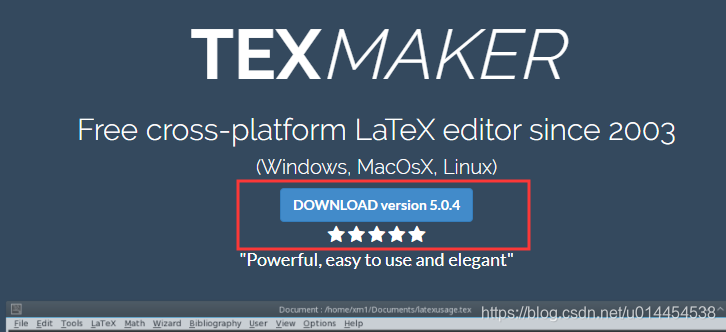
texMaker这个软件,说是专门写latex的编辑器。 - 自己也在它的官网看了看,感觉真心很强大:TEXMAKER:Free cross-platform LaTeX editor since 2003
- 还能说啥,菜鸟需要的是装备,于是磨刀嚯嚯向
texMaker。
② 下载TexMaker
- 基于TexLive安装TexMaker,TexLive的安装参考之前的博客:win10安装TeXLive2019
- 直接官网下载,但是,不得不说,这个速度也太慢了吧!
- 提供自己的百度网盘分享:https://pan.baidu.com/s/1HrgNB-Idp08Qb7PylYvF-Q ,提取码:sb1j
③ 安装并配置TexMaker
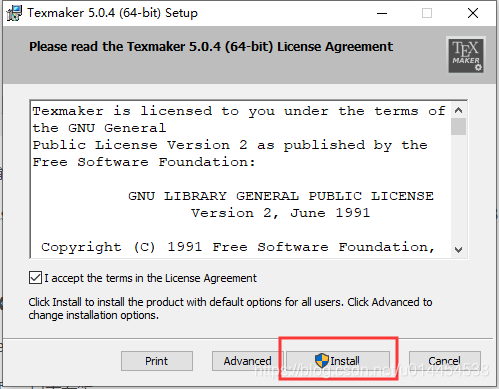
- 安装过程很简单,直接点击
Install即可。
- 启动TexMaker,点击菜单栏
选项 ---> 配置Texmaker,会弹出以下窗口。
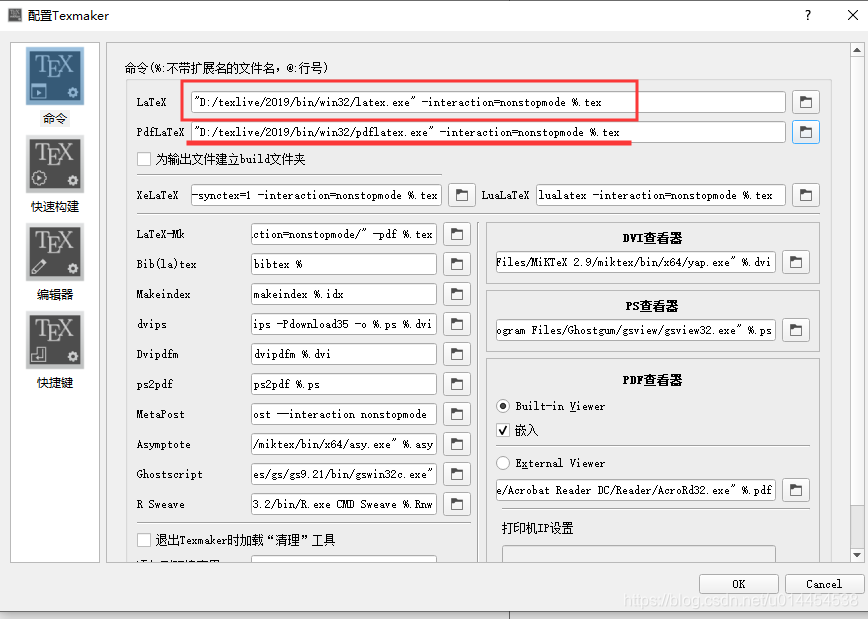
- 如上图所示,在弹出的窗口中配置前两项,设置
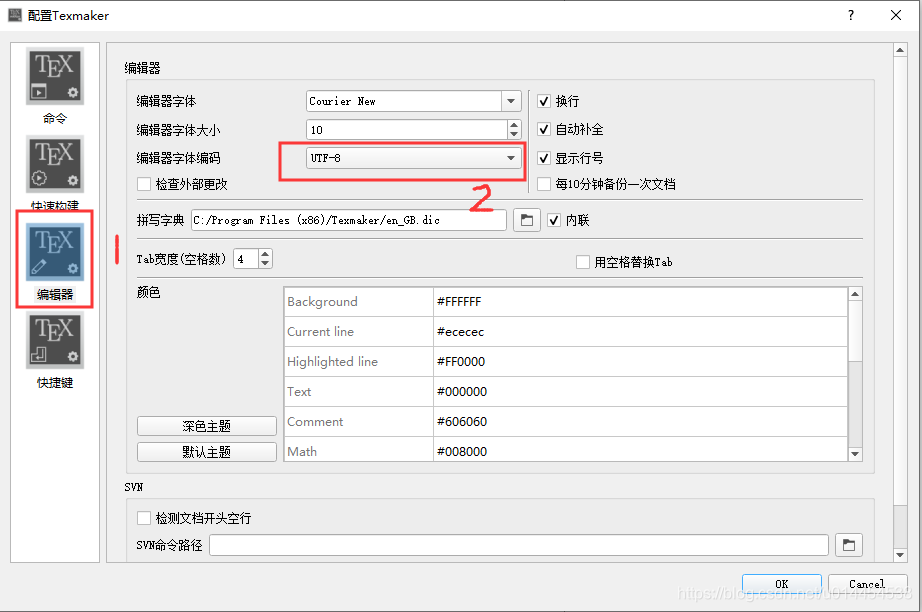
latex和pdfLatex的路径,只需要选中对应的.exe文件,整个命令会自动生成的。如上图所示。 - 选中编辑器,检查字体编码是否为UTF-8,我的打开就显示的是UFT-8。
④ 简单使用
- 菜单栏,
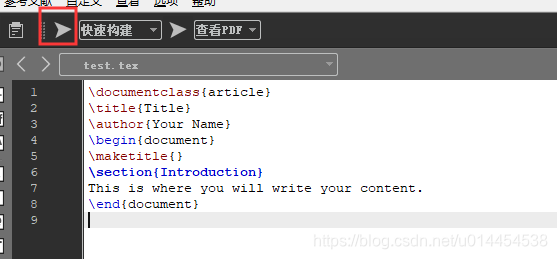
文件 ---> 新建,创建一个新的tex文件,内容如下:
\documentclass{article}
\title{Title}
\author{Your Name}
\begin{document}
\maketitle{}
\section{Introduction}
This is where you will write your content.
\end{document}- 保存后,直接点击
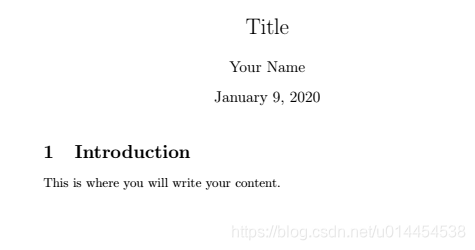
快速构建旁边的箭头,就可以生成对应的pdf。
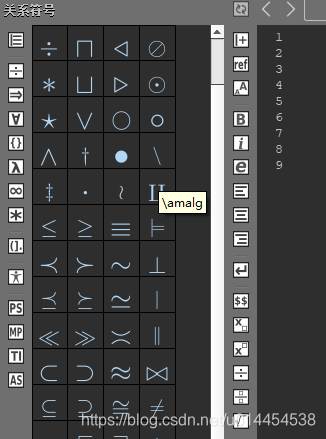
- 真的超级好用,周围很多数学符号啥的,点一下就可以了。而且还是中文的,我很开心~
本文来自互联网用户投稿,文章观点仅代表作者本人,不代表本站立场,不承担相关法律责任。如若转载,请注明出处。 如若内容造成侵权/违法违规/事实不符,请点击【内容举报】进行投诉反馈!