【Shader Graph】Shader Graph入门
Unity2018引用了ShaderGraph:通过可视化界面拖拽就可以实现着色器的创建和编辑,听起来很简单,那我们一起来尝试下吧。
我用的unity版本为2019.1.0f2
一.如何引入ShaderGraph?
方法有两种:
1.新工程:
新建工程的时候模板选中Lightweight RP,新建工程即可。如图: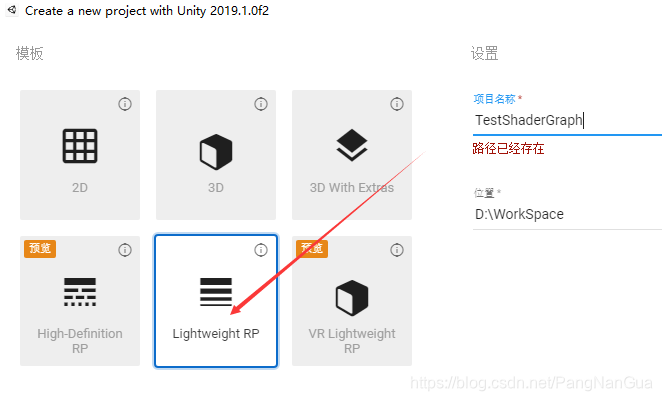
2.老工程:
点击Window/Package Manager打开Package Manager面板
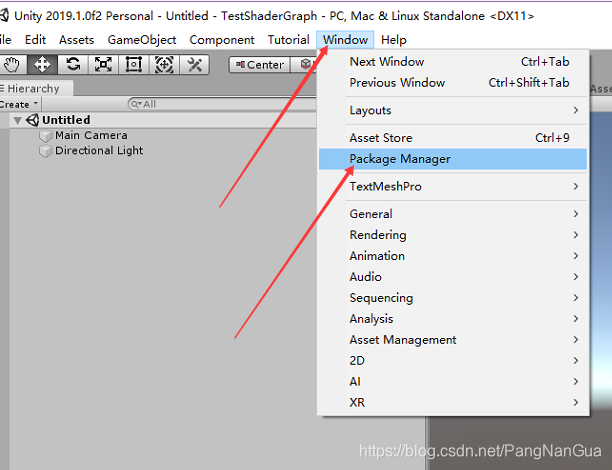
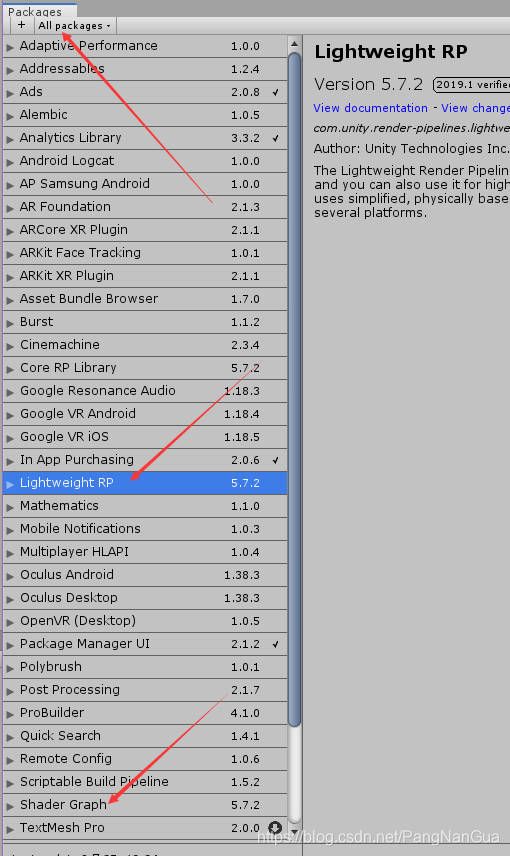
选择All packages以显示所有可安装的包,安装Lightweight RP和Shader Graph两个包,如图示
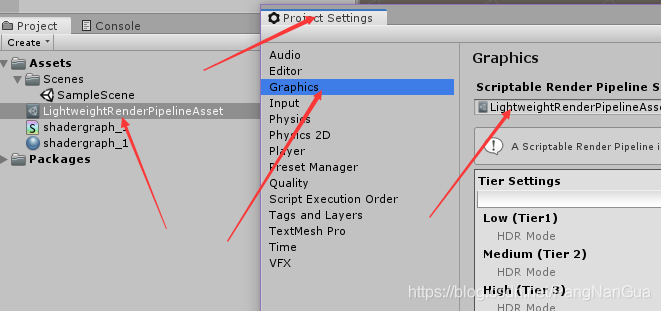
Project面版下右键:然后Create/Rendering/Lightweight Render Pipeline/Pipeline Asset创建一个LightweightRenderPipelineAsset,如图示:
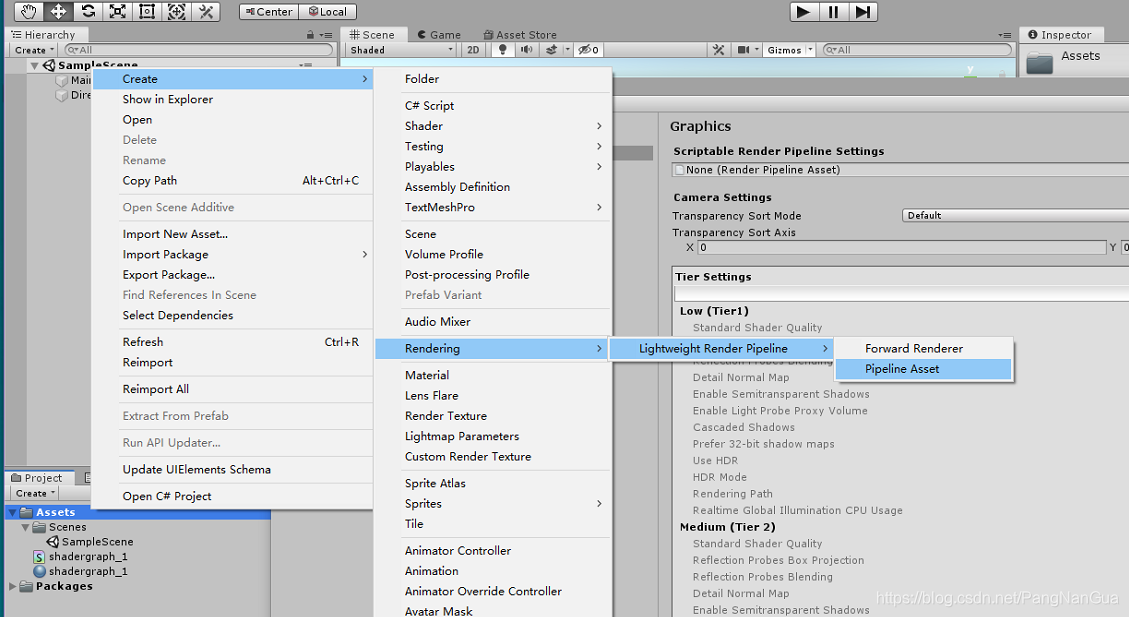
把LightweightRenderPipelineAsset赋值给Project Setting面版下的Graphics/Scriptable Render Pipleline Settings,如图示:
二.如何创建和使用ShaderGraph
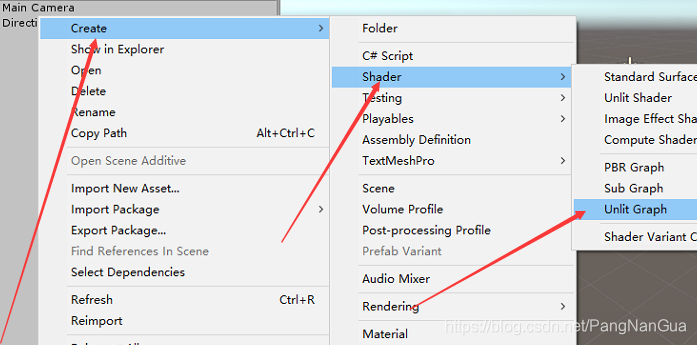
1.Project面版下右键:然后点击Create/Shader/Unlit Graph创建一个ShaderGraph文件(类似于创建一个.shader文件),如图示:
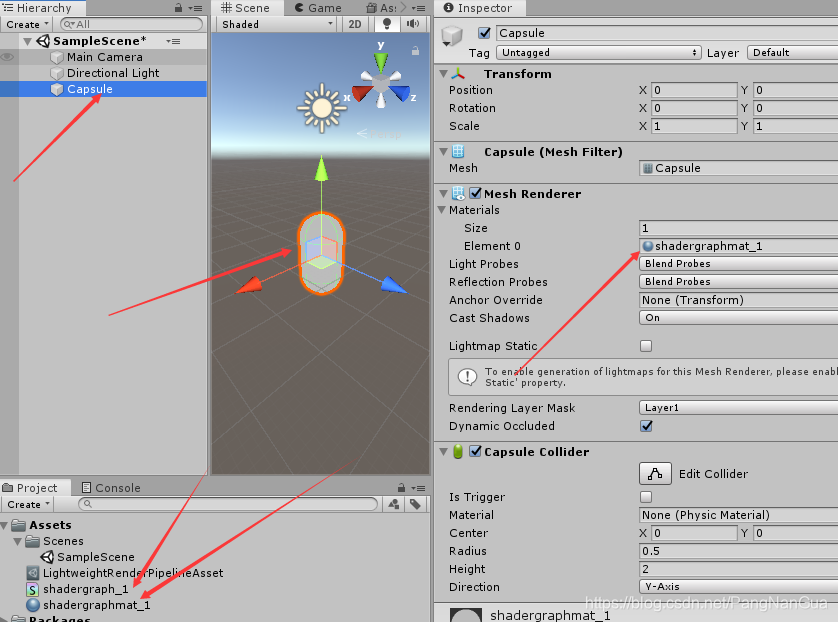
2.新建材质,并指定材质的shader指定为我们刚创建的shadergraph, (类似于给材质指定shader)如图示:

3.场景上新建一个胶囊体Capsule,并把我们刚创建的材质指定给胶囊体Capsule。
些时大功告成,胶囊体已经使用我们刚才的shadergraph渲染。些时,我们只需修改shadergraph文件就可以看到胶囊体的变化。
如图示:
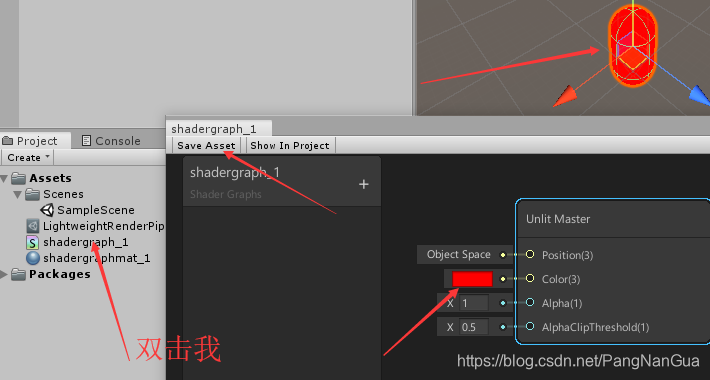
4.双击shadergraph文件可以打开shadergraph编辑面板,然后修改颜色为红色,点击面板左上角的Save Asseth些时我们可以看到场景中的capsule已变成了红色。
以上,我们学会了基础的ShaderGraph的基础操作:
想要做一个实用的ShaderGraph效果,可以参考:【Shader Graph】流光效果(模型流光)
本文来自互联网用户投稿,文章观点仅代表作者本人,不代表本站立场,不承担相关法律责任。如若转载,请注明出处。 如若内容造成侵权/违法违规/事实不符,请点击【内容举报】进行投诉反馈!