【知识图谱】【 实践工具 】【Windows】- Protege - graphviz做图形可视化(三)
1 下载安装
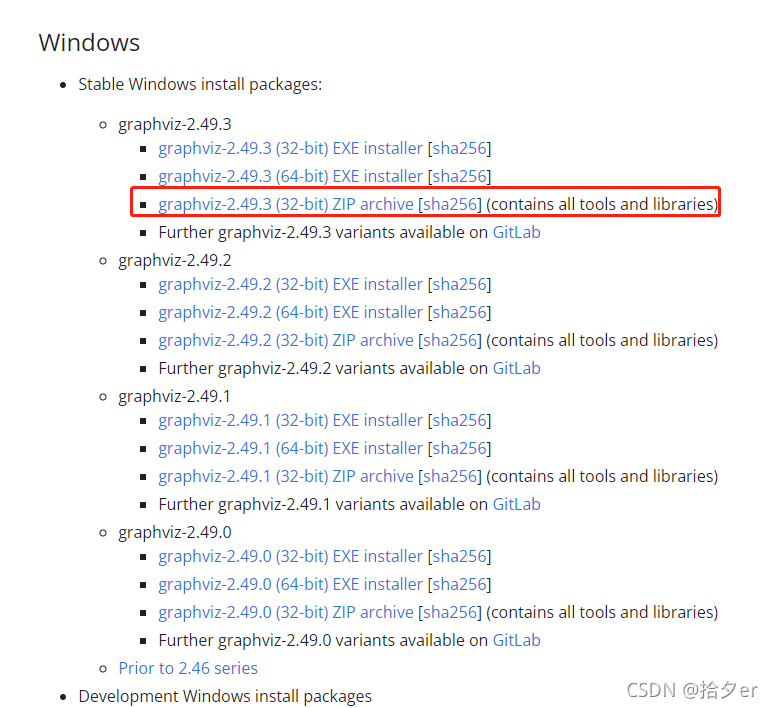
- 下载地址:官网下载地址
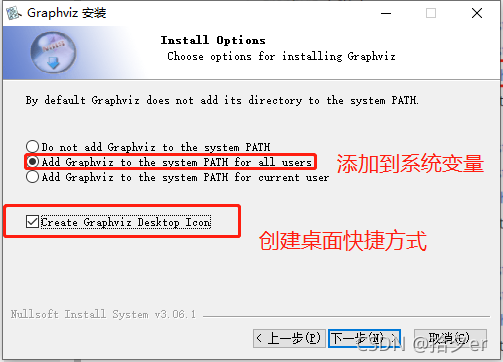
- 在安装时,注意添加到环境变量中,选择如下选项
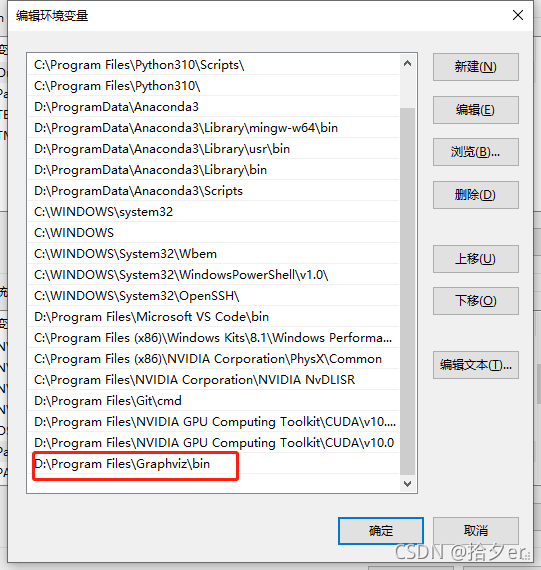
- 查看环境变量,看是否安装成功
2 配置GraphViz
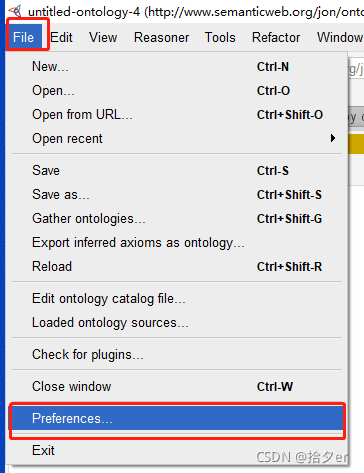
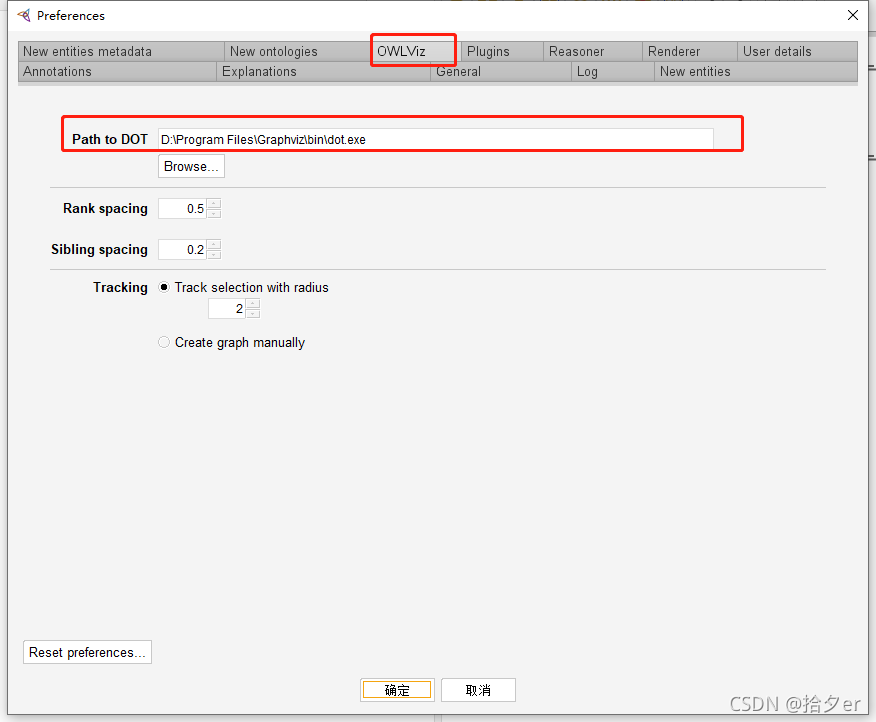
- 找到 File 选项卡, 选择Preference选项,如下图所示
- 找到GraphViz的安装路径,选择GraphViz中的dot.exe解析器,进行配置,如下图所示
3 可视化展示
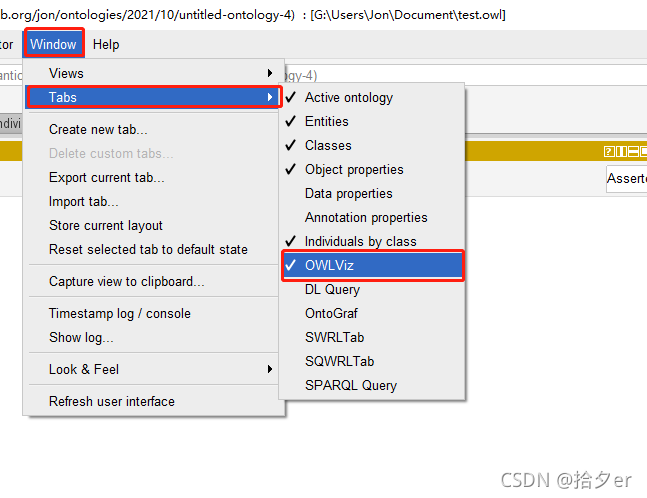
- 选择Window -> Tabs -> OWLViz选项卡,调出显示界面,如下图所示
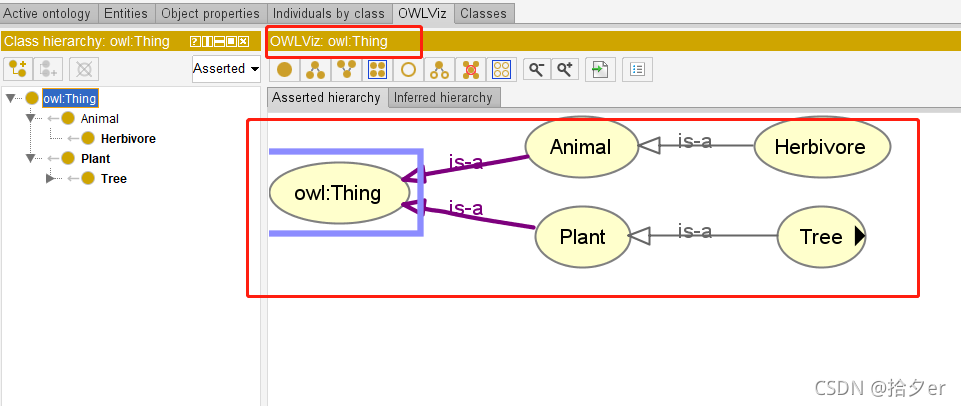
- 展示可视化结果
- 如果不小心关闭了OWLViz,可以通过打开,Window -> Views -> Class views -> OWLViz选项卡调出,如下图所示(敲黑板,笔者踩了很多坑,才解决这个问题。其他的选项卡不小心关闭了,也可以通过这种方式找到).

本文来自互联网用户投稿,文章观点仅代表作者本人,不代表本站立场,不承担相关法律责任。如若转载,请注明出处。 如若内容造成侵权/违法违规/事实不符,请点击【内容举报】进行投诉反馈!