如何在浏览器中控制使用USB摄像头
在支持HTML5的浏览器中要启用连接到电脑的USB摄像头非常方便,只需要使用getUserMedia()。不过这个接口提供的功能比较有限(比如,无法调节摄像头参数),且不兼容老的浏览器。要兼顾易用性和兼容性,可以创建一个桌面的摄像头应用(C/C++, Java,Python)来获取数据,然后通过server发送给浏览器的img元素来显示。这样既可以做到对摄像头的完全控制,又可以把应用运行在所有的浏览器上。Dynamsoft Camera SDK就是这种方案(后台camera service + 前端JavaScript库)。在这篇文章中,我会分享一下如何使用JavaScript和PHP从视频流中采集图像并上传到Web服务器。
准备工作:
- 编程语言:HTML,JavaScript,PHP
- 浏览器: IE v6或更高版本,Chrome,Firefox,Edge,Safari等
- Dynamsoft Camera SDK 6.0。
快速搭建用于Web浏览器的摄像头应用
拷贝资源目录Dynamsoft\Dynamsoft Camera SDK 6.0 Trial\DCSResources到工程根目录。
创建HTML页面ImageUpload.html。按顺序添加两个JS文件:
<head><script type="text/javascript" src="DWSResources/dynamsoft.webcam.config.js"> script>
<script type="text/javascript" src="DWSResources/dynamsoft.webcam.initiate.js"> script>
head>
创建两个容器,分别用于显示视频和图像:
<div id="video-container" style="width: 500px; height: 400px; display: inline-block; border: solid 1px gray"> div>
<div id="image-container" style="width: 500px; height: 400px; display: inline-block; border: solid 1px gray"> div>
初始化网络摄像头对象,然后播放视频:
<script type="text/javascript">
dynamsoft.dwsEnv.init('video-container', 'image-container', onInitSuccess, onInitFailure);
function onInitSuccess(videoViewerId, imageViewerId) {
dwsObject = dynamsoft.dwsEnv.getObject(videoViewerId);
dwsObject.camera.playVideo();
}
script>
创建按钮事件用于抓取图像:
<input type="button" value="Grab" onclick="acquireImage();" /><script type="text/javascript">
//capture an image
function acquireImage() {if (dwsObject) {dwsObject.camera.captureImage('image-container');}}
script>
保存文件,然后在浏览器中访问页面:
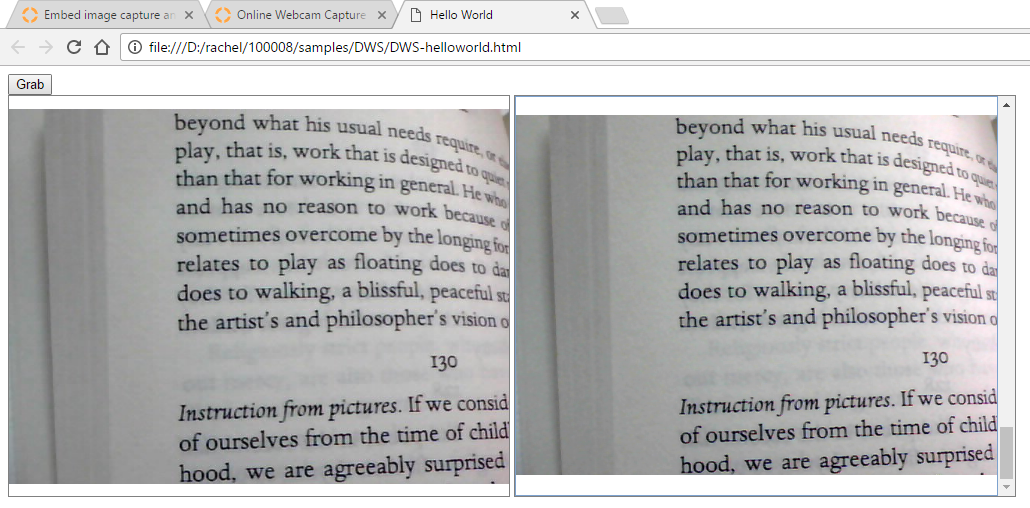
现在通过HTTP上传文件到Web服务器。使用setHTTPFormFields可以设置额外字段。在ImageUpload.html中,我们添加一个上传按钮。
<a id="btn-upload" class="btn-upload" onclick="onBtnUploadClick(this);">Uploada><script type="text/javascript">function onBtnUploadClick() {
var imageViewer = dwsObject.getImageViewer('image-container');var counter,url = getCurPagePath() + 'ActionPage.php',fileName = “test.jpg”,imageType = imageViewer.io.EnumImageType.JPEG;imageIndexArray = [0];imageViewer.io.setHTTPFormFields({ "fileName": fileName });imageViewer.io.httpUploadAsync(url, imageIndexArray, imageType, onUploadSuccess, onUploadFailure);}
script>创建一个ActionPage.php来接收图像数据:
$strJson = "{\"success\":false}";try{$file = $_FILES["RemoteFile"];$fileName = $_POST["fileName"];if ($fileName == "" || $fileName == null) $fileName = $file["name"];$filePath = dirname(__FILE__) . "\\UploadedImages\\" . $fileName;if(trim($file["type"]) == "application/octet-stream"){move_uploaded_file($file["tmp_name"] , $filePath);}else{$file_contents = base64_decode(str_replace(' ', '+', file_get_contents($file['tmp_name'])));file_put_contents($filePath, $file_contents);}$strJson = "{\"success\":true, \"fileName\":\"" . $fileName . "\"}";
}
catch(Exception $ex){$strJson = "{\"success\":false, \"error\": \"" . ex.Message.Replace("\\", "\\\\") . "\"}";
}
// Response.Clear();header("Content-Type: application/json; charset=utf-8");echo $strJson;?>
就这么简单。
源码
https://www.dynamsoft.com/downloads/dynamsoft-webcam-sdk-sample-download.aspx?SampleID=167
本文来自互联网用户投稿,文章观点仅代表作者本人,不代表本站立场,不承担相关法律责任。如若转载,请注明出处。 如若内容造成侵权/违法违规/事实不符,请点击【内容举报】进行投诉反馈!